

Si vous oubliez un mot de passe mais savez qu'il est enregistré quelque part sur votre ordinateur, vous pouvez accéder à vos mots de passe enregistrés Windows et vérifier s'il s'y trouve. Windows conserve en effet une liste de tous vos mots de passe enregistrés et vous permet d'y accéder à tout moment.
Ces mots de passe enregistrés proviennent de navigateurs web, de réseaux Wi-Fi et d'autres services que vous utilisez sur votre ordinateur. Les afficher est assez simple grâce à un outil intégré à votre ordinateur.
Afficher les mots de passe Windows enregistrés à l'aide du Gestionnaire d'informations d'identification
La fonctionnalité qui enregistre vos identifiants de connexion sur votre PC Windows 10 s'appelle Gestionnaire d'informations d'identification Windows. Elle conserve la trace de tous vos mots de passe web et autres mots de passe Windows, vous permettant d'y accéder et de les utiliser en cas de besoin.
Les mots de passe enregistrés proviennent généralement d'Internet Explorer et d'Edge. Les mots de passe de Chrome, Firefox et autres navigateurs ne seront pas affichés. Pour ces navigateurs, consultez leurs paramètres afin de trouver l'option permettant d'afficher vos mots de passe.
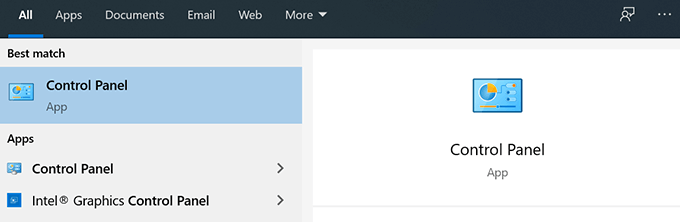
- je cherche Panneau de configuration Utilisez la recherche Cortana et ouvrez le panneau.
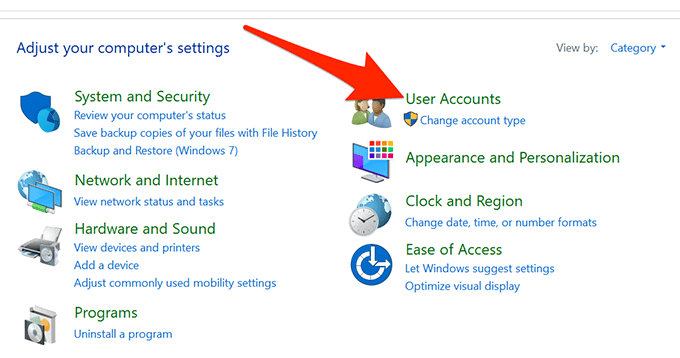
- Cliquez sur l'option qui dit Comptes d'utilisateurs L'option que vous recherchez est là.
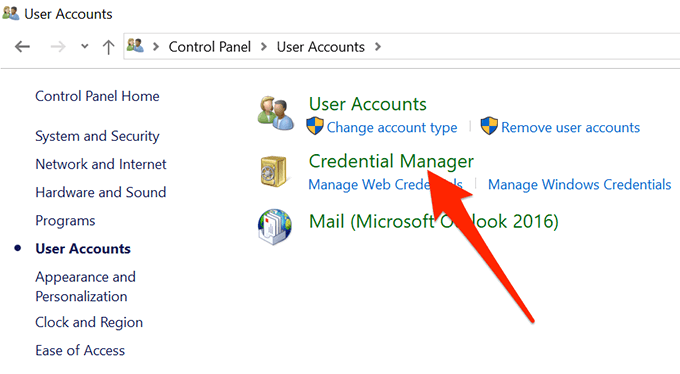
- Sur l'écran suivant, cliquez sur l'option qui indique Credential Manager Pour ouvrir l'outil sur votre ordinateur.
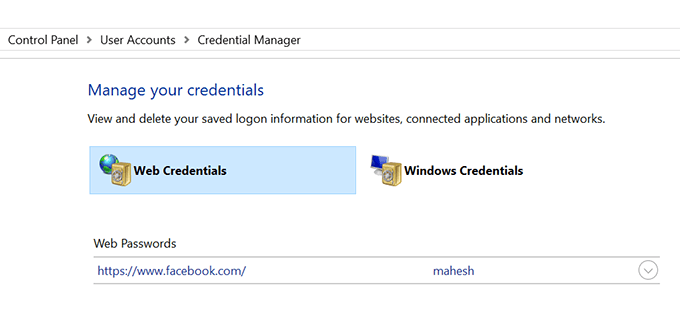
- Lorsque vous ouvrez le Gestionnaire d'informations d'identification, vous verrez deux onglets principaux appelés Informations d'identification Web et Informations d'identification WindowsLa section « Identifiants Web » contient tous vos mots de passe de navigateur. Ce sont les mots de passe que vous utilisez pour vous connecter à différents sites Web.
Les informations d'identification Windows stockent vos autres mots de passe, comme celui de votre lecteur NAS, etc. Sauf si vous travaillez dans un environnement d'entreprise, il est peu probable que vous utilisiez cette section.
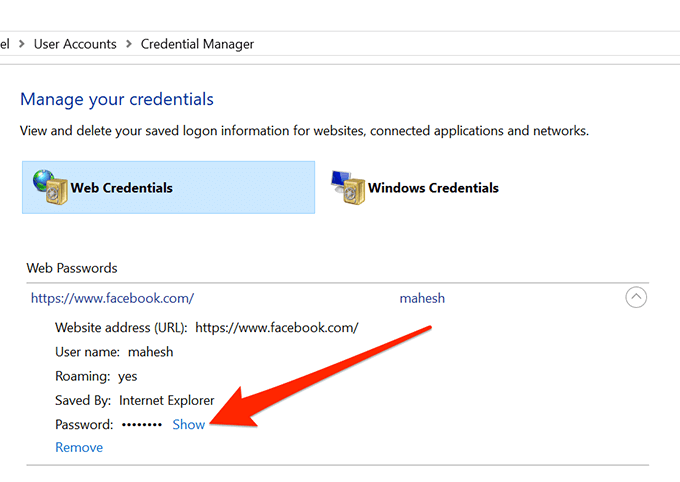
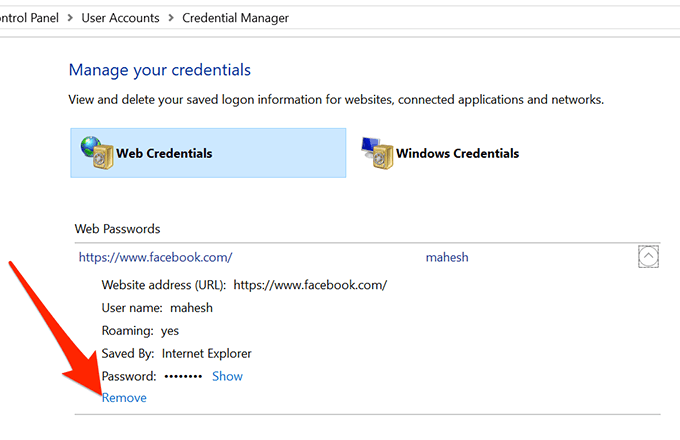
- Pour afficher le mot de passe d'accès, cliquez sur l'icône de flèche vers le bas située à côté. Ensuite, cliquez sur le lien qui indique Montrer À côté de Mot de passe.
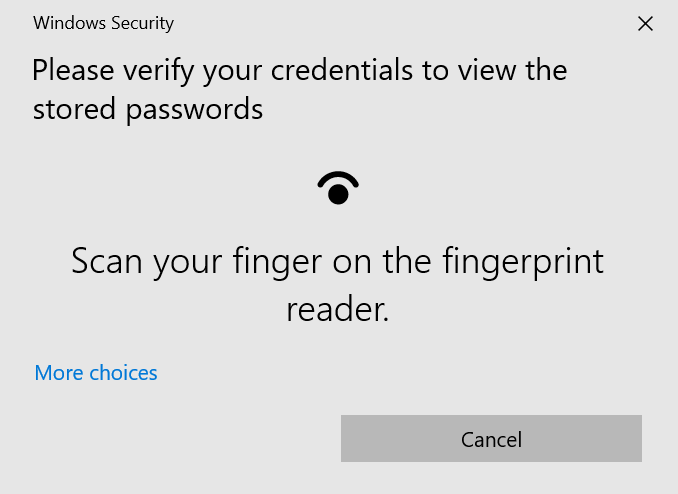
- Il vous sera demandé de saisir le mot de passe de votre compte Windows. Si vous utilisez votre empreinte digitale pour déverrouiller votre appareil, comme moi, vous serez invité à la scanner pour continuer.
- Le mot de passe s'affichera alors immédiatement sur votre écran.
Afficher les mots de passe WiFi enregistrés sous Windows 10
Malheureusement, le Gestionnaire d'informations d'identification ne permet pas de consulter les mots de passe Wi-Fi enregistrés . Cependant, deux autres méthodes vous permettent d'accéder aux mots de passe Windows enregistrés pour vos réseaux sans fil.
Ces méthodes devraient vous permettre d'accéder aux mots de passe de tous les réseaux WiFi auxquels vous vous êtes déjà connecté.
Utiliser l'invite de commandes pour afficher les mots de passe WiFi enregistrés
L'invite de commandes vous permet d'effectuer diverses tâches sur votre ordinateur, notamment d'afficher les mots de passe Wi-Fi enregistrés. Elle permet d'obtenir la liste de tous vos réseaux, puis de sélectionner celui dont vous souhaitez consulter le mot de passe.
Vous allez essentiellement copier-coller des commandes, donc même si vous n'avez jamais utilisé cet outil auparavant, vous ne devriez pas avoir de problème.
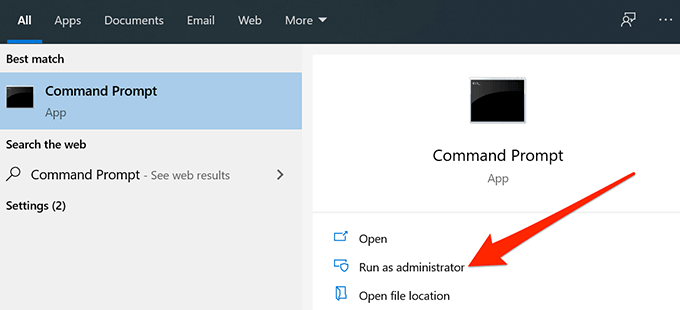
- je cherche Invite de commandes Utiliser la recherche Cortana et cliquer sur Exécuter comme administrateur.
- Tapez la commande suivante dans la fenêtre d'invite de commandes et appuyez sur EntrerCeci affichera les réseaux WiFi dont les mots de passe ont été enregistrés.profils wlan show netsh
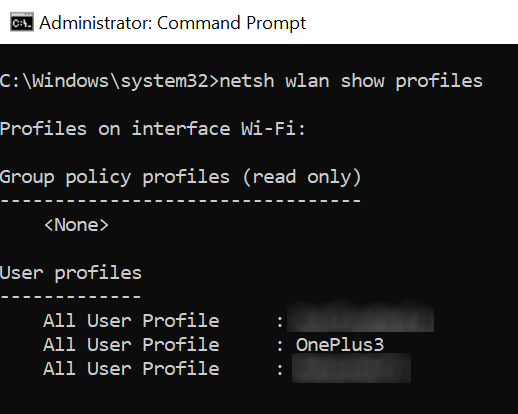
- Notez le nom du réseau WiFi dont vous souhaitez connaître le mot de passe.
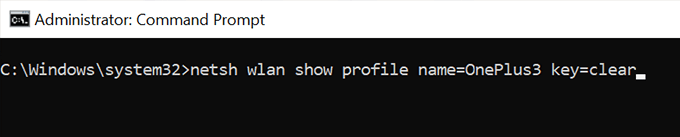
- Tapez la commande suivante avec replace Nom Nommez votre réseau Wi-Fi et appuyez sur Entrer.netsh wlan show profile name=NAME key=clear
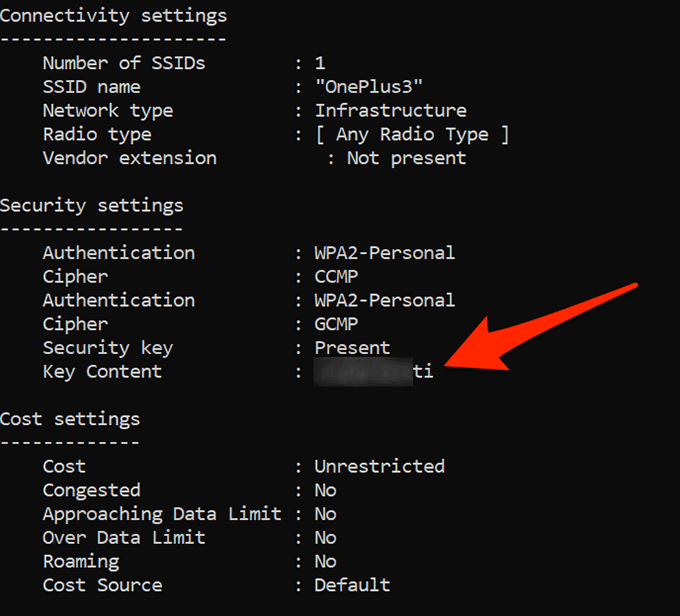
- Recherchez la section qui indique Paramètres de sécuritéVous trouverez ici une entrée qui dit Contenu cléLa valeur qui suit est votre mot de passe Wi-Fi.
Utilisez une application pour accéder aux mots de passe WiFi enregistrés.
Si vous devez accéder régulièrement à vos mots de passe Wi-Fi enregistrés, la méthode en ligne de commande n'est pas idéale car elle vous oblige à saisir une commande à chaque fois que vous souhaitez consulter un mot de passe. Il est préférable d'utiliser une application tierce qui vous permet d'afficher facilement et rapidement les mots de passe enregistrés sous Windows.
L'une de ces applications est WiFi Password Revealer de Magical Jelly Bean. C'est une application gratuite pour ordinateurs Windows 10 qui permet de consulter vos mots de passe Wi-Fi.
- Téléchargez et exécutez l'application sur votre ordinateur.
- Il analysera et affichera immédiatement tous les mots de passe WiFi qu'il pourra trouver sur votre écran.
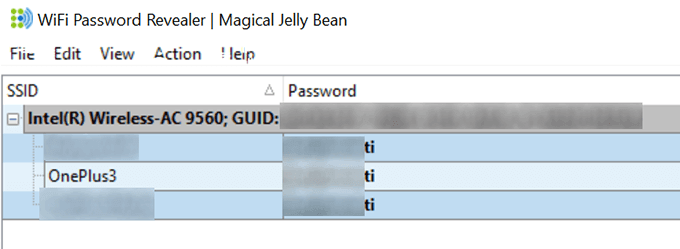
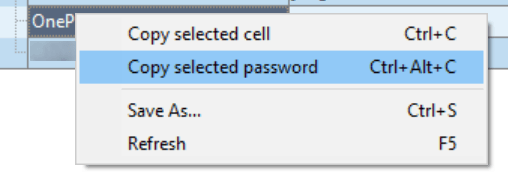
- Pour copier un mot de passe, cliquez dessus avec le bouton droit dans l'application et sélectionnez Copiez le mot de passe sélectionné.
Afficher les mots de passe de Windows Vault à l'aide de l'application
Certains mots de passe enregistrés sous Windows sont stockés dans le Coffre-fort Windows sur un ordinateur Windows 10. Si le mot de passe que vous recherchez s'y trouve, vous pouvez utiliser une application gratuite pour le localiser et l'afficher sur votre appareil.
Il existe une application appelée VaultPasswordView qui vous permet d'accéder à tous les mots de passe enregistrés dans le coffre-fort Windows sur votre appareil.
- Téléchargez et exécutez l'application sur votre appareil.
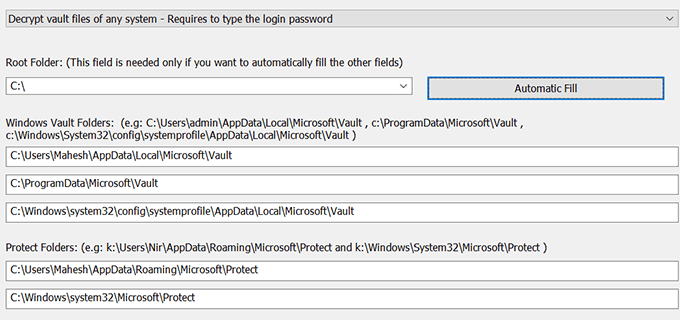
- Utilisez le menu déroulant Dossier racine Pour sélectionner votre dossier racine, cliquez ensuite sur le bouton. Remplissage automatique Pour remplir automatiquement certaines options à l'écran.
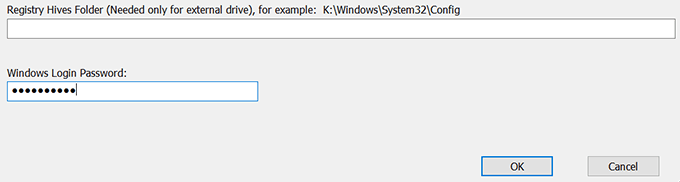
- Saisissez le mot de passe de votre compte dans le champ prévu à cet effet. Mot de passe de connexion Windows Et presse OK.
- Vous devriez pouvoir consulter les mots de passe enregistrés dans Windows Vault.
Supprimer les mots de passe enregistrés sous Windows 10
Comme votre ordinateur enregistre la plupart de vos mots de passe, il peut également contenir des mots de passe que vous n'utilisez plus. Si vous le souhaitez, vous pouvez supprimer ces mots de passe enregistrés sur votre ordinateur Windows 10.
Il peut être supprimé de la gestion des informations d'identification Windows sur votre ordinateur.
- Allumer Gestion des informations d'identification Windows من Panneau de contrôle.
- Cliquez sur l'icône flèche à côté du mot de passe que vous souhaitez supprimer.
- Sélectionnez l'option qui indique Supprimer À la fin de vos informations d'identification.
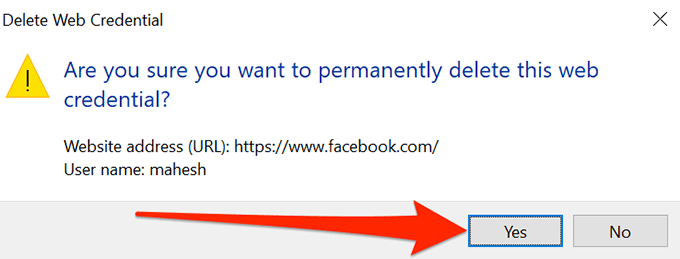
- Il vous sera demandé si vous souhaitez vraiment supprimer le mot de passe de votre ordinateur. Cliquez نعم Pour continuer.
Il est facile d'oublier ses mots de passe, surtout s'il y en a beaucoup à retenir. Avez-vous besoin de consulter vos mots de passe enregistrés pour vous connecter à certains sites, ou vous souvenez-vous de tous vos mots de passe ? Partagez votre expérience dans les commentaires ci-dessous.
Les commentaires sont fermés.