
Comment afficher le mot de passe Wi-Fi et le nom du réseau auquel votre appareil est connecté sur Android

Lorsque nous partageons nos mots de passe Wi-Fi, nous les conservons souvent en lieu sûr. Que vous configuriez Nouvelle tablette Android Ou téléphone, vous devrez ajouter votre mot de passe Wi-Fi à un moment donné.
Mais que se passe-t-il si vous le cachez à vos invités ou si vous l'oubliez quelque part sans vous souvenir où ? Idéalement, nous souhaitons savoir où le retrouver avant de le partager sur plusieurs appareils.
Ce guide vous explique comment trouver le nom et le mot de passe de votre réseau Wi-Fi sur n'importe quel appareil Android, en détaillant les étapes nécessaires pour accéder rapidement et facilement à ces informations essentielles. Que vous ayez besoin de partager votre mot de passe avec un visiteur, de connecter un nouvel appareil au réseau ou simplement de mémoriser votre mot de passe, ce guide vous fournira les solutions adaptées.
Pourquoi pourriez-vous avoir besoin de connaître votre mot de passe Wi-Fi ?
Connaître votre mot de passe Wi-Fi est essentiel lors de la configuration d'un nouvel appareil. La configuration initiale vous demandera de saisir les informations de votre réseau pour finaliser l'opération.
De plus, si vous avez perdu l'autocollant imprimé contenant votre mot de passe (ou s'il ne se trouve pas sur votre routeur), vous devrez recourir à d'autres méthodes pour l'obtenir.
Cela fait généralement Générez ces mots de passe Wi-Fi de manière aléatoire (Ils sont souvent composés d'une combinaison de lettres majuscules et minuscules, de chiffres et de symboles), ce qui les rend plus difficiles à mémoriser. C'est pourquoi il est important de savoir les récupérer en cas de besoin.
Connaître votre mot de passe Wi-Fi est utile, surtout lorsque vous en avez besoin Résoudre les problèmes de réseau Vous pouvez également réinitialiser votre appareil pour résoudre des problèmes. Vous pouvez également partager vos données avec vos proches lorsqu'ils vous rendent visite, tout en sécurisant votre réseau.
Heureusement, il existe des moyens de le faire sur les appareils modernes sans compromettre Sécurisez votre réseau, garantissant que vos informations et données restent protégées.
Si vous cherchez le mot de passe d'un réseau auquel vous ne vous êtes jamais connecté, vous devrez vous adresser directement au propriétaire du réseau. N'essayez pas de pirater des réseaux : c'est illégal et vous pourriez être poursuivi en justice.
Comment trouver le nom de votre réseau Wi-Fi (SSID) et votre mot de passe sur Android 10 et versions ultérieures
Une fois votre téléphone déverrouillé, vous pouvez facilement retrouver le nom et le mot de passe de votre réseau Wi-Fi et les partager avec vos amis ou vos visiteurs. Vous pouvez également trouver votre mot de passe Wi-Fi dans le menu Paramètres, qui est identique que vous utilisiez un téléphone ou une tablette sous Android 10 ou une version ultérieure, à l'exception de certaines fonctionnalités spécifiques à la tablette.
Cette méthode pour trouver vos identifiants Wi-Fi fonctionne sur tous les téléphones et tablettes fonctionnant sous Android 10 ou version ultérieure. Lisez la suite pour savoir comment trouver les informations de votre réseau sur Appareils rootés.
Les étapes exactes pour afficher votre mot de passe Wi-Fi peuvent varier en fonction de la version d'Android que vous utilisez (Android 10 et versions ultérieures offrent une méthode simple, tandis que les versions plus anciennes sont plus compliquées) et du fabricant de votre téléphone (par exemple, un Samsung One UI (Sur des chemins spécifiques).
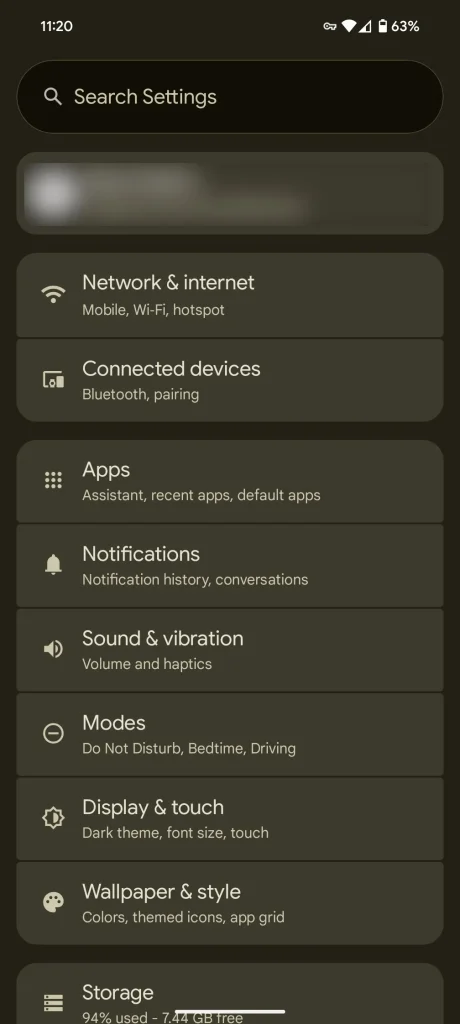
- Ouvrir une application Paramètres Sur ton téléphone
- Cliquez Réseau et internet.
Sélectionner Internet.
Récupérer les détails du réseau Wi-Fi sur les appareils Android 9 ou antérieurs via l'accès root
Sur Android 9 et versions antérieures, vous ne pouvez pas générer directement de codes QR contenant les informations de connexion Wi-Fi. Vous devrez donc utiliser un explorateur de fichiers prenant en charge la navigation dans les fichiers système avec un accès root.
Après avoir activé les autorisations root sur votre appareil, accédez au chemin / data / misc / wifi Ouvrir le fichier wpa_supplicant.conf Pour trouver le nom du réseau (SSID) et le mot de passe (PSK). Ce fichier contient toutes les données du réseau sans fil enregistrées sur votre appareil.
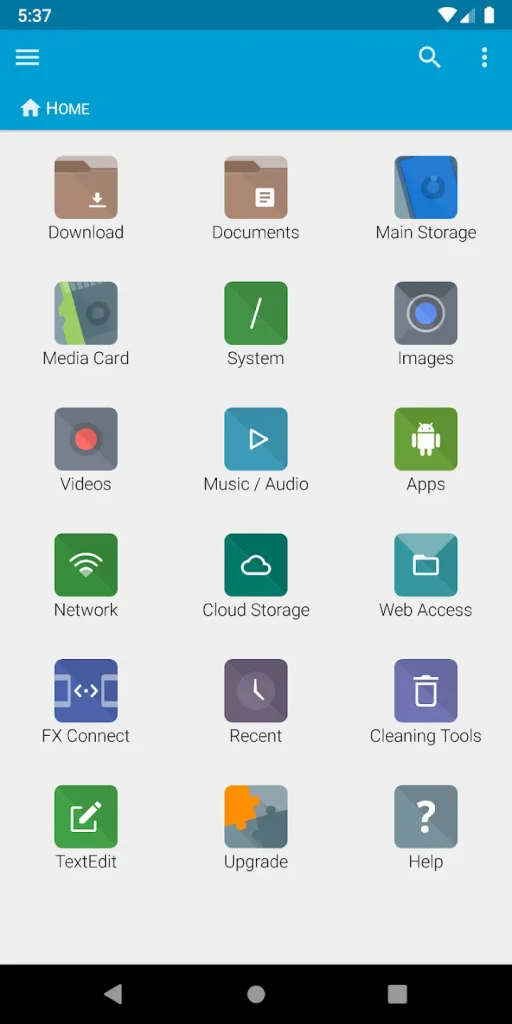
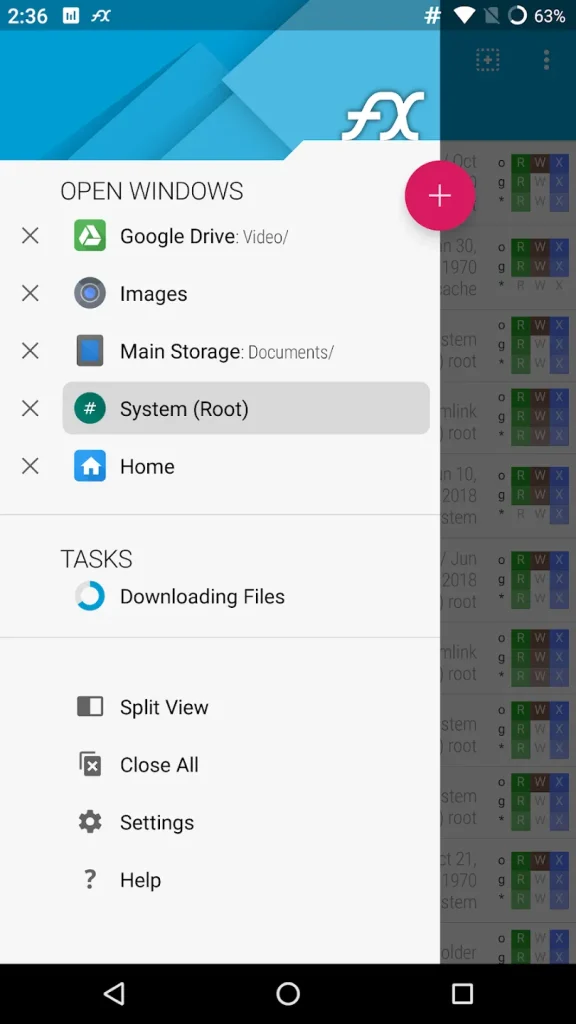
Si la méthode ci-dessus ne fonctionne pas, certaines applications tierces prétendent pouvoir révéler les mots de passe. Cependant, ces applications nécessitent souvent un accès root et peuvent ne pas fonctionner si votre téléphone chiffre les données de mot de passe Wi-Fi. L'expérience utilisateur avec ces applications varie.
Ne rootez votre téléphone que si vous êtes un expert Android et que vous êtes prêt à prendre le risque de l'endommager. Rooter votre téléphone pour trouver votre mot de passe Wi-Fi est une mesure extrême, car cela peut annuler votre garantie et exposer votre appareil à des risques de sécurité. Il est important d'être pleinement conscient des risques liés au rootage avant de vous lancer.
Comment trouver le mot de passe du point d'accès sur n'importe quel appareil Android
Si vous souhaitez partager votre point d’accès mais avez besoin du mot de passe, suivez ces étapes.
Nous avons effectué ces étapes sur un Samsung Galaxy S21 Ultra (et vérifié leur fonctionnement sur les Galaxy S23 et S25+ avec One UI 7). Les étapes peuvent différer légèrement sur votre téléphone, mais les principes de base restent les mêmes.
- Démarrer une application Paramètres Sur ton téléphone
- Sélectionner Relations (Ou Réseau et Internet (Sur certains appareils).
- Sélectionner Point d'accès mobile et partage de connexion.
- Cliquez Point d'accès mobile Pour accéder aux paramètres de votre point d'accès. Si une option s'affiche, Point d'accès Wi-Fi, cliquez dessus.
- Sur l'écran Point d'accès mobile, recherchez la section Mot de passe Pour consulter votre mot de passe actuel, vous pouvez le modifier ici si vous le souhaitez. N'oubliez pas que le mot de passe doit être fort pour sécuriser votre point d'accès et empêcher tout accès non autorisé.
En suivant ces étapes simples, vous pourrez facilement retrouver le mot de passe de votre point d'accès sur n'importe quel appareil Android et le partager avec vos amis, votre famille ou vos collègues. Pensez à toujours conserver votre mot de passe en lieu sûr.
Comment trouver votre mot de passe Wi-Fi via votre routeur
Si vous avez besoin de récupérer ou de découvrir le mot de passe de votre Wi-Fi domestique ou professionnel, vous pouvez utiliser votre appareil Android pour y accéder. Paramètres du routeurVous aurez besoin des identifiants de connexion de votre routeur, souvent indiqués dans le manuel ou sur une étiquette au dos de l'appareil. Cette procédure ne nécessite pas de connaissances techniques particulières et peut être facilement réalisée par toute personne possédant un téléphone Android.
Voici comment trouver votre mot de passe Wi-Fi :
- Ouvrir une application Paramètres Sur votre téléphone Android.
- Sélectionner Relations (Ou Réseau et Internet (Sur certains appareils).
- Appuyez sur le réseau Wi-Fi auquel vous êtes actuellement connecté, puis appuyez sur icône d'engrenage Pour accéder aux paramètres Wi-Fi avancés.
- Clique sur Voir Plus (Voir plus) Notez l'adresse IP (généralement 192.168.1.1 ou 192.168.1.0). Cette adresse constitue la passerelle vers les paramètres de votre routeur.
- Ouvrez un navigateur Internet sur votre téléphone ou votre ordinateur et saisissez l’adresse IP que vous avez obtenue à l’étape précédente dans la barre d’adresse.
- Saisissez les identifiants de connexion de votre routeur (souvent admin (Pour le nom d'utilisateur et le mot de passe). Si ces informations ne fonctionnent pas, consultez le manuel de votre routeur ou l'étiquette qui y figure.
- Une fois connecté à l'interface de votre routeur, recherchez la section « Paramètres Wi-Fi ». L'emplacement de cette section peut varier selon le modèle de votre routeur, mais recherchez des termes comme « Sans fil », « Wi-Fi » ou « Sécurité ».
- Dans les paramètres Wi-Fi, recherchez SSID (Nom du réseau) et mot de passe du réseau (également appelé « clé de sécurité » ou « mot de passe »). Il s'agit du mot de passe Wi-Fi que vous recherchez.
Certains fabricants peuvent bloquer l'accès aux paramètres du routeur. Si cela se produit, contactez le support du fabricant pour obtenir de l'aide. Vous pouvez également rechercher des alternatives à la connexion à votre routeur si les méthodes standard ne fonctionnent pas.
Astuce supplémentaire: Pour protéger votre réseau Wi-Fi, assurez-vous de modifier régulièrement le mot de passe par défaut de votre routeur par un mot de passe fort et unique.
Extraire les mots de passe Wi-Fi enregistrés sur les téléphones Android à l'aide d'ADB (Android Debugging Bridge)
Cette méthode montre comment afficher les mots de passe Wi-Fi enregistrés sur votre appareil Android avec ADB. Ce processus nécessite un accès root et des connaissances techniques avancées. Vous devez être familiarisé avec l'utilisation des invites de commande. Les étapes ci-dessous sont détaillées.
Activer les options de développement à partir des paramètres Android
- Aller à l'application Paramètres Sur votre appareil Android.
- Faites défiler vers le bas et sélectionnez À propos du téléphoneVous pouvez également le trouver sous « À propos de l’appareil » ou quelque chose de similaire, selon votre version d’Android.
- Cherchez une option Numéro de build Appuyez sept fois de suite. Un message apparaîtra indiquant que Vous êtes maintenant un développeurCette étape est nécessaire pour ouvrir le menu caché Options du développeur.
- Revenir à la liste Paramètres Principale.
- Aller à Système > Options du développeurSi vous ne trouvez pas « Système », recherchez directement « Options pour les développeurs » dans le menu principal Paramètres.
- Faites défiler vers le bas et recherchez l'option Débogage USBActivez-le ensuite en faisant glisser le bouton sur la position « On ». L'activation du débogage USB est essentielle pour de nombreuses tâches de développement et de test, comme l'installation d'applications directement depuis votre ordinateur ou l'utilisation de l'outil Android Debug Bridge (ADB).
Utiliser ADB pour rooter votre appareil Android
- Téléchargez le package d'outils de la plateforme à partir de Site des développeurs Android Officiel. Ces outils sont nécessaires pour communiquer avec votre appareil Android via votre ordinateur.
- Extrayez le fichier ZIP téléchargé vers un emplacement spécifique de votre ordinateur et notez le chemin d'accès. Il est préférable de créer un dossier nommé « ADB » dans un emplacement facilement accessible.
- Connectez votre appareil Android à votre ordinateur à l'aide d'un câble USB. Assurez-vous que le débogage USB est activé dans les options de développement de votre appareil Android. Pour y accéder, accédez à « À propos du téléphone » dans les paramètres de votre appareil, puis appuyez sept fois sur « Numéro de build ».
- Clique sur Win + R Sous Windows, tapez cmdEt appuyez sur Entrer Pour ouvrir l'invite de commande.
- Sur macOS et Linux, ouvrez terminal De la liste Les applications.
- Dans une invite de commande ou un terminal, tapez : cd /chemin/vers/les-outils-de-la-plateforme Accédez au répertoire ADB. Si le dossier extrait se trouve sur votre bureau, son chemin sera le suivant : /Utilisateurs/NomDeVotrePC/Bureau/outils-de-plateforme (Remplacez YourPCName par votre nom d'utilisateur.)
- Dans une invite de commande ou un terminal, tapez : dispositifs adb Pour afficher la liste des appareils connectés, saisissez ensuite racine adb Pour obtenir un accès root, vous devrez peut-être redémarrer le serveur ADB à l'aide de la commande adb kill-serveur ثم serveur de démarrage adb Avant d'exécuter la commande racine adb.
- Type adb shell Dans l'invite de commande ou le Terminal pour ouvrir le shell de votre appareil Android.
- Type cd /données/divers/wifi Dans le shell, accédez au répertoire des fichiers de paramètres Wi-Fi. Ce répertoire contient des informations sur les réseaux Wi-Fi enregistrés sur votre appareil.
- Type chat wpa_supplicant.conf Recherchez des segments ou sections de réseau dans le contenu du fichier affiché. Ce fichier contient les détails des réseaux Wi-Fi auxquels vous vous êtes déjà connecté.
Chaque section contient les paramètres Wi-Fi avec le SSID (nom du réseau) et le PSK (clé pré-partagée, c'est-à-dire le mot de passe) dans un format similaire à celui-ci :
réseau = {

ssid="VotreNomDeRéseau"

psk="Votre mot de passe"

}
Que faire si je ne trouve pas mon mot de passe Wi-Fi ?
Si vous ne parvenez pas à trouver votre mot de passe Wi-Fi à l'aide des méthodes ci-dessus, vous pouvez utiliser un autre appareil connecté au réseau pour le trouver, comme un ordinateur Windows, Mac ou Linux.
Si vous êtes déjà connecté à un réseau sur votre ordinateur, accédez aux paramètres réseau de votre appareil (sous Windows 11, faites un clic droit Icône Wi-Fi Dans la barre d’outils inférieure, sélectionnez Paramètres réseau et Internet).
Si vous utilisez un Mac, accédez à Paramètres du système pour arriver à الشبكة Dans la barre latérale. De là, vous pouvez sélectionner Montrer ou Copiez le mot de passe (Pour Mac) À côté de votre réseau Wi-Fi pour accéder au mot de passe.
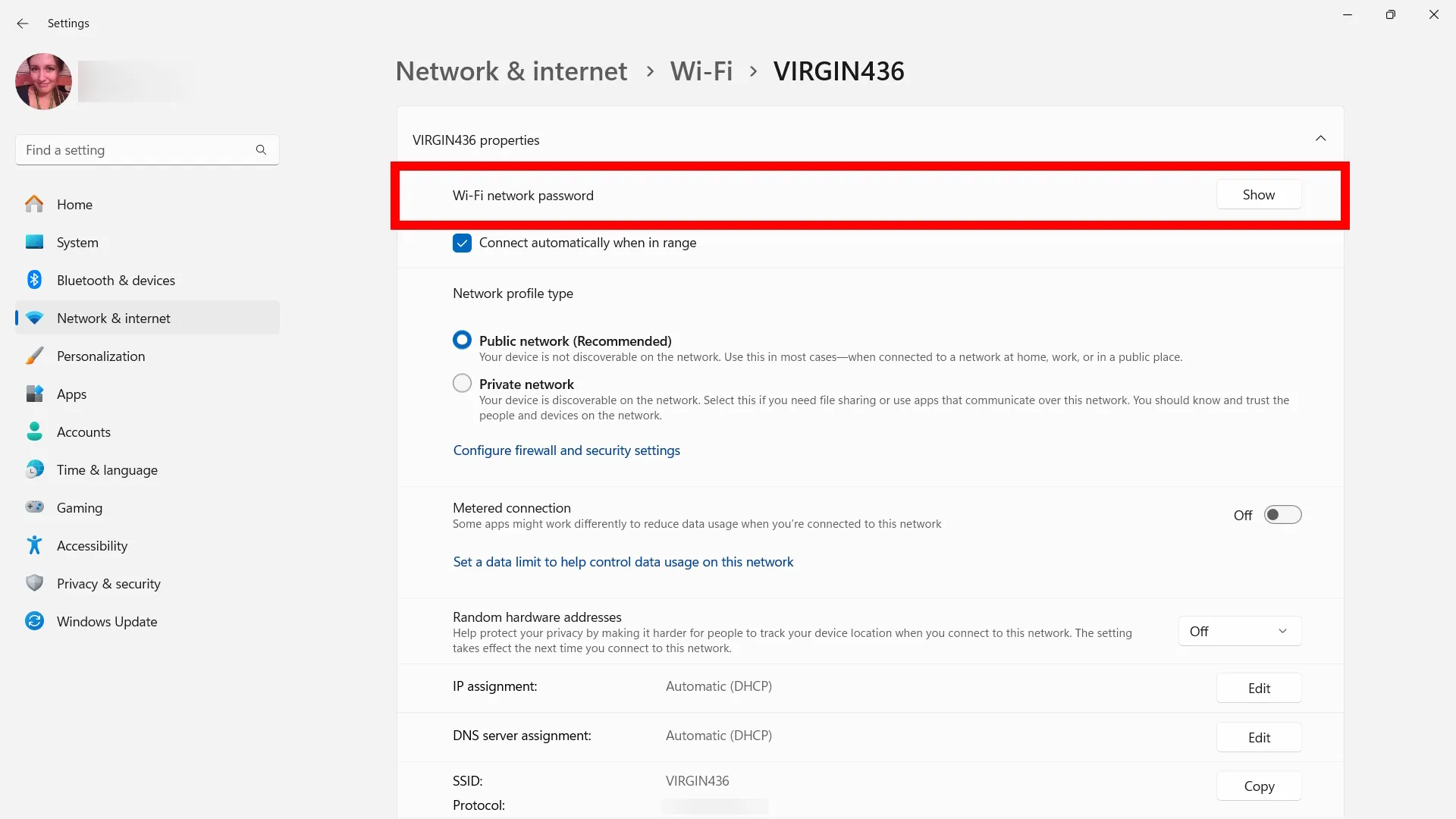
Notez que si vous essayez de vous connecter à un autre réseau (un réseau auquel votre appareil Android n'est pas actuellement connecté), vous devez d'abord vous connecter à ce réseau avant de pouvoir le partager.
Sur la page Internet ou Connexions de l'appareil, vérifiez la liste des Réseaux enregistrés Ou sélectionnez le réseau dans votre liste Wi-Fi. Une fois connecté, appuyez sur Icône d'engrenage Pour commencer à partager (comme expliqué ci-dessus).
Cette méthode ne fonctionne que si vous autorisez votre appareil à enregistrer vos informations d'identification ; sinon, il peut vous demander de saisir votre mot de passe lorsque vous vous reconnectez.
Sinon, le meilleur moyen d'éviter de perdre votre mot de passe Wi-Fi est d'utiliser un gestionnaire de mots de passe. Ces outils vous permettent de générer des mots de passe forts et sécurisés pour votre réseau (ou de saisir des mots de passe prédéfinis) et de les stocker directement dans le gestionnaire. Ces outils sont essentiels pour protéger vos données et garantir un accès facile à votre réseau Wi-Fi.
1Password, Bitwarden et Enpass sont d'excellents gestionnaires de mots de passe si vous préférez ne pas utiliser le logiciel fourni par votre navigateur web. Ces programmes offrent des solutions complètes pour une gestion sécurisée et efficace des mots de passe.
Les mots de passe sont peut-être en déclin, mais vous avez toujours besoin d’un gestionnaire de mots de passe.
Les mots de passe sont votre première ligne de défense contre les menaces de sécurité en ligne ; leur sécurité est donc une priorité absolue. Un mot de passe fort peut faire toute la différence entre un compte sécurisé et un week-end passé à annuler des cartes de crédit.
Créer un mot de passe fort ne prend que quelques minutes et de nombreux sites Web proposent des conseils sur la manière de procéder.
Maintenir les meilleures pratiques de cybersécurité est un défi, surtout lorsqu'on gère plusieurs comptes. Nombre d'entre nous utilisent des mots de passe faibles pour différents comptes. Password123 Un choix populaire pour beaucoup, il est considéré comme Une invitation explicite aux pirates informatiques à voler nos informations.
Les gestionnaires de mots de passe peuvent vous aider à sécuriser vos comptes. Ils offrent des niveaux de sécurité supplémentaires et peuvent vous avertir si vos mots de passe sont compromis. En général, un seul mot de passe principal fort suffit pour accéder à vos comptes. Un gestionnaire de mots de passe s'occupe du reste.
Si vous préférez des alternatives moins chères, Google propose un gestionnaire de mots de passe gratuit. et d'autres services. Google Password Manager fonctionne sur Chrome et Android et peut être synchronisé sur plusieurs appareils. Bien que ses fonctionnalités soient limitées, sa sécurité est suffisamment renforcée pour stocker des mots de passe.
Les commentaires sont fermés.