

La réinitialisation de votre appareil Android aux paramètres d'usine efface toutes les données et les fichiers inutiles. Cette réinitialisation efface également toutes vos informations, y compris vos données privées, vos messages et vos fichiers.
La réinitialisation d'usine est une étape nécessaire avant de vendre, de recycler ou de donner votre téléphone ou tablette Android. Elle peut également constituer une solution de dernier recours pour résoudre des problèmes persistants avec votre appareil.
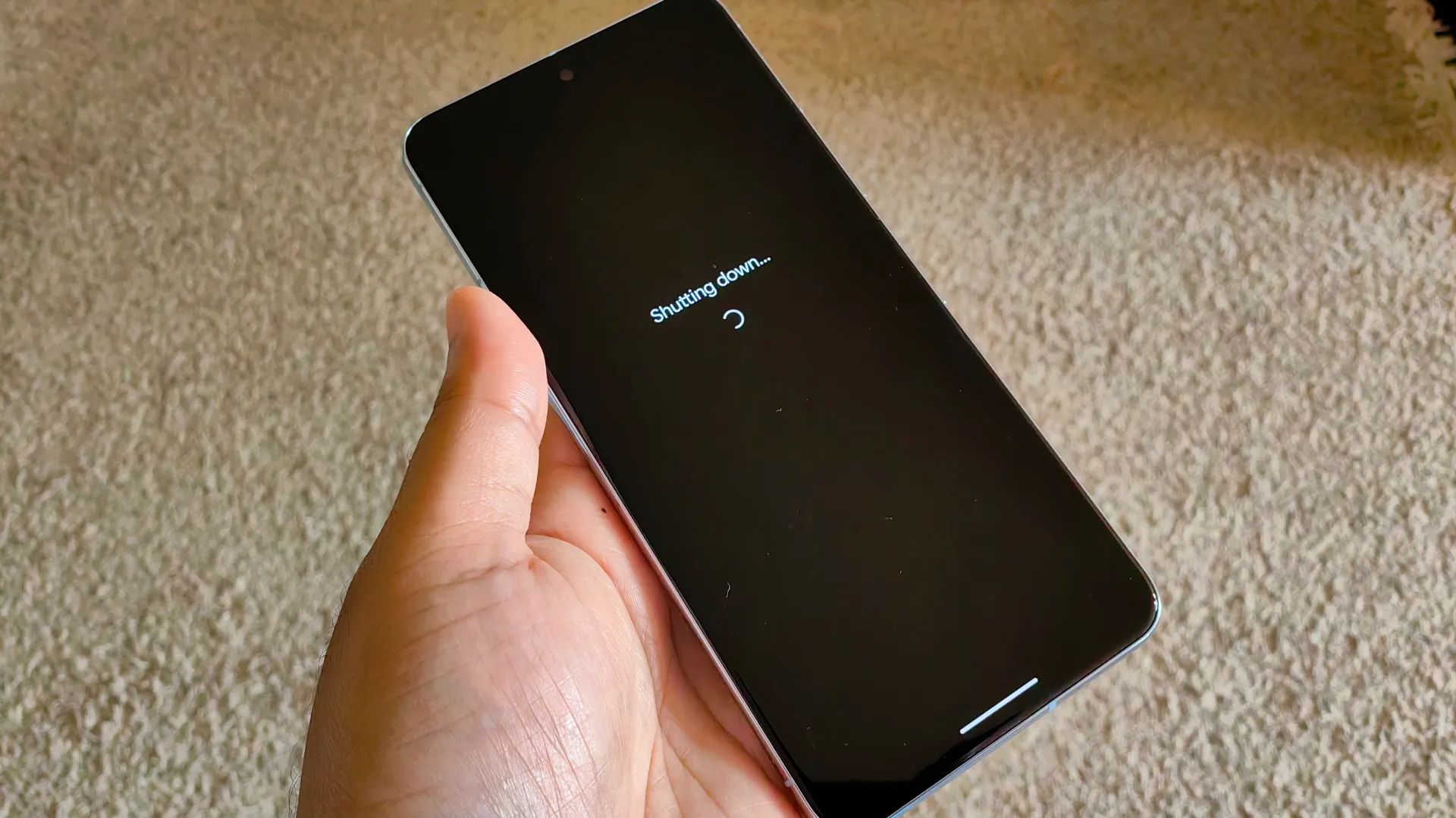
Compte tenu de la sensibilité et de la puissance du processus de réinitialisation d'usine, nous vous fournissons un guide détaillé pour effectuer ce processus sur n'importe quel appareil Android.
Nous fournissons des instructions de réinitialisation pour de nombreux appareils, y compris les téléphones dotés d'interfaces hautement personnalisées comme les téléphones Samsung Galaxy.
Une réinitialisation d'usine peut résoudre les problèmes logiciels. Cependant, elle n'est pas toujours nécessaire. Pour effectuer une réinitialisation logicielle, redémarrez votre téléphone Android (appuyez simultanément sur les boutons volume + et marche/arrêt ) ; cela pourrait résoudre votre problème.
Comment sauvegarder vos données avant de réinitialiser votre téléphone aux paramètres d'usine
Quelle que soit la raison pour laquelle vous souhaitez réinitialiser votre téléphone Android aux paramètres d'usine, il est essentiel de sauvegarder vos données au préalable, car cette opération supprimera tout. Il existe plusieurs méthodes de sauvegarde, mais nous recommandons Google One pour sa simplicité et sa sécurité.
Google One vous permet de restaurer facilement vos données lors de la configuration d'un nouveau téléphone Android. Il vous suffit de l'application Google One , disponible sur le Play Store.
Voici les étapes à suivre pour effectuer une sauvegarde à l’aide de Google One :
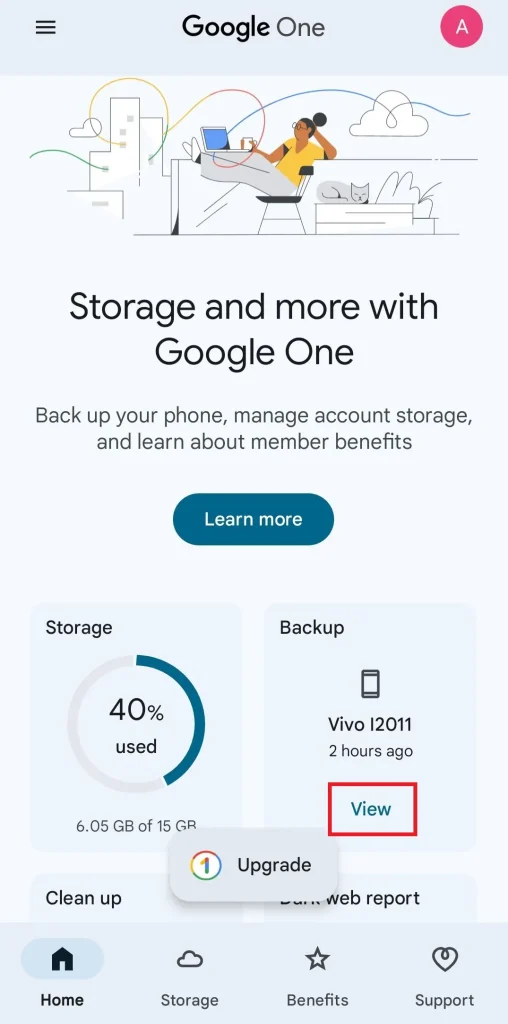
- Télécharger une application Google One Depuis le Play Store.
- Ouvrez l'application. Une carte indiquant la date de la dernière sauvegarde s'affichera. Appuyez sur عرض.
- Clique sur Sauvegarder maintenantLe processus de sauvegarde de vos données démarrera automatiquement.


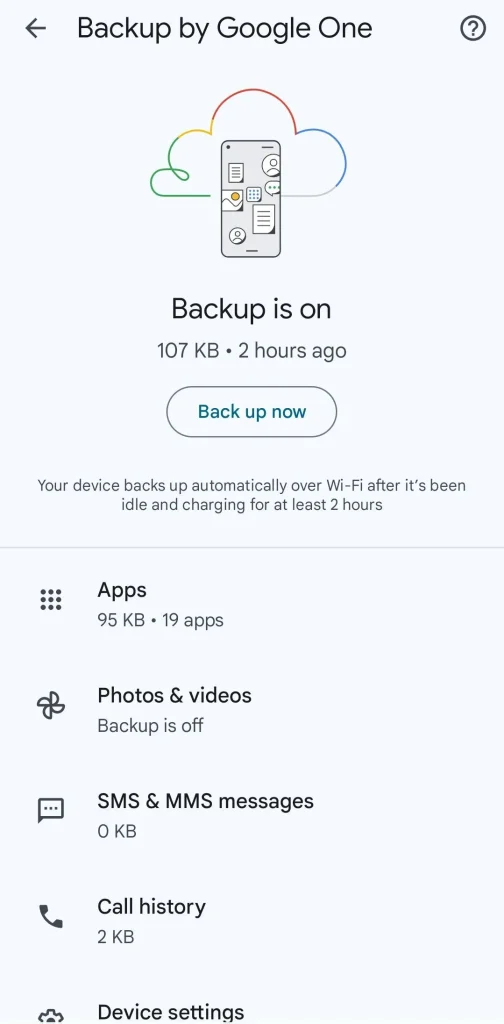
Il est important de noter qu'une réinitialisation d'usine n'affecte pas les données stockées sur la carte SD. Au lieu de sauvegarder vos données sur le cloud, vous pouvez économiser de la bande passante et de l'espace de stockage en transférant les données de la mémoire interne de votre téléphone vers la carte SD.
Cependant, certains appareils offrent la possibilité de reformater la carte SD. Assurez-vous de décocher cette option si vous souhaitez conserver les données qu'elle contient.
Mais la solution la meilleure et la plus sûre est de retirer la carte SD de l'appareil avant de le réinitialiser.
Lors de la configuration d'un nouvel appareil Android, celui-ci pourra télécharger la sauvegarde que vous avez créée. Cette sauvegarde restaure vos SMS , vos réseaux Wi-Fi enregistrés, vos fonds d'écran, la disposition de votre écran d'accueil et vos applications.
Mots clés pour l'optimisation des moteurs de recherche (SEO) : sauvegarde Android, réinitialisation d'usine Android, Google One, récupération de données Android, sauvegarde des données du téléphone, application Google One, sauvegarde de données.
Désactivez la protection contre la réinitialisation d'usine (FRP) avant d'effacer votre téléphone
Google a intégré la protection contre la réinitialisation d'usine (FRP) à Android à partir de la version 5.1 Lollipop. Cette fonctionnalité empêche toute utilisation de votre appareil en cas de vol. Le fonctionnement de la FRP varie selon les versions plus récentes d'Android.
Quelle que soit la version de votre appareil, il est recommandé de vous assurer que FRP est désactivé avant d'effectuer une réinitialisation d'usine, car il n'existe aucun moyen de le supprimer à distance.
Si FRP n'est pas désactivé correctement, le téléphone vous demandera votre code d'accès et les informations d'identification de votre compte Google lors du redémarrage.
C'est également pourquoi une réinitialisation d'usine est nécessaire lorsque vous remplacez votre téléphone.
Ignorez cette étape si vous continuez à utiliser votre appareil après la réinitialisation.
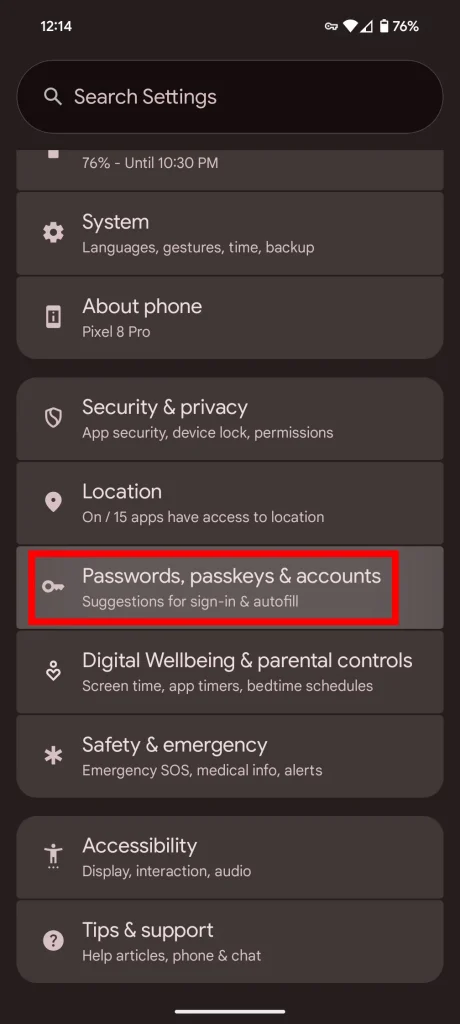
- Ouvert Paramètres.
- Faites défiler vers le bas et ouvrez Mots de passe, clés d'accès et comptes

- Clique sur Compte Google Votre.
- Clique sur Supprimer le compte.
Comment réinitialiser un téléphone Google Pixel aux paramètres d'usine
Important : Avant de réinitialiser votre Google Pixel aux paramètres d'usine, vous devez sauvegarder toutes vos données importantes. Une fois cette opération terminée, toutes les données stockées sur l'appareil, y compris les photos, les vidéos, les contacts et les applications, seront supprimées. Assurez-vous d'avoir sauvegardé tout ce que vous souhaitez conserver avant de continuer. Vous pouvez utiliser Google Drive ou tout autre service de stockage cloud pour sauvegarder vos données.
- Ouvrir une application Paramètres Sur votre téléphone Pixel.
- Faites défiler vers le bas jusqu'à ce que vous trouviez l'option Système, puis appuyez dessus. Vous devrez peut-être chercher un peu pour le trouver, surtout si votre téléphone fonctionne sous Android 15 ou une version ultérieure.
- Sélectionner Options de réinitialisationVous trouverez ici un ensemble d'options liées à la réinitialisation des paramètres réseau, à la réinitialisation des préférences des applications et à la réinitialisation d'usine.
- Clique sur Effacer toutes les données (réinitialisation d'usine)Cette option effacera toutes les données de votre téléphone et le ramènera à son état d'origine tel qu'il était lorsque vous l'avez acheté.
- En bas de l'écran, appuyez sur le bouton. Effacer toutes les données, puis appuyez à nouveau pour confirmer. Vous serez peut-être invité à saisir votre code PIN ou votre mot de passe par mesure de sécurité supplémentaire.
- Le téléphone redémarrera, ce qui peut prendre quelques minutes. Après le redémarrage, l'interface de configuration initiale se chargera, permettant au nouveau propriétaire de se connecter et d'utiliser l'appareil. Si vous vendez ou donnez votre téléphone, assurez-vous de suivre cette étape afin que le nouveau propriétaire puisse configurer son téléphone avec son propre compte.
Comment réinitialiser les appareils Samsung aux paramètres d'usine
L'interface One UI de Samsung diffère de l'expérience Google Pixel d'origine. Par conséquent, la procédure de réinitialisation d'usine des appareils Samsung Galaxy diffère de celle des autres versions Android proches de la version d'origine.
Ces étapes sont basées sur un téléphone Galaxy fonctionnant sous One UI 7 , mais les instructions sont similaires pour les versions logicielles antérieures à One UI 1.0. Si vous avez un téléphone plus ancien, vous pouvez toujours suivre ces étapes.
La réinitialisation d'usine est une procédure nécessaire pour restaurer votre téléphone à son état d'origine, que vous le vendiez ou que vous résolviez un problème logiciel grave. Avant de commencer, assurez-vous de sauvegarder vos données importantes pour éviter de les perdre.
- Ouvrir une application Paramètres.
- Faites défiler vers le bas et ouvrez le menu. Direction générale.
- Faites défiler vers le bas et ouvrez le menu. Réinitialiser.
- Clique sur Réinitialisation des données d'usine.
- Faites défiler l’écran vers le bas et appuyez sur le bouton. RéinitialiserIl peut vous être demandé de saisir votre code PIN, votre mot de passe ou votre schéma de verrouillage d'écran par mesure de sécurité.
- Votre appareil redémarrera automatiquement et lancera la réinitialisation d'usine. Cette opération peut prendre quelques minutes ; veuillez patienter et ne pas éteindre votre appareil.
Une fois la réinitialisation terminée, votre téléphone retrouvera son état d'origine et vous devrez le configurer comme s'il était neuf. Restaurez la sauvegarde que vous avez créée pour restaurer vos données.
Mots clés pour l'optimisation des moteurs de recherche (SEO) : réinitialisation d'usine, Samsung Galaxy, One UI, restauration des paramètres d'usine, problèmes Samsung, maintenance des téléphones Samsung, optimisation des téléphones Android, résolution des problèmes Android.
Comment réinitialiser un téléphone OnePlus aux paramètres d'usine
Tout comme Samsung, OnePlus a modifié le système d'exploitation Android pour offrir des fonctionnalités uniques à ses clients. Par conséquent, la procédure de réinitialisation d'usine sur les téléphones OnePlus diffère légèrement de celle des autres téléphones. Voici comment procéder :
- Ouvrir une application Paramètres.
- Faites défiler vers le bas et ouvrez Système et mise à jour.
- Sélectionner Sauvegarder et réinitialiser.
- Sélectionner Réinitialiser le téléphone.
- Clique sur Effacer toutes les donnéesCette procédure supprimera toutes vos données personnelles et tous vos paramètres, rétablissant ainsi l'état initial de votre téléphone. Assurez-vous de sauvegarder vos données importantes avant de continuer.
- Cette étape redémarrera votre téléphone et lancera le processus de réinitialisation. Ce processus peut prendre quelques minutes.
En suivant ces étapes, vous pouvez facilement réinitialiser votre téléphone OnePlus aux paramètres d'usine. N'oubliez pas de sauvegarder vos données avant toute réinitialisation.
Utilisez le mode de récupération Android en dernier recours pour réinitialiser les paramètres d'usine
Si vous ne pouvez pas accéder à l'application Paramètres de votre téléphone pour effectuer une réinitialisation d'usine de manière classique, vous pouvez utiliser le mode de récupération . Ce mode vous permet de réinitialiser votre téléphone aux paramètres d'usine sans avoir besoin d'applications ni d'accéder au système d'exploitation Android. Il constitue ainsi une solution efficace en cas de problème de démarrage ou de dysfonctionnement logiciel empêchant l'accès aux paramètres.
Suivez ces étapes pour entrer en mode de récupération et effectuer une réinitialisation d’usine :
- Éteignez complètement votre téléphone. Assurez-vous de l'éteindre, et non de le redémarrer.
- Appuyez et maintenez les deux boutons pouvoir et baisser le volume Parallèlement, certains téléphones peuvent nécessiter l'utilisation d'un bouton. augmenter le volume Au lieu du bouton de réduction du volume, maintenez-le enfoncé jusqu'à ce que l'écran apparaisse. Mode de récupération.
- Utilisez un bouton baisser le volume Pour naviguer entre les options jusqu'à ce qu'une option soit sélectionnée Le mode de récupération.
- Appuyez sur le bouton pouvoir Pour redémarrer votre téléphone dans Mode de récupération.
- À l'écran Mode de récupérationAppuyez sur les boutons et maintenez-les enfoncés. pouvoir et augmenter le volume ensemble pour ouvrir une liste Mode de récupération Complet. Certains téléphones peuvent nécessiter des appuis rapides et successifs sur le bouton d'augmentation du volume tout en maintenant le bouton d'alimentation enfoncé.
- Utilisez mes boutons contrôle du volume Pour naviguer entre les options jusqu'à ce qu'une option soit sélectionnée Essuyez les données / réinitialisation d'usine (Effacer les données/réinitialisation d'usine).
- Appuyez sur le bouton pouvoir Pour confirmer votre sélection et commencer le processus de réinitialisation d'usine, cela effacera toutes les données de votre téléphone et le ramènera à son état d'origine.
Avertissement important : La réinitialisation d’usine effacera toutes vos données personnelles, y compris vos photos, vidéos, contacts et applications. Si possible, sauvegardez vos données importantes avant de procéder.
Quand une réinitialisation d’usine ne suffit-elle pas à résoudre les problèmes de performances lentes du téléphone ?
La réinitialisation d'usine est un processus qui efface toutes les données de votre téléphone et le ramène à son état d'origine. Ce processus est souvent utilisé pour résoudre des problèmes persistants pouvant entraîner un ralentissement significatif des performances de votre téléphone.
Cependant, une réinitialisation d'usine ne suffit parfois pas à rétablir les performances optimales de votre téléphone. Dans ce cas, la meilleure solution consiste peut-être à attendre la prochaine mise à jour du système d'exploitation Android ou à mettre à niveau votre téléphone vers une version plus récente. Vous pouvez également vérifier si des mises à jour logicielles sont disponibles pour votre téléphone ; celles-ci peuvent inclure des correctifs de bugs et des améliorations de performances.
Les commentaires sont fermés.