

L'enregistrement des appels téléphoniques est un outil précieux pour se souvenir de détails importants dans diverses situations, qu'il s'agisse de se souvenir d'instructions et d'itinéraires, de mémoriser des coordonnées essentielles, de noter des rendez-vous et des événements importants, ou même de revoir ses réponses en contexte. Cette fonctionnalité contribue à améliorer la productivité et à éviter les malentendus.

Samsung propose une fonction d'enregistrement des appels intégrée à ses téléphones. Que vous utilisiez les derniers modèles de téléphones Samsung, Samsung Galaxy S25 Ultra Ou personne Nos téléphones Samsung préférésVous pouvez facilement enregistrer vos appels sans avoir recours à des applications externes. Cette fonctionnalité améliore l'expérience utilisateur et offre une solution pratique pour l'enregistrement des appels.
Le seul inconvénient est que la fonctionnalité d'enregistrement des appels dépend de la région ou de la prise en charge de cette fonctionnalité par l'opérateur. Cette fonctionnalité peut ne pas être disponible dans tous les pays ou opérateurs en raison de restrictions légales ou de politiques internes.
Si cette fonctionnalité est disponible, nous vous expliquerons comment enregistrer les appels sur votre téléphone Galaxy. Nous vous expliquerons les étapes nécessaires pour activer et utiliser cette fonctionnalité afin d'enregistrer les appels facilement et efficacement, tout en tenant compte des aspects légaux et éthiques de l'enregistrement des appels.
Tout ce que vous devez savoir sur la fonction d'enregistrement des appels sur les téléphones Samsung
Samsung n'autorise l'enregistrement des appels que dans les zones où la loi l'autorise. Si cette option n'est pas disponible sur votre appareil Android, cela est dû à des exigences légales auxquelles Samsung se conforme.
En outre, il convient de noter que la fonction d'enregistrement des appels dans les téléphones Samsung Ne fonctionne pas avec les appels passés via Wi-Fi.Cela signifie que l'enregistrement n'est disponible que pour les appels passés via le réseau mobile.
Dans des régions comme l'Inde, l'application One UI Phone enregistre les appels sans demander le consentement de l'interlocuteur, conformément à la législation locale.
En revanche, les pays européens et certains États américains exigent le consentement de toutes les parties avant l'enregistrement. Cette condition est nécessaire pour garantir la protection de la vie privée.
L'application Téléphone diffuse également une annonce audio pour informer tous les participants que l'appel est enregistré. Cette annonce constitue une notification officielle garantissant la transparence et le respect des lois.
En comparaison, Apple prend en charge la fonctionnalité Enregistrement des appels sur iPhone (iOS 18) Dans certains pays. Veuillez vérifier la disponibilité dans votre pays avant d'utiliser cette fonctionnalité.
Comment enregistrer des appels sur les téléphones Samsung Galaxy
Les téléphones Samsung Galaxy permettent d'enregistrer facilement les appels téléphoniques, mais cette fonctionnalité peut ne pas être activée par défaut dans certaines régions ou sur certains modèles en raison des lois locales sur la confidentialité. Pour vérifier si cette fonctionnalité est disponible, appelez votre messagerie vocale ou un contact de confiance. Si l'option d'enregistrement apparaît pendant l'appel, la fonctionnalité est activée.
Si la fonctionnalité n'est pas activée, vous devrez peut-être l'activer dans les paramètres de l'application Téléphone. Recherchez des options comme « Enregistrement automatique des appels » ou « Afficher le bouton d'enregistrement ». Une fois activée, suivez ces étapes pour enregistrer un appel sur votre téléphone Samsung Galaxy :
Lorsque vous démarrez l'enregistrement, une demande est envoyée à votre correspondant pour l'informer que l'appel est enregistré. Si votre correspondant accepte, vous recevrez une notification audio indiquant le début de l'enregistrement.
- Ouvrir une application Tel : Téléphone Et passer un appel.
- Pendant un appel actif, appuyez sur Icône d'enregistrement d'appel Dans la liste des appels. Sur certains téléphones, vous devrez peut-être appuyer sur l'icône à trois points dans le coin supérieur droit.
- Un point rouge apparaîtra pour indiquer que l'enregistrement des appels est actif, et la durée d'enregistrement écoulée sera affichée. La couleur changera également. Icône d'enregistrement d'appel au vert.
- Pour arrêter l'enregistrement, vous pouvez mettre fin à l'appel ou appuyer sur le même bouton ou menu que celui que vous avez utilisé pour démarrer l'enregistrement.
Le système enregistre l'enregistrement dans la mémoire interne du téléphone et vous envoie une notification.
Balayez l'écran vers le bas depuis le haut ou le coin supérieur gauche pour ouvrir le centre de notifications. Appuyez sur une notification. Appel enregistré Pour écouter l'enregistrement.
Une fois l'appel terminé, une petite icône de microphone apparaîtra à côté du nom (ou du numéro) du contact dans la liste. Récents Dans l'application Téléphone.
Pour accéder plus facilement à vos enregistrements d'appels ultérieurement, vous pouvez utiliser l'application de gestion de fichiers installée sur votre téléphone. Recherchez un dossier nommé « Enregistrements d'appels » ou similaire, où tous les enregistrements sont stockés dans un format audio standard.
N'oubliez pas de toujours vérifier les lois locales concernant l'enregistrement des appels, car certaines zones peuvent nécessiter le consentement de l'autre partie avant l'enregistrement.
Comment enregistrer des appels sur un téléphone Samsung Galaxy avec Google Voice
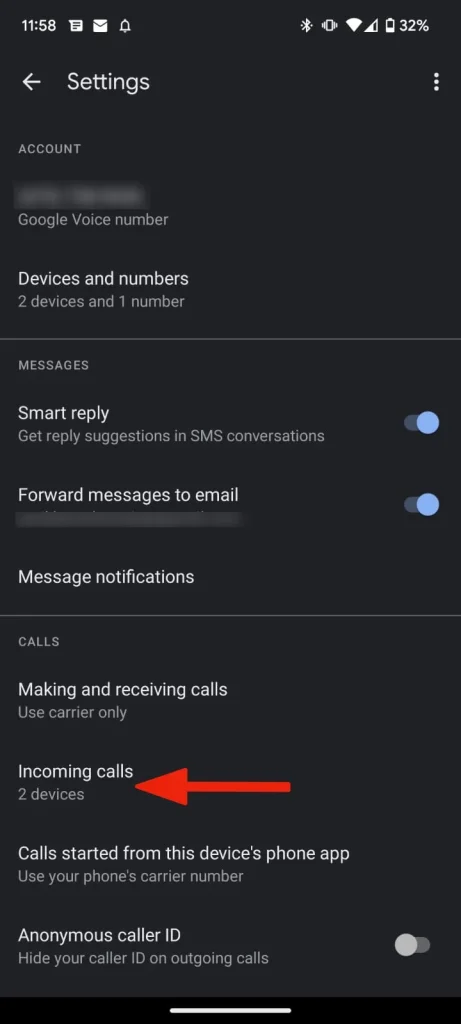
Vous pouvez utiliser Google Voice Pour passer ou recevoir des appels sur votre téléphone Galaxy. Heureusement, il est toujours possible Enregistrer les appels lors de l'utilisation de Google Voice Fonctionne efficacement.
Voici comment:
- Ouvert Application Google Voice Sur ton téléphone
- Clique sur Menu hamburger (les trois lignes horizontales) dans le coin supérieur gauche, puis allez à Paramètres.
- Activer l'option Options d'appel entrantCette étape est nécessaire pour afficher l'option d'enregistrement pendant l'appel.

Comment enregistrer automatiquement les appels sur les téléphones Samsung Galaxy
Pour enregistrer automatiquement les appels sur votre téléphone Samsung Galaxy, vous pouvez activer la fonction d'enregistrement automatique des appels, si elle est prise en charge dans votre région. Cette fonction enregistre automatiquement tous les appels entrants et sortants.
L'enregistrement d'un appel occupe généralement très peu d'espace (en kilo-octets) sur la mémoire de votre téléphone Galaxy. Même en enregistrant tous les appels vocaux, cela n'aura pas d'impact notable. Espace de stockage Collège de téléphone.
Le système d'exploitation One UI de Samsung offre une option permettant d'enregistrer automatiquement les appels pour des numéros de contact spécifiques ou même des numéros non enregistrés.
- Ouvrir une application Téléphone Accéder à la liste Clavier.
- Clique sur menu à trois points situé dans le coin supérieur, puis ouvrez Paramètres.
- Cherchez une option Enregistrer les appels Cliquez dessus pour ouvrir son menu.
- Activer l'option Enregistrement automatique des appels En déplaçant le bouton sur la position ON.
L'option par défaut enregistre automatiquement tous les appels (y compris les numéros inconnus) sur votre smartphone.
Vous pouvez également modifier ce paramètre pour enregistrer uniquement les appels provenant de numéros non enregistrés ou de numéros spécifiques de votre liste de contacts. Voici comment :
- Ouvrir un menu Enregistrer les appels Dans l'application téléphonique (voir les étapes ci-dessus).
- Clique sur Enregistrement automatique des appels.
- Choisissez soit Appels avec des numéros non enregistrés ou Appels avec des numéros spécifiques.
- Si vous choisissez Appels avec des numéros spécifiques, Appuyez sur l'option Numéros à enregistrer automatiquement.
- Ajoutez des numéros ou sélectionnez les contacts dont vous souhaitez enregistrer automatiquement les appels. Vous pouvez ajouter des numéros manuellement ou les sélectionner dans votre liste de contacts existante.
En suivant ces étapes, vous pourrez personnaliser les paramètres d’enregistrement des appels sur votre téléphone Samsung Galaxy en fonction de vos besoins.
Comment trouver et partager un enregistrement d'appel
Après avoir enregistré un appel sur votre appareil, que ce soit pour des besoins personnels ou pour documenter des informations importantes, vous pourriez avoir besoin d'accéder à cet enregistrement et de le partager avec d'autres personnes. Heureusement, les smartphones Samsung offrent un moyen simple de gérer, d'accéder et de partager les enregistrements d'appels.
Voici comment trouver et partager facilement vos enregistrements d’appels enregistrés :
- Ouvert Paramètres du téléphone Sur votre téléphone Samsung (voir captures d'écran ci-dessus), c'est ici que vous pouvez personnaliser de nombreuses fonctions de votre téléphone, y compris les paramètres d'appel.
- Sélectionner Enregistrer les appelsVous devrez peut-être faire défiler un peu vers le bas pour trouver cette option dans le menu Paramètres.
- Clique sur Appels enregistrésCela ouvrira une liste de tous les appels que vous avez enregistrés sur votre appareil.
- Consultez la liste des enregistrements d'appels. Vous pouvez filtrer la liste par Nom Pour trouver rapidement un enregistrement spécifique, vous pouvez également trier la liste par date, type et taille pour faciliter la recherche de l'enregistrement que vous recherchez.
- Pour gérer ou partager un enregistrement, appuyez longuement sur l'enregistrement souhaité. Un menu d'options apparaîtra, vous permettant de déplacer l'enregistrement vers un autre dossier, de le copier, de le renommer, de le supprimer ou de le partager via une application de messagerie instantanée comme WhatsApp ou Telegram, ou par e-mail.
En suivant ces étapes simples, vous pourrez facilement retrouver et partager vos enregistrements d'appels avec les personnes de votre choix. Vous pourrez ainsi conserver une copie de vos conversations importantes et les partager si nécessaire. Veillez à toujours respecter la législation locale en matière de confidentialité lors de l'enregistrement et du partage d'appels.
Puis-je enregistrer des appels WhatsApp, Telegram ou Messenger sur un téléphone Samsung ?
Avec la généralisation des applications de messagerie instantanée, de nombreux utilisateurs privilégient WhatsApp, Telegram et Messenger pour passer des appels VoIP (Voice over Internet Protocol). Ces applications utilisent leur propre interface propriétaire et ne proposent pas de fonctionnalité d'enregistrement des appels par défaut.
Pour enregistrer les appels depuis ces applications sur votre téléphone Samsung, vous devrez utiliser un enregistreur d'appels dédié. Ces enregistreurs fonctionnent indépendamment pour enregistrer les conversations.
Il convient de noter que les téléphones Samsung Galaxy permettent uniquement d'enregistrer les appels vocaux réguliers effectués sur le réseau mobile, à l'aide de l'enregistreur d'appels intégré au système ou d'applications d'enregistrement d'appels compatibles.
Puis-je enregistrer des appels à l’aide d’applications tierces sur les téléphones Samsung ?
Maintenant que nous avons examiné la méthode intégrée d'enregistrement des appels sur les téléphones Samsung, la question demeure : qu'en est-il des applications d'enregistrement d'appels disponibles sur le Play Store ?
Les applications tierces d'enregistrement des appels s'appuient sur des API d'accessibilité pour enregistrer les appels sans obtenir le consentement de toutes les parties concernées. Cette pratique est illégale dans de nombreux pays, où les lois sur la protection de la vie privée exigent le consentement explicite de tous les participants à l'appel avant l'enregistrement.
Google a annoncé un changement dans sa politique. Pour empêcher les applications tierces d'enregistrement des appels d'utiliser les API d'accessibilité. Cette modification est entrée en vigueur le 11 mai 2022 afin de protéger la confidentialité des utilisateurs et d'empêcher l'enregistrement non autorisé des appels.
Nous avons testé plusieurs applications d'enregistrement d'appels sur notre Samsung Galaxy S23 (sous Android 13, basé sur One UI 5.1), mais nous n'entendions pas l'interlocuteur. Cela suggère que les restrictions de Google empêchent ces applications d'enregistrer correctement les appels.
Même aujourd'hui, en 2025, la politique reste inchangée. Elle ne s'applique pas à Android 14 et Android 15. Cela confirme l'engagement continu de Google à protéger la vie privée des utilisateurs.
Cependant, selon la version de votre système d'exploitation et les conditions locales, certaines solutions peuvent vous permettre de contourner ces restrictions. Veuillez noter que leur utilisation peut avoir des conséquences juridiques ; il est donc conseillé de vérifier la législation locale avant de les utiliser.
Enregistrez vos appels en déplacement
Alors que les applications d'enregistrement d'appels tierces sont pour la plupart dans une impasse réglementaire, l'outil intégré de Samsung reste une option simple et fiable pour un enregistrement d'appels facile.
Surtout, gardez à l'esprit que la légalité de l'enregistrement des appels varie d'un pays à l'autre, voire d'un État à l'autre. Nous vous recommandons vivement d'obtenir le consentement de votre interlocuteur avant d'enregistrer un appel afin d'éviter d'éventuelles conséquences juridiques. La confidentialité et la protection des données sont nos priorités absolues.
L'expérience One UI complète mérite d'être explorée, au-delà de la simple fonction d'enregistrement des appels de Samsung. Le système One UI de Samsung offre un large éventail de fonctionnalités et d'améliorations qui optimisent l'expérience utilisateur globale.
Si vous pensez que l'interface One UI devient trop complexe, vous pouvez la simplifier davantage en : Désinstaller les applications inutilesCela améliorera les performances de l'appareil et libérera de l'espace de stockage. Vous pouvez également personnaliser l'interface utilisateur selon vos besoins et préférences.
Les commentaires sont fermés.