Le message « Synchronisation iCloud interrompue » s'affiche-t-il ? Pas d'inquiétude ! Dans cet article, nous vous proposons des solutions rapides et des conseils pour retrouver une synchronisation optimale sur vos appareils Apple au plus vite. Nous explorerons les causes possibles de ce problème et vous expliquerons comment les résoudre grâce à des étapes simples et efficaces. Qu'il s'agisse d'un problème de connexion Internet, d'un espace de stockage iCloud saturé ou de paramètres incorrects, vous trouverez ici la solution idéale.
أهم النقاط الرئيسية:
« La synchronisation iCloud est en pause » signifie que les téléchargements ou les téléchargements ont été arrêtés., retardant l'actualisation des données sur vos appareils Apple jusqu'à la reprise de la synchronisation.
Les causes courantes incluent un Wi-Fi faible, un stockage iCloud plein et un mode basse consommation., date/heure incorrecte, problèmes d'identifiant Apple ou pannes de serveur Apple.
Pour résoudre le problème, vérifiez l’état du système, ainsi que le Wi-Fi et le stockage.Désactivez le mode faible consommation, synchronisez manuellement et redémarrez votre appareil si nécessaire.
Protégez iCloud en le gardant chargé pendant les téléchargements volumineux., vérifiez régulièrement le stockage et synchronisez-le sur des réseaux stables avec des paramètres corrects.
Contactez l’assistance Apple si les problèmes persistent., surtout si les messages, photos ou contacts iCloud ne se synchronisent pas après avoir essayé toutes les solutions de base.
Si vous êtes comme moi, vous comptez sur la synchronisation iCloud pour une expérience Apple fluide : vos photos, messages, contacts et autres sont mis à jour comme par magie sur tous vos appareils. Si le message « Synchronisation avec iCloud interrompue » s'affiche, il est normal de ressentir de l'anxiété, comme si vos informations étaient bloquées. Heureusement, c'est généralement facile à résoudre. Avec quelques modifications simples dans vos réglages, la synchronisation sera de nouveau opérationnelle rapidement.
Dans ce guide, j'expliquerai la signification de ce message, pourquoi il apparaît et, surtout, comment contrôler les paramètres de votre appareil et d'iCloud pour un fonctionnement optimal. Je partagerai également quelques-uns de mes conseils proactifs préférés et astuces d'initiés, qui vont au-delà des bases, pour vous permettre d'anticiper les futurs échecs de synchronisation. Je vous proposerai des solutions pratiques et détaillées, de la vérification de votre connexion Wi-Fi au dépannage de votre identifiant Apple, en passant par la gestion efficace de votre stockage iCloud pour éviter que la synchronisation ne s'interrompe faute d'espace. J'expliquerai également comment vérifier l'état des serveurs Apple pour vous assurer que le problème ne vient pas de leur côté. Ces étapes sont conçues pour vous aider à synchroniser vos données de manière fluide et sécurisée sur tous vos appareils Apple.
Que signifie « La synchronisation iCloud est en pause » ?
Lorsque ce message s'affiche sur votre iPhone, cela signifie que l'appareil a temporairement suspendu le téléchargement de données sur iCloud. Par conséquent, les nouvelles photos, messages, contacts et autres informations synchronisées n'apparaîtront pas sur vos autres appareils connectés au même compte iCloud tant que le problème ne sera pas résolu. Si vous utilisez iCloud pour sauvegarder vos données, il est recommandé de résoudre ce problème au plus vite afin d'éviter de perdre des mises à jour importantes ou des données précieuses.
Exemple : Si vous prenez une photo avec votre iPhone, mais qu’elle n’apparaît pas sur votre iPad ou Mac, cela peut être dû à une suspension de la synchronisation.
Pourquoi la synchronisation iCloud est-elle interrompue ? (Causes courantes)
Plusieurs facteurs peuvent interférer avec la synchronisation iCloud. Voici les raisons les plus courantes :
Connexion Internet instable ou faible : iCloud nécessite une connexion Wi-Fi ou cellulaire stable. Changer de réseau ou effectuer un test de débit internet peut aider à diagnostiquer le problème. Assurez-vous d'avoir un signal fort et un débit suffisant pour télécharger et charger des données.
Espace de stockage iCloud insuffisant : Si votre espace de stockage iCloud disponible est saturé, les nouvelles données ne pourront pas être synchronisées. Par exemple, si vous utilisez votre limite gratuite de 5 Go, la synchronisation s'arrêtera jusqu'à ce que vous libériez de l'espace ou que vous changiez d'abonnement. Vous pouvez consulter votre utilisation de l'espace de stockage dans vos paramètres iCloud.
Mode faible consommation ou batterie faible : Le mode Économie d'énergie économise la batterie en arrêtant les tâches en arrière-plan, comme la synchronisation iCloud. La synchronisation peut également s'arrêter si votre batterie est très faible ou si votre appareil ne se charge pas, même lorsque le mode Économie d'énergie est désactivé. Pour de meilleurs résultats, gardez votre appareil chargé et branché à une source d'alimentation pendant les synchronisations importantes.
Mode données faibles (données cellulaires) : Ce paramètre limite l'activité en arrière-plan pour économiser les données, ce qui peut interrompre temporairement la synchronisation sur les réseaux mobiles. Si vous utilisez des données mobiles, vous devrez peut-être désactiver temporairement ce mode pour permettre la synchronisation avec iCloud.
Les paramètres de date et d'heure ne correspondent pas : Si la date et l'heure de votre appareil diffèrent de celles des serveurs Apple, la synchronisation risque de ne pas fonctionner. Cela peut se produire après un voyage ou si vous avez défini vous-même votre fuseau horaire. Assurez-vous que votre appareil est configuré pour mettre à jour automatiquement la date et l'heure.
Problèmes d'identifiant Apple : La déconnexion, l'utilisation d'identifiants Apple différents sur plusieurs appareils ou la saisie d'identifiants incorrects peuvent interrompre la synchronisation. Vérifiez que vous êtes connecté avec le bon identifiant Apple sur tous vos appareils.
Erreurs logicielles ou iOS obsolète : Des bugs ou des problèmes de compatibilité peuvent perturber la synchronisation, surtout si votre appareil n'est pas à jour. Assurez-vous d'utiliser la dernière version d'iOS ou d'iPadOS.
Panne du serveur Apple ou restriction de bande passante : Parfois, le problème vient d'Apple : si ses serveurs sont en panne ou si la synchronisation est temporairement restreinte (par exemple après une restauration de l'appareil ou des téléchargements volumineux), la synchronisation s'interrompt pour tous les appareils. Vous pouvez consulter la page État du système d'Apple pour vérifier s'il existe des problèmes connus.
VPN, pare-feu ou filtres réseau : Les outils de sécurité tels que les VPN, les DNS personnalisés ou les pare-feu stricts peuvent bloquer les services iCloud. Essayez de désactiver ces outils si vous rencontrez des problèmes. Vous devrez peut-être également vérifier les paramètres de votre pare-feu pour vous assurer qu'iCloud est autorisé.
Solutions détaillées pour résoudre le problème de « synchronisation iCloud en pause »
Essayez ces solutions dans l'ordre. Chaque étape s'attaque à une cause spécifique du problème et comprend des explications supplémentaires pour vous aider. L'objectif est de restaurer la synchronisation iCloud de manière fluide et efficace, en garantissant que toutes vos données sont à jour sur vos appareils Apple. En suivant ces étapes, vous pourrez diagnostiquer et résoudre efficacement le problème.
1. Vérifiez l'état du système Apple
Avant de commencer à dépanner votre appareil, assurez-vous d'abord que le problème ne vient pas des serveurs Apple. Des problèmes temporaires avec les serveurs Apple peuvent affecter les services iCloud, comme la sauvegarde ou la synchronisation.
Ouvrez un navigateur Safari Ou tout autre navigateur Web sur votre appareil.
Aller à Page d'état du système Apple Officiel. Cette page fournit des informations actualisées sur l'état de tous les services Apple.
Recherchez les services liés à iCloud signalés en jaune (problème) ou en rouge (panne). Le jaune indique un problème temporaire, tandis que le rouge indique une panne complète.
Le vert indique que tout fonctionne normalement. Si tous les services sont verts, le problème ne vient probablement pas d'Apple.
Si le service est «iCloudBackupSi la sauvegarde iCloud ou tout autre service est marqué en jaune ou en rouge, il est préférable d'attendre qu'Apple corrige le problème avant de poursuivre le dépannage de votre appareil. La résolution des problèmes par Apple peut prendre un certain temps, alors soyez patient.
Le vert indique que tout fonctionne normalement. Si tous les services sont verts, le problème ne vient probablement pas d'Apple.
Si le service est «iCloudBackupSi la sauvegarde iCloud ou tout autre service est marqué en jaune ou en rouge, il est préférable d'attendre qu'Apple corrige le problème avant de poursuivre le dépannage de votre appareil. La résolution des problèmes par Apple peut prendre un certain temps, alors soyez patient.
2. Assurez-vous que vous êtes connecté à Internet.
Une connexion internet stable est essentielle pour une synchronisation iCloud fluide et efficace. Voici quelques étapes pour vérifier la qualité de votre connexion et résoudre d'éventuels problèmes :
Changer de réseau Wi-Fi ou activer le mode avion : Essayez de vous connecter à un autre réseau Wi-Fi si disponible. Vous pouvez également activer et désactiver le mode Avion pour réinitialiser toutes les connexions réseau et en rétablir une nouvelle. Cette étape peut aider à résoudre les problèmes de connexion temporaires.
Effectuer un test de vitesse Internet : Effectuez un test de débit internet à l'aide d'une application ou d'un site web spécialisé pour vous assurer que votre connexion est suffisante et stable. Recherchez « test de débit » sur Google ou utilisez une application comme Speedtest d'Ookla. Vos débits de téléchargement et d'envoi devraient être suffisants pour la synchronisation.
Vérifier les données mobiles : Si vous utilisez des données mobiles, assurez-vous d'avoir un forfait actif et une couverture réseau adéquate. Des restrictions d'utilisation ou des problèmes de couverture peuvent affecter la synchronisation. Vérifiez vos paramètres de données mobiles et assurez-vous qu'ils sont activés pour les applications iCloud.
Désactiver temporairement le VPN : Si vous utilisez un réseau privé virtuel (VPN), essayez de le déconnecter temporairement pour éviter toute interférence potentielle. Certains paramètres VPN peuvent perturber ou ralentir la synchronisation iCloud. Après avoir désactivé votre VPN, essayez de synchroniser à nouveau iCloud pour voir si cela résout le problème.
3. Vérifiez l'espace de stockage iCloud
Le manque d'espace de stockage arrêtera automatiquement la synchronisation.
Ouvrir une application Paramètres Sur votre appareil
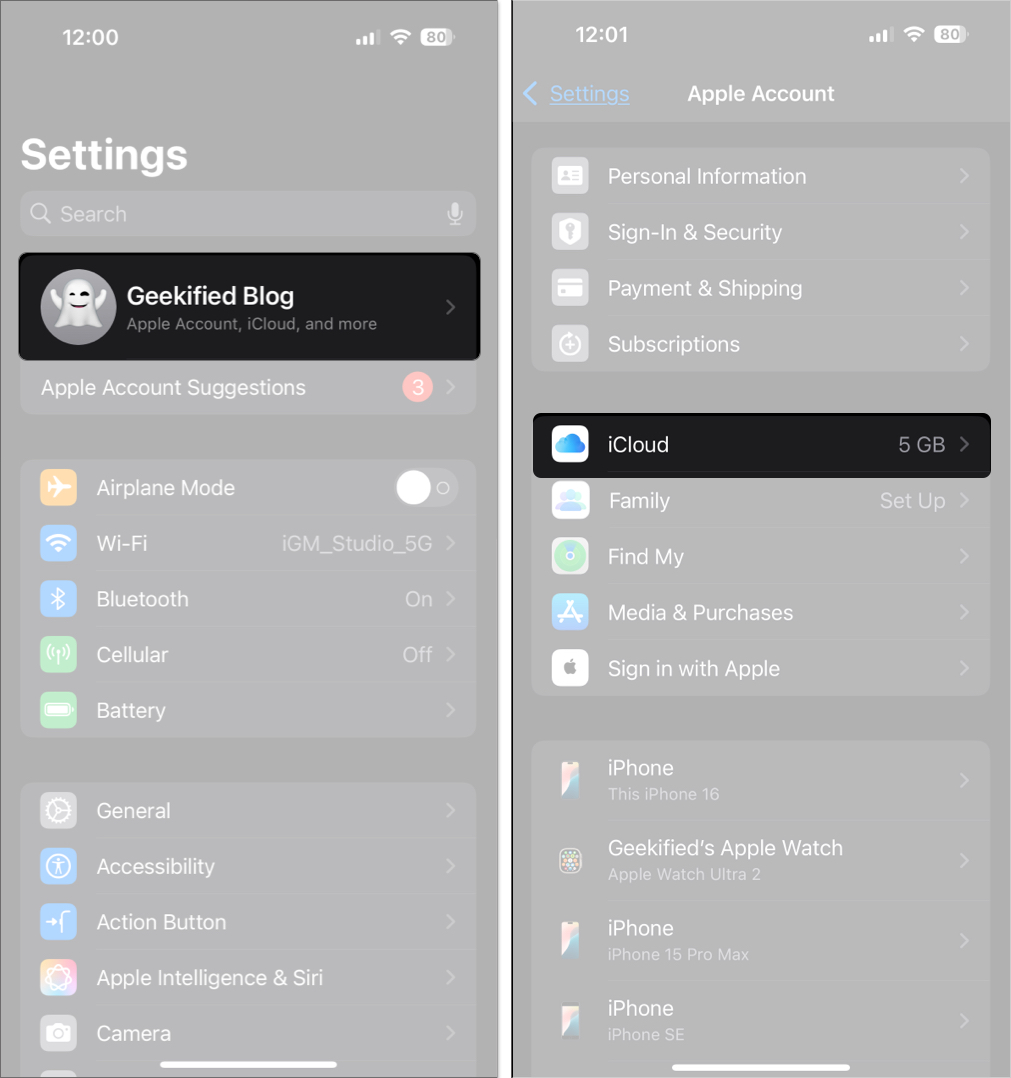
Clique sur اسمك situé en haut > puis choisissez iCloud > Cliquez ensuite sur Gérer le stockageIl vous montrera des détails sur l'espace utilisé et restant sur votre compte iCloud.
Départ bande de stockageCette barre indique la quantité d’espace utilisée et restante sur votre compte iCloud.
Par exemple: Si vous utilisez 4.9 Go de vos 5 Go, vous devrez supprimer certains fichiers ou mettre à niveau votre forfait de stockage.
SupprimerDes sauvegardes Inutile, ou الصور, Ou Fichiers Le gros dont vous n'avez plus besoin, ou Mise à niveau plan de stockage Offrez plus d'espace à votre organisation. Vous pouvez choisir parmi plusieurs forfaits payants offrant un espace de stockage supplémentaire adapté à vos besoins.
Par exemple: Si vous utilisez 4.9 Go de vos 5 Go, vous devrez supprimer certains fichiers ou mettre à niveau votre forfait de stockage.
4. Désactivez le mode faible consommation et le mode faible consommation de données
Si le niveau de batterie de votre iPhone est faible, vous avez peut-être activé le mode économie d'énergie. Bien que ce mode permette d'économiser la batterie, il peut parfois interférer avec les processus en arrière-plan, comme la synchronisation avec iCloud. Vous pouvez donc essayer de désactiver ce mode pour voir si cela résout le problème.
Pour désactiver le mode basse consommation :
Aller à Paramètres > Batterie > Et éteignezMode basse énergie.
Pour désactiver le mode Données faibles :
Pour le Wi-Fi : Aller à Paramètres > Wi-Fi > Cliquez sur le « i » à côté du réseau que vous utilisez > Et éteignez Modèle de données faibles.
Pour les données mobiles : Aller à Paramètres > cellulaire > Options de données cellulaires > Modèle de données > Sélectionner "standard".
5. Vérifiez les paramètres de date et d'heure
Des réglages de date et d'heure incorrects peuvent entraîner des erreurs de synchronisation, notamment après un voyage ou lors du changement d'heure. Pour une synchronisation fluide, suivez ces étapes :
Aller à Paramètres > Général > Date et heure.
Activez l'option «Définir automatiquementCela garantira que votre appareil mettra à jour correctement la date et l'heure en fonction de votre emplacement actuel.
Par exemple, si vous avez récemment voyagé et que le fuseau horaire de votre téléphone est réglé manuellement, la synchronisation peut être interrompue jusqu'à ce que vous la passiez en mode automatique. Activer cette fonction garantit la compatibilité de votre appareil avec les serveurs d'Apple et prévient ainsi les problèmes de synchronisation iCloud.
6. Assurez-vous que l'identifiant Apple correspond
Pour une expérience fluide sur vos différents appareils Apple, il est essentiel de vous connecter avec le même identifiant Apple sur tous vos appareils. Cela garantit la bonne synchronisation des données et des services.
Paramètres > [Votre nom]
Si vous êtes invité à vous connecter, saisissez vos informations d’identification Apple ID (adresse e-mail et mot de passe).
Vérifiez que l'adresse e-mail utilisée pour votre identifiant Apple est identique sur tous vos appareils. Toute différence, même minime, peut entraîner des problèmes de synchronisation.
Liste de contrôle pour différents appareils :
Sur iPhone/iPad :Paramètres > [Votre nom]
Sur Mac:Menu pomme > Paramètres du système > ID apple
7. Activer manuellement la synchronisation pour les applications arrêtées
Parfois, forcer la synchronisation peut résoudre le problème. Voici comment procéder pour différentes applications :
Pour l'application de messagerie : Aller à Paramètres > [اسمك]> iCloudCette étape est nécessaire pour accéder aux paramètres de synchronisation des messages avec iCloud.
Afficher tout > Messages > appuyez sur "Synchroniser maintenantCette étape force l’application Messages à tenter une synchronisation immédiate avec iCloud.
Pour les applications photos ou contacts : Suivez le même chemin et recherchez le «Synchroniser maintenant"Ou Touche interrupteur Pour mettre à jour la synchronisation, vous devrez peut-être faire défiler vers le bas pour voir ces options.
Vous pouvez également consulter les indicateurs d'état de l'application Photos, tels que « Téléchargement d'un certain nombre d'éléments », pour suivre la progression. Ces indicateurs indiquent si la synchronisation est active ou non.
8. Désactivez et réactivez iCloud pour l'application concernée
Un redémarrage rapide résout souvent les problèmes de synchronisation persistants. Cette étape consiste simplement à réinitialiser le processus de synchronisation et peut suffire à résoudre le problème.
Ouvert Paramètres, aller à la page Compte Apple votre, puis sélectionnez iCloud.
Ici, cliquez sur le bouton Tout voir Dans une carte Enregistré sur iCloud.
Désactivez ensuite le bouton à côté de l'application que vous rencontrez des difficultés de synchronisation. Attendez quelques secondes, puis réactivez-le. Cela réinitialise la connexion de l'application à iCloud, ce qui peut résoudre les problèmes de synchronisation.
9. Redémarrez l'iPhone
Un simple redémarrage de votre iPhone peut résoudre de nombreux problèmes temporaires susceptibles d'affecter ses performances. Cette étape constitue une procédure de dépannage fondamentale.
Cliquez sur constamment allumé Bouton latéral (Bouton d'alimentation) et l'un des boutons de commande Niveau de volume simultanément jusqu'à ce que le curseur d'arrêt apparaisse.
Glisser Curseur éteindreAttendez au moins 30 secondes, puis Exécuter Encore un iPhone Appui long على Bouton latéral jusqu'à ce que le logo Apple apparaisse.
10. Réinitialiser les paramètres réseau
Si les problèmes de réseau persistent sur votre iPhone, vous devrez peut-être réinitialiser vos paramètres réseau à leurs valeurs par défaut. Cette procédure supprime tous les réseaux et mots de passe Wi-Fi enregistrés, ainsi que les paramètres VPN et APN cellulaire. Voici comment procéder :
Allez dans : Paramètres > Général (Généralités) > Transférer ou réinitialiser l'iPhone (Transférer ou réinitialiser l'iPhone) > Réinitialiser > Réinitialiser les paramètres réseau (Réinitialiser les réglages réseau).
Entrer Code d'accès le tien, alors Confirmé l'opération.
11. Mettez à jour le système d'exploitation de votre iPhone
Apple publie régulièrement des mises à jour du système d'exploitation iOS pour iPhone, corrigeant des bugs et améliorant la fiabilité de la synchronisation avec d'autres services comme iCloud. Maintenir votre système d'exploitation à jour vous garantit de bénéficier des dernières fonctionnalités et correctifs de sécurité, préservant ainsi les performances et l'efficacité de votre appareil.
Aller à Paramètres > Général > Mise à jourLogiciel.
Si une mise à jour est disponible, cliquez sur «TéléchargerEt installezAssurez-vous que votre iPhone est connecté au Wi-Fi et suffisamment chargé avant de lancer la mise à jour. Cette opération peut prendre un certain temps ; il est donc préférable de l'effectuer lorsque vous n'avez pas besoin d'utiliser votre téléphone en urgence.
12. Déconnectez-vous, puis connectez-vous à iCloud.
La mise à jour de votre compte iCloud peut résoudre les problèmes persistants.
Paramètres > [اسمك] > Faites défiler vers le bas > Appuyez sur «"Se déconnecter"" .
Entrer mot de passe Votre identifiant Apple etConfirmé l'opération.
Redémarrer l'appareil iPhone Votre.
Connectez-vous à nouveau Utilisation ID apple Votre.
Conseils avancés
Voici ce qu'Apple ne vous dit pas : comment restaurer une synchronisation iCloud fluide et cohérente. Nous vous révélerons les secrets pour améliorer les performances d'iCloud et garantir une synchronisation fiable et optimale de vos données. Ces conseils avancés vous aideront à résoudre les problèmes courants et à optimiser vos paramètres iCloud pour une meilleure expérience utilisateur.
1. Adoptez une mentalité d’entretien régulier :
Programmez un rappel mensuel dans votre calendrier pour vérifier votre stockage iCloud, les identifiants de vos appareils et l'état général de votre système, surtout après une mise à jour importante ou un voyage. Mieux vaut prévenir que guérir.
Surveiller tous les services iCloud :
Accédez à Réglages > [ Votre nom ] > iCloud > Afficher tout et vérifiez toutes les applications activées. Assurez-vous que les applications importantes (Photos, Contacts, Notes, Rappels, etc.) sont activées et se synchronisent correctement. Cette étape est essentielle pour garantir la sécurité de vos données et les protéger contre tout dysfonctionnement du système ou des applications.
2. Comprendre les codes d’état du système Apple :
vert: Fonctionnement normal et sain du système. La couleur verte indique que tous les services Apple fonctionnent correctement et qu'aucun problème connu n'affecte les performances.
jaune: Problème ou panne partielle. La couleur jaune indique un problème potentiel avec un système ou un service, ou une panne partielle affectant certains utilisateurs. Ces problèmes peuvent inclure un ralentissement des performances ou l'indisponibilité temporaire de certaines fonctionnalités.
rouge: Panne majeure. La couleur rouge indique une panne majeure affectant un système ou un service Apple majeur. Cela peut signifier que le service est totalement indisponible ou que des problèmes graves affectent un grand nombre d'utilisateurs.
Certaines fonctionnalités iCloud dépendent les unes des autres ; si l'une d'elles est en panne, d'autres peuvent être affectées. Ainsi, un problème avec un service iCloud principal, comme iCloud Drive, pourrait impacter d'autres services dont vous dépendez, comme iCloud Backup ou iCloud Photos.
3. Connectez l'appareil pour accélérer la synchronisation à grande échelle :
Après avoir restauré votre appareil ou téléchargé une grande quantité de données, iCloud peut suspendre ou ralentir temporairement la synchronisation. Pour accélérer le processus, connectez votre appareil à une source d'alimentation et à un réseau Wi-Fi performant, puis soyez patient. Ce comportement est tout à fait normal et n'indique aucun problème. iCloud a souvent besoin de plus de temps pour traiter de grandes quantités de données afin de garantir leur intégrité sur tous les appareils associés à votre compte. Brancher votre appareil à une source d'alimentation lui permet de terminer la synchronisation sans décharger la batterie, tandis que le Wi-Fi assure une vitesse de transfert de données suffisante. Gardez à l'esprit que la quantité de données à synchroniser et la vitesse de votre connexion Internet ont un impact significatif sur la durée du processus.
4. Compatibilité entre différents appareils :
Si vous utilisez plusieurs appareils Apple, il est essentiel de vous assurer que votre identifiant Apple, vos réglages iCloud et vos paramètres de date et d'heure sont identiques sur tous vos appareils. Cela garantit une expérience fluide et intégrée sur tous vos appareils et évite tout conflit de données ou de services. Vérifiez que vous êtes connecté avec le même identifiant Apple sur chaque appareil et que vos paramètres iCloud (comme la synchronisation des contacts, des calendriers et des photos) sont identiques. De plus, assurez-vous que la date et l'heure sont correctement réglées, en activant de préférence les réglages automatiques pour garantir l'exactitude et éviter les problèmes de synchronisation et de sécurité.
5. Complexité du réseau :
Si vous utilisez des réseaux privés virtuels (VPN), des serveurs DNS personnalisés ou des pare-feu stricts (courants sur les réseaux professionnels, scolaires ou publics), ces outils peuvent bloquer le trafic iCloud et entraver la synchronisation. Pour vérifier si c'est la cause du problème, désactivez temporairement ces outils un par un et vérifiez si la synchronisation fonctionne correctement après chaque désactivation. Cette étape permet de déterminer si vos paramètres réseau empêchent la synchronisation d'iCloud. Vous devrez peut-être consulter votre administrateur réseau pour obtenir de l'aide afin de configurer correctement vos paramètres réseau et de garantir que le trafic iCloud puisse circuler sans entrave.
6. Conseils aux utilisateurs professionnels :
Pour vous assurer que vos données sont correctement synchronisées avec iCloud, accédez à l' interface web iCloud.com . Cette étape avancée permet de déterminer si le problème provient de votre appareil ou du service iCloud lui-même, ce qui facilite le dépannage.
Résoudre les problèmes courants de synchronisation iCloud
Voici comment résoudre les problèmes de synchronisation iCloud sur différents appareils Apple, en identifiant les causes profondes et en proposant des solutions pratiques et efficaces pour une expérience fluide. Que vous rencontriez des difficultés à synchroniser vos contacts, calendriers, photos ou autres données, vous trouverez ici des instructions détaillées pour vous aider à résoudre le problème et à rétablir une synchronisation parfaite entre vos appareils.
1. Problèmes de synchronisation des messages avec iCloud
Si vos messages récents n'apparaissent pas sur d'autres appareils ou si vous voyez le message « La synchronisation iCloud est suspendue » dans l'application Messages, voici quelques solutions suggérées :
Assurez-vous que Messages dans iCloud est activé : accédez à Paramètres > [اسمك]> iCloud > Afficher tout > Messages > Activer le bouton.
Activer la synchronisation manuellement : cliquez sur «Synchroniser maintenantDans les paramètres Messages d'iCloud. Cette étape est particulièrement importante si vous avez récemment modifié vos paramètres iCloud.
Assurez-vous de vous connecter avec le même ID apple Sur tous les appareils. Cette étape est essentielle pour garantir le bon fonctionnement de la synchronisation.
Éteindre Activez le mode faible consommation et assurez-vous d'avoir une connexion Wi-Fi stable. Le mode faible consommation et une connexion Wi-Fi faible peuvent affecter le processus de synchronisation.
Si les problèmes persistent, désactivez et réactivez Messages dans iCloud : Éteignez le boutonSélectionnez « Conserver les messages sur votre appareil », puis réactivez-le et fusionnez-le. Cette étape permet de réinitialiser le processus de synchronisation.
Par exemple: Si vous venez de configurer un nouvel iPhone et que vos anciens messages n'apparaissent pas, activer manuellement la synchronisation ou désactiver puis réactiver Messages dans iCloud peut généralement résoudre le problème. Gardez à l'esprit que la synchronisation peut prendre un certain temps, surtout si vous avez beaucoup de messages.
2. Les contacts ne se synchronisent pas avec iCloud
Si vos contacts ne sont pas mis à jour ou sont manquants sur plusieurs appareils, voici quelques solutions suggérées :
Assurez-vous que les contacts sont activés pour iCloud : accédez à Paramètres > [اسمك]> iCloud > Afficher tout > Les contacts > Changer Mettre La lectureCette étape est nécessaire pour garantir que vos contacts sont enregistrés et synchronisés sur tous vos appareils qui utilisent le même compte Apple ID.
Assurez-vous de vous connecter avec le même ID apple Sur tous les appareils. Il est essentiel d'utiliser le même compte pour garantir une synchronisation fluide des données. Vérifiez les paramètres iCloud sur chaque appareil pour vous assurer d'utiliser le bon compte.
Actualiser les contacts : ouvrez l'application Contacts et faites glisser votre doigt vers le bas pour l'actualiser. Cela force l'application à vérifier les modifications apportées à iCloud et à mettre à jour votre liste.
Arrêter Activez les contacts, puis réactivez-les dans les paramètres. iCloud: Choisir "GarderعلىiPhoneSpécialبيLorsque vous y êtes invité, fusionnez-les une fois réactivés. Cette étape peut résoudre les problèmes de synchronisation en réinitialisant la connexion iCloud à vos contacts.
Quand devez-vous contacter l’assistance Apple ?
Si vous avez suivi toutes les étapes ci-dessus et que la synchronisation iCloud est toujours interrompue, ou si certaines données, comme les messages ou les contacts, ne se synchronisent toujours pas, il est préférable de contacter l'assistance Apple pour une assistance personnalisée. L'équipe d'assistance technique d'Apple pourra diagnostiquer le problème avec plus de précision et vous proposer des solutions adaptées à votre situation, notamment en vérifiant l'état de votre compte iCloud et les réglages de votre appareil.
Adoptez une approche de maintenance régulière : considérez iCloud comme un système qui bénéficie de vérifications régulières. Surveillez proactivement l’état de la synchronisation, assurez-vous de disposer d’un espace de stockage iCloud suffisant et vous éviterez souvent des problèmes de synchronisation ultérieurs. Vérifier régulièrement votre iCloud, tout comme entretenir votre voiture, garantit une expérience fluide et sans souci. N’oubliez pas : une synchronisation iCloud correcte est essentielle pour garantir la sécurité de vos données et leur accessibilité sur tous vos appareils.
Remettez la synchronisation iCloud sur les rails
Voir le message « Synchronisation iCloud interrompue » peut être frustrant, mais la plupart des problèmes peuvent être facilement résolus en suivant ces étapes. Entretenez votre appareil, vérifiez vos paramètres iCloud, maintenez vos logiciels à jour et comprenez l'importance de chaque étape. Cela permettra à vos appareils Apple de se synchroniser en toute fluidité. Si vous avez encore besoin d'aide, vous pouvez contacter l'assistance Apple.






Les commentaires sont fermés.