

Vous pensez peut-être connaître votre téléphone Samsung Galaxy par cœur, mais que diriez-vous de quelques réglages simples, mais incroyablement puissants, qui pourraient tout changer ?
J'ai passé d'innombrables heures à explorer mon téléphone Galaxy et, en cours de route, j'ai découvert de nombreux conseils de pro qui ont radicalement changé la façon dont j'utilise le téléphone.
Ces astuces simplifient tout, du multitâche à la recherche d'informations. Optimisez votre expérience avec votre téléphone Galaxy sans diplôme en technologie. Dans cet article, nous explorerons six astuces essentielles pour améliorer les performances de votre téléphone et booster votre productivité au quotidien.

6. Ajouter un outil de caméra aux styles fréquemment utilisés
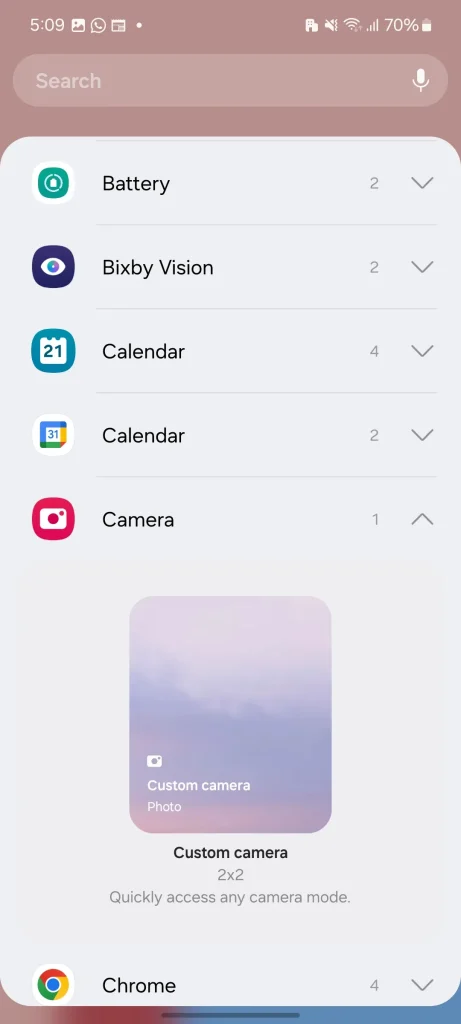
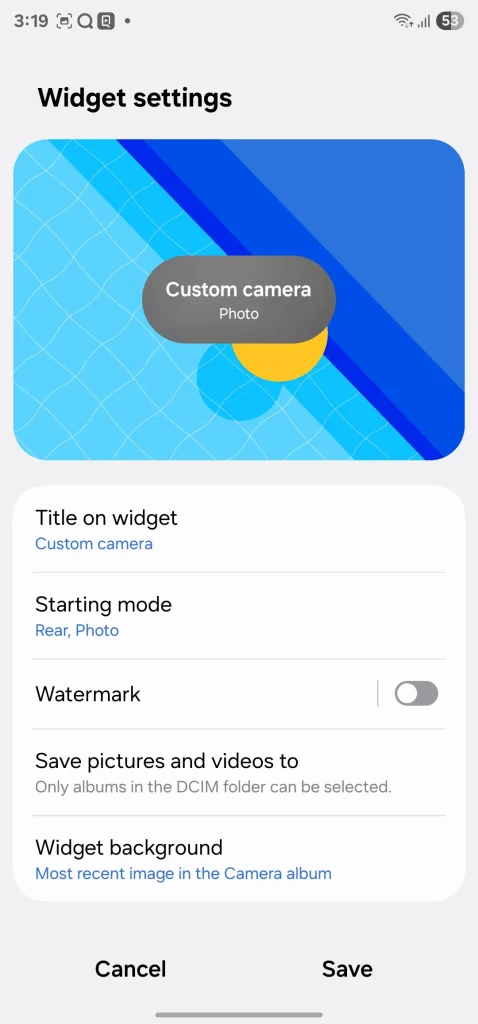
Permettez-moi de partager avec vous l'une de mes astuces préférées pour l'appareil photo Samsung : l'outil appareil photo . C'est une fonction très simple, mais elle a révolutionné ma façon d'immortaliser rapidement les instants fugaces.
Voici comment je l'utilise. Au lieu d'ouvrir l'application Appareil photo et de parcourir les modes pour trouver celui dont j'ai besoin, je place mes modes d'appareil photo les plus utilisés sur mon écran d'accueil à l'aide de widgets personnalisés.
Par exemple, je suis un fin gourmet, et le mode Nourriture de Samsung est idéal pour sublimer mes photos de dîner. J'ai donc créé un widget appareil photo personnalisé pour le mode Nourriture et je l'ai placé sur mon écran d'accueil.
Désormais, lorsque ce délicieux plat arrive, je ne perds pas une seconde. D'un simple clic sur cet outil, je suis instantanément en mode « nourriture », prête à capturer la photo parfaite pour Instagram en un rien de temps.
Il ne s'agit pas seulement de nourriture. En tant que parent, je sais à quelle vitesse les enfants bougent, et il est parfois nécessaire de capturer cette action. C'est pourquoi j'ai dédié un autre outil photo au Super Slow-Mo.
Mon petit garçon court, saute et fait des bêtises sans arrêt. D'un simple clic sur son icône, j'enregistre instantanément au ralenti, capturant chaque détail de ses jeux amusants.
Pour ajouter ces outils pratiques, accédez au menu des widgets , sélectionnez Appareil photo et placez un widget sur votre écran d'accueil. Ensuite, appuyez dessus, choisissez un fond d'écran et un mode appareil photo, et le tour est joué !
5. Découvrez et créez des routines pour les tâches quotidiennes avec One UI
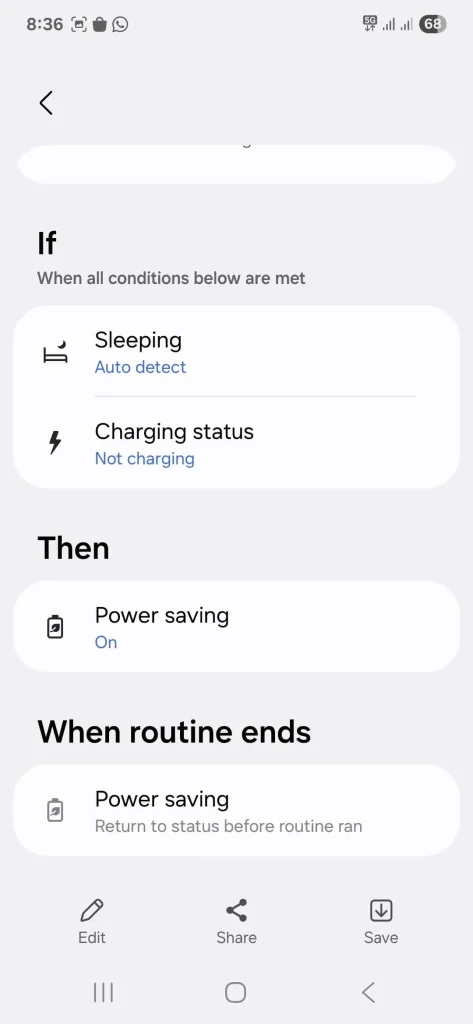
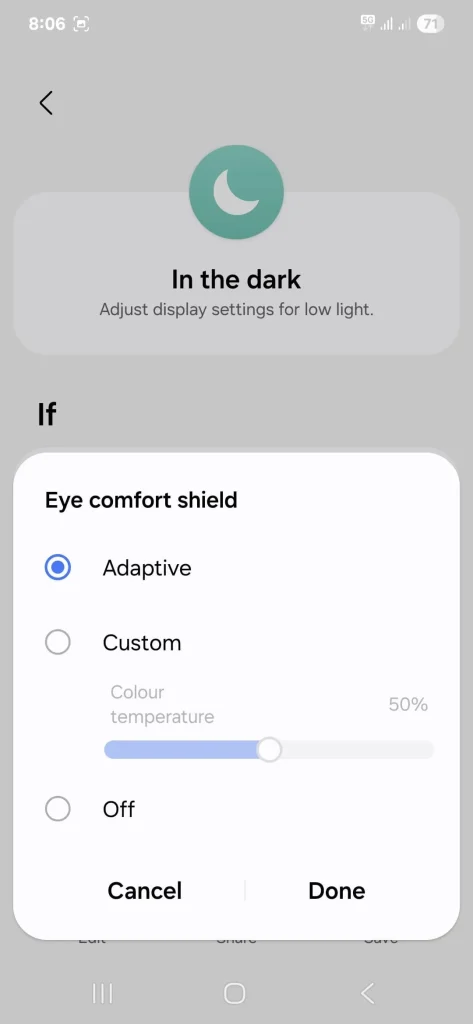
Jetons un œil à une autre fonctionnalité de One UI qui a révolutionné mon efficacité quotidienne.
Il m'arrive souvent de répéter la même série d'actions sur mon téléphone plusieurs fois par jour, ou d'oublier des choses simples. C'est là que les « routines » sont devenues mon arme secrète pour automatiser ces schémas répétitifs.
Au lieu de parcourir manuellement les paramètres, les applications ou les commandes de la maison connectée, vous pouvez simplement dire à votre téléphone : « Lorsque A se produit, faites X, Y et Z. » Cela vous permet de gagner beaucoup de temps et de ne pas oublier ces petites étapes importantes.
Par exemple, ma routine préférée est « Détente ». Chaque soir, vers 10 h 30, je sais qu’il est temps de me préparer pour aller au lit.
J'ai donc configuré une routine « Préparer le coucher » qui démarre automatiquement à 10 h 30. Dès que l'horloge sonne, mon téléphone effectue automatiquement les actions suivantes :
- Réduit considérablement la luminosité de l'écran.
- Active le bouclier de confort oculaire.
- Modifie le mode sonore en « vibreur ».
- Active le mode Ne pas déranger (NPD).
C'est tellement fluide. Je n'ai pas besoin d'y penser. Mon téléphone fait tout. Ce n'est qu'une des routines que j'utilise. Consultez mon article ci-dessous pour en savoir plus sur toutes les routines que j'utilise pour booster ma productivité et alléger l'effort quotidien nécessaire à la gestion de mon smartphone Android avec One UI.
4. Utiliser le style de mise en page du sélecteur de tâches
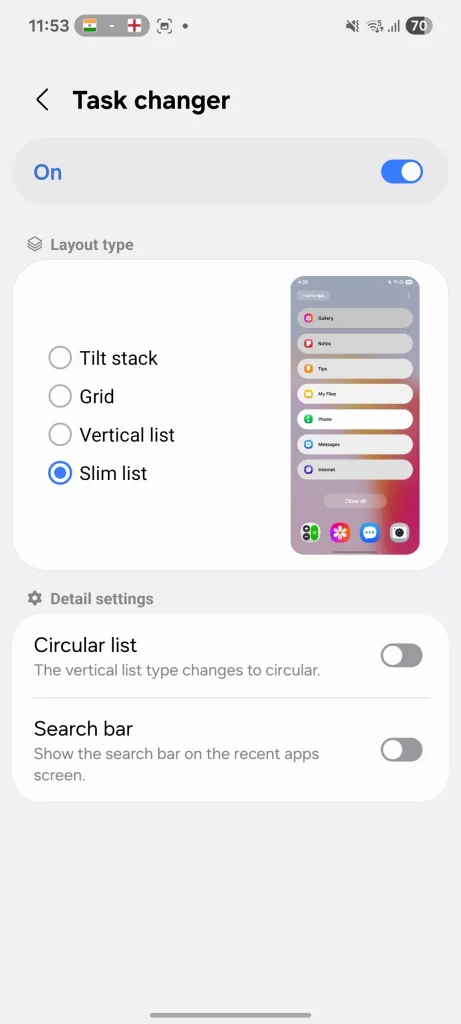
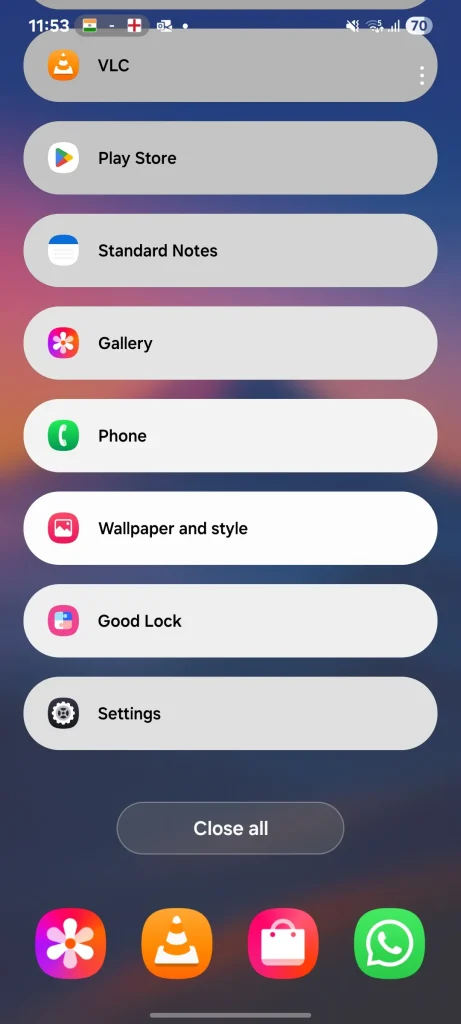
J'ai modifié la disposition du sélecteur de tâches grâce à l'application Good Lock de Samsung. Si vous ne connaissez pas Good Lock , imaginez-le comme l'outil de personnalisation officiel de Samsung qui vous permet de modifier votre téléphone de toutes les manières possibles.
J'ai trouvé la disposition par défaut du sélecteur de tâches un peu encombrante. Bien qu'elle soit esthétique, je ne pouvais voir qu'une ou deux applications à la fois.
Désormais, je supprime rarement les applications de ma liste d’applications récentes, j’ai donc généralement un grand nombre d’applications ouvertes en arrière-plan.
C'est là qu'intervient Good Lock, notamment son module « Accueil ». L'une des options de « Accueil » permet de changer le sélecteur de tâches. J'ai immédiatement opté pour la mise en page « Liste simplifiée ».
Cette vue affiche mes applications ouvertes dans une liste plus compacte et déroulante. Je peux désormais voir plus d'applications simultanément et accéder directement à celle dont j'ai besoin d'un simple toucher. Cette fonctionnalité améliore considérablement ma productivité et la facilité d'utilisation de mon téléphone, notamment lorsque je fais du multitâche et que j'exécute plusieurs applications simultanément.
3. Définir la limite de données dans le menu du point d'accès mobile
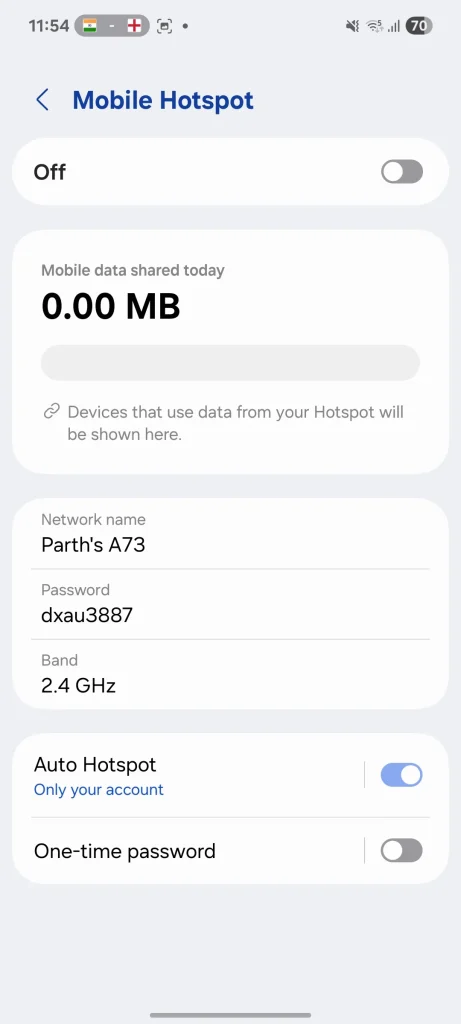
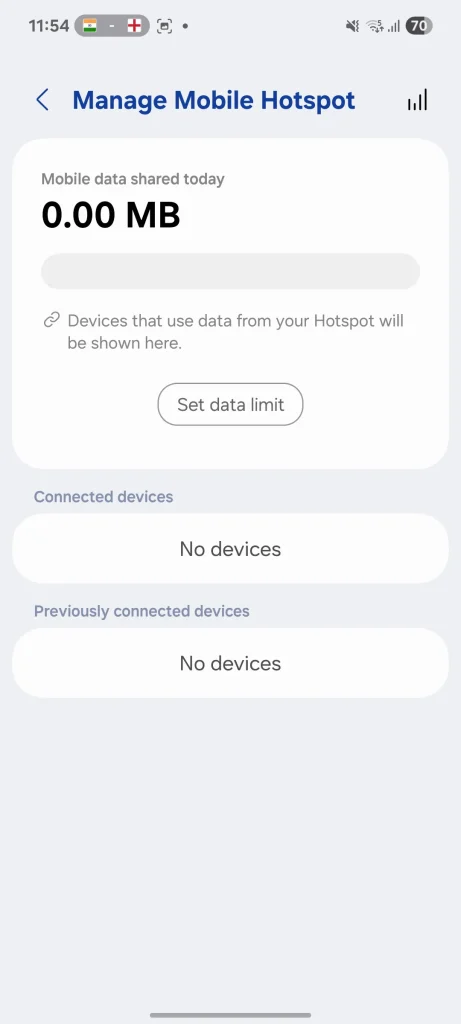
Cette astuce m'a été d'une grande aide pour éviter les factures de données mobiles onéreuses et inattendues, car elle me permet de toujours avoir suffisamment d'internet pour faire tout ce que je veux. Je veille toujours à définir une limite de données lors de l'activation du point d'accès mobile.
J'utilise souvent la connexion Internet de mon téléphone Samsung Galaxy pour mon MacBook Pro, surtout lorsque je travaille à distance ou en déplacement. Avant de découvrir cette astuce, j'oubliais parfois la quantité de données que j'utilisais sur mon ordinateur portable, ce qui entraînait des dépassements de forfait.
Désormais, lorsque j'active le point d'accès mobile, je fixe une limite. Pour mon utilisation personnelle avec un MacBook, je la règle généralement sur 2 Go. C'est suffisant pour travailler, consulter mes e-mails et passer un appel vidéo rapide.
Après avoir atteint la limite de 2 Go, mon téléphone déconnecte automatiquement le point d'accès, m'empêchant de dépasser mes données allouées.
J'utilise la même astuce lorsque je partage ma connexion internet. Je peux limiter la consommation de données en allant dans Paramètres > Connexions > Partage de connexion > Menu Point d'accès et en fixant une limite de 500 Mo.
Cela leur donne suffisamment d’espace pour faire ce dont ils ont besoin sans utiliser la totalité de leur forfait de données.
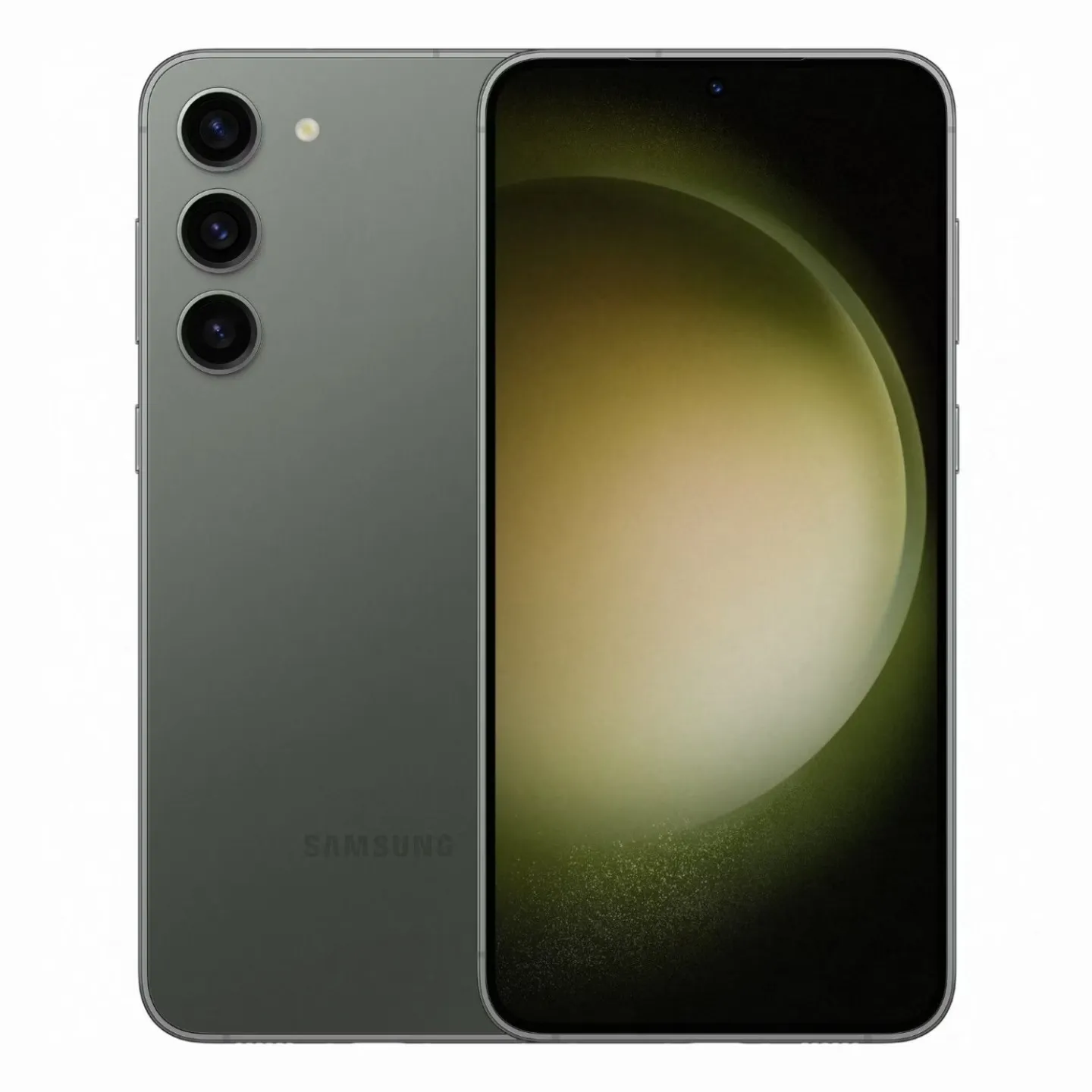
Le Galaxy S23+ est conçu pour offrir une expérience Android haut de gamme en 2023 à ceux qui préfèrent un écran légèrement plus grand. L'écran AMOLED de 6.6 pouces fonctionne parfaitement, la charge filaire de 45 W devrait permettre des journées plus longues avec des pauses plus courtes lorsqu'il est branché, et il offre également plus d'espace de mouvement grâce aux options de stockage de 256 Go et 512 Go. Équipé de la plateforme mobile Qualcomm Snapdragon 8 Gen 2 pour Galaxy, il offre d'excellentes performances pour son prix de près de 1000 XNUMX $.
2. Personnaliser l'éclairage des bords
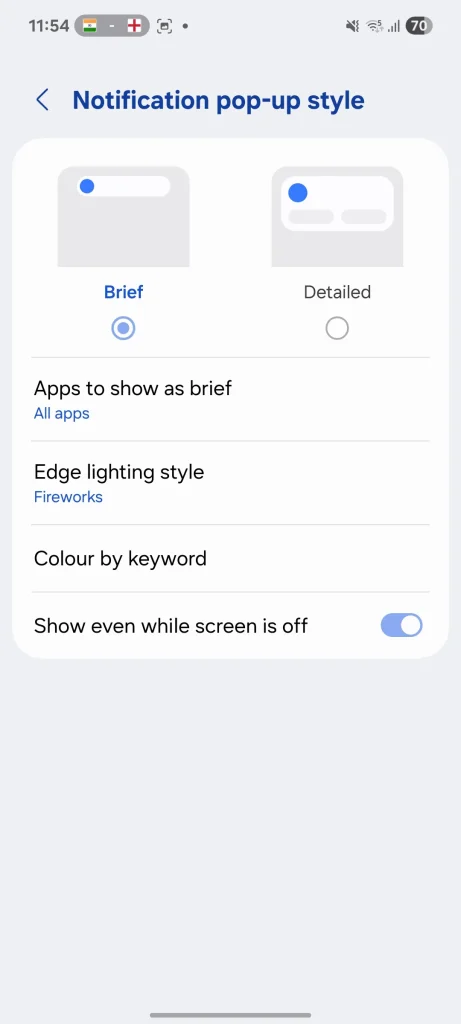
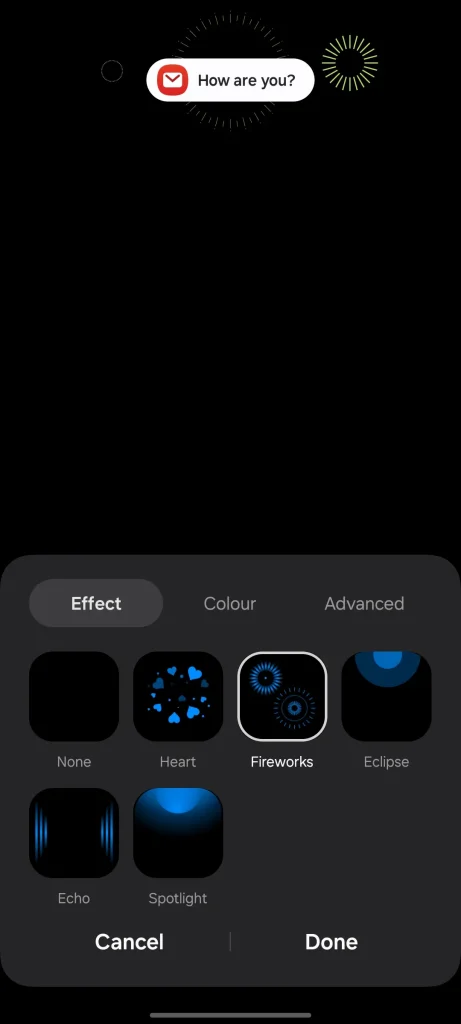
Cette astuce est essentielle pour ne manquer aucune notification importante, même lorsque mon Galaxy S23 Ultra est posé sur mon bureau. C'est là qu'intervient l'éclairage Edge, que j'ai parfaitement personnalisé pour répondre à mes besoins.
Pour activer et personnaliser cette fonctionnalité, accédez à Paramètres > Notifications > Style des notifications contextuelles > Style d'éclairage des bords . Vous pourrez alors choisir l'effet et la couleur appropriés pour vos alertes.
Cette fonctionnalité est ingénieuse, notamment avec le design du S23 Ultra. L'écran étant légèrement incurvé et les bords restant visibles, un effet lumineux spécifique illumine les bords de l'écran lorsqu'une notification arrive.
Grâce à cette fonctionnalité, vous n'avez même pas besoin de prendre votre téléphone ni d'allumer l'écran pour savoir qu'un message est arrivé. C'est un excellent moyen de rester informé des notifications importantes sans avoir à interagir directement avec votre téléphone.
1. Activer la fonction de répétition des notifications
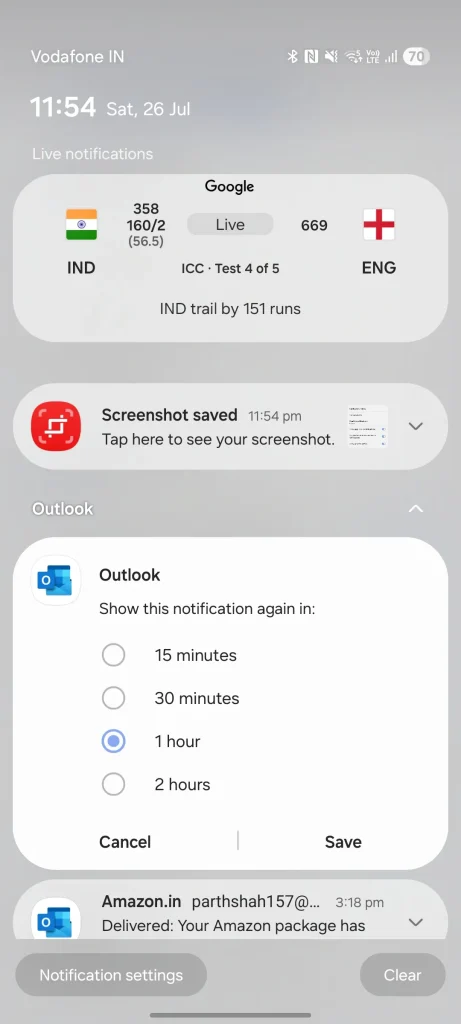
Nous recevons tous des notifications aux moments les plus inopportuns. Vous êtes peut-être en réunion, en voiture ou plongé dans une tâche, lorsque votre téléphone vibre, vous avertissant d'un e-mail ou d'une notification à traiter, mais pas à ce moment précis.
Si j'ignore la notification, je risque de l'oublier. Si je m'en occupe tout de suite, je perds ma concentration.
C'est là qu'intervient la fonction de répétition. Lorsqu'une notification apparaît, je la développe, j'appuie sur l'icône de l'horloge et je la répète pendant une durée définie.
Par exemple, lorsque je suis occupé à rédiger un rapport important, je reçois un e-mail concernant une mise à jour de projet non urgente, mais qui nécessite mon attention avant la fin de la journée. Je peux suspendre la notification pendant deux heures, puis recevoir une alerte lorsque je suis prêt à m'en occuper.
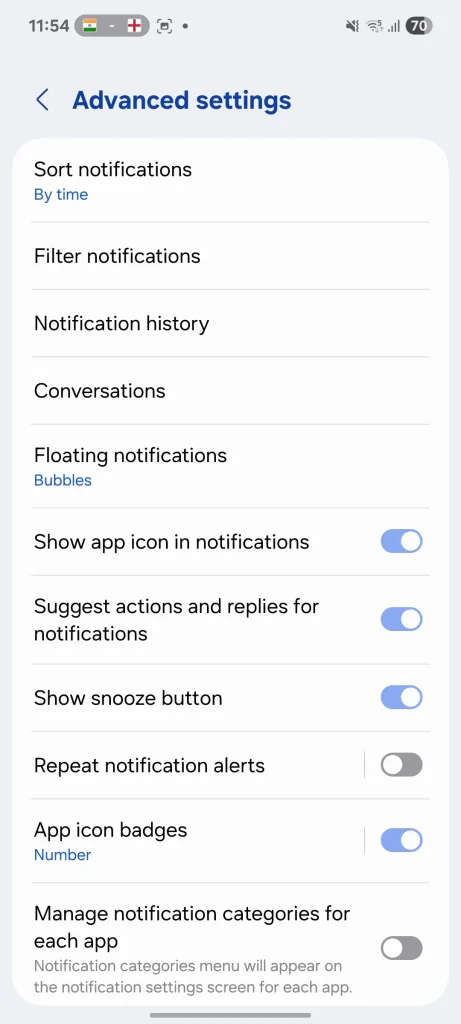
Si cette option n'apparaît pas sur votre téléphone, accédez à Paramètres > Notifications > Paramètres avancés et activez l' option « Afficher le bouton de report » . Cette fonctionnalité vous permet de gérer efficacement les notifications entrantes, notamment sur les téléphones comme les Samsung, qui offrent de nombreuses options de personnalisation.
Améliorez votre Galaxy
Ces astuces Galaxy ont véritablement changé ma façon d'utiliser mon téléphone au quotidien. C'est incroyable à quel point quelques astuces, souvent négligées, peuvent faire toute la différence sur la simplicité et la puissance de votre appareil.
Qu'attendez-vous ? Essayez ces astuces et découvrez tout le potentiel de votre appareil.
Outre ces astuces, il existe d' excellentes applications Samsung cachées que la marque a omis d'installer par défaut. Ces applications offrent des fonctionnalités supplémentaires qui peuvent considérablement améliorer l'expérience utilisateur de votre appareil Samsung et méritent d'être essayées pour en exploiter tout le potentiel.
Les commentaires sont fermés.