
Solutions simples et efficaces pour résoudre le problème de gel de l'écran sur le Samsung Galaxy S21.

Vous rencontrez des problèmes d'affichage (image figée) sur l'écran de votre Samsung S21 ? Ou peut-être un problème plus complexe comme un scintillement ? Pas de panique, l'équipe d'experts de DzTecnium est là pour vous aider et vous apporter le support technique nécessaire.
Ce guide complet vous propose des étapes pratiques pour résoudre le problème de blocage de l'écran du Samsung S21 et résoudre tout autre problème logiciel que vous pourriez rencontrer sur votre appareil Galaxy. Nous vous présenterons une gamme de solutions efficaces, du redémarrage forcé au dépannage avancé, pour garantir un retour en état de marche optimal de votre appareil.
![]() Suivez ces instructions pour résoudre le problème de brûlure d’écran sur votre Samsung S21.
Suivez ces instructions pour résoudre le problème de brûlure d’écran sur votre Samsung S21.
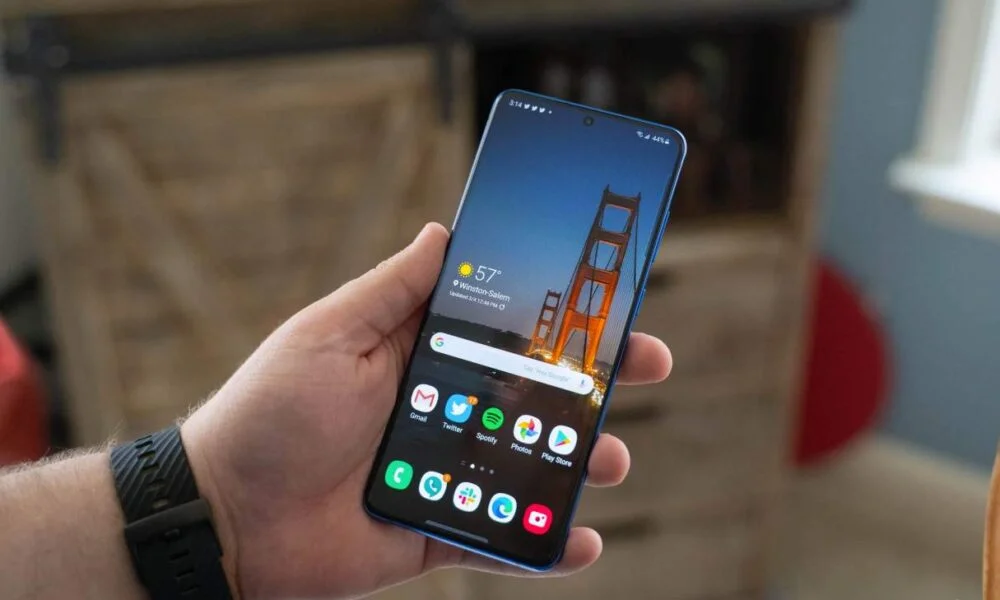 Suivez ces instructions pour résoudre le problème de brûlure d’écran sur votre Samsung S21.
Si vous rencontrez des problèmes de brûlure d'écran ou de blocage d'image sur votre Samsung S21, où des images floues et statiques apparaissent sur l'écran même après avoir modifié le contenu, vous pouvez suivre ces étapes pour résoudre ou au moins atténuer le problème :
Forcer le redémarrage de votre téléphone Samsung S21
Pour effectuer un redémarrage forcé sur votre Samsung S21, suivez ces étapes :
1. Appuyez simultanément sur les boutons Marche/Arrêt et Volume bas et maintenez-les enfoncés.
2. Appuyez simultanément sur les deux boutons et maintenez-les enfoncés pendant au moins 7 secondes . Cette étape est nécessaire pour forcer le redémarrage du système et annuler sa réponse normale.
3. Lorsque l'écran devient complètement noir, relâchez les deux boutons. Cela indique que le système a répondu à la commande et a commencé le processus d'arrêt.
4. Attendez quelques secondes. Votre téléphone devrait redémarrer automatiquement. Ce processus peut prendre un certain temps, alors soyez patient. Si votre téléphone ne redémarre pas après un court instant, répétez les étapes.
Fermer les applications en arrière-plan
Il existe deux manières principales de procéder, qui contribueront à améliorer les performances de votre appareil et à économiser la batterie :
Dans la liste des applications récentes
- Si vous utilisez des gestes pour naviguer, balayez l'écran vers le haut depuis le bas pour ouvrir la liste des applications récentes. Si vous utilisez les trois boutons de navigation, appuyez surApplications modernesCette liste affiche les applications récemment utilisées, vous permettant d'y revenir rapidement.
- Pour fermer une application spécifique, balayez l'aperçu vers le haut. Cette action arrête complètement l'application et la supprime de la mémoire.
- Pour arrêter toutes les applications en cours d’exécution, cliquez sur le bouton «Ferme toutCette étape est utile pour améliorer les performances de l'appareil et économiser la batterie, surtout si de nombreuses applications fonctionnent en arrière-plan. Fermer les applications que vous n'utilisez pas régulièrement améliore la réactivité globale du système.
À travers les paramètres
- Ouvert Paramètres.
- Sélectionnez une liste Les applications Et cliquez dessus.
- Recherchez l’application que vous souhaitez arrêter et appuyez dessus.
- Cliquez Forcer l'arrêt, Puis appuyez sur Ok Pour confirmer votre choix.
Forcer l'arrêt d'une application revient à la redémarrer complètement et constitue une solution efficace pour réparer les applications qui ne répondent pas ou qui causent des problèmes.
Rechercher les mises à jour logicielles
La mise à jour logicielle de votre Samsung Galaxy S21 est essentielle pour résoudre les problèmes de blocage de l'écran et garantir un fonctionnement fluide. Voici comment :
- Ouvrir une application Paramètres (Paramètres).
- Cherchez une option Mise à jour du logiciel (Mise à jour du logiciel) et cliquez dessus.
- Cliquez Téléchargez et installez (Téléchargez et installez) pour démarrer la recherche automatique des mises à jour disponibles.
- Si une mise à jour est disponible, cliquez sur Téléchargez maintenant (Télécharger maintenant). Choisissez ensuite le moment opportun pour installer la mise à jour.
Pour garantir une mise à jour fluide et sans erreur, assurez-vous d'avoir une connexion internet stable et que votre téléphone est suffisamment chargé. Il est préférable d'effectuer la mise à jour via Wi-Fi pour éviter de consommer des données mobiles.
Utilisez le mode sans échec pour vérifier les conflits d'applications
Le mode sans échec peut vous aider à déterminer si les applications installées sur votre appareil sont en conflit avec le système d'exploitation Android ou d'autres applications. Cette étape est particulièrement utile si vous constatez des problèmes de performances soudains, tels que des plantages fréquents ou une lenteur extrême. Voici comment activer le mode sans échec :
- Faites glisser deux doigts vers le bas depuis le haut de l’écran pour ouvrir le panneau de notification.
- chercher l'icône الطاقة (Power) et appuyez dessus.
- Appuyez sur un bouton et maintenez-le enfoncé Arrêt (Éteindre).
- Des options supplémentaires apparaîtront, cliquez sur le bouton. الوضع الآمن (Mode sans échec).
Si un filigrane apparaît dans le coin inférieur gauche de l'écran, vous avez démarré en mode sans échec. Dans ce mode, vous pouvez maintenant essayer de supprimer les applications que vous suspectez de poser problème.
Pour quitter le mode sans échec , redémarrez votre appareil Samsung S21 normalement.
Effacer la partition de cache
Ce processus permet d'éliminer les fichiers temporaires accumulés dans le système Android, qui peuvent affecter les performances de votre appareil. Assurez-vous que votre batterie est chargée à au moins 25 % avant de commencer.
- Éteignez complètement le téléphone.
- Connectez votre téléphone au chargeur, à l’ordinateur ou aux écouteurs à l’aide d’un câble USB.
- Appuyez et maintenez les deux boutons Augmenter le volume et La lecture À la fois.
- Relâchez les boutons lorsque le logo Android apparaît sur l'écran.
Après être entré dans le menu de récupération :
- Utilisez un bouton Baisse le son Pour accéder à l'option Effacer la partition de cache (Effacer la partition de cache).
- Appuyez sur le bouton La lecture choisir.
- Utilisez un bouton Baisse le son Pour accéder à l'option Oui (Oui) puis appuyez sur le bouton La lecture À confirmer.
- Le téléphone reviendra au menu principal une fois le processus terminé.
- Cliquez sur une option système maintenant Reboot (Redémarrez le système maintenant) pour redémarrer le téléphone.
Réinitialisation d'usine (en dernier recours si les autres étapes échouent)
La réinitialisation d'usine doit être envisagée en dernier recours. Cette procédure effacera toutes les données de votre téléphone, y compris les photos, les messages, les applications et les paramètres personnels. N'utilisez la réinitialisation d'usine que si aucune des autres solutions n'a permis de restaurer le fonctionnement normal de votre appareil. Avant de procéder, assurez-vous de sauvegarder vos données importantes pour éviter toute perte définitive.
Avant de commencer : conseils et procédures de base
- Sauvegarder les données : Avant d'effectuer une mise à jour ou un changement majeur sur votre appareil, qu'il s'agisse d'un smartphone, d'une tablette ou d'un ordinateur, il est essentiel de créer une sauvegarde complète de toutes vos données. Cela inclut vos contacts, SMS, photos, vidéos, documents, paramètres d'applications et tout autre fichier important. Vous pouvez utiliser des services de stockage cloud comme Google Drive, iCloud ou OneDrive, ou connecter votre appareil à votre ordinateur pour créer une sauvegarde locale. Cette étape garantit la récupération de vos données en cas de problème inattendu.
- Connectez-vous à un réseau Wi-Fi stable : Assurez-vous que votre appareil est connecté à un réseau Wi-Fi puissant et stable. La mise à jour ou la sauvegarde nécessite généralement le téléchargement d'une grande quantité de données, et l'utilisation des données mobiles peut rapidement épuiser votre quota. De plus, une connexion Wi-Fi instable peut interrompre les téléchargements et corrompre les fichiers. Un réseau Wi-Fi fiable garantit un processus fluide et sans problème.
Effectuer une réinitialisation d'usine :
- Ouvrir une application Paramètres (Réglages).
- Il existe plusieurs façons d'effectuer une réinitialisation d'usine, notamment :
- Cliquez Sauvegarde et réinitialisation (Sauvegarde et réinitialisation), puis Réinitialisation des données d'usine (Réinitialisation des données d'usine).
- Clique sur Confidentialité (Confidentialité), alors Réinitialisation des données d'usine (Réinitialisation des données d'usine).
- Aller à Administration générale (Direction générale), puis Réinitialiser (Réinitialiser); appuyez sur Réinitialisation des données d'usine (Réinitialisation des données d'usine), puis appuyez sur Réinitialiser (Réinitialiser).
- Cliquez À propos du téléphone (À propos du téléphone) > Avancé (Avancé) > Réinitialiser (Réinitialiser). Appuyez ensuite sur Réinitialisation des données d'usine (Réinitialisation des données d'usine), et enfin Réinitialiser (Réinitialiser).
- Cliquez Sauvegarde et réinitialisation (Sauvegarde et réinitialisation), puis Réinitialisation des données d'usine (Réinitialisation des données d'usine).
- Clique sur Confidentialité (Confidentialité), alors Réinitialisation des données d'usine (Réinitialisation des données d'usine).
- Aller à Administration générale (Direction générale), puis Réinitialiser (Réinitialiser); appuyez sur Réinitialisation des données d'usine (Réinitialisation des données d'usine), puis appuyez sur Réinitialiser (Réinitialiser).
- Cliquez À propos du téléphone (À propos du téléphone) > Avancé (Avancé) > Réinitialiser (Réinitialiser). Appuyez ensuite sur Réinitialisation des données d'usine (Réinitialisation des données d'usine), et enfin Réinitialiser (Réinitialiser).
Foire Aux Questions
Comment forcer le redémarrage d'un Samsung S21 gelé ?
Pour forcer le redémarrage d'un Samsung Galaxy S21 bloqué, appuyez simultanément sur les boutons Marche/Arrêt et Volume bas et maintenez -les enfoncés. Maintenez les deux boutons enfoncés jusqu'à ce que l'écran devienne noir et que le logo Samsung apparaisse. Cette procédure permet de redémarrer un appareil qui se bloque ou ne répond plus, et constitue un moyen sûr de protéger vos données et d'éviter toute perte de données. N'oubliez pas : vous devez maintenir les boutons enfoncés jusqu'à ce que le logo Samsung apparaisse.
La brûlure d'écran peut-elle provoquer une image bloquée sur mon S21 ?
Oui, la brûlure d'écran peut survenir sur les téléphones Samsung Galaxy S21. Elle se présente généralement sous la forme d'une image résiduelle ou « fantôme » qui ne disparaît pas, même après modification du contenu affiché. Les causes courantes de ce problème incluent l'utilisation prolongée d'une luminosité élevée, la surchauffe de l'appareil et l'affichage prolongé d'une même image statique (comme un logo ou des boutons de navigation). En clair, la brûlure d'écran est une modification permanente des caractéristiques de luminosité de certaines zones de l'écran, entraînant une image résiduelle pâle. Pour réduire ce risque, il est recommandé de réduire la luminosité de l'écran, d'éviter d'exposer votre téléphone à des températures élevées, d'utiliser un mode de protection d'écran et de modifier régulièrement le contenu affiché. Pour plus d'informations, consultez les options « Protection d'écran » ou « Éviter la brûlure d'écran » dans les paramètres de votre appareil Android.
Quelle est la différence entre le gel de l’écran et la rétention d’image à l’écran ?
La rémanence d'image est un dommage permanent. L'image fantôme persiste même si vous éteignez votre téléphone. La seule façon de résoudre ce problème est de remplacer l'écran. En revanche, la rémanence d'image est temporaire. Elle disparaît généralement lorsque vous éteignez l'appareil ou modifiez les images affichées.
Les marques et logos DzTecnium® sont la propriété de DzTecnium, LLC. Tous droits réservés. Toutes les autres marques appartiennent à leurs détenteurs respectifs. DzTecnium n'est affilié, sponsorisé ou approuvé par aucun des détenteurs respectifs des autres marques mentionnées ici.
Les commentaires sont fermés.