

Il est généralement déconseillé de réinitialiser les paramètres réseau sous Windows 10, car cela risque d'effacer toutes les modifications que vous avez apportées. Toutefois, si vous rencontrez des problèmes de connexion réseau, il se peut que ce soit la seule solution. Dépannage et résolution des problèmes de connexion Il s'agit de réinitialiser les périphériques réseau à leurs paramètres par défaut.
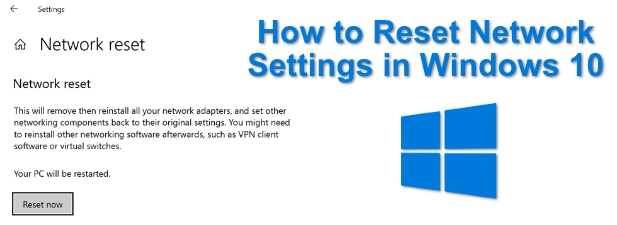
Vous pouvez effectuer cette opération à l'aide de l'outil de réinitialisation réseau intégré à Windows, accessible depuis le menu Paramètres. Cette opération réinitialisera vos périphériques réseau, ainsi que d'autres composants essentiels à votre connexion réseau, tels que le protocole TCP/IP. Vous pouvez également modifier ou réinitialiser vos paramètres réseau via Windows PowerShell.
Dépannage et résolution des problèmes de réseau sous Windows 10
Avant de réinitialiser les paramètres réseau des appareils Wi-Fi ou Ethernet câbléVous constaterez peut-être que l'utilisation Dépannage Windows La solution intégrée peut résoudre les problèmes de réseau courants.
Il s'agit souvent d'une solution moins radicale aux problèmes liés à la configuration réseau existante. Par exemple, un problème courant est que… Serveur DNS indisponible Les sites web ne se chargent pas. L'outil de dépannage recherchera ce type de problème et, si possible, le résoudra automatiquement ou vous aidera à le résoudre vous-même.
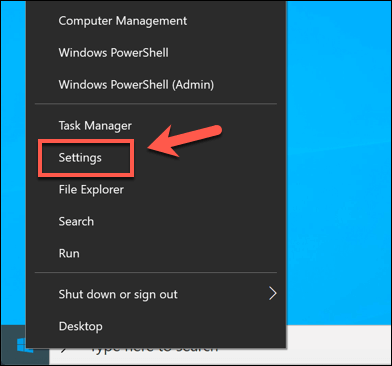
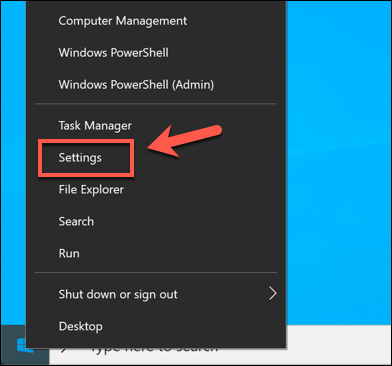
- Pour utiliser l'utilitaire de résolution des problèmes Windows, vous devez ouvrir le menu Paramètres de Windows. Pour ce faire, cliquez avec le bouton droit sur le menu Démarrer de Windows et sélectionnez l'option correspondante. Paramètres.
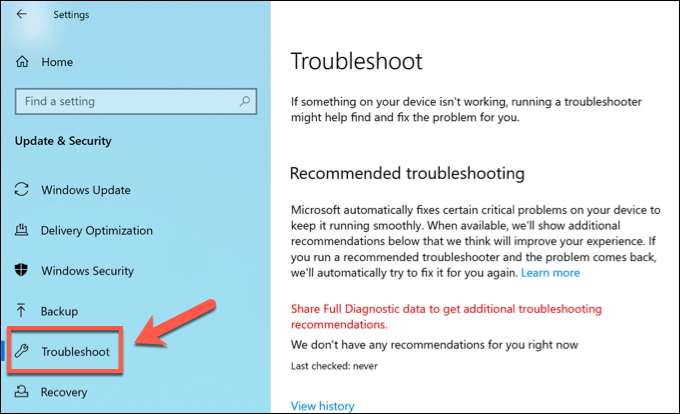
- Dans la liste Paramètres Windows, Clique sur Mise à jour et sécurité> Dépanner. Cela vous amènera à Dépanneur Windows.
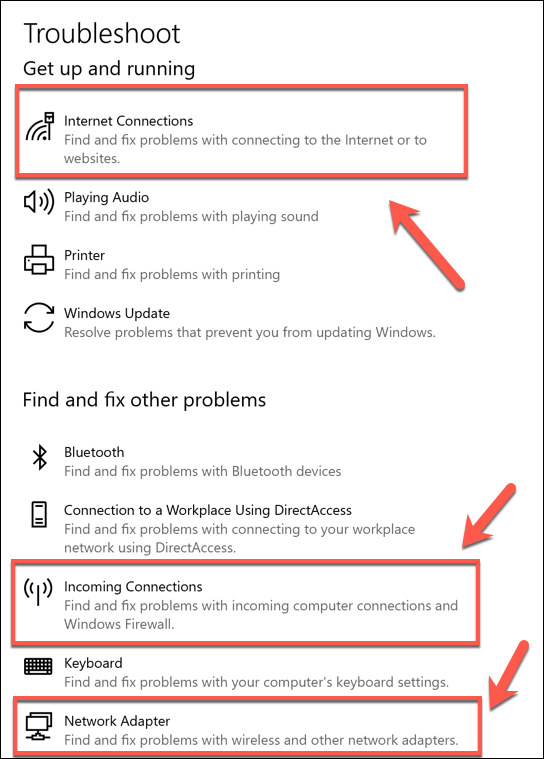
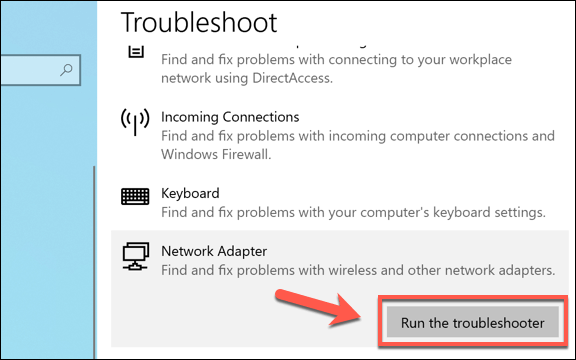
- Plusieurs outils de dépannage sont disponibles pour vos connexions réseau. Par exemple, si vous rencontrez des problèmes avec votre connexion Internet, cliquez sur l'option correspondante. Connexions Internet Dans la liste Résolution des problèmesSi vous rencontrez des difficultés pour vous connecter à d'autres appareils locaux, appuyez sur [le bouton/le bouton]. Connexions entrantesPour dépanner et résoudre les problèmes de carte Wi-Fi et Ethernet en général, appuyez sur Adaptateurs réseau Sinon.
- Clique sur Exécutez le dépanneur. Cela chargera l'outil de dépannage, qui commencera à analyser les commutateurs et les connexions actifs à la recherche de problèmes.
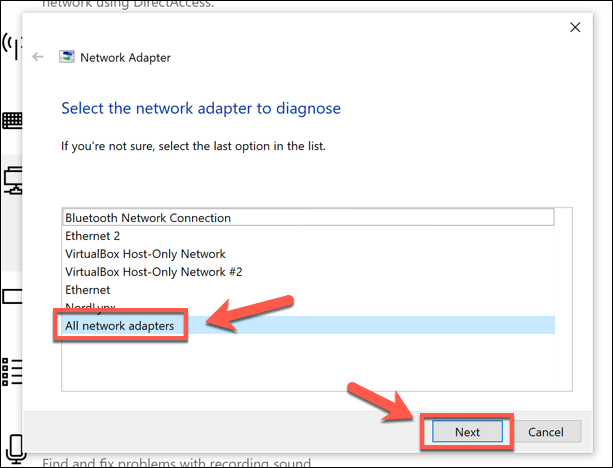
- Dans la fenetre Résolution des problèmesWindows va commencer à analyser vos périphériques et à configurer le réseau. Si vous sélectionnez Adaptateurs réseauVous devrez sélectionner l'adaptateur que vous souhaitez vérifier, ou appuyer sur Toutes les cartes réseau Pour analyser tous vos appareils simultanément. Cliquez Suivant Pour continuer.
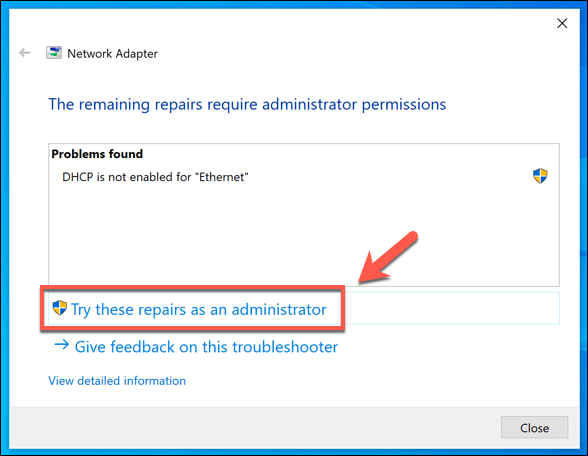
- L'utilitaire de résolution des problèmes va se lancer. Veuillez patienter quelques instants pendant que Windows teste vos adaptateurs, connexions et configuration réseau. Si des problèmes sont détectés, ils s'afficheront à la fin pour que vous puissiez les résoudre, ou seront corrigés automatiquement. Cliquez sur l'option. Essayez ces réparations en tant qu'administrateur Si une réparation apparaît que Windows peut effectuer automatiquement.
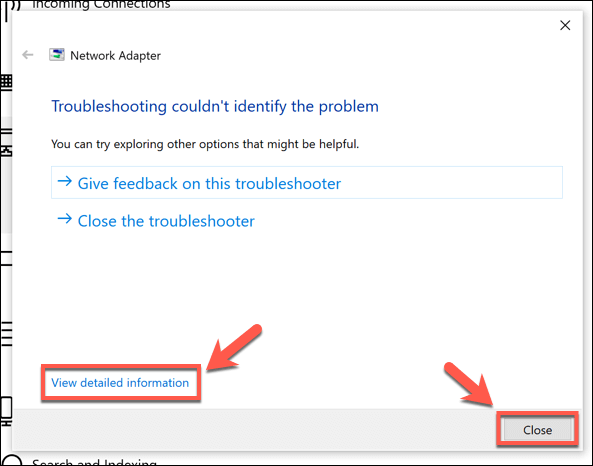
- Si l'outil de dépannage ne détecte aucun problème, il vous informera qu'il n'a pas pu résoudre le problème. Appuyez sur le bouton. Afficher les informations détaillées Pour consulter le rapport de test complet et vous aider à identifier vous-même le problème, ou cliquez sur Fermer Pour fermer l'outil.
Bien que l'utilitaire de résolution des problèmes Windows puisse corriger les problèmes courants liés à vos périphériques réseau, il ne résout pas à lui seul les conflits de paramètres ou les interruptions de connexion. Si le problème persiste, vous devrez réinitialiser vos paramètres réseau sous Windows 10 en suivant les étapes ci-dessous.
Utilisez les paramètres Windows pour réinitialiser les paramètres réseau sous Windows 10
À l'instar de l'utilitaire de résolution des problèmes de Windows, Microsoft propose dans le menu un outil permettant de réinitialiser soi-même les paramètres réseau. Paramètres WindowsCela réinitialisera vos adaptateurs réseau ainsi que d'autres paramètres et protocoles réseau tels que votre paquet TCP/IP, qui sont nécessaires pour permettre à votre ordinateur d'établir des connexions avec d'autres appareils.
Si vous avez modifié vos paramètres réseau, vous devrez les rétablir après la réinitialisation de vos appareils. Avant cela, assurez-vous que les modifications apportées ne provoquent aucun problème ni conflit réseau, comme un conflit d'adresse IP.
- Pour réinitialiser les paramètres réseau sous Windows 10, cliquez avec le bouton droit sur le menu Démarrer et sélectionnez l'option correspondante. Paramètres (Paramètres).
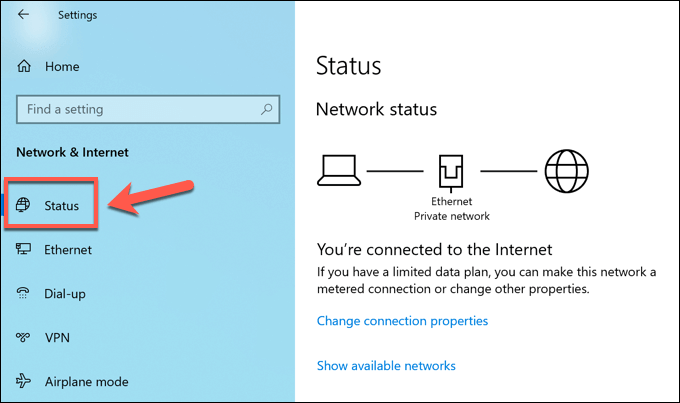
- Dans la fenetre Paramètres Windows (Paramètres Windows), cliquez sur Réseau et Internet > État (Réseau et Internet > État).
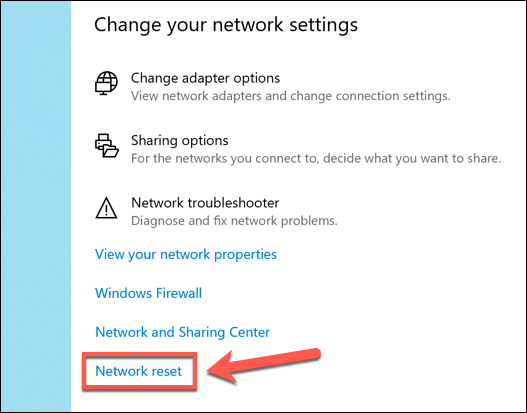
- Cliquez sur une option Réinitialisation du réseau (Réinitialisation du réseau) dans le menu (Statut) Pour démarrer le processus de réinitialisation du réseau.
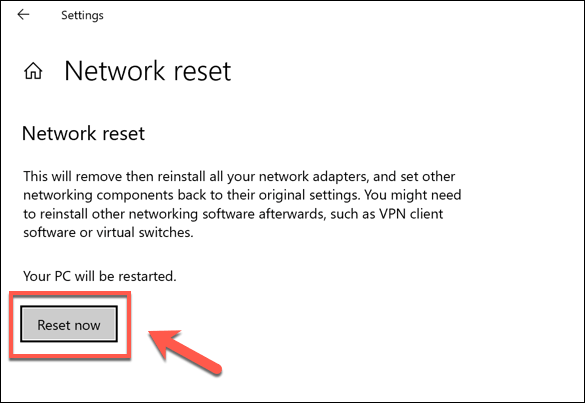
- Dans la liste Réinitialisation du réseau (Réinitialisation du réseau) Un message explicatif s'affichera, indiquant que Windows va réinitialiser vos périphériques et la configuration réseau. Cliquez sur Réinitialiser maintenant (Réinitialiser maintenant) pour commencer la réinitialisation de vos appareils.
- Dans une boîte Réinitialisation du réseau (Réinitialiser le réseau) pop-up, appuyez Oui (Oui) pour confirmer et démarrer le processus.
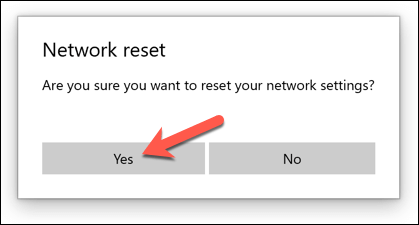
Windows va maintenant réinitialiser vos périphériques réseau et leur configuration. Une fois cette opération terminée, votre ordinateur redémarrera afin de garantir que les adaptateurs sont entièrement réinitialisés et prêts à l'emploi.
Utilisation de Windows PowerShell pour exécuter des outils de configuration réseau avancés
Une réinitialisation complète du réseau via l'outil Paramètres de Windows effacera toutes les données et rétablira la configuration par défaut de vos adaptateurs et connexions. Vous pourrez ensuite modifier vos paramètres ou réinitialiser d'autres éléments de la configuration si nécessaire, en… Utilisation de Windows PowerShell.
- Pour ouvrir une fenêtre de terminal PowerShell avec des droits d'administrateur, cliquez avec le bouton droit sur le menu Démarrer de Windows et appuyez sur Entrée. Windows PowerShell (Admin).
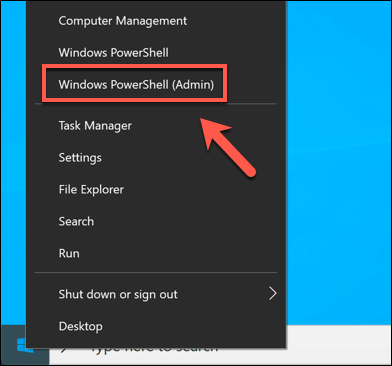
Plusieurs commandes réseau peuvent être exécutées dans une fenêtre PowerShell pour réparer ou réinitialiser vos périphériques et paramètres réseau. En voici quelques exemples :
- Effacer-DnsClientCache Cela réinitialisera le cache actuel du système de noms de domaine (DNS).
- Obtenir-NetAdapter Ceci affichera la liste des adaptateurs réseau disponibles sur votre appareil.
- Disable-NetAdapter -name "nom" Cela désactivera la carte réseau, avec remplacement "Nom" Dans le nom du convertisseur que vous avez sélectionné (trouvé en utilisant Obtenir-NetAdapter).
- Activer-NetAdapter -nom « nom » Cela activera la carte réseau. La commande suivante peut ensuite être exécutée. Désactiver-NetAdapter Pour redémarrer le périphérique réseau.
- ipconfig / release Cela mènera à Modifier votre adresse IP actuelle.
- ipconfig / renew Cela renouvellera votre adresse IP après sa modification.
- netsh winsock reset Cela réinitialisera les paramètres Winsock de votre ordinateur (utilisés pour permettre à d'autres applications et services d'un PC Windows de communiquer sur le réseau).
- netsh int ip reset Cela réinitialisera le paquet TCP/IP de votre ordinateur (les composants de base utilisés pour les réseaux Windows).
- netcfg -d Cette opération supprimera tous les périphériques réseau, connexions et configurations actives. Il s'agit d'une option similaire, et à utiliser en dernier recours, à la méthode de réinitialisation de la configuration réseau via les paramètres Windows décrite précédemment ; un redémarrage de l'ordinateur sera nécessaire.
Pour exécuter l'une de ces commandes, saisissez-la dans une fenêtre PowerShell et appuyez sur Entrée. Cela garantira l'exécution de l'information ou de l'action demandée (par exemple, la désactivation de la carte réseau ou la réinitialisation du cache DNS).
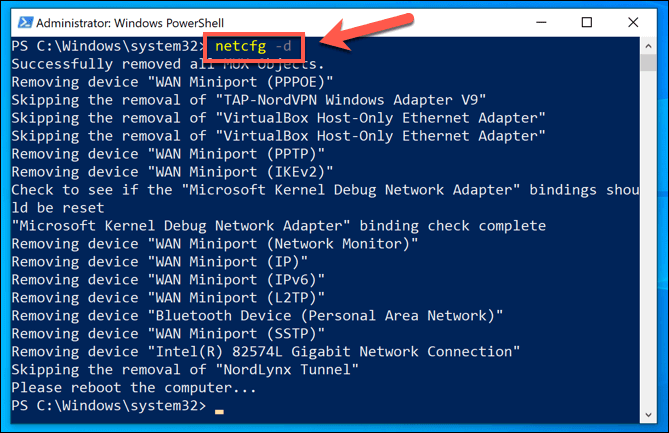
Bien que la question netcfg -d Cela nécessite généralement un redémarrage, mais redémarrer votre ordinateur après avoir exécuté plusieurs commandes à la suite peut contribuer à garantir le succès des modifications apportées.
Administration réseau Windows 10
La plupart des utilisateurs résolvent les problèmes de réseau courants grâce à l'outil de réinitialisation réseau du menu Paramètres de Windows. Si vous rencontrez toujours des problèmes de connexion, l'utilitaire de résolution des problèmes de Windows peut vous aider. Si votre appareil est neuf, il est possible que vous deviez d'abord mettre à jour ses pilotes pour qu'il fonctionne correctement.
Vous constaterez peut-être que Utiliser un VPN Cela peut provoquer des conflits réseau sur les ordinateurs Windows. Dans ce cas, désinstaller puis réinstaller le service VPN peut résoudre le problème. Si cela ne fonctionne pas, réinitialisez vos périphériques réseau afin d'éliminer tout conflit de configuration ou de périphérique dans vos paramètres réseau.
Comment réinitialiser les paramètres réseau sous Windows 10
Avertissement: Cette opération supprimera tous les réseaux enregistrés et leurs mots de passe.
Note: Avant de continuer, assurez-vous de connaître les mots de passe des réseaux sans fil que vous utilisez.
Petit conseil: Si vous rencontrez des difficultés pour vous connecter à un réseau Wi-Fi particulier, essayez de supprimer le profil de ce réseau au lieu de réinitialiser l'ensemble des paramètres réseau.
Pour réinitialiser les paramètres réseau sous Windows 10, suivez ces étapes :
Cliquez avec le bouton droit sur un bouton Commencer.
Cliquez Paramètres.
Cliquez Réseau et internet.
En bas à gauche, cliquez Réinitialisation du réseau.
Vous serez redirigé vers un écran affichant le message suivant : « Cette opération supprimera toutes vos cartes réseau et rétablira leurs paramètres par défaut. Votre ordinateur redémarrera. » Cliquez sur le bouton. Réinitialiser maintenant.
Un message d'avertissement vous demandera si vous êtes sûr de vouloir réinitialiser vos paramètres réseau. Cliquez sur le bouton. نعم.
Windows 10 va maintenant redémarrer votre ordinateur.
Après avoir redémarré votre ordinateur, vous devrez peut-être vous reconnecter à votre réseau Wi-Fi.
Note: Après avoir réinitialisé le réseau, vous devrez peut-être réinstaller le logiciel VPN que vous utilisez.
Que faire si la réinitialisation du réseau échoue ?
Si la réinitialisation de votre réseau ne résout pas vos problèmes de réseau, vous pouvez essayer ce qui suit :
Assurez-vous d'avoir installé les pilotes les plus récents pour votre carte réseau. Vous pouvez les télécharger sur le site web du fabricant de votre ordinateur ou sur celui du fabricant de votre carte réseau.
Essayez de désactiver temporairement votre antivirus ou votre pare-feu. Il arrive que ces programmes interfèrent avec les connexions réseau.
Si vous rencontrez toujours des problèmes, vous pouvez essayer de contacter votre fournisseur d'accès Internet (FAI) pour obtenir de l'aide.
Les commentaires sont fermés.