

Le système d'exploitation Windows enregistre les mots de passe de tous les réseaux Wi-Fi auxquels il se connecte. Vous pouvez ainsi facilement récupérer un mot de passe oublié, à condition que votre ordinateur reste connecté à Internet.
Dans ce tutoriel, nous allons vous expliquer comment trouver votre mot de passe Wi-Fi sous Windows 11.
Remarque : Si vous avez oublié votre mot de passe Wi-Fi et que vous utilisez un appareil Apple ou Android (comme un iPad, un iPhone ou un téléphone Samsung), pas de panique ! Consultez les guides suivants pour savoir comment retrouver votre mot de passe sur Android , macOS, iOS et Windows 10.
Vérifiez (et modifiez) le mot de passe par défaut de votre routeur.
Si vous n'avez jamais modifié votre mot de passe Wi-Fi, il s'agit probablement du mot de passe par défaut fourni avec votre routeur. Heureusement, trouver ce mot de passe est très simple : il se trouve généralement sous le routeur.
Il vous suffit de prendre votre routeur et de regarder l'étiquette à l'arrière : vous y trouverez un mot de passe Wi-Fi à côté d'une mention telle que « Clé de sécurité réseau » ou « Clé réseau ». Vous verrez également le SSID (ou identifiant de l'ensemble de services), qui est le nom par défaut de votre réseau sans fil.
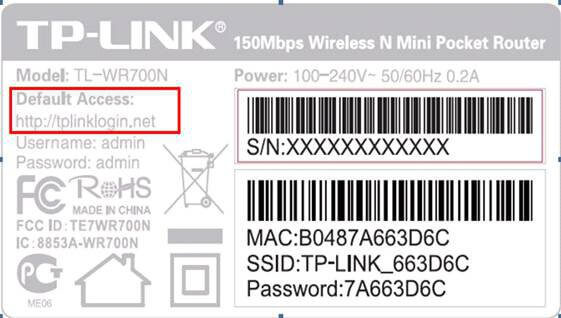
Si ce mot de passe ne fonctionne pas, il est possible que vous (ou quelqu'un d'autre) l'ayez modifié. Pour le retrouver, vous aurez besoin de compétences techniques supplémentaires.
Remarque : Si vous n’avez pas modifié le mot de passe par défaut de votre routeur, nous vous recommandons vivement de le faire. Ce mot de passe représente une faille de sécurité majeure, car il est facile à deviner. Pour le modifier, vous devez vous connecter à l’interface d’administration de votre routeur.
Saisissez l'adresse IP de votre routeur dans la barre d'adresse de votre navigateur web et connectez-vous avec l'identifiant et le mot de passe par défaut. Ensuite, recherchez les paramètres permettant de modifier le mot de passe et choisissez-en un unique et difficile à deviner.
Comment retrouver mon mot de passe Wi-Fi sous Windows 11
Sous Windows 11, les mots de passe des réseaux Wi-Fi sont enregistrés dans le panneau Propriétés du réseau sans fil. Ces paramètres Wi-Fi sont accessibles via le Panneau de configuration, l'application Paramètres ou la boîte de dialogue Exécuter.
Trouvez votre mot de passe Wi-Fi à l'aide du panneau de contrôle.
Voici comment trouver les paramètres de votre adaptateur Wi-Fi depuis le panneau de configuration :
- Appuyez sur la touche Windows pour ouvrir le menu Démarrer.
- Saisissez le nom du panneau de commande et sélectionnez le premier résultat.
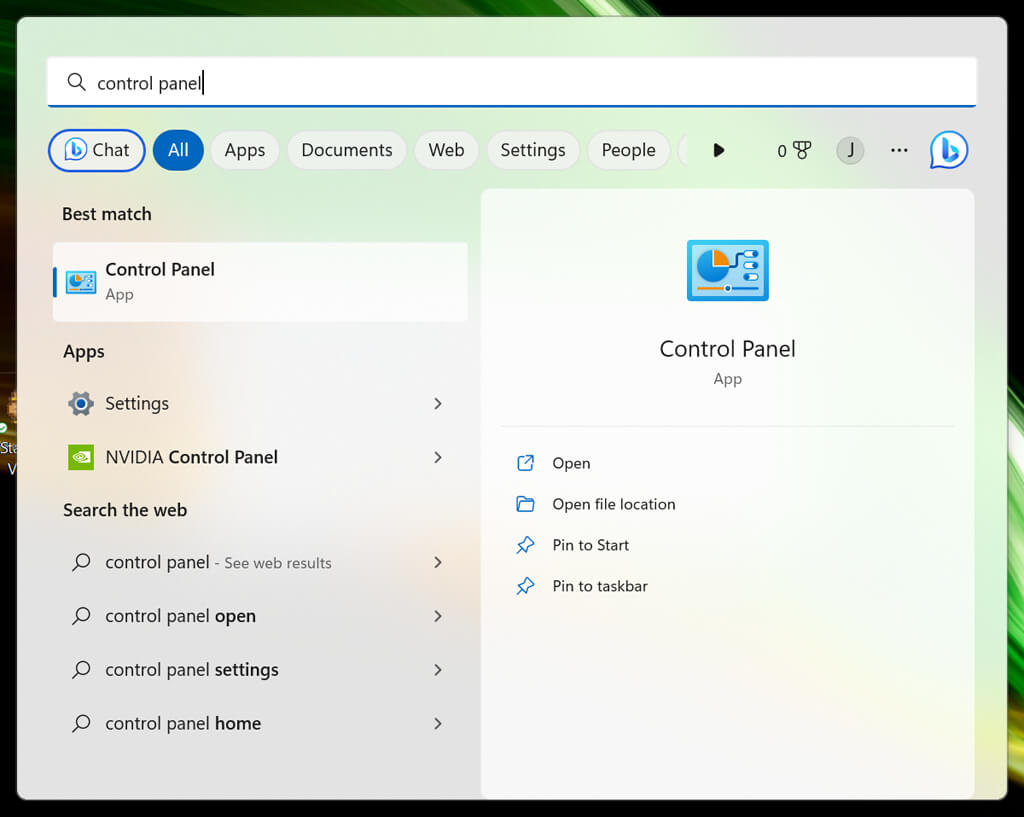
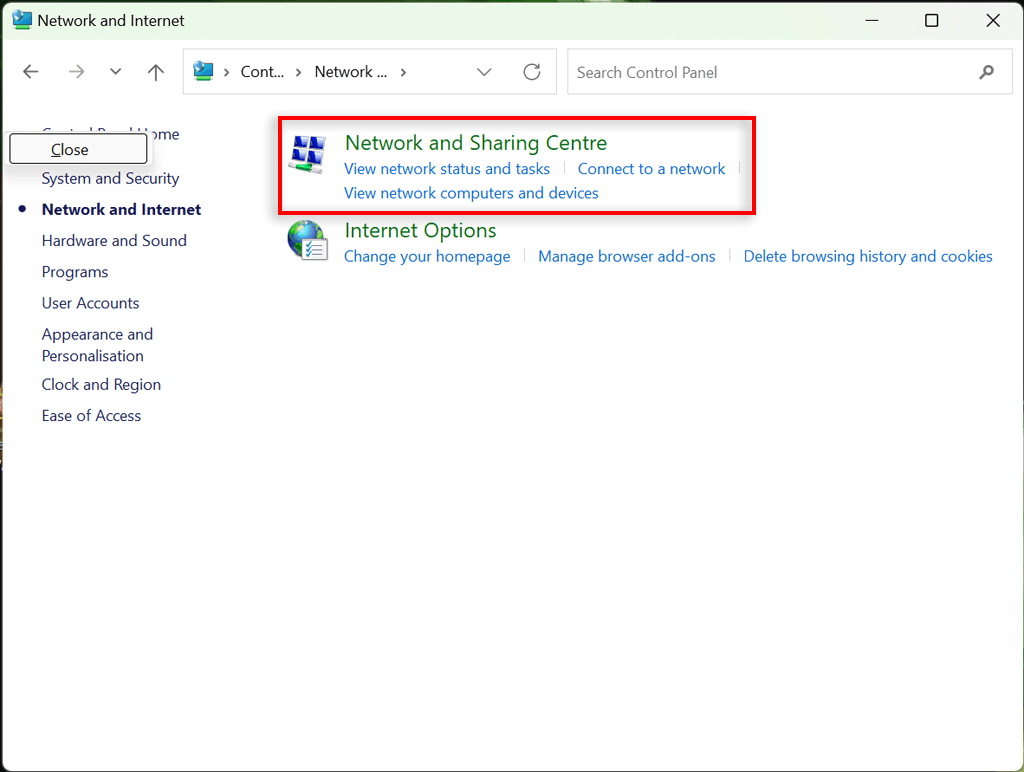
- Sélectionnez Réseau et Internet.
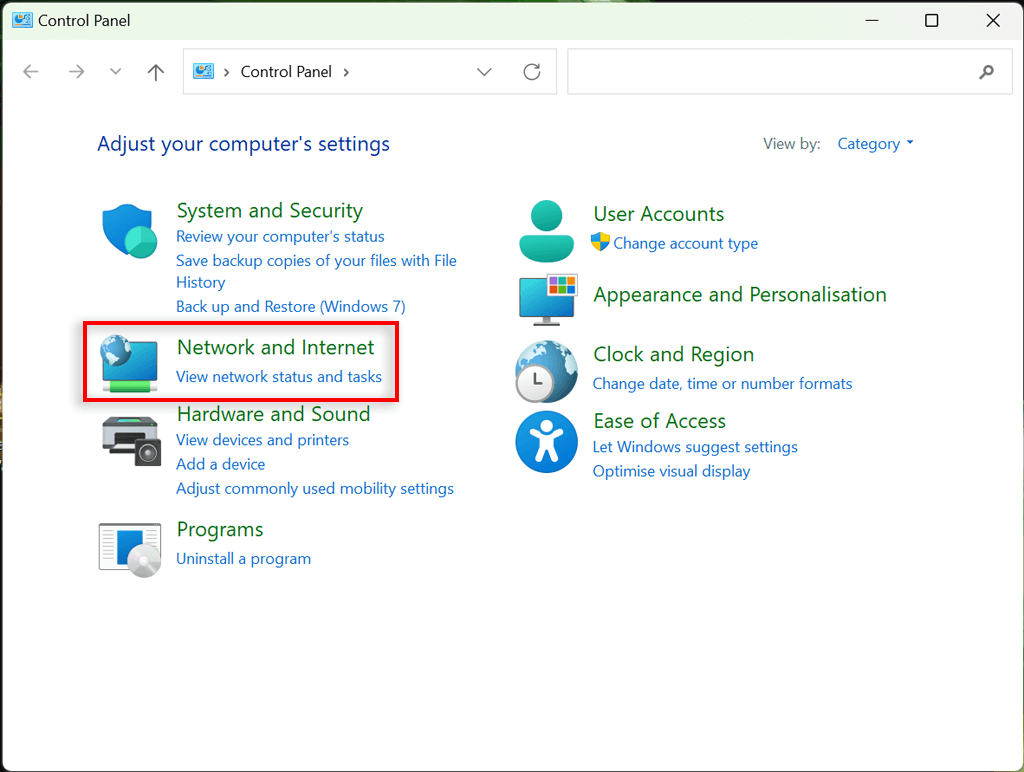
- Choisissez Centre Réseau et partage.
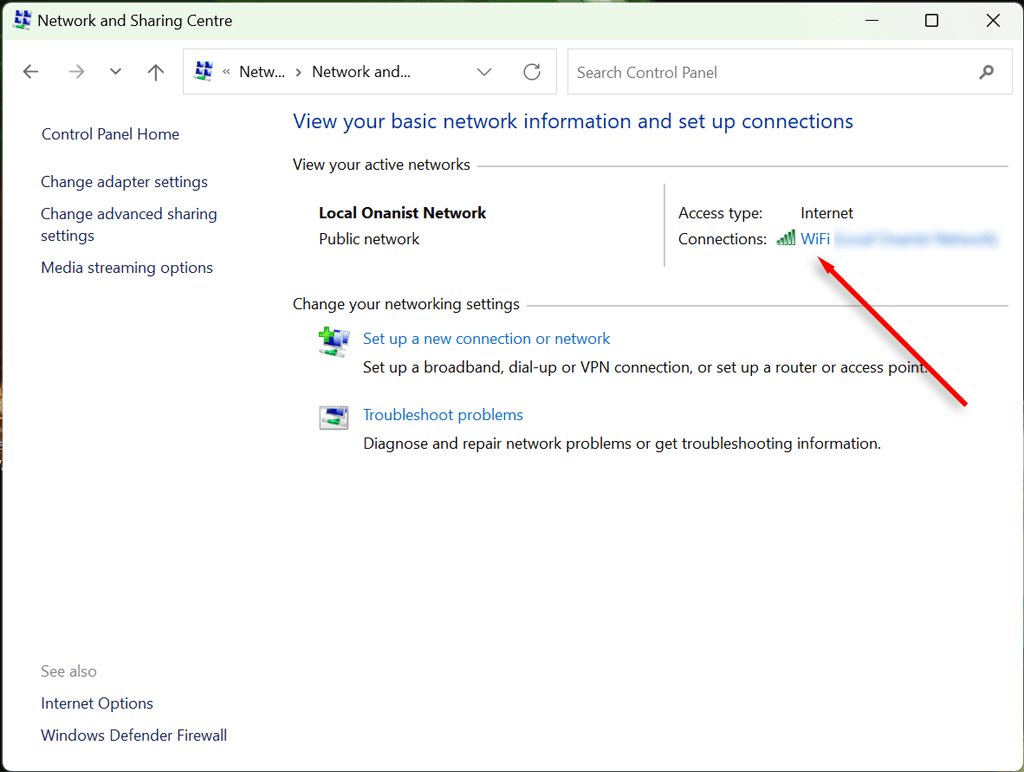
- Ici, indiquez le nom de votre réseau Wi-Fi. Il devrait apparaître à côté de « Connexions ».
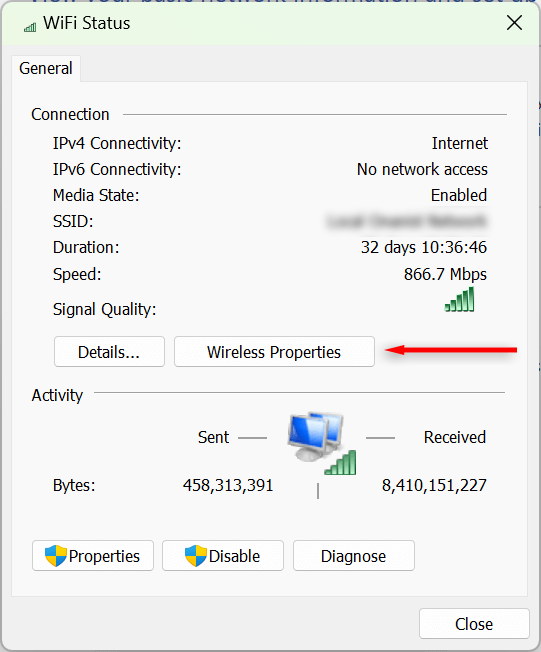
- Sélectionnez Propriétés sans fil.
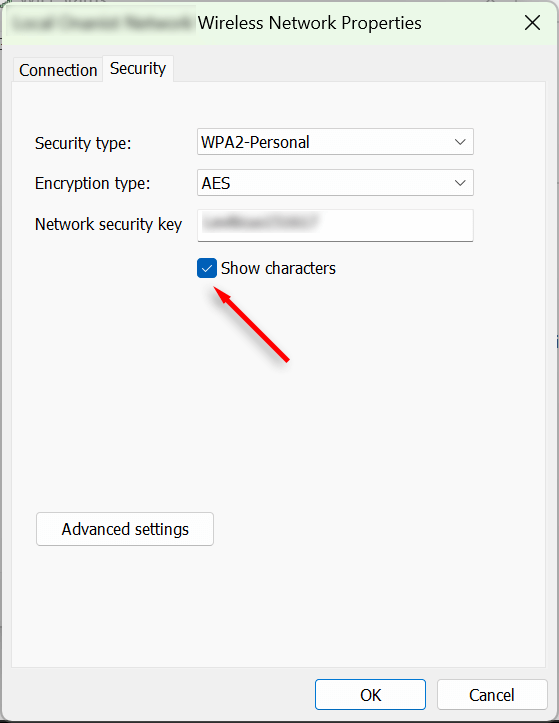
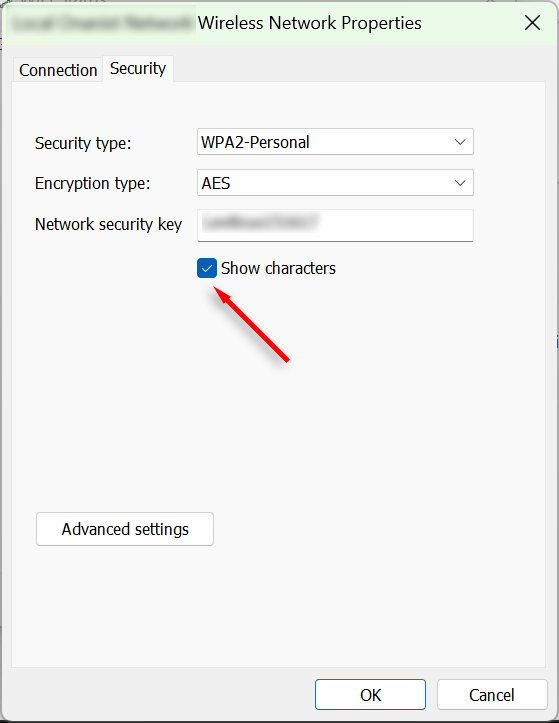
- Sélectionnez l'onglet Sécurité, puis cochez la case « Afficher les caractères ». Votre mot de passe Wi-Fi devrait maintenant être visible.
Trouvez votre mot de passe Wi-Fi à l'aide de l'application Paramètres
Vous pouvez également accéder à votre mot de passe Wi-Fi via l'application Paramètres Windows. Voici comment procéder :
- Faites un clic droit sur le menu Démarrer et sélectionnez Paramètres.
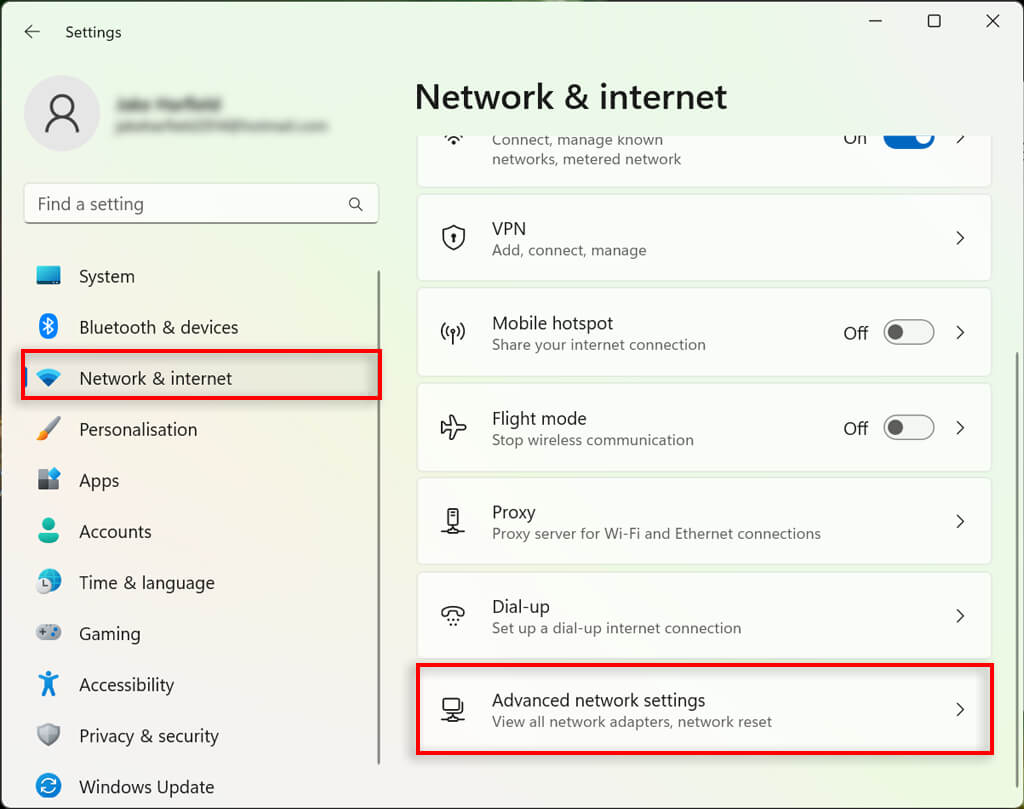
- Sélectionnez Réseau et Internet dans la barre latérale gauche. Faites défiler vers le bas et sélectionnez Paramètres réseau avancés.
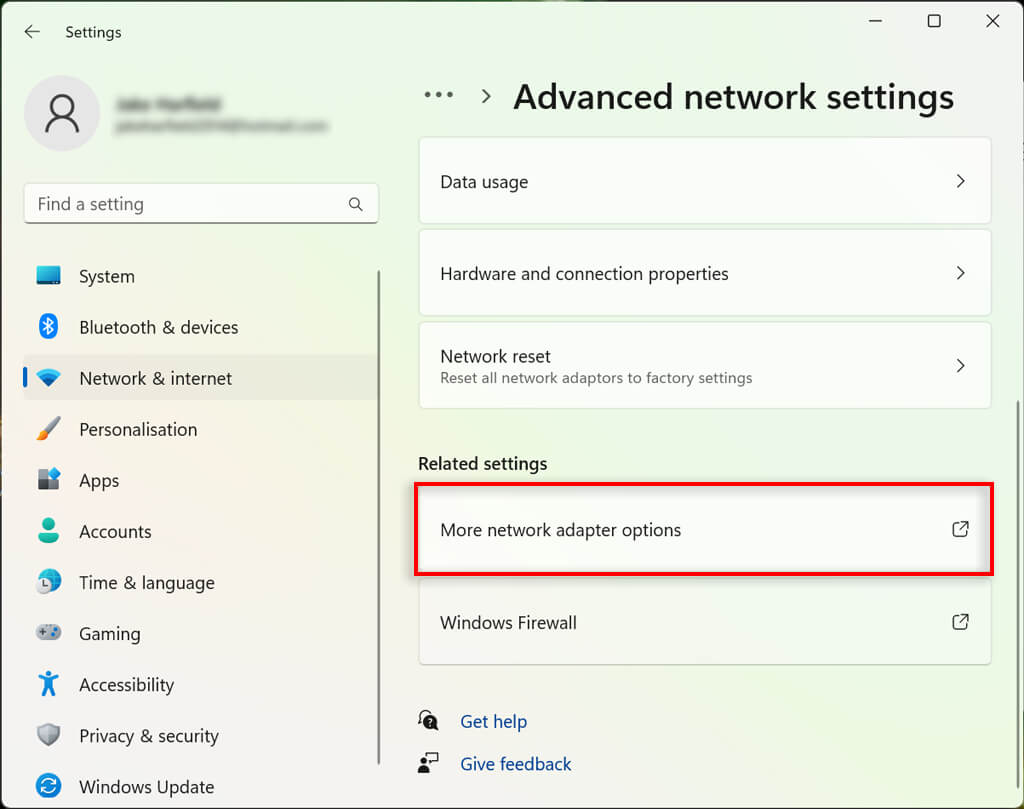
- Sous les paramètres correspondants, sélectionnez « Plus » dans les options de la carte réseau. La fenêtre des connexions réseau s'affichera alors.
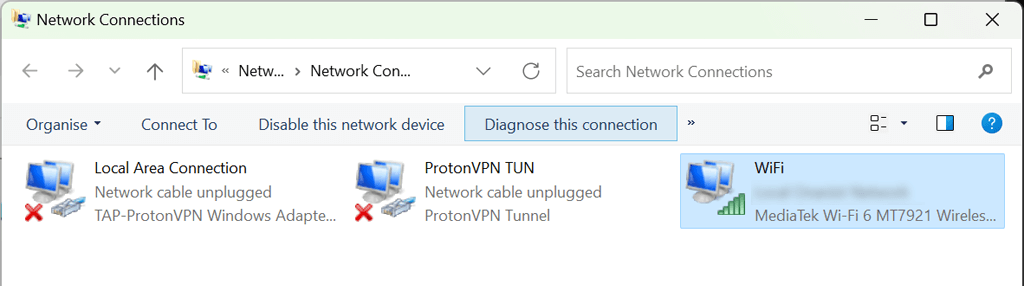
- Appuyez deux fois sur votre réseau Wi-Fi.
- Spécifiez les propriétés sans fil.
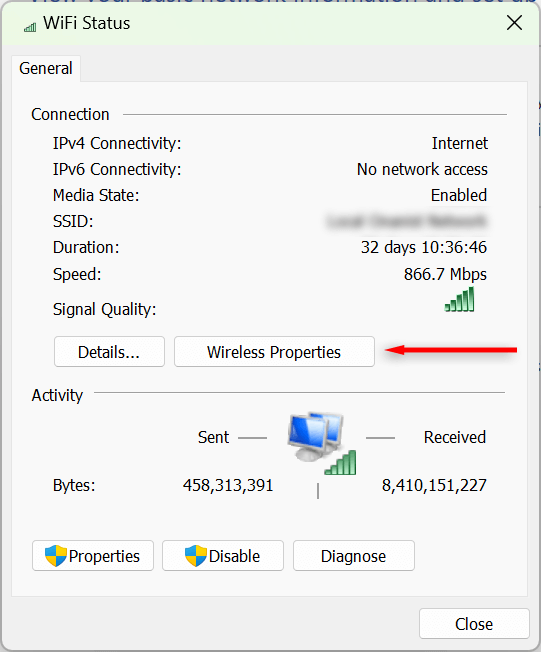
- Sélectionnez l'onglet Sécurité et cochez la case « Afficher les caractères ». Votre mot de passe Wi-Fi devrait maintenant être visible.
Comment puis-je consulter tous les mots de passe Wi-Fi enregistrés sur mon ordinateur ?
Vous pouvez utiliser l'invite de commandes pour afficher les mots de passe de tous les réseaux Wi-Fi actuels et passés utilisés sur votre ordinateur Windows 11.
- Ouvrez le menu Démarrer et tapez « Invite de commandes ». Cliquez avec le bouton droit sur le premier résultat et sélectionnez Exécuter en tant qu'administrateur.
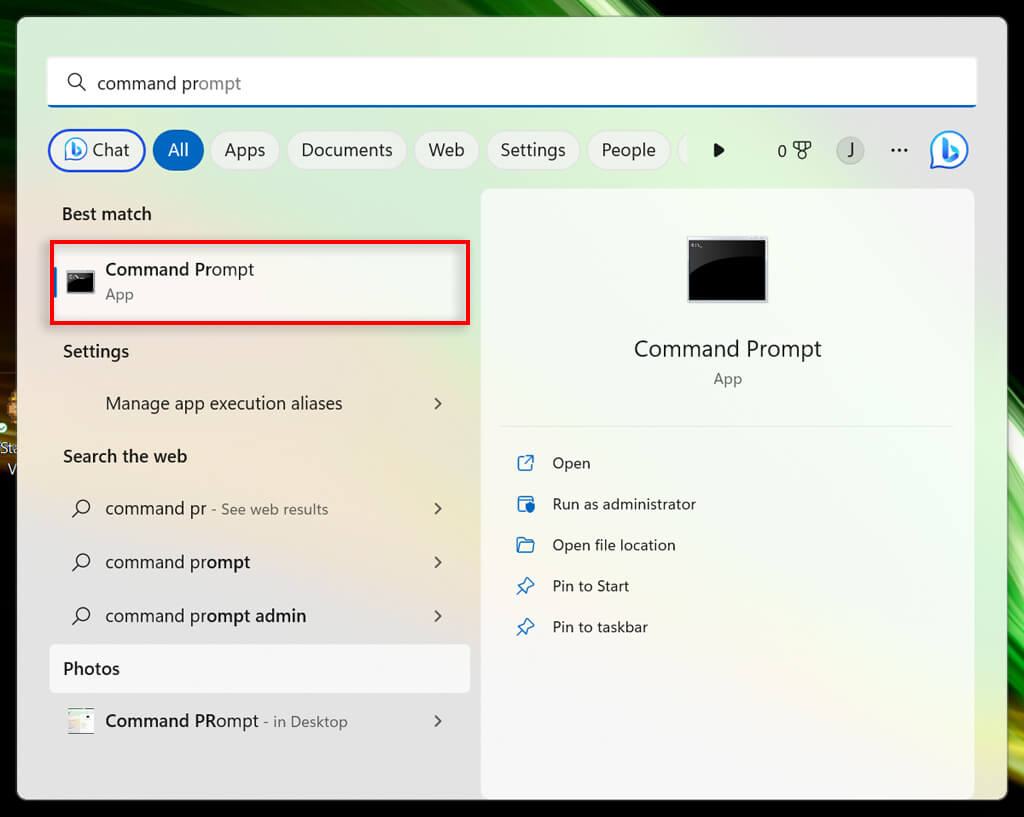
- Dans la fenêtre d'invite de commandes, saisissez la commande suivante et appuyez sur Entrée :
profils wlan show netsh
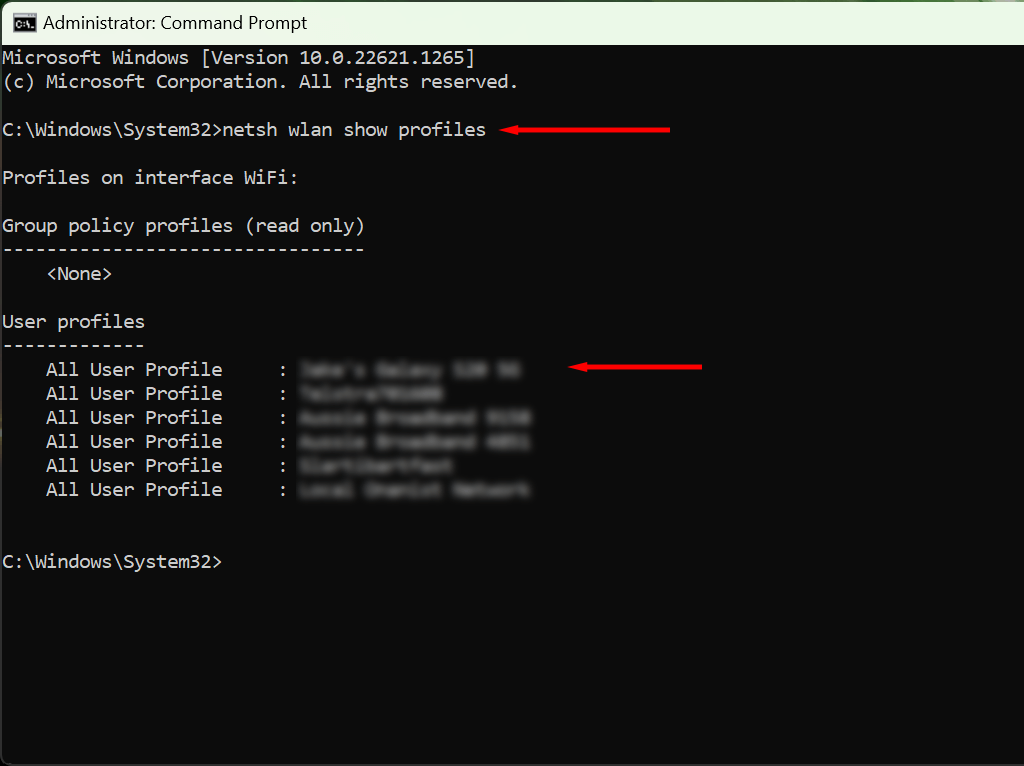
- Vous verrez ainsi tous les noms de réseaux enregistrés sur votre ordinateur. Pour afficher tous les mots de passe Wi-Fi enregistrés, saisissez la commande suivante et appuyez sur Entrée, en remplaçant « WifiConnectionName » par le nom du réseau dont vous souhaitez connaître le mot de passe (en conservant les guillemets).
netsh wlan show profile name="WifiConnectionName" key="clear"
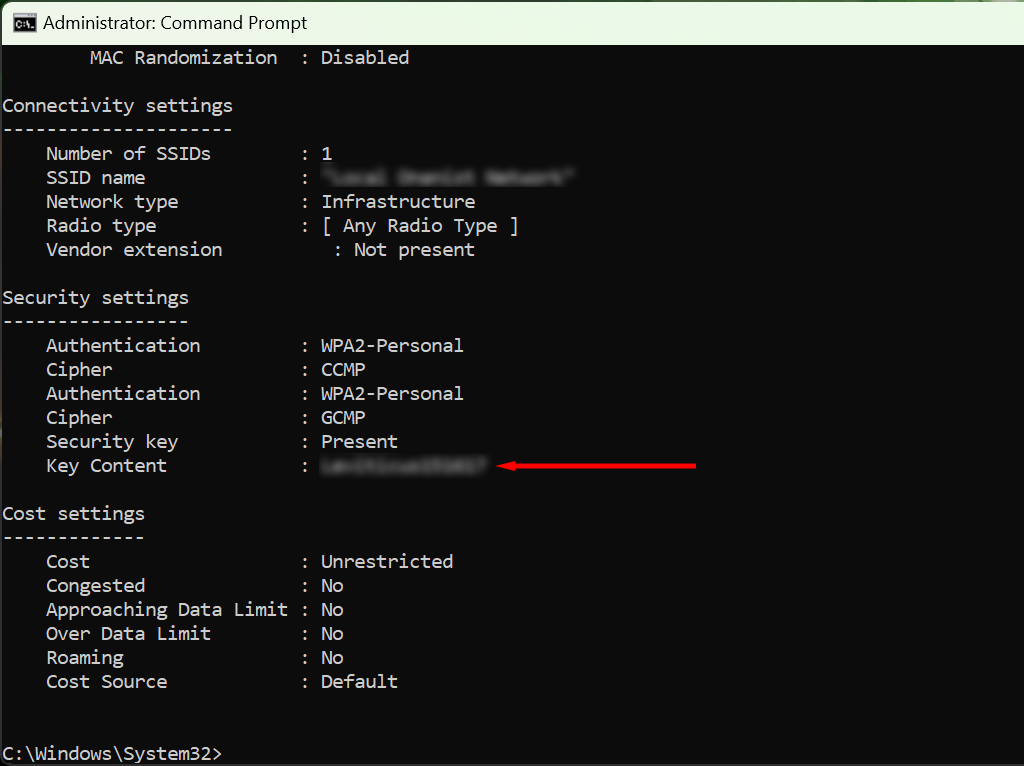
- Recherchez la mention « Contenu clé » — la valeur ici est votre mot de passe Wi-Fi.
N'oubliez plus vos mots de passe
Si vous oubliez souvent vos mots de passe, il est conseillé d'utiliser un gestionnaire de mots de passe. Ces applications sécurisées vous permettent de sauvegarder tous vos mots de passe pour un accès rapide et facile. Ainsi, lorsque vous connectez un nouvel appareil à votre point d'accès Wi-Fi, vous n'aurez plus besoin de fouiller dans vos paramètres de sécurité pour les retrouver.
Les commentaires sont fermés.