

L'erreur « Impossible de renouveler l'adresse IP » sur un ordinateur Windows est généralement due à un conflit d'adresse IP avec un autre appareil, à des problèmes de configuration réseau Windows ou à un dysfonctionnement de votre carte réseau ou de votre routeur. Si vous rencontrez cette erreur sous Windows, vous pouvez essayer les solutions suivantes pour tenter de résoudre le problème.
Dans la plupart des cas, l'exécution de l'outil Diagnostic réseau Windows devrait résoudre les problèmes de connectivité réseau. Si cela ne fonctionne pas, ouvrez une invite de commandes Windows ou une fenêtre PowerShell et suivez les instructions. Vérifiez également que vos périphériques réseau fonctionnent correctement.
Exécutez l'outil de diagnostic réseau Windows
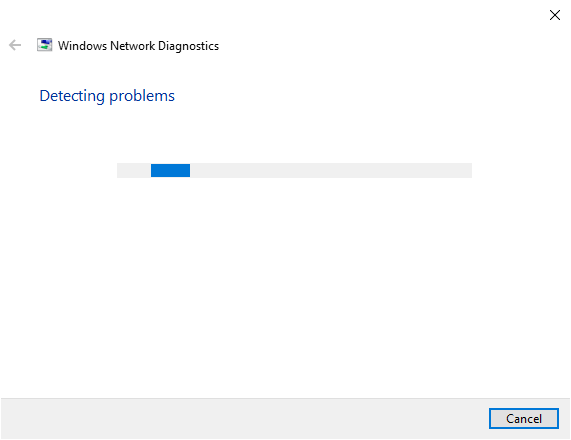
De temps à autre, votre ordinateur peut rencontrer des problèmes de connexion réseau. L'outil Diagnostic réseau Windows est disponible pour vous aider à résoudre automatiquement la plupart de ces problèmes.
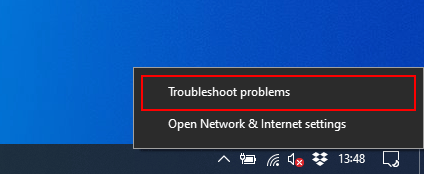
- Pour exécuter l'outil de diagnostic réseau Windows, cliquez avec le bouton droit sur l'icône réseau dans la barre des tâches Windows. Cliquez Problèmes de réseau Pour commencer.
Windows effectuera une vérification initiale de la configuration de votre réseau et de vos périphériques afin de détecter d'éventuels problèmes. Le cas échéant, il vous en informera et vous demandera si vous souhaitez les résoudre automatiquement.
Windows devrait diagnostiquer la cause de l'erreur « Impossible de renouveler l'adresse IP » à ce stade. Laissez Windows résoudre le problème automatiquement ; si ce n'est pas le cas, essayez une autre méthode.
Émettez et renouvelez votre adresse IP
-
Lorsque vous êtes connecté à un réseau, votre ordinateur se voit généralement attribuer une adresse IP par votre routeur pour une durée limitée. Ces « locations » d’adresse IP, comme on les appelle, durent jusqu’à 24 heures.
La plupart du temps, votre routeur attribuera la même adresse IP de manière répétée, mais il arrive parfois que des conflits surviennent. Une adresse IP peut être attribuée par erreur à un autre appareil, ou votre carte réseau peut rencontrer des difficultés pour renouveler son bail IP en raison d'une configuration incorrecte ou d'un problème matériel.
Si votre appareil Windows affiche une erreur « Impossible de renouveler l’adresse IP » et que l’outil de diagnostic réseau Windows ne parvient pas à résoudre le problème, vous devriez essayer : Attribution et renouvellement d'adresses IP Utilisation automatique de l'outil ipconfig.
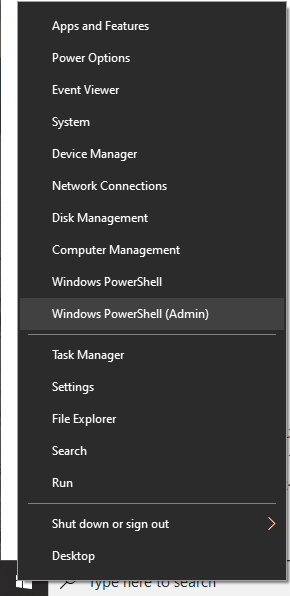
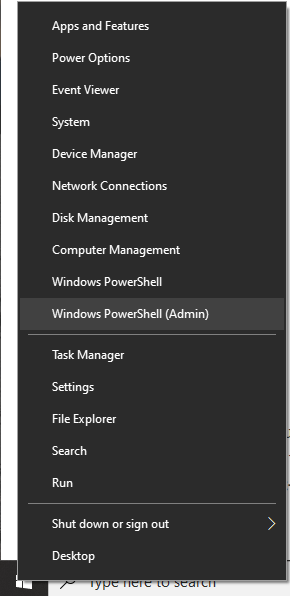
- Ouvrez une fenêtre Windows PowerShell pour commencer. Pour ce faire, cliquez avec le bouton droit sur le bouton du menu Démarrer de Windows dans la barre des tâches, puis cliquez sur Windows PowerShell (administrateur)Vous pouvez également effectuer ces actions à l'aide de l'ancienne ligne de commande Windows. Si votre menu affiche l'invite de commandes, consultez notre article précédent sur la procédure à suivre. Basculer les éléments de la liste vers PowerShell.
- Pour afficher la liste des détails concernant la configuration réseau actuelle, saisissez : ipconfig / all.
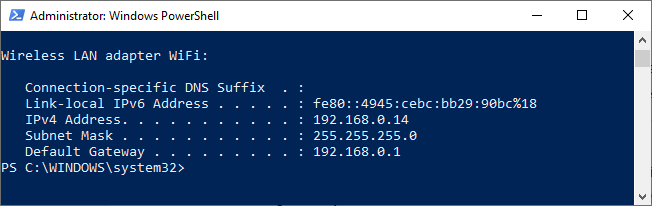
- Pour générer votre adresse IP, tapez ipconfig / releaseCela libérera vos adaptateurs réseau de toute adresse IP spécifique.
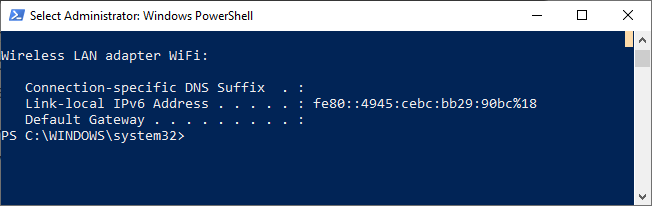
- Une fois vos adaptateurs réseau libérés, écrivez ipconfig /renew Pour attribuer de nouvelles locations d'adresses IP.
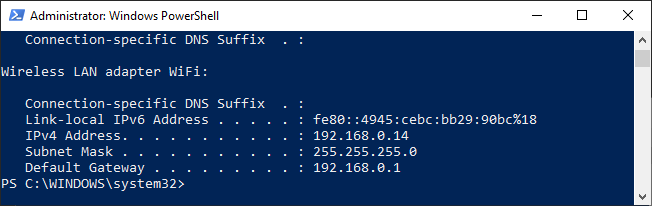
Le renouvellement forcé des baux d'adresses IP devrait résoudre le problème d'adresse IP dans la plupart des cas, mais si cela ne fonctionne pas, vous devrez envisager des options plus radicales telles que la réinitialisation de votre configuration réseau Windows.
Réinitialisez la configuration réseau de votre Windows
Si vous rencontrez toujours des problèmes de connexion réseau, la réinitialisation de vos paramètres réseau peut résoudre le problème. Vous pouvez effectuer cette opération depuis l'invite de commandes ou une fenêtre Windows PowerShell.
- Cliquez avec le bouton droit sur le bouton du menu Démarrer de Windows dans la barre des tâches, puis cliquez sur Windows PowerShell (administrateur) Pour ouvrir une fenêtre PowerShell, vous pouvez utiliser l'ancienne ligne de commande Windows si vous préférez.
Winsock fait partie de l'infrastructure réseau Windows et permet aux ordinateurs Windows et aux programmes qui y sont exécutés de communiquer sur les réseaux standard. Il arrive que vos paramètres Winsock soient corrompus accidentellement par un logiciel antivirus ou intentionnellement par un logiciel malveillant. Réinitialiser vos paramètres Winsock peut résoudre ce problème.
- Dans Windows PowerShell ou l'invite de commandes, saisissez netsh winsock resetIl vous sera demandé de redémarrer votre ordinateur une fois le processus terminé.
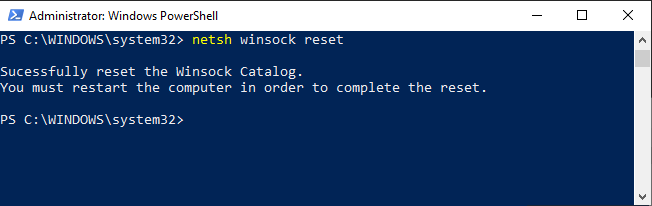
Outil netsh L'interface réseau (Network Shell) est un outil de gestion de bas niveau pour les commandes réseau sous Windows. Elle permet de réinitialiser les paramètres TCP/IP et de résoudre ainsi le problème « Impossible de résoudre l'adresse IP » en supprimant les paramètres ou connexions conflictuels.
- Type netsh int ip reset Pour réinitialiser vos paramètres TCP/IP. Une fois terminé, redémarrez votre ordinateur pour finaliser le processus.
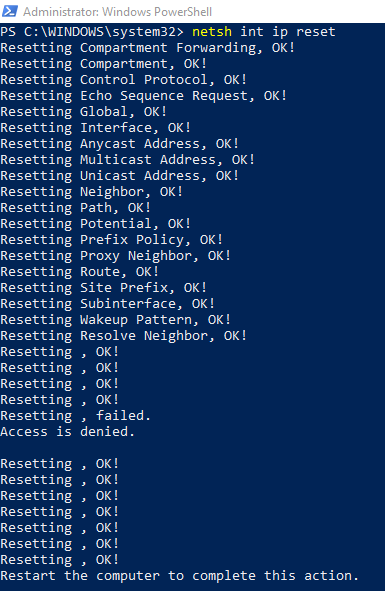
Enfin, vous pouvez effectuer une réinitialisation complète du réseau depuis le menu Paramètres réseau de Windows. Cette opération effacera définitivement tous vos paramètres de configuration réseau. Par exemple, si vous avez configuré votre carte réseau pour utiliser une adresse IP statique, ces paramètres seront supprimés et votre carte sera réinitialisée pour utiliser les paramètres par défaut de Windows.
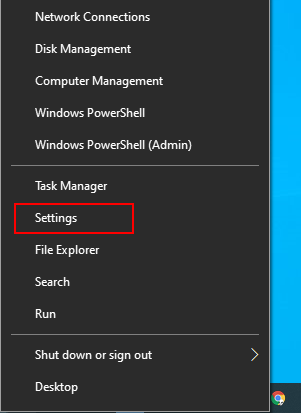
- Ouvrez le menu Paramètres de Windows. Pour ce faire, cliquez avec le bouton droit sur le bouton Démarrer de Windows dans la barre des tâches, puis cliquez sur Paramètres. Paramètres.
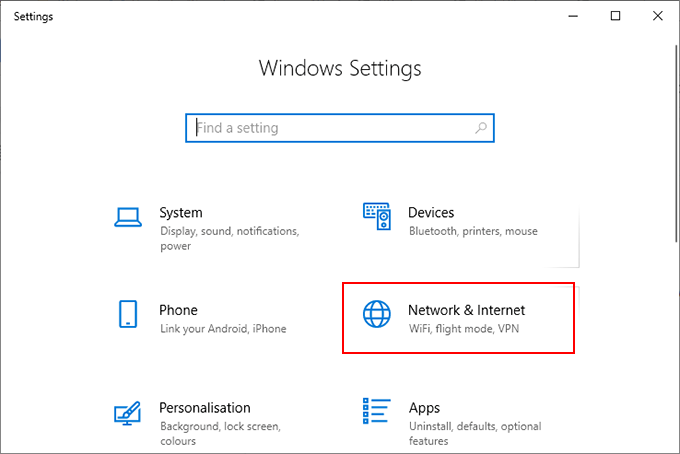
- Cliquez Réseau et Internet Pour accéder au menu des paramètres réseau de votre Windows.
- Cliquez Dans le menu de gauche, faites défiler jusqu'à la catégorie. Modifiez vos paramètres réseauEt puis appuyez sur Réinitialisation du réseau.
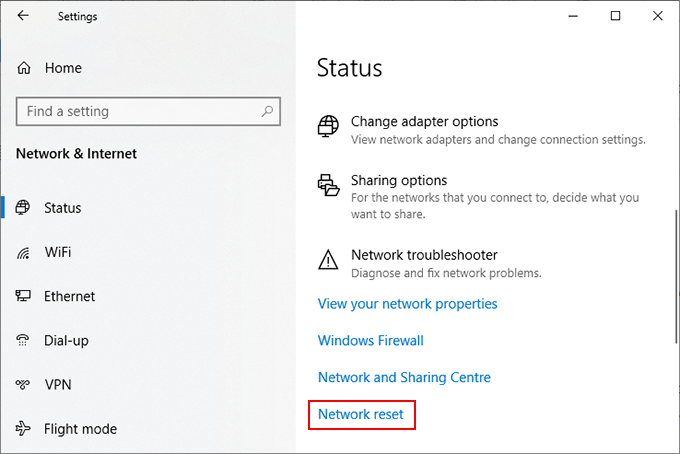
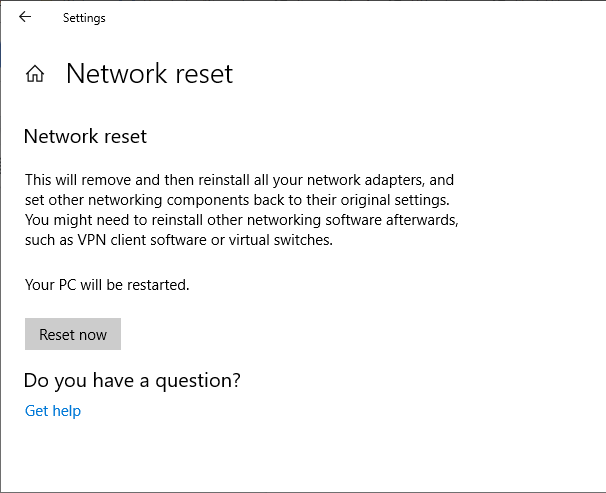
- Dans la liste Réinitialisation du réseau, Cliquez sur le bouton Réinitialiser maintenant.
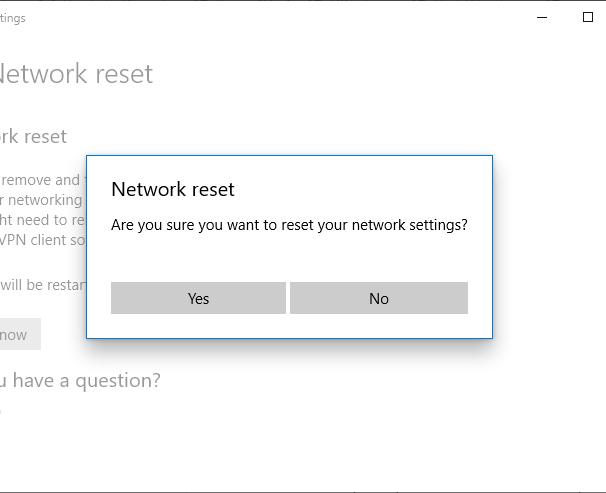
- Windows vous demandera si vous souhaitez procéder à la réinitialisation du réseau. Cliquez نعم Pour commencer, Windows réinitialisera l'intégralité de votre configuration réseau et redémarrera votre ordinateur une fois le processus terminé.
La réinitialisation de votre configuration réseau à l'aide des méthodes décrites ci-dessus épuisera toutes les options disponibles pour résoudre le problème « Impossible de renouveler l'adresse IP » sous Windows. Si le problème persiste, il est probable qu'il provienne de votre matériel réseau.
Dépannage et réparation des périphériques réseau
Si vous ne parvenez pas à résoudre vos problèmes de connexion réseau sous Windows, essayez plutôt de dépanner votre matériel réseau.
Si vous utilisez un réseau câblé, vérifiez soigneusement vos connexions. Assurez-vous que vos câbles Ethernet sont correctement branchés et, le cas échéant, remplacez-les.
Essayez une autre carte réseau pour vérifier si vous pouvez vous connecter à votre réseau. Si cela ne fonctionne toujours pas, essayez de vous connecter à un autre réseau pour voir si le problème vient de votre routeur.
Les commentaires sont fermés.