

Plusieurs facteurs peuvent être à l'origine du plantage ou du blocage d'une application sur Android. Il peut s'agir de fichiers cache corrompus, d'une mauvaise gestion de la mémoire, d'un espace de stockage insuffisant, de bugs logiciels, d'une incompatibilité avec l'appareil, etc. Une connexion Internet faible ou instable, ou une panne de serveur, peut également provoquer le message d'erreur « l'application plante sans cesse ».
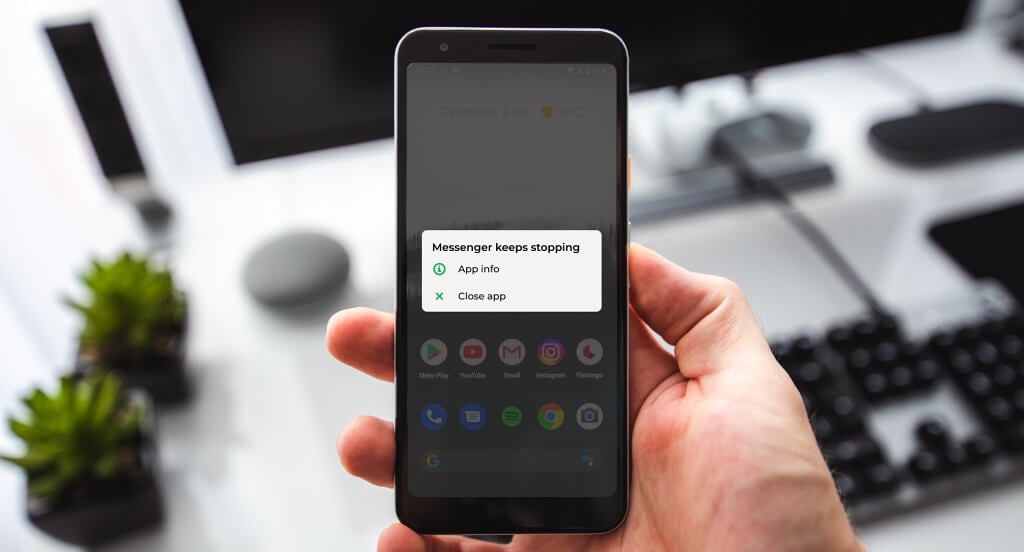
En raison de la diversité des causes, il vous faudra peut-être essayer plusieurs solutions pour résoudre le problème. Ce tutoriel présente différentes méthodes pour stabiliser une application qui plante sur les appareils Android.
1. Forcer l'arrêt de l'application
Une application Android peut se bloquer si elle ne parvient pas à terminer une tâche ou un processus. Le plus souvent, forcer la fermeture de l'application puis la rouvrir résout le problème.
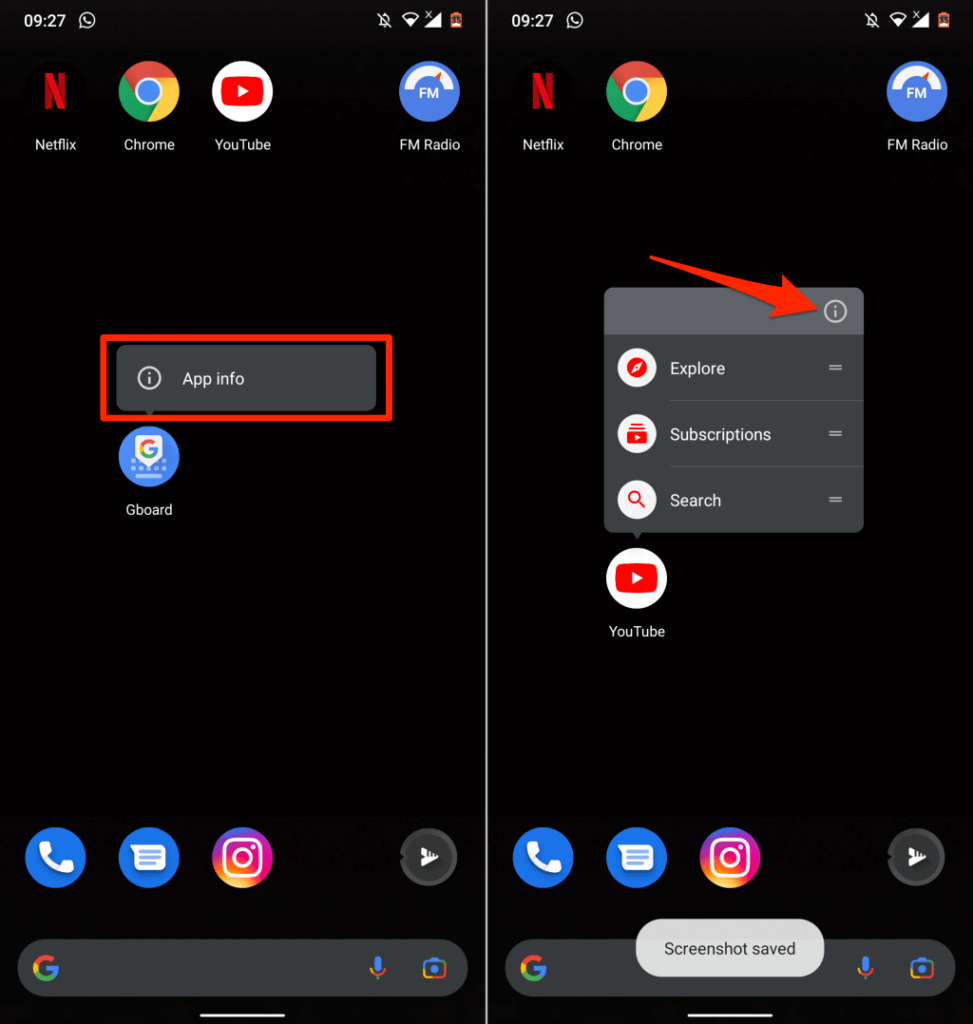
- Appuyez longuement sur l'icône de l'application sur la page d'accueil, puis appuyez sur Informations sur l'application ou icône d'information (ℹ).
- Cliquez Forcer l'arrêt Et sélectionnez OK dans la fenêtre de confirmation.
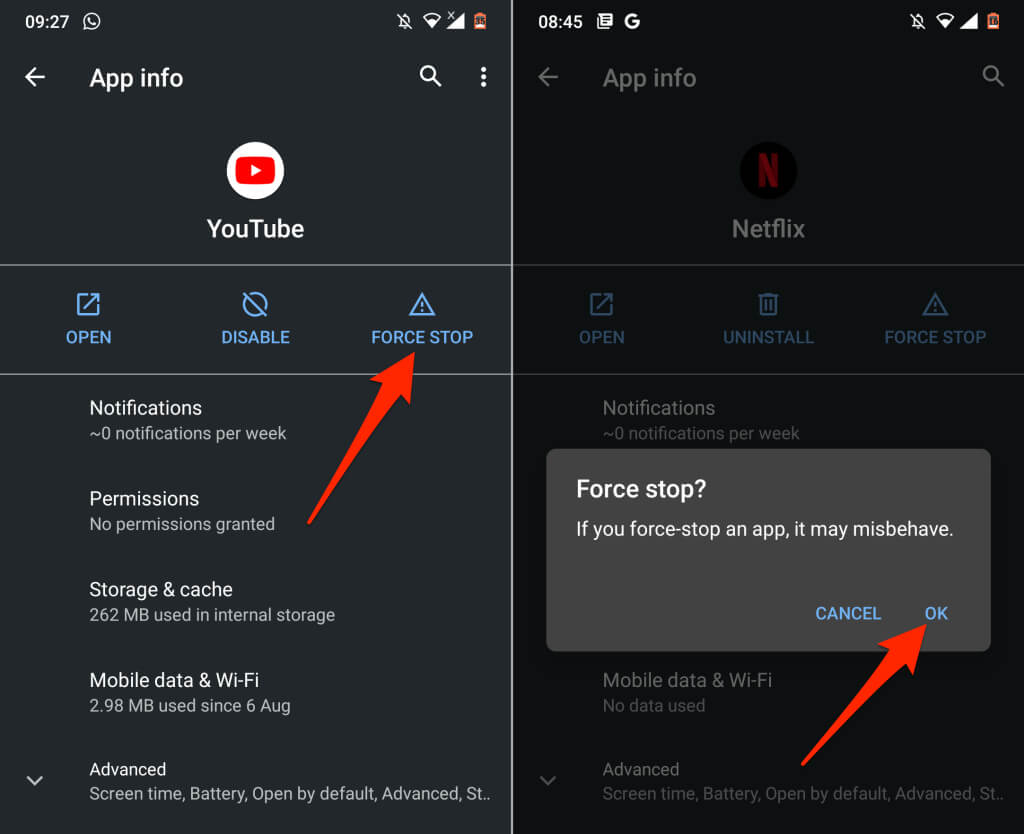
Rouvrez l'application et vérifiez si elle fonctionne correctement. Si elle continue de planter, forcez sa fermeture, ainsi que celle de toutes les autres applications en cours d'utilisation, puis rouvrez-la.
2. Effacez le cache et les données de stockage de l'application.
L'accumulation excessive de fichiers temporaires peut également provoquer le plantage de l'application. Supprimez le fichier cache de l'application et vérifiez si cela améliore ses performances. Si le problème persiste, effacez les données de stockage de l'application et réessayez.
Forcez l'arrêt de l'application et suivez ces étapes :
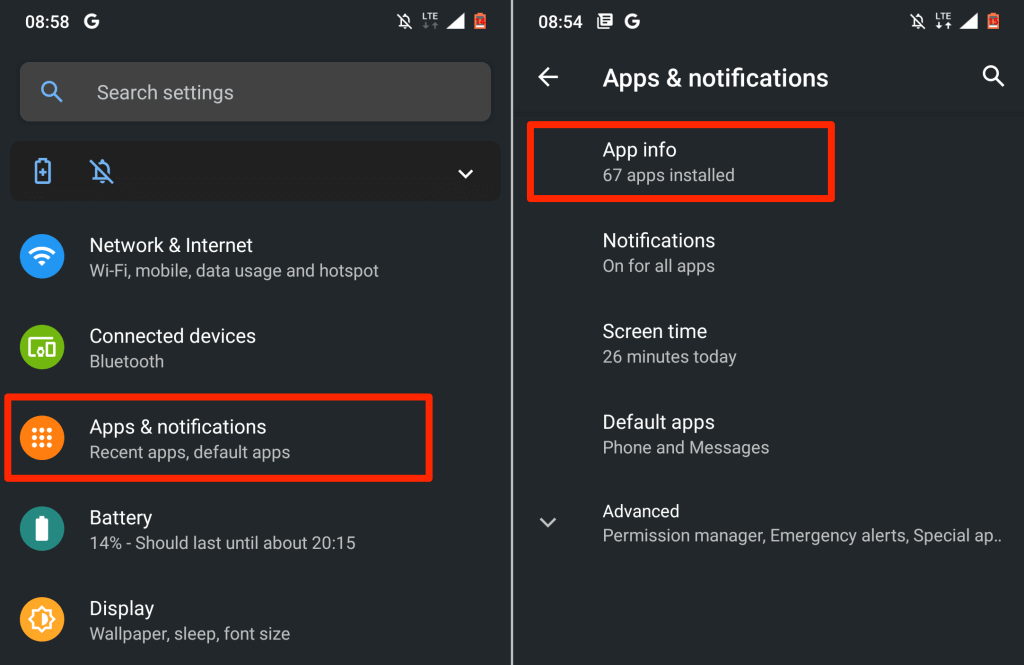
- vas au Paramètres > Applications et notifications > Voir toutes les applications (Ou Informations sur l'application) Et identifiez l'application qui s'arrête ou plante constamment.
- Sélectionner Stockage et cache Et cliquez sur le bouton Vider le cache.
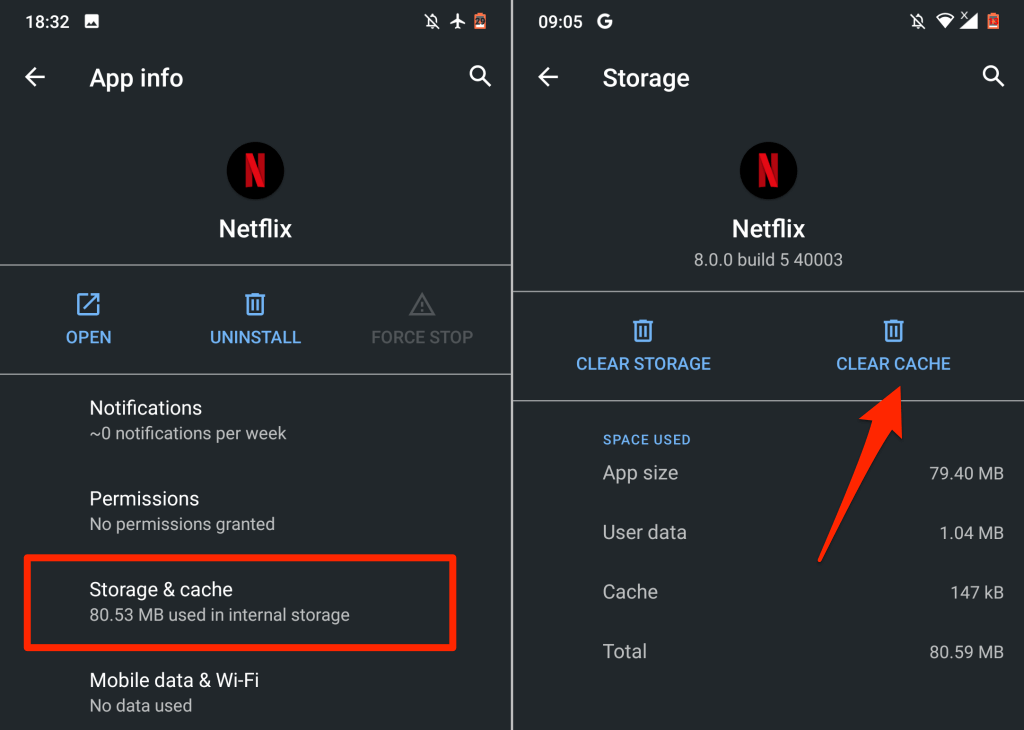
Ouvrez l'application et utilisez-la quelques minutes. Si le problème persiste, effacez les données de stockage de l'application et réessayez.
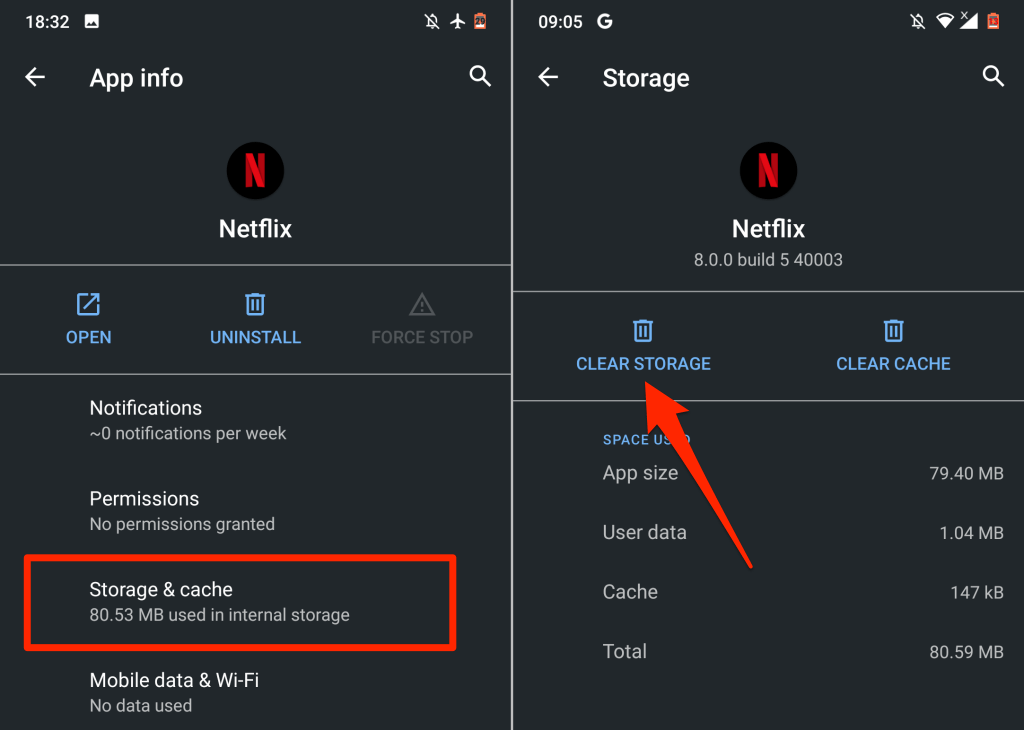
- Retournez à la page « Stockage et cache » de l’application (voir les étapes 3 et 4) et sélectionnez Effacer le stockage (Effacer le stockage). Sélectionnez ensuite OK (OK) dans la fenêtre de confirmation pour continuer.
3. Mise à jour de la vue Web du système Android
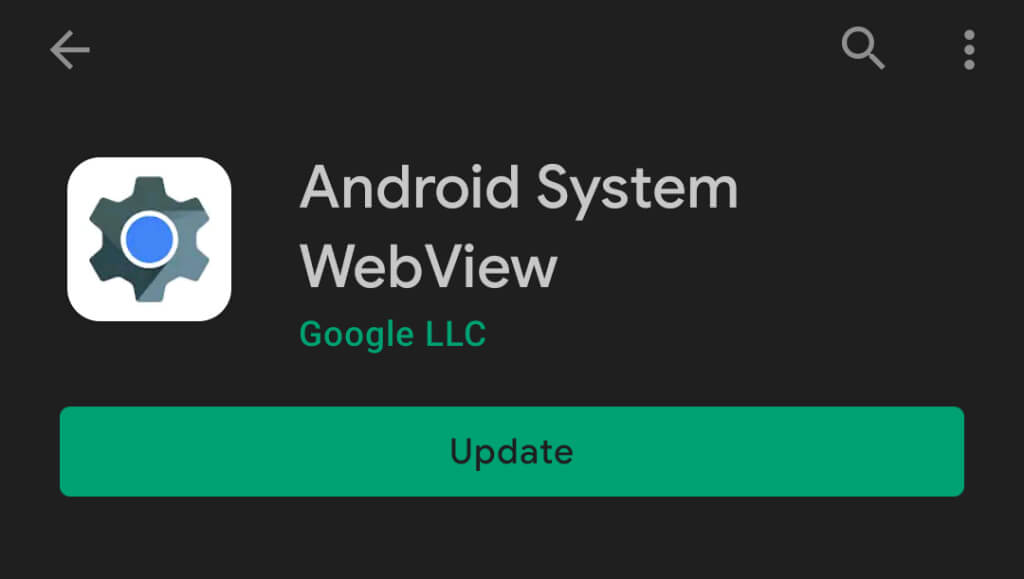
Une version défectueuse d'Android System WebView provoquait autrefois des plantages inattendus d'applications sur les appareils Android . Google a depuis publié une version stable de ce composant système qui corrige ce problème.
Bien que Google ait automatiquement installé la version stable sur les appareils concernés, la société recommande également la mise à jour manuelle d'Android System Webview.
Consultez la page Android System Webview dans le Play Store (ouvrez le Play Store et recherchez « Android System Webview ») et cliquez sur le bouton Mettre à jour.
4. Mettre à jour l'application
L'application peut présenter différents types de dysfonctionnements si elle est obsolète, mal conçue ou comporte de nombreux bugs. Les développeurs travaillent sans relâche pour corriger ces bugs et autres problèmes ; mettez donc l'application à jour dès qu'une nouvelle version est disponible.
Forcez la fermeture de l'application et suivez ces étapes.
- Accédez à la page de détails de l'application et développez l'option de menu déroulant « Avancé ».
- Faites défiler vers le bas jusqu'à la section « Boutique » et sélectionnez Détails de la demande.
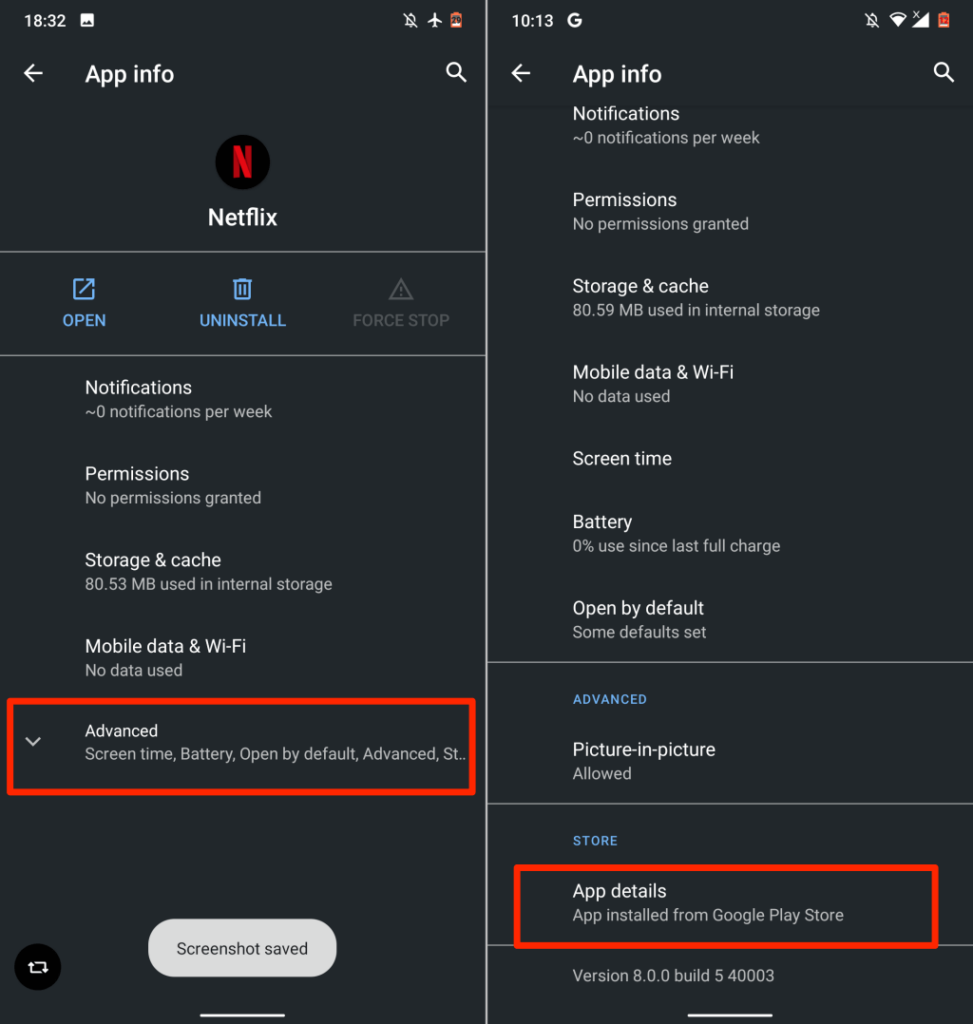
Cela lancera l'application Play Store et vous redirigera vers la page de l'application.
- Cliquez Mise à jour Rouvrez l'application une fois la mise à jour terminée.
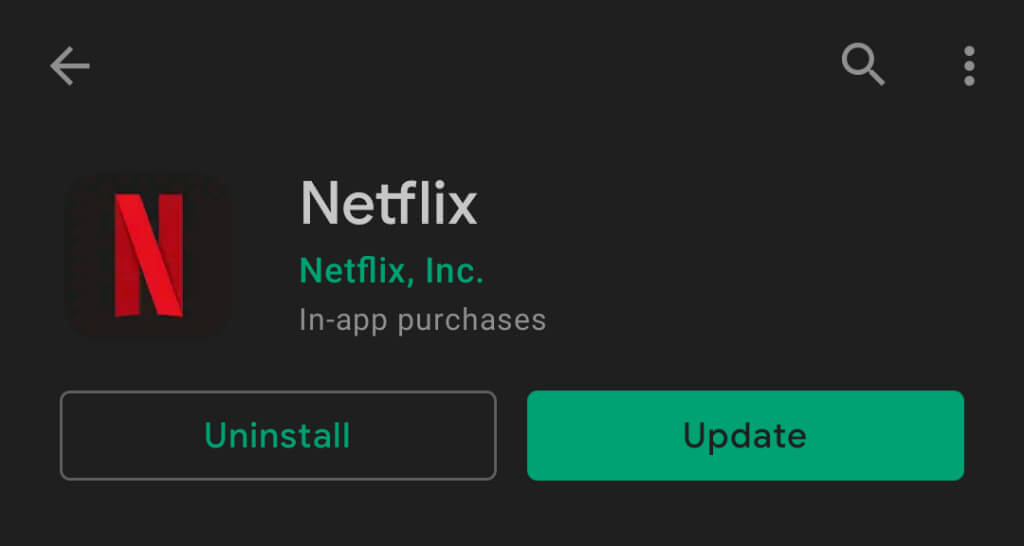
Vous pouvez aussi ouvrir le Play Store, saisir le nom de l'application dans la barre de recherche, la sélectionner et appuyer sur le bouton « Mettre à jour » . Si l'application n'est pas disponible sur le Play Store, téléchargez et installez la dernière version depuis des sites web de téléchargement de fichiers APK sûrs et fiables.
5. Vérifiez les paramètres d'autorisation de l'application
Les applications peuvent continuer à se bloquer si elles n'ont pas l'autorisation d'utiliser certains composants essentiels de l'appareil (stockage, caméra, microphone, géolocalisation, etc.). Vérifiez les paramètres de l'application et assurez-vous qu'elle dispose des autorisations nécessaires.
- Aller à Paramètres > Applications et notifications > Informations sur l'application (Ou Voir toutes les applicationsIdentifiez l'application qui plante sans cesse et cliquez dessus. Les permissions.
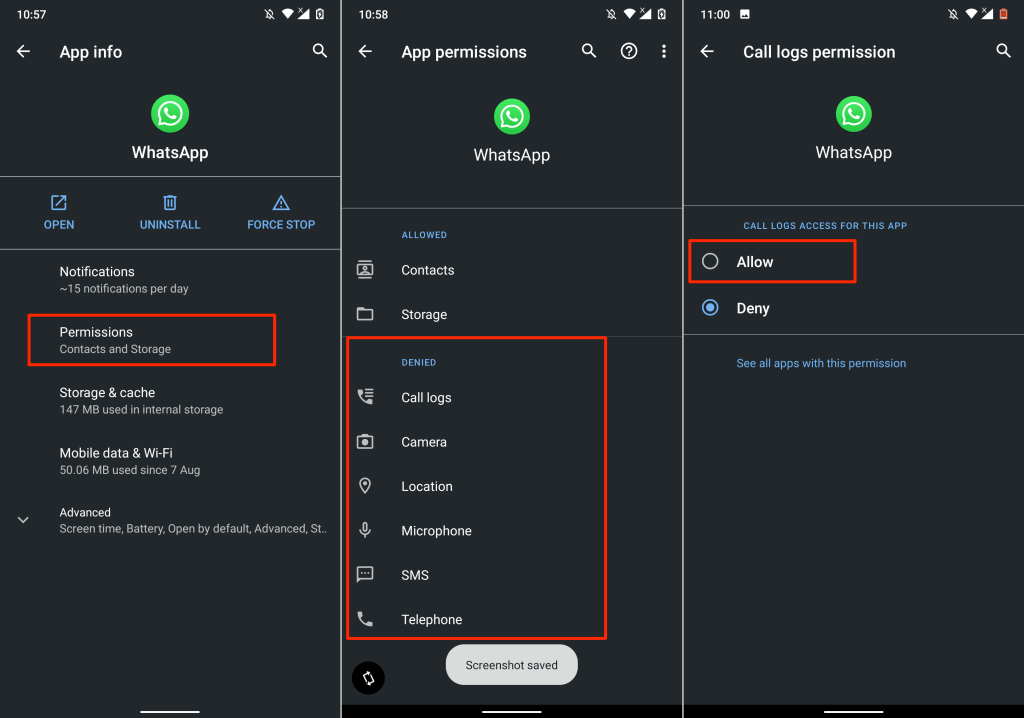
- Spécifiez les autorisations nécessaires dans la section « Refuser » et modifiez le statut d’accès en Autoriser.
Notez que vous n'êtes pas obligé d'accorder à l'application toutes les autorisations listées sur cette page. Certaines autorisations sont à proscrire. Consultez notre article récapitulatif sur les 30 autorisations d'applications à éviter sur Android pour plus d'informations.
6. Vérifiez votre connexion Internet
Les problèmes de réseau peuvent parfois provoquer une instabilité des applications Android, notamment si l'application nécessite une connexion Internet constante ou si elle est incapable d'établir une connexion avec les serveurs nécessaires.
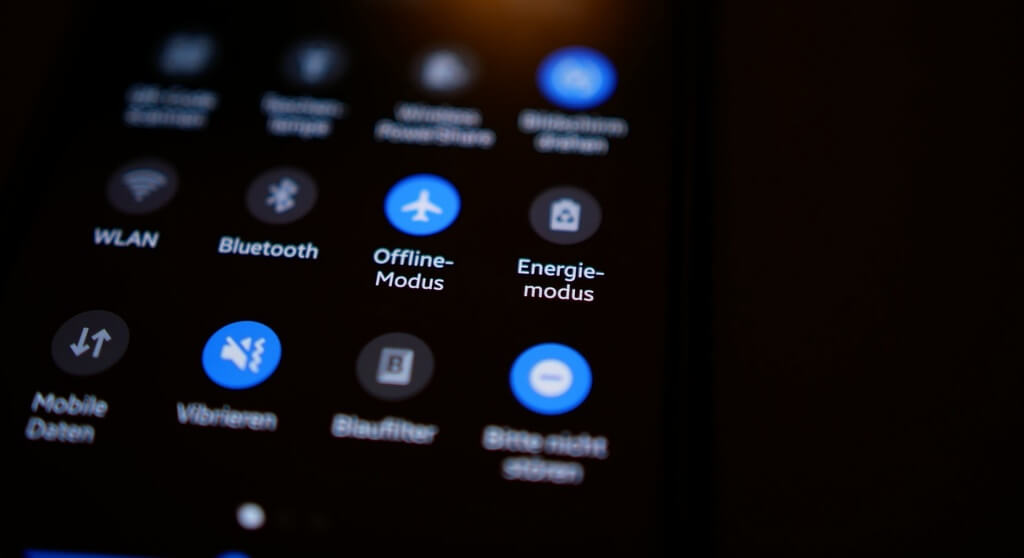
Essayez d'utiliser d'autres applications pour vérifier leur connexion Internet. Sinon, activez le mode avion puis éteignez votre téléphone pour actualiser votre connexion réseau mobile. Si vous utilisez le Wi-Fi, redémarrez votre routeur et réessayez. Si le problème persiste , réinitialisez votre routeur ou contactez votre fournisseur d'accès Internet.
7. Redémarrez votre téléphone
Si l'application continue de se bloquer ou de planter malgré ces étapes de dépannage, éteignez puis rallumez votre téléphone. Ce redémarrage permettra de libérer la mémoire RAM de votre appareil, de fermer les applications et processus inutiles en arrière-plan et de corriger les erreurs système mineures à l'origine des plantages.
Appuyez longuement sur le bouton d'alimentation ou de verrouillage de votre téléphone et sélectionnez Redémarrer dans le menu d'alimentation.
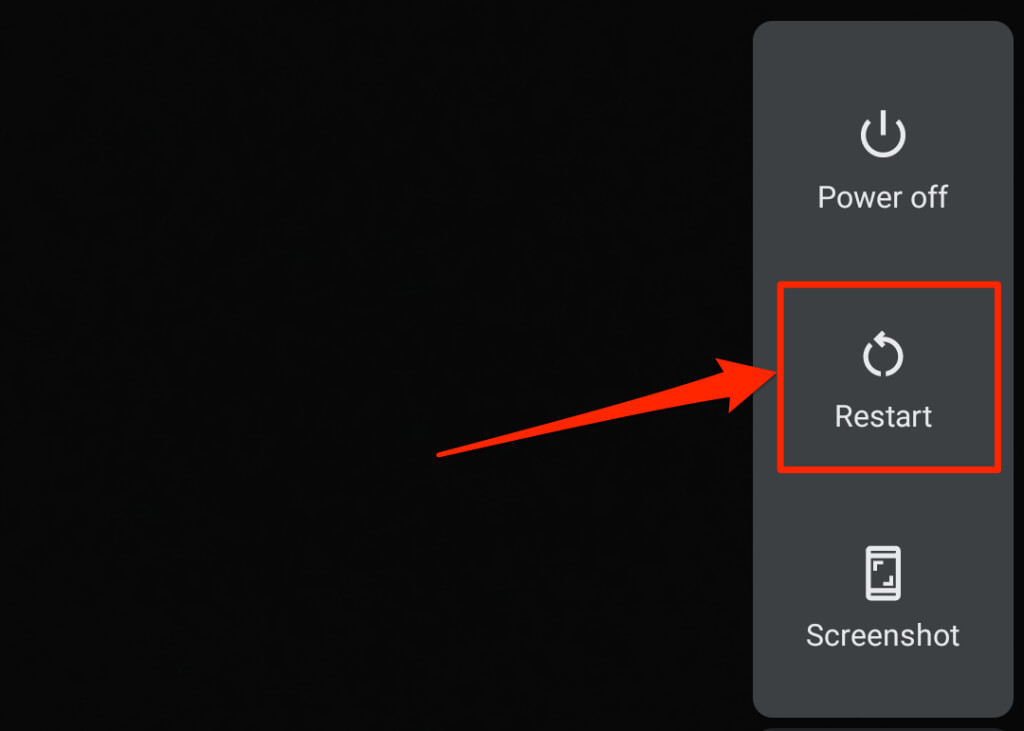
Lorsque votre appareil redémarre, ouvrez l'application concernée avant toute autre. Si l'application continue de planter, contactez le développeur pour signaler le problème.
8. Réinstaller l'application
Désinstallez l'application de votre smartphone ou tablette si elle continue de se bloquer ou de planter. La procédure de désinstallation varie selon le modèle de votre appareil et la version d'Android.
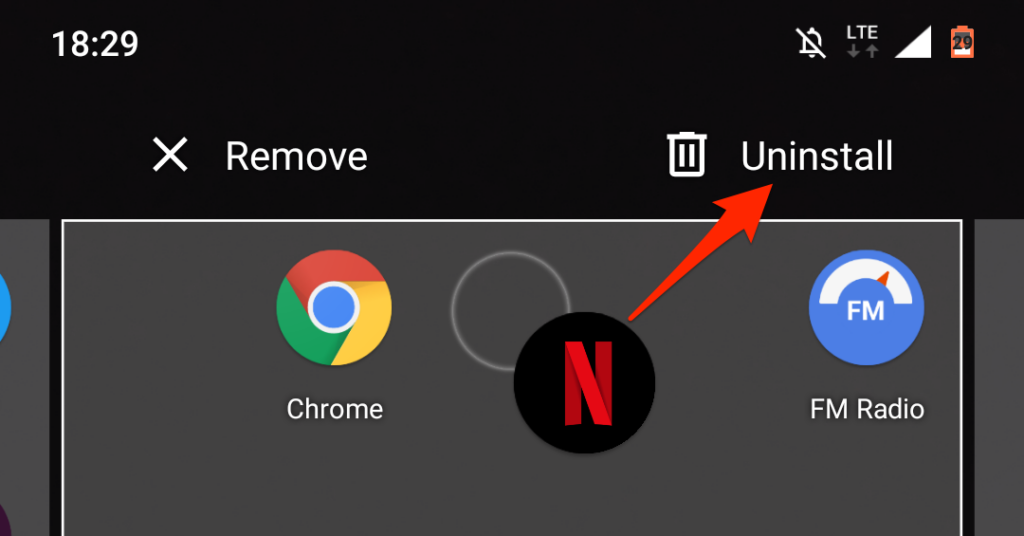
Appuyez longuement sur l'icône de l'application sur l'écran d'accueil ou le lanceur d'applications, faites glisser l'icône vers la section Désinstaller dans le coin supérieur droit de l'écran, puis sélectionnez OK dans l'invite de confirmation.
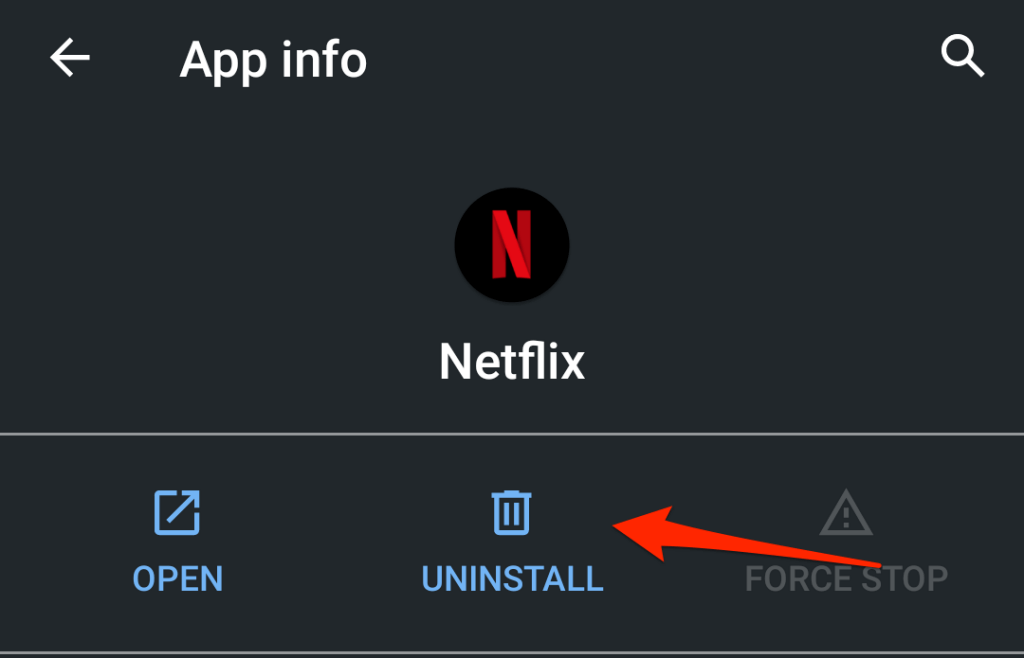
Vous pouvez aussi accéder à Paramètres > Applications et notifications > Afficher toutes les applications (ou Informations sur l'application ). Sélectionnez l'application qui plante régulièrement, appuyez sur Désinstaller , puis sur OK dans la fenêtre de confirmation.
Réinstallez l'application depuis le Play Store ou utilisez son fichier APK et vérifiez si elle fonctionne correctement. Si l'application continue de planter, redémarrez votre téléphone et réessayez.
9. Revenir à une version antérieure de l'application
Si l'application se met à planter après la mise à jour, cela peut être dû à une incompatibilité entre la nouvelle version et le matériel ou le système d'exploitation de votre appareil. Il est également possible que la mise à jour contienne des bugs. Installez plutôt une version plus ancienne et stable de l'application. Android ne propose pas de fonction intégrée pour revenir à une version antérieure. Vous devrez télécharger et installer manuellement le fichier APK de l'ancienne version.
10. Libérer de l'espace de stockage
Votre smartphone et certaines applications peuvent dysfonctionner si l'espace de stockage est insuffisant. Consultez l'interface de gestion du stockage de votre téléphone et libérez de l'espace si nécessaire.
Si votre appareil fonctionne sous Android standard, utilisez l'application Fichiers de Google pour supprimer les fichiers en double, les anciennes photos, les applications inutilisées et autres fichiers volumineux qui occupent de l'espace de stockage. Déplacer les fichiers vers une carte SD externe est une autre solution pour libérer de l'espace de stockage interne sur Android.
11. Mettre à jour ou revenir à une version antérieure d'Android
Si toutes les applications se bloquent à l'ouverture, il se peut que le système d'exploitation de votre appareil présente un problème. Consultez la section des mises à jour et installez celles disponibles pour votre smartphone.
Accédez à Paramètres > Système > Avancé > Mise à jour du système et sélectionnez Rechercher les mises à jour.
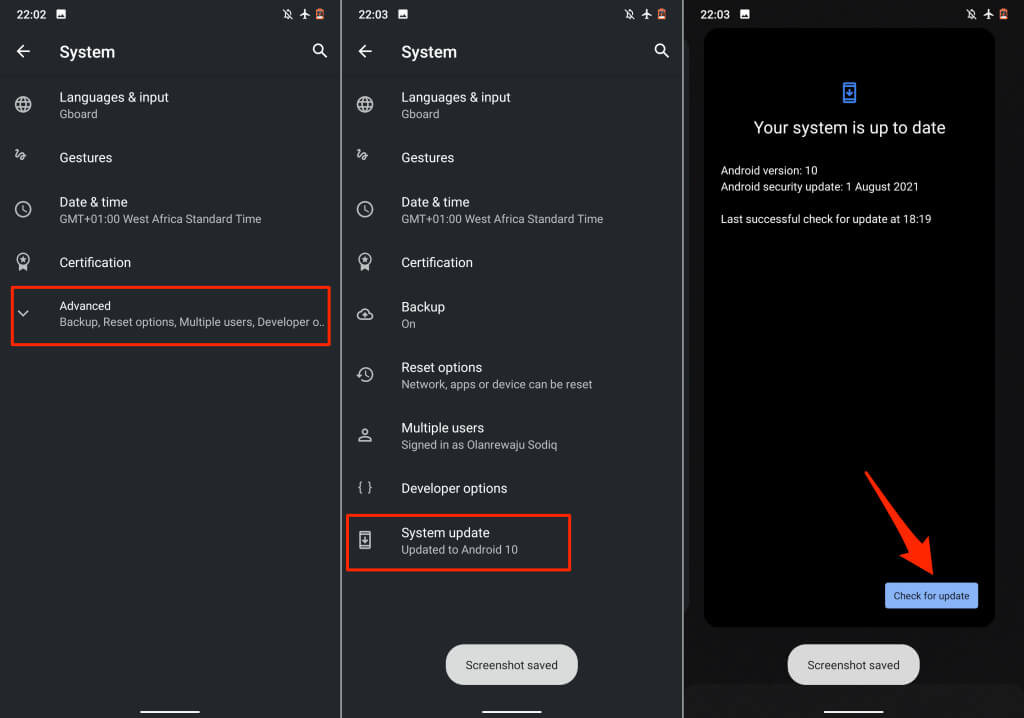
Si l'application continue de planter après une mise à jour du système d'exploitation, essayez de revenir à une version antérieure d'Android .
Contactez le développeur de l'application
Votre téléphone est à jour, les autres applications fonctionnent correctement, votre connexion internet est active et vous disposez de suffisamment de mémoire et d'espace de stockage, mais une application en particulier plante sans cesse. Que faire ? Contactez le développeur de l'application si vous avez déjà suivi toutes les étapes de dépannage mentionnées ci-dessus.
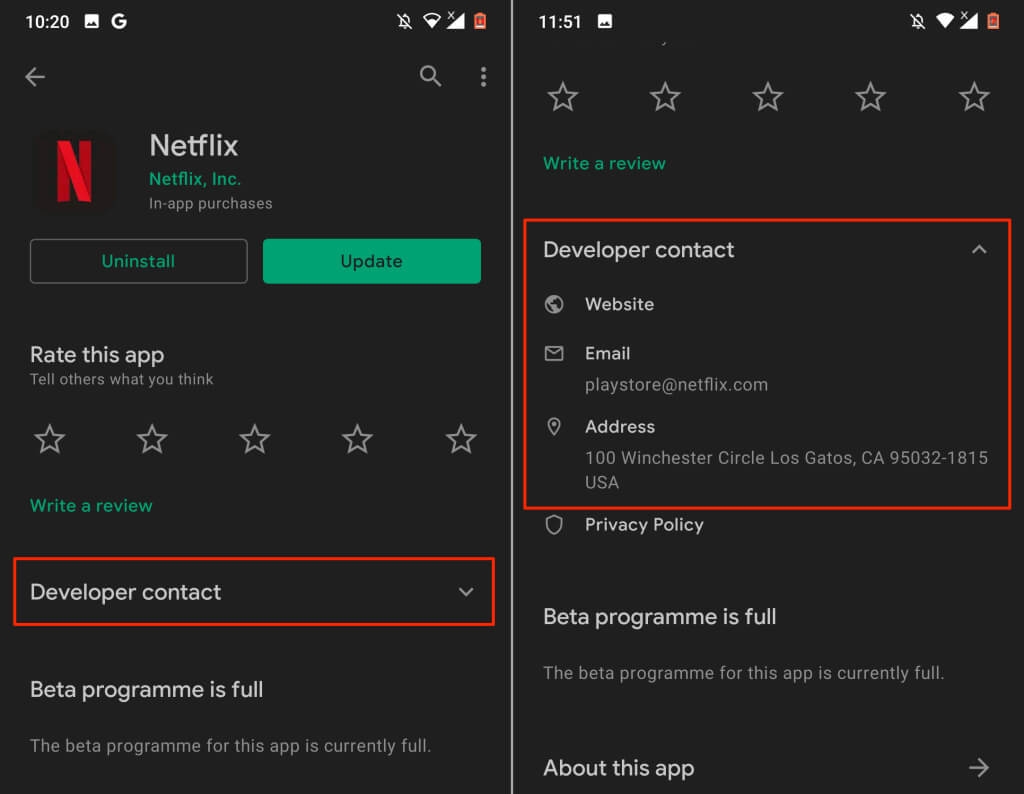
Ouvrez la page de détails de l'application sur le Play Store, développez la section « Informations sur le développeur » et envoyez un signalement à l'adresse e-mail ou au numéro de téléphone indiqués. Contactez l'assistance Google Play si l'application concernée est une application Google.
Si les développeurs n'ont détecté aucun problème avec l'application, une réinitialisation d'usine (réinitialisation forcée) peut s'avérer nécessaire. De même, si l'application continue de planter uniquement sur votre appareil Android, cette opération peut être nécessaire. Avant de réinitialiser votre téléphone, assurez-vous de sauvegarder vos fichiers importants, vos applications et vos autres données.
Les commentaires sont fermés.