

Il se peut que vous ne trouviez pas toujours toutes vos photos, vidéos, captures d’écran, documents et autres fichiers téléchargés au même endroit sur votre téléphone Android.
Cela rend la recherche de fichiers importants difficile, même si vous utilisez une application de gestion de fichiers pour organiser votre téléphone.
Notre guide vous indique où trouver un fichier téléchargé sur votre téléphone s'il n'est pas enregistré dans le dossier Téléchargements. Nous vous expliquons également comment organiser votre dossier Téléchargements pour une meilleure gestion de vos fichiers.
Ce guide vous sera utile que vous utilisiez un Google Pixel ou tout autre smartphone Android. Vous apprendrez à localiser et à organiser efficacement vos téléchargements cachés, pour un accès rapide à vos fichiers importants sur votre appareil Android.
Système de fichiers Android : fonctionnement et où le trouver
Android est basé sur un système de fichiers similaire aux systèmes de fichiers de disque traditionnels, avec deux emplacements de stockage principaux : le stockage interne et le stockage externe.
Le stockage interne est généralement plus petit, tandis que le stockage externe offre plus d'espace. Comprendre ces différences est essentiel pour gérer efficacement l'espace de stockage de votre appareil Android.
Il est important de noter que tous les appareils ne disposent pas d'un stockage externe dédié. Il est souvent nécessaire d'acheter une carte SD ou d'utiliser une clé USB compatible. Par ailleurs, certains appareils peuvent utiliser un stockage émulé ou adaptable.
Le stockage interne est également utilisé pour installer le système d'exploitation et les applications Android. Cela signifie que l'espace disponible pour vos applications et vos données est limité par la taille du stockage interne.
Les périphériques de stockage amovibles, tels que les cartes SD, apparaissent dans le système de fichiers comme un stockage externe. Cela vous permet de transférer facilement des fichiers entre votre appareil Android et d'autres appareils.
Android attribue un chemin d'accès (emplacement des fichiers) aux périphériques de stockage amovibles. Par exemple, le chemin d'accès d'une carte SD est souvent /sdcard . Si vous connaissez ce chemin, vous pouvez enregistrer des fichiers directement à l'emplacement souhaité. Cette information est particulièrement utile aux utilisateurs avancés qui souhaitent gérer leurs fichiers manuellement.
Le moyen le plus simple d'accéder au stockage amovible est d'utiliser l'application de gestion de fichiers intégrée . La plupart des appareils Android proposent une application de gestion de fichiers préinstallée, ce qui facilite la navigation, le déplacement et la suppression des fichiers et des dossiers.
Comment trouver des fichiers téléchargés sur l'application Fichiers ou le Gestionnaire de fichiers sur votre appareil Android
Chaque fabricant de smartphone peut proposer une application de gestion de fichiers Android intégrée légèrement différente. Cependant, l'expérience d'utilisation des différentes applications devrait être globalement similaire.
Si vous utilisez un téléphone ou une tablette Samsung, consultez notre tutoriel qui explique comment trouver les téléchargements sur votre appareil Samsung Galaxy.
Tout comme Windows, macOS et iOS, Android dispose d’un dossier « Téléchargements » pour vos fichiers.
Voici comment trouver des téléchargements sur votre appareil :
Les interfaces du gestionnaire de fichiers peuvent varier en fonction de votre version Android et du fabricant de votre appareil, mais les étapes de base restent les mêmes.
- Ouvrir une application Documents officiels (fichiers) ou Mes fichiers (Gestionnaire de fichiers) depuis l'écran d'accueil ou le panneau d'applications. Le nom de l'application peut varier légèrement selon le fabricant de votre appareil.
- Clique sur Télécharger (Téléchargements). Dans certaines applications, vous devrez peut-être appuyer sur l'icône de menu (généralement trois lignes horizontales) pour afficher des options supplémentaires, notamment le dossier Téléchargements.
- Parcourez les fichiers téléchargés. Tous les fichiers téléchargés sur votre appareil seront affichés dans ce dossier. Vous pouvez trier les fichiers par nom, date ou taille pour trouver plus facilement le fichier recherché.
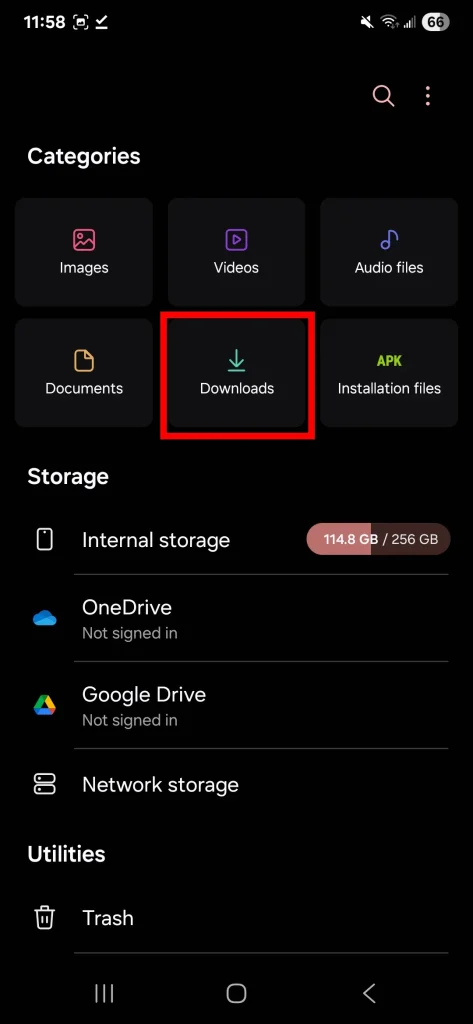
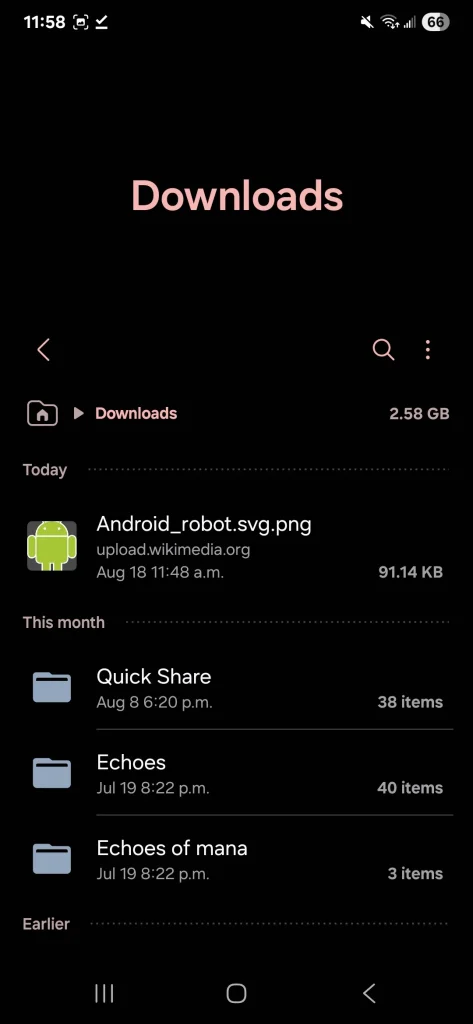
Une fois vos fichiers consultés, il est recommandé de les déplacer vers un autre dossier ou de les supprimer de votre téléphone ou tablette. Cela libérera de l'espace de stockage et réduira le risque d'encombrement. Organiser vos fichiers peut améliorer les performances de votre appareil Android.
Nous verrons comment transférer des fichiers téléchargés dans une section ultérieure. De plus, vous pouvez utiliser des applications de gestion de fichiers avancées disponibles sur le Google Play Store pour bénéficier de fonctionnalités supplémentaires telles que la compression et la décompression de fichiers, l'accès au stockage cloud, et bien plus encore.
Vous pouvez également retrouver vos fichiers téléchargés dans l'application Fichiers de Google.
Si vous cherchez une façon simple de parcourir vos fichiers sans interface compliquée, Files by Google est la solution idéale. Cette application offre une interface simple et intuitive, parfaite pour gérer efficacement vos fichiers.
L'application Fichiers Google est préinstallée sur les téléphones Pixel et certains autres appareils Android. Si elle n'est pas installée sur votre appareil, vous pouvez la télécharger gratuitement sur le Google Play Store.
- Ouvrir une application Documents officiels Sur votre appareil
- Appuyez sur Option Télécharger (Téléchargements) situé en bas de l'écran.
- Onglet Parcourir Télécharger (Télécharger) Affichez tous les fichiers et dossiers téléchargés sur votre appareil. Vous y trouverez tous les types de fichiers, y compris les photos, les vidéos, les documents, les fichiers APK, etc.
Grâce à ces étapes simples, vous pouvez facilement accéder à tous vos fichiers téléchargés et les gérer grâce à l'application Fichiers par Google. Vous pouvez également utiliser l'application pour transférer des fichiers entre votre appareil et une carte SD ou un espace de stockage cloud, et profiter de nombreuses autres fonctionnalités utiles.
Rechercher manuellement les fichiers téléchargés dans le stockage interne
Si vous ne trouvez pas le dossier « Téléchargements » dans votre gestionnaire de fichiers, vous pouvez y accéder directement depuis la mémoire interne de votre téléphone. L'interface utilisateur du dossier de stockage interne varie selon la marque de votre smartphone, mais les étapes suivantes décrivent la méthode générale :
Voici comment:
- Ouvrir une application Documents officiels (Fichiers). Il peut s'appeler « Gestionnaire de fichiers » ou « Mes fichiers » selon votre type d'appareil.
- Faites défiler vers le bas et recherchez l'option Stockage interne (Stockage interne) ou similaire, puis appuyez dessus. Cette option peut se trouver en bas de l'écran ou dans un menu latéral.
- Cliquez sur un dossier Télécharger (Téléchargements). Vous trouverez ici tous les fichiers que vous avez téléchargés depuis Internet ou d'autres applications.
Remarque importante : Si vous ne trouvez toujours pas le dossier Téléchargements, vérifiez que vous le cherchez dans la mémoire interne et non sur votre carte SD externe (si votre téléphone en possède une). Parfois, les fichiers téléchargés sont enregistrés par défaut sur la carte SD.
Astuce supplémentaire : Vous pouvez utiliser la fonction de recherche de l’application Fichiers pour trouver un fichier précis si vous connaissez son nom ou une partie de celui-ci. Saisissez simplement le nom du fichier dans la barre de recherche ; il apparaîtra dans les résultats.
Gardez à l'esprit que ces étapes peuvent varier légèrement en fonction de la version de votre système d'exploitation Android et du type d'appareil, mais le principe général reste le même : recherchez toujours l'option « Stockage interne » puis le dossier « Télécharger ».
Comment déplacer vos fichiers téléchargés vers un autre dossier
Déplacer des fichiers depuis le dossier Téléchargements est utile pour plusieurs raisons, notamment :
Premièrement, la confidentialité et la sécurité : les fichiers contenant des informations privées ou personnelles doivent être déplacés vers un emplacement plus sécurisé.
Deuxièmement, placer ces fichiers dans un autre dossier permet de les protéger et de réduire le risque de suppression accidentelle. Cela évite également leur perte lors de futurs téléchargements.
Voici les étapes pour déplacer vos fichiers depuis le dossier Téléchargements sur votre appareil Android :
- Ouvrir une application Documents officiels (fichiers).
- Accéder à un dossier Télécharger (Téléchargements).
- Clique sur Menu d'options supplémentaires (trois points) à côté du fichier que vous souhaitez transférer.
- Choisis une option Passer à (Déplacé vers).
- Sélectionnez l'emplacement ou le dossier vers lequel déplacer le fichier. Vous pouvez choisir parmi les emplacements disponibles sur votre appareil, comme la mémoire interne ou la carte mémoire externe (carte SD).
- Clique sur Bouge ici (Déplacer ici) pour déplacer le fichier vers cet emplacement.
Au lieu de déplacer les fichiers, vous pouvez également utiliser l'option « Copier vers » pour créer une copie des fichiers à un autre emplacement. Cette fonction vous permet de créer autant de copies identiques que nécessaire sans supprimer les fichiers originaux de votre dossier Téléchargements. Cette méthode est utile si vous souhaitez conserver une copie du fichier dans votre dossier Téléchargements, en plus de la copie à son nouvel emplacement.
En suivant ces étapes simples, vous pouvez facilement gérer vos fichiers téléchargés sur votre appareil Android, préserver votre confidentialité et éviter de perdre des fichiers importants.
Découvrez l’emplacement exact du dossier Téléchargements sur votre appareil.
Pour trouver l'emplacement exact de votre dossier Téléchargements sur votre appareil Android, repérez un fichier récemment téléchargé et suivez ces étapes : appuyez sur le menu d'options supplémentaires (généralement représenté par trois points verticaux) à côté du nom du fichier, puis sélectionnez Informations sur le fichier . Le chemin complet du fichier s'affichera, indiquant ainsi l'emplacement de votre dossier Téléchargements.
Sur la plupart des appareils Android, le chemin d'accès par défaut au dossier Téléchargements est : /storage/emulated/0/Download . C'est là que sont enregistrés la plupart des fichiers téléchargés depuis Internet ou d'autres applications.
Veuillez noter que certains navigateurs web tiers peuvent utiliser un dossier différent pour enregistrer les fichiers. Cependant, le chemin ci-dessus devrait être l'emplacement standard pour la plupart des téléchargements.
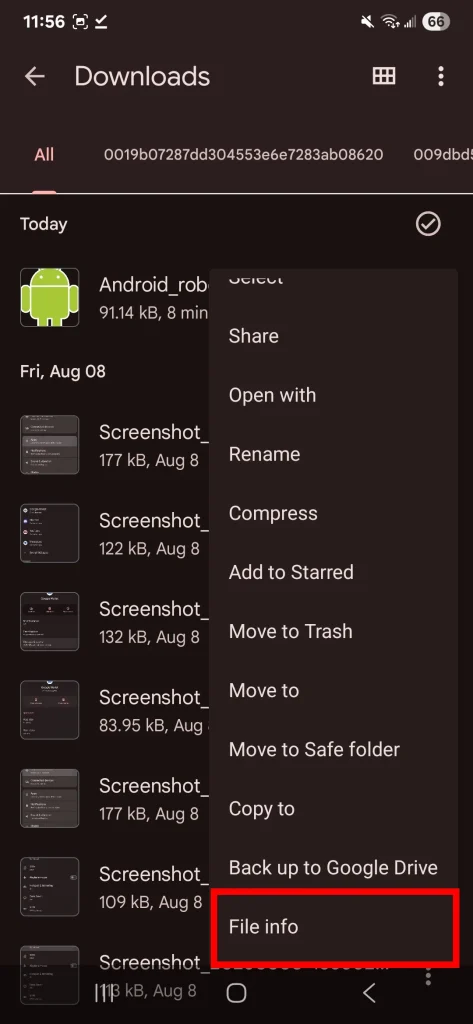
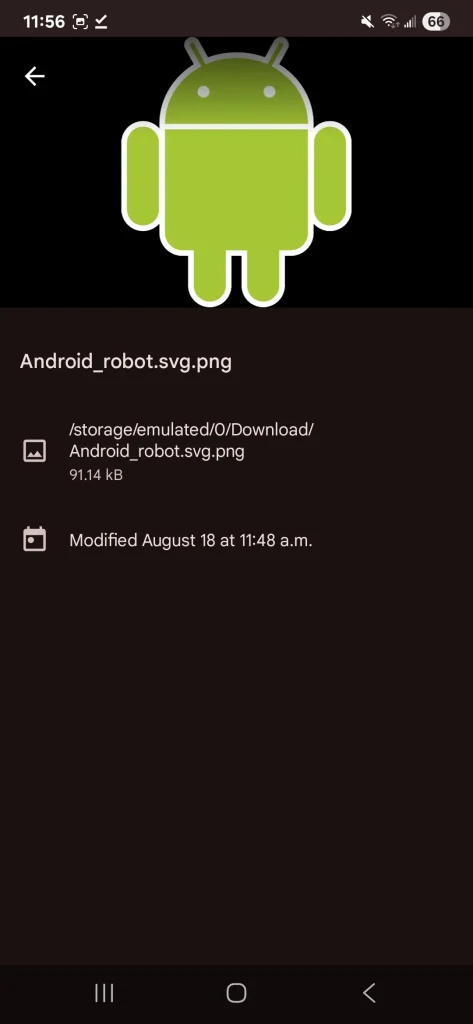
Certaines applications gèrent leurs propres emplacements de téléchargement. Nous vous recommandons de vérifier le chemin de téléchargement ci-dessus pour trouver l'emplacement exact de votre dossier de téléchargement.
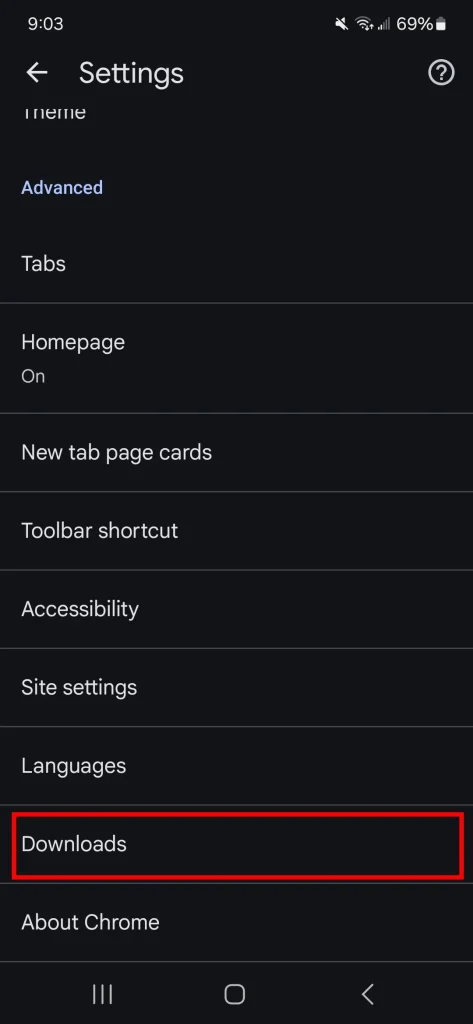
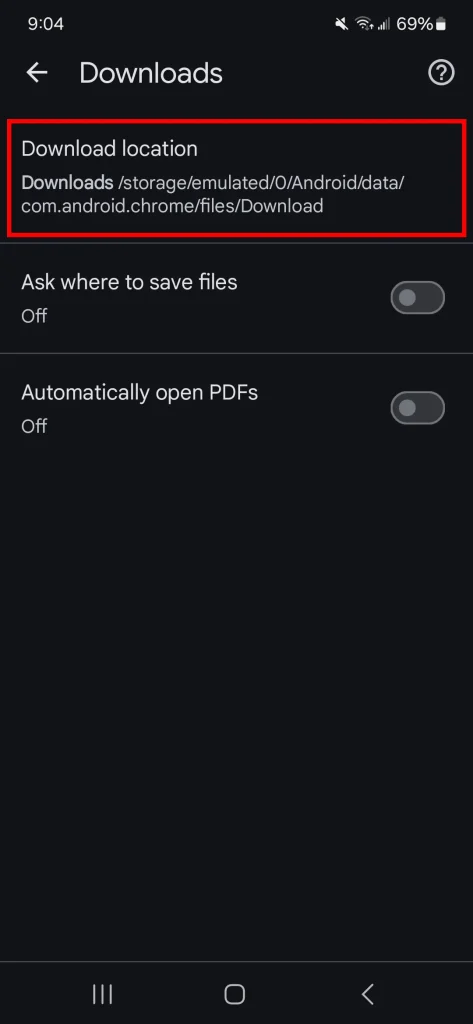
Si vous téléchargez des fichiers à partir d'un navigateur Web mobile, vous pouvez afficher l'emplacement de téléchargement en visitant les paramètres de votre navigateur Web.
Dans Chrome, cliquez sur le menu Plus d'options , sélectionnez Paramètres , puis cliquez sur Téléchargements . Vous y trouverez des informations sur l'emplacement actuel du téléchargement.
Si vous souhaitez modifier l'emplacement de téléchargement par défaut, vous pouvez activer l'option qui vous demandera où enregistrer les fichiers . Vous serez alors invité à spécifier un emplacement pour chaque fichier téléchargé.
Pour modifier l'emplacement de téléchargement des fichiers dans l'application Firefox, vous devez accéder à l'éditeur de préférences about:config . Il s'agit d'une étape avancée qui requiert certaines connaissances techniques.
Avertissements importants à prendre en compte lors du téléchargement de fichiers
Lors du téléchargement de fichiers sur votre appareil, vous pouvez rencontrer des problèmes courants qui nécessitent une attention particulière :
- Le téléchargement d’un petit fichier prend trop de temps.
- Impossible d'ouvrir les fichiers après le téléchargement.
- L'appareil se bloque ou bégaie pendant le téléchargement.
- Le message « Échec du téléchargement – erreur réseau » s’affiche.
Si vous rencontrez des difficultés pour télécharger des fichiers sur votre appareil Android, plusieurs raisons peuvent se présenter :
- Connexion Internet interrompue pendant le téléchargement. Assurez-vous d'avoir une connexion Internet stable et stable avant de commencer le téléchargement.
- Il y a des problèmes avec l'emplacement du fichier lui-même, par exemple, Google Drive peut avoir des difficultés lorsque Télécharger des fichiers volumineuxDans ce cas, essayez de télécharger le fichier à partir d’une autre source ou ultérieurement.
- Pas assez d'espace de stockage Sur votre appareil. Ce problème est courant et empêche le téléchargement correct des fichiers.
Dans ce cas, nous vous recommandons de vérifier l'espace de stockage disponible dans les paramètres Android, puis de sélectionner Stockage (ou « Maintenance de l'appareil » si vous utilisez un appareil Samsung). Assurez-vous d'avoir suffisamment d'espace avant de tenter un nouveau téléchargement.
D'autres problèmes d'appareil peuvent survenir pendant le processus de téléchargement.
Votre téléphone peut se bloquer , se figer ou s'éteindre inopinément pendant le téléchargement ou l'ouverture d'un fichier. Si votre appareil rencontre des problèmes une fois le téléchargement terminé, vérifiez que vous n'avez pas téléchargé accidentellement un logiciel malveillant . Un logiciel malveillant peut causer de graves problèmes à votre appareil.
Si un problème survient pendant le téléchargement, arrêtez-le et redémarrez votre appareil. Assurez-vous également que votre système d'exploitation est à jour et que vous disposez de suffisamment d'espace de stockage. Mettre à jour régulièrement votre système d'exploitation vous garantit de bénéficier des derniers correctifs de sécurité et améliorations de performances, réduisant ainsi les risques de problèmes lors du téléchargement de fichiers.
Gérer vos fichiers téléchargés est plus simple que vous ne le pensez.
Si vous privilégiez la simplicité dans la gestion de vos fichiers, l'application Fichiers de Google est un excellent choix. Son interface utilisateur claire et intuitive organise vos documents par type de fichier (fichiers téléchargés, photos, vidéos et enregistrements audio). Cette organisation facilite la recherche des fichiers dont vous avez besoin et vous fait gagner du temps et de l'énergie.
De plus, l'application Fichiers de Google peut analyser votre appareil à la recherche de fichiers inutiles , une méthode efficace et économique pour libérer de l'espace de stockage . Cette fonctionnalité contribue à maintenir des performances optimales et à éviter les problèmes d'espace de stockage.
Les commentaires sont fermés.