

Télécharger des applications Android hors du Google Play Store est une arme à double tranchant. Bien qu'Android offre une grande flexibilité pour l'installation de la plupart des applications, il est important d'être extrêmement vigilant quant à la provenance de ces fichiers. Les applications téléchargées depuis des sources non fiables peuvent présenter un risque pour la sécurité de votre appareil et de vos données.
De plus, le Play Store n'est pas préinstallé sur certains appareils populaires, comme les tablettes Amazon Fire. Les utilisateurs sont donc contraints de trouver d'autres moyens de télécharger les applications dont ils ont besoin.

Les applications du Play Store sont soumises à des tests rigoureux pour garantir leur compatibilité avec les dernières versions d'Android et leur absence de logiciels malveillants. Les anciennes versions peuvent être supprimées car elles présentent un risque de sécurité ou ne fonctionnent plus correctement. Il est donc toujours recommandé de télécharger des applications provenant de sources fiables et de vérifier qu'elles sont régulièrement mises à jour.
Les applications non disponibles sur le Play Store peuvent contenir des bugs ou des logiciels malveillants. Il est donc conseillé de les vérifier attentivement avant de les installer et de s'assurer qu'elles proviennent d'une source fiable. Un logiciel antivirus peut analyser les fichiers APK avant leur installation afin de s'assurer qu'ils sont exempts de toute menace.
Préparation de votre appareil Android pour installer des applications provenant de sources tierces
Pour autoriser l'installation d'applications provenant de sources inconnues sur votre appareil Android, vous devrez d'abord ajuster certains paramètres pour empêcher le système de bloquer les tentatives de téléchargement provenant de sources non autorisées.
Bien que les étapes soient similaires sur la plupart des appareils Android, elles peuvent varier considérablement entre les principales versions d'Android ou les fabricants d'appareils.
Dans cet exemple, nous avons utilisé un appareil Samsung Galaxy et vérifié que les étapes fonctionnent avec One UI 6.1 et One UI 7 (basés sur Android 14 et Android 15).
Les étapes exactes pour activer l'option « Installer des applications inconnues » peuvent varier légèrement en fonction de votre version d'Android (par exemple, Android 8.0 Oreo et les versions ultérieures gèrent les autorisations pour chaque application individuellement) et du fabricant de votre appareil (tel que Samsung ou Google Pixel).
Recherchez toujours « Sécurité et confidentialité », « Applications et notifications » ou « Accès spécial aux applications » dans les paramètres de votre appareil pour localiser cette option.
- Sur votre appareil Android, faites glisser vers le bas et sélectionnez Icône d'engrenage pour arriver à Paramètres.
- Faites défiler vers le bas et sélectionnez Sécurité et confidentialité.
- Sélectionner Plus des paramètres de sécurité.
- Sélectionner Installer des applications inconnues.
- Sélectionnez l'application que vous utiliserez pour installer les fichiers. Il peut s'agir d'un navigateur, d'une application d'installation récemment téléchargée (plus d'informations ci-dessous) ou d'une option similaire.
- Sélectionner Autoriser à partir de cette source.
Notez que vous n'aurez pas besoin de modifier ces paramètres si vous téléchargez APKMirror ou une boutique d'applications tierce directement depuis le Play Store.
Cependant, après avoir recherché des applications dans ces magasins, revenez à ces paramètres et assurez-vous que les autorisations appropriées sont activées.
Si vous téléchargez à partir d’un site Web, donnez à votre navigateur l’autorisation nécessaire.
Comment partager et installer des applications à l'aide de la technologie de partage de fichiers peer-to-peer (P2P)
La technologie P2P est une excellente alternative pour transférer et installer des applications entre appareils, éliminant ainsi le recours à Google Play. Grâce à cette technologie, vous pouvez partager des applications directement avec d'autres utilisateurs, sans intermédiaire.
Cette méthode est particulièrement utile lorsque vous avez une connexion Internet limitée ou lorsque vous souhaitez partager une application avec un ami qui ne peut pas y accéder via les méthodes traditionnelles.
Les applications de partage de fichiers P2P, telles que SHAREit, sont des outils populaires pour transférer divers types de fichiers entre appareils, y compris des applications.
Les étapes suivantes expliquent comment envoyer et recevoir des applications à l’aide de SHAREit Lite :
- Installer une application PARTAGERit Lite Ouvrez-le sur les appareils d'envoi et de réception depuis Google Play ou App Store.
- Appuyez sur le bouton "envoyer" Pour rendre votre appareil détectable.
- Aller à Onglet Applications Sélectionnez l'application que vous souhaitez déplacer.
- Appuyez sur le bouton "envoyer" Pour démarrer le processus de transfert.
- Sur l’autre appareil, appuyez sur le bouton. "réception".
- Clair QR Code Sur le récepteur, cliquez pour vous connecter ou appuyez sur Avatar de l'expéditeur Pour créer une connexion directe.
- Une fois connecté, le transfert de l'application commencera. SHAREit enregistrera automatiquement l'application transférée sur l'autre appareil.
- Une fois le transfert terminé, l'application sélectionnée sera téléchargée sur la mémoire interne de votre appareil et sera prête à être installée.
- Ouvrez le gestionnaire de fichiers sur votre téléphone et accédez au dossier SHAREit, où tous les fichiers reçus sont généralement stockés.
- Selon la façon dont SHAREit organise les fichiers sur votre appareil, ouvrez Dossier reçu Ou recherchez des fichiers avec l'extension .apk.
- Appuyez sur le fichier pour lancer l'installation. Si les paramètres de votre appareil vous y invitent, vous devrez peut-être autoriser l'installation depuis des sources inconnues. (Allez dans Paramètres > Sécurité > Sources inconnues et activez cette option.)
Téléchargement d'applications à partir de bibliothèques tierces
En plus de pouvoir télécharger des applications depuis le Google Play Store et le Samsung Store, vous pouvez également les obtenir depuis des magasins d'applications tiers, vous offrant ainsi une gamme plus large d'options et d'applications que vous ne trouverez peut-être pas dans les magasins officiels.
Nous utilisons APKMirror comme exemple illustratif en raison de sa grande fiabilité, de ses mesures de sécurité et de ses contrôles de compatibilité approfondis qui facilitent le processus d'installation et garantissent la sécurité des applications.
Vous pouvez toutefois choisir d'autres plateformes de téléchargement d'applications populaires telles que APKPure , Aptoide , F-Droid ou TapTap . Les étapes de téléchargement et d'installation sont similaires sur toutes ces plateformes.
Bien que de nombreuses applications Android puissent être installées manuellement (installation hors ligne) sans utiliser d'installateur tiers, cette pratique évolue. Avec l'apparition de la compilation et du fractionnement des fichiers APK, le format APK natif n'est plus le choix par défaut pour certains développeurs d'applications.
Les fichiers APK restent populaires, mais Google Play impose désormais par défaut l'utilisation du format Android App Bundle pour les nouvelles applications.
APKMirror Installer prend en charge tous les formats de fichiers d'application, y compris APK, afin que vous puissiez installer vos applications en toute sécurité.
- Télécharger une application Installateur de miroir APK Depuis Google Play ou depuis Site officiel d'APKMirror.
- Ouvrez votre navigateur, visitez APKMirror et recherchez l'application que vous souhaitez installer sur votre appareil Android.
- Recherchez des applications à l'aide du nom du fichier APK, du nom de l'application ou du nom du développeur.
- Choisissez votre version préférée ou la dernière version non bêta.
- Appuyez sur l'icône Télécharger Situé à droite de l'application souhaitée.
- Si plusieurs versions sont disponibles, effectuez une recherche pour déterminer la version appropriée pour votre appareil.
- Cliquez sur la flèche Télécharger Celui de droite correspond à la version de l'application que vous souhaitez installer.
- Clique sur Télécharger l'APK ou Télécharger APK.
- Si vous y êtes invité, acceptez l'avertissement pour continuer si vous faites confiance à APKMirror comme source.
- L'application que vous avez sélectionnée sera téléchargée sur la mémoire interne de votre appareil et prête à être installée.
L'installation peut échouer si vous téléchargez la mauvaise version. Si une application est installée quelle que soit la version sélectionnée, elle peut fonctionner correctement, mais présenter des problèmes de texte ou d'affichage.
Si cela se produit, téléchargez la version appropriée pour votre appareil et réessayez le processus.
Comment ouvrir et installer les fichiers d'application téléchargés sur Android
Après avoir téléchargé le fichier APK d'une application sur votre appareil Android, vous devrez l'ouvrir pour l'installer. Il existe plusieurs méthodes pour cela, mais elles aboutissent toutes au même résultat. Voici les étapes détaillées pour installer manuellement les applications téléchargées :
- Utilisation Application de gestion de fichiers Installé sur votre appareil pour ouvrir le dossier Télécharger (Téléchargements). Ce dossier est l'emplacement par défaut où sont enregistrés les fichiers téléchargés depuis Internet.
- Recherchez le fichier APK que vous avez téléchargé. Son nom est souvent similaire à celui de l'application. Ouvrez-le ensuite avec l'application APKMirror Installer. Cette application est conçue pour installer les fichiers APK facilement et en toute sécurité.

- Vous devrez peut-être activer l'option « Autoriser depuis cette source » dans les paramètres de sécurité de votre appareil pour autoriser l'installateur APKMirror à accéder à votre stockage et à installer des applications. Appuyez ensuite sur « Installer » pour continuer.
- Attendez que l'application soit installée. Cela peut prendre quelques secondes ou minutes selon la taille de l'application et la vitesse de votre appareil. Dans certains cas, des problèmes de compatibilité ou d'autres erreurs peuvent survenir. Si vous recevez un avertissement, essayez de télécharger une ancienne version de l'application ou recherchez une alternative.
- Une fois l'installation terminée, ouvrez l'application et essayez certaines fonctionnalités pour vous assurer qu'elles fonctionnent correctement et que l'application ne plante pas.
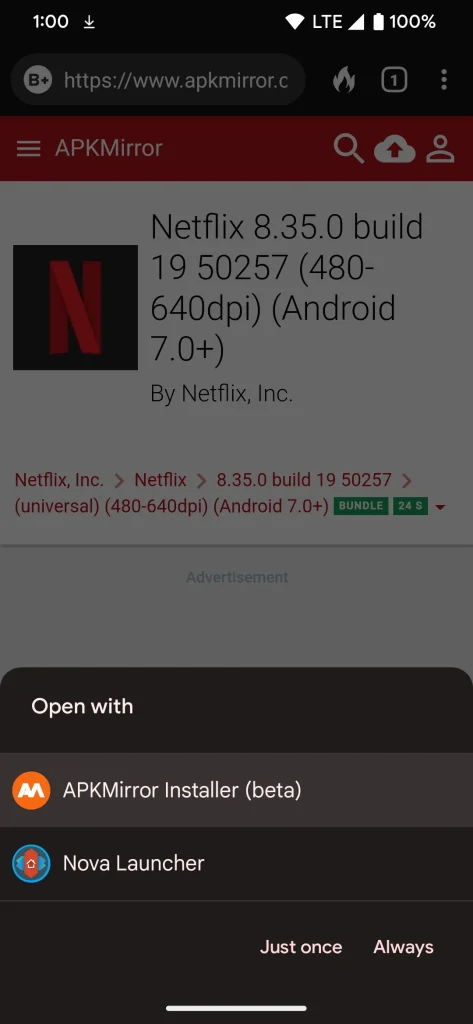
Veuillez noter que toutes les applications disponibles sur le Google Play Store ne seront pas disponibles sur les plateformes tierces. De plus, certaines applications peuvent ne pas fonctionner correctement si elles dépendent fortement des services Google Play. Lorsque vous installez des applications provenant de sources inconnues, soyez vigilant et vérifiez l'intégrité du fichier avant de l'installer afin de protéger votre appareil et vos données.
Pourquoi vous pourriez avoir besoin de sources d'applications externes pour Android
Vous pourriez avoir besoin de sources d'applications tierces pour Android pour plusieurs raisons, notamment parce que Google supprime parfois des applications du Google Play Store en fonction de leur contenu, de leurs fonctionnalités ou de leur conformité aux lois locales. Cette suppression peut être temporaire ou définitive et affecte la disponibilité de l'application pour les utilisateurs.
Parfois, les applications sont supprimées pour des raisons légitimes et valables, par exemple si elles contiennent des logiciels malveillants ou portent atteinte à la vie privée des utilisateurs. D'autres fois, les raisons peuvent être controversées ou liées aux politiques de contenu de Google.
Android propose une fonctionnalité unique qui vous donne la liberté (et la responsabilité qui en découle) d'obtenir vos applications où vous le souhaitez, qu'elles proviennent de sources officielles ou tierces. Cette flexibilité vous permet de contourner les éventuelles restrictions du Google Play Store.
Une autre raison pour laquelle vous pourriez télécharger des applications provenant de sources tierces est que certaines d'entre elles peuvent ne pas être disponibles sur le Google Play Store de votre région. Ces applications peuvent être limitées ou censurées dans certaines régions, ce qui les rend difficiles, voire impossibles, à accéder via la boutique officielle.
Prenons l'exemple de l'interdiction de TikTok aux États-Unis . C'est un excellent exemple qui illustre pourquoi il est nécessaire de passer par une source tierce pour télécharger et utiliser l'application.
Il est important de rappeler que le téléchargement d'un fichier APK n'est pas illégal en soi, mais son utilisation peut entraîner des pratiques contraires à l'éthique. Assurez-vous toujours de télécharger des applications provenant de sources fiables pour éviter les logiciels malveillants ou les fausses applications.
Télécharger gratuitement des applications payantes en dehors du Play Store peut priver les développeurs de leurs revenus et de leurs efforts, et cela est fortement déconseillé. Soutenez toujours les développeurs en achetant les applications que vous utilisez régulièrement.
Profitez de la liberté de choisir des applications en dehors du Google Play Store.
L'une des fonctionnalités que nous apprécions sur Android est la liberté de choix. Bien que Google domine le marché des applications, nous disposons d'autres alternatives intéressantes.
De nombreuses boutiques d'applications indépendantes proposent des interfaces utilisateur plus fluides et des catégories mieux organisées, ce qui facilite la recherche des applications souhaitées.
Lors du téléchargement d'applications depuis des boutiques tierces, il est essentiel d'installer un logiciel antivirus fiable afin de protéger votre appareil contre les éventuels logiciels malveillants . Cela garantit une expérience utilisateur sûre et sécurisée.
Les commentaires sont fermés.