

Saviez-vous que votre contenu, produit selon des normes élevées, est non seulement l'un de vos atouts en ligne les plus précieux, mais aussi une source de revenus continue ? Votre contenu constitue la base d'un bon référencement sur Google, ce qui contribue à la notoriété de votre marque et/ou de votre nom, principal moyen de générer des revenus en ligne.
Vous pouvez également le réutiliser sous forme de contenu écrit, de diaporamas, de vidéos, de médias interactifs, etc. L'intérêt croissant pour la consommation de vidéos est particulièrement important pour quiconque souhaite marquer les esprits et gagner en visibilité en ligne.
Lumen – Un moyen de créer facilement des vidéos animées
Vous n'êtes pas un expert en création vidéo ? Pas de souci. Parmi les outils disponibles en ligne, Lumen5 , un logiciel de création vidéo simple d'utilisation par glisser-déposer, vous permet de transformer rapidement et facilement votre contenu écrit en une vidéo animée attrayante et facile à partager.
Les prix varient, allant de la version gratuite aux forfaits pour entreprises. La version gratuite vous donne accès à :
- Caractéristiques communes.
- Bibliothèque multimédia standard.
- Plus de 3000 titres musicaux.
Vous pouvez également créer et télécharger cinq vidéos par mois. La résolution vidéo est inférieure à celle des versions payantes et le logo Lumen5 figurera au générique.
Si vous souhaitez supprimer le logo et créer une vidéo haute définition, vous devrez passer à une formule supérieure. Cependant, le prix de cette mise à niveau est très raisonnable compte tenu des avantages. La formule de base coûte seulement 29 $ par mois avec un engagement mensuel et 19 $ par mois avec un engagement annuel (228 $ au total).
Essayez d'abord Lumen5 gratuitement en suivant les étapes ci-dessous. Si l'application vous plaît et que vous souhaitez passer à la version supérieure, vous pourrez le faire plus tard.
Choisissez un format
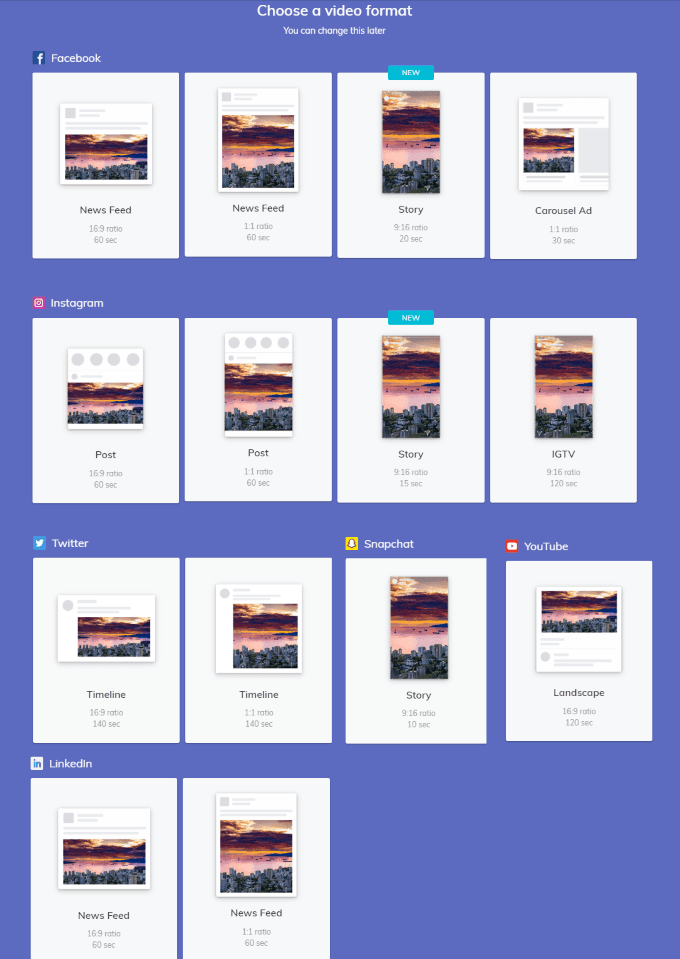
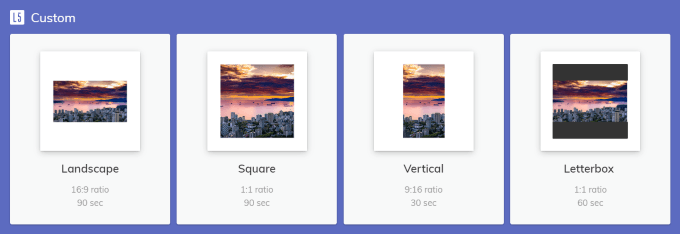
Lorsque vous cliquez sur « Créer une vidéo » , vous pourrez choisir le format pour les réseaux sociaux ou un format personnalisé. Vous pouvez également ignorer cette étape.
Sachez que vous pouvez le modifier à tout moment. Les options disponibles sont :
- Facebook.
- Instagram.
- Twitter.
- Snapchat.
- YouTube.
- LinkedIn.
- Pinterest.
- Personnalisé (horizontal, carré, vertical, boîte de message).
Choisissez un modèle
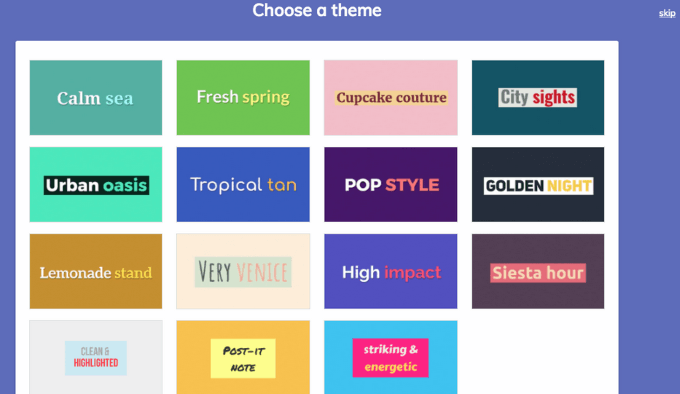
Lumen5 vous propose de nombreux modèles parmi lesquels choisir.
Intégrez votre marque dans la vidéo
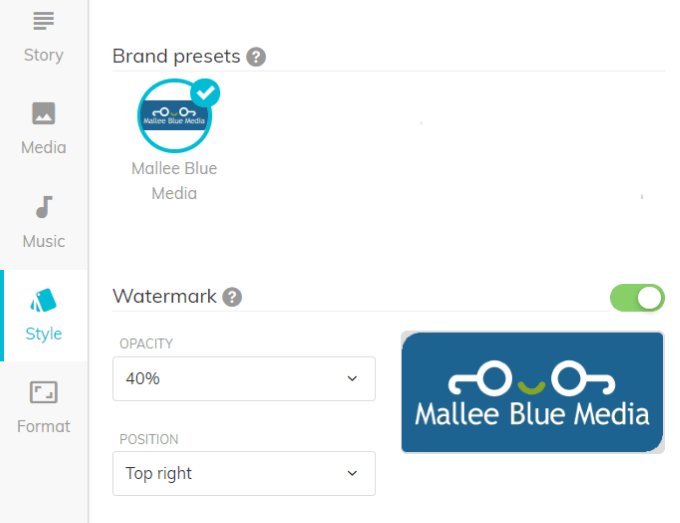
Intégrez votre marque à vos vidéos en ajoutant un logo, en définissant une palette de couleurs et en sélectionnant ou en téléchargeant la police que vous souhaitez utiliser.
Commencez par cliquer sur Style dans la barre de navigation de gauche.
Ajoutez votre logo
Vous pouvez choisir d'afficher ou non votre logo en activant ou désactivant le bouton situé à côté de « Filigrane » . Lorsque le bouton est vert, votre logo apparaîtra dans votre vidéo.
Vous pouvez également choisir le niveau de transparence et la position de votre logo. Cliquez sur le menu déroulant à côté de chaque option pour afficher les choix disponibles et en sélectionner un.
Choisissez vos couleurs
Dans le menu Style , vous pouvez sélectionner les couleurs du texte et de l'arrière-plan qui correspondent à votre identité de marque.
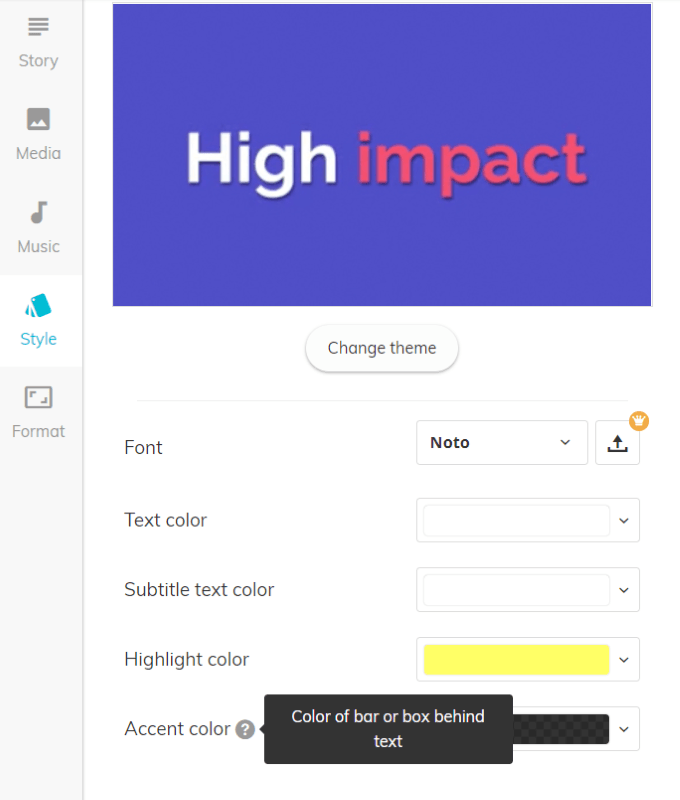
Vous pouvez modifier le design en cliquant sur le bouton « Changer de thème » . Pour choisir la couleur du texte, du sous-titre, de la zone surlignée et de la couleur d'accentuation, cliquez sur le menu déroulant situé à côté de chaque option.
Suivez la même procédure pour sélectionner votre police préférée ou télécharger votre propre police.
Convertir le contenu existant
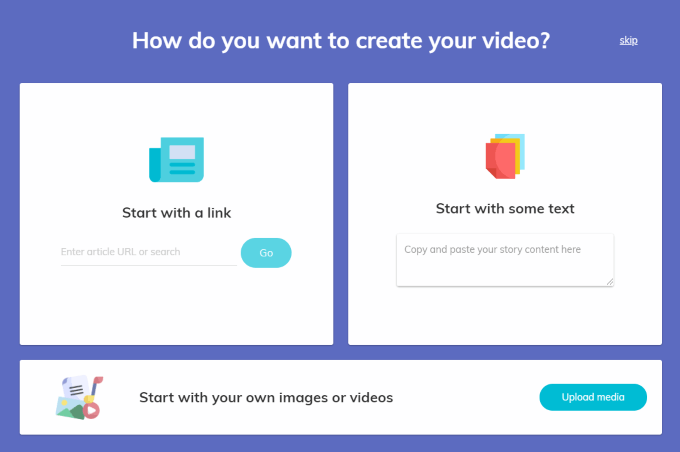
Il existe trois façons simples de convertir du contenu existant avec Lumen5. Vous pouvez :
- Saisissez l'URL de votre article de blog.
- Copiez et collez le texte dans l'espace prévu à cet effet.
- Téléchargez vos photos et vidéos.
Votre tableau de travail
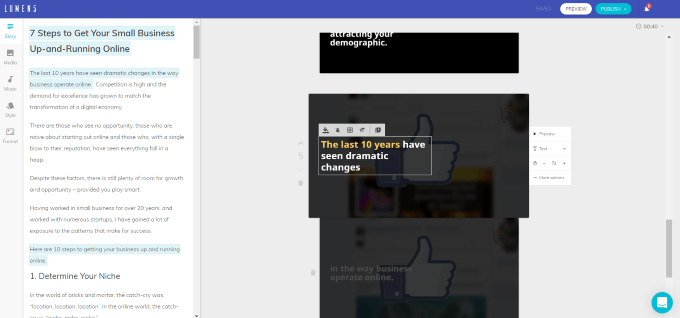
Une base pour votre vidéo est automatiquement créée, que vous saisissiez une URL ou colliez du contenu dans une zone de texte.
Le texte apparaîtra dans votre panneau de contrôle, à gauche de l'écran. L'espace de travail apparaîtra à droite.
Lorsque vous entrez une URL, Lumen5 utilise l'intelligence artificielle (IA) pour sélectionner des phrases (voir le texte surligné) et des images pour vous.
Vous avez la possibilité de conserver leurs suggestions ou de faire table rase du passé.
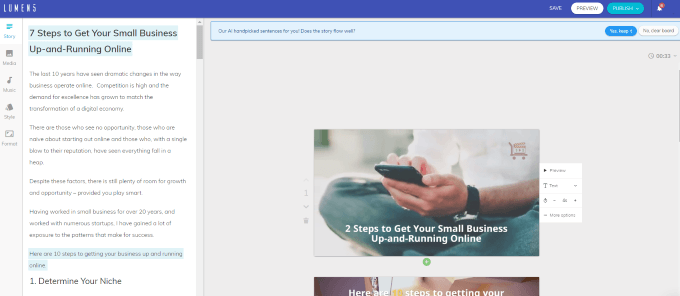
Si vous choisissez d'accepter les suggestions de l'IA, vous pourrez toujours apporter des modifications. Par exemple, si vous souhaitez inclure le premier paragraphe, cliquez dessus et il sera ajouté au storyboard.
Si le texte est trop long, le système créera automatiquement une sous-scène (une diapositive supplémentaire contenant la même image ou vidéo).
La procédure est la même si vous choisissez d'ignorer les suggestions de l'IA.
تحرير النص
Pour modifier le texte de votre storyboard, cliquez dans la zone de texte et effectuez les modifications souhaitées. Vous pouvez modifier, ajouter ou supprimer du texte.
Grâce à l'intelligence artificielle, Lumen5 calcule automatiquement :
- Où placer le texte.
- Le temps de préparation de chaque tranche.
- Le texte à mettre en surbrillance.
Vous pouvez toutefois ignorer ces suggestions et apporter les modifications souhaitées. Veuillez noter que l'arrière-plan multimédia sera animé dans la vidéo affichée. Vous pouvez prévisualiser l'animation de chaque diapositive en cliquant sur « Aperçu ».
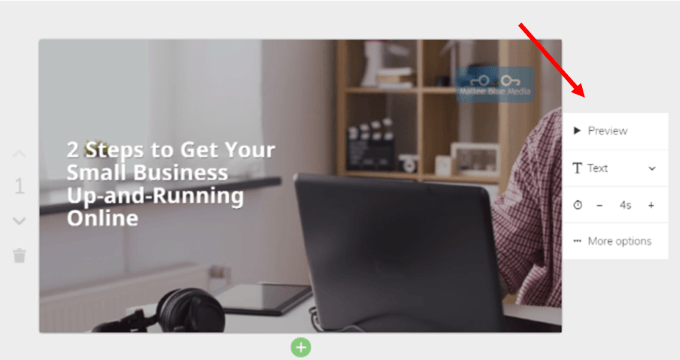
Vous pouvez choisir le type de texte souhaité (si disponible). Vos options sont :
- Titre.
- Texte brut.
- citation.
- Il n'y a pas de texte.
Par exemple, si vous souhaitez que votre texte soit le texte « Titre », cliquez sur Titre et il sera modifié.
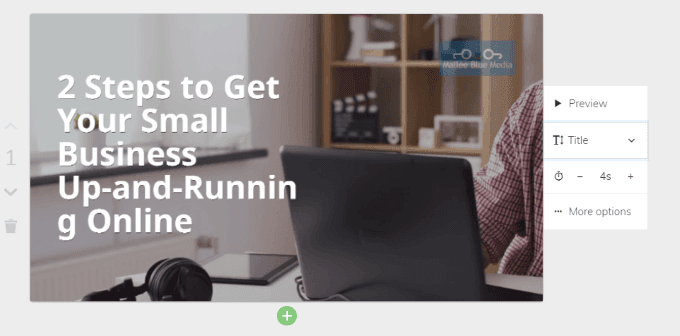
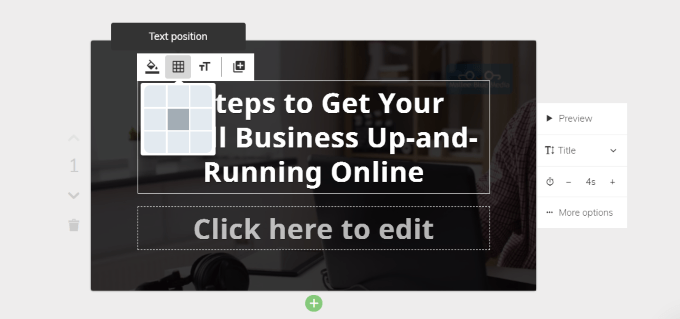
Notez que le texte de la diapositive ci-dessus, utilisé comme titre, tronque le mot « Running » . Plusieurs solutions s'offrent à vous pour corriger cela.
Modifier la position du texte
Si vous cliquez à l'intérieur de la diapositive, près du texte, vous ouvrirez Plus avec ses fonctionnalités d'édition, notamment le positionnement du texte . C'est cette fonction que vous souhaitez utiliser.
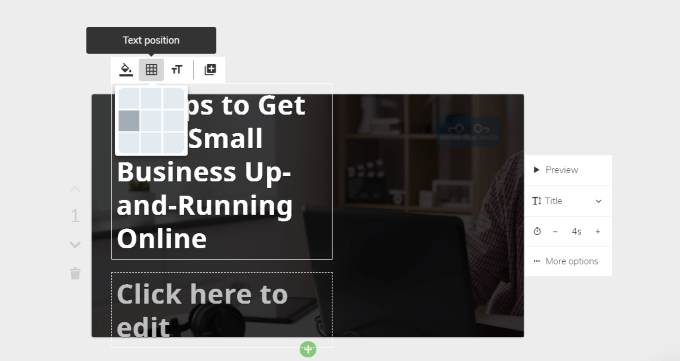
Si vous centrez le texte, les mots ne seront plus coupés. Cependant, les mots contenant un trait d'union restent coupés. C'est mieux qu'avant, mais ce n'est pas encore parfait.
Vous pouvez modifier le texte et le résumer pour le rendre plus pertinent. Dans ce tutoriel, j'ai modifié le texte comme suit : Lancez et gérez votre petite entreprise en ligne en deux étapes.
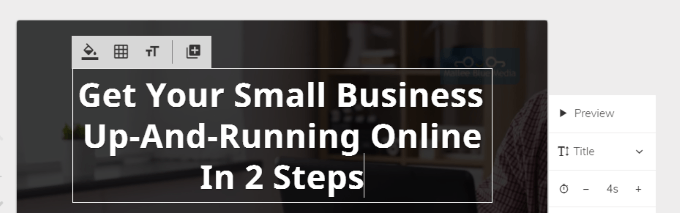
Cela semble beaucoup mieux. Si, malgré vos essais avec différentes variantes de positionnement et de formulation, le résultat ne vous convient toujours pas, vous pouvez revenir au texte brut du titre.
Lorsque vous modifiez votre texte et que vous souhaitez forcer un mot à passer à la ligne suivante, si vous appuyez sur la touche Entrée de votre ordinateur, Lumen5 créera une sous-scène (diapositive supplémentaire).
Si vous souhaitez conserver le texte sur la même diapositive, maintenez la touche « Maj » enfoncée tout en appuyant sur Entrée.
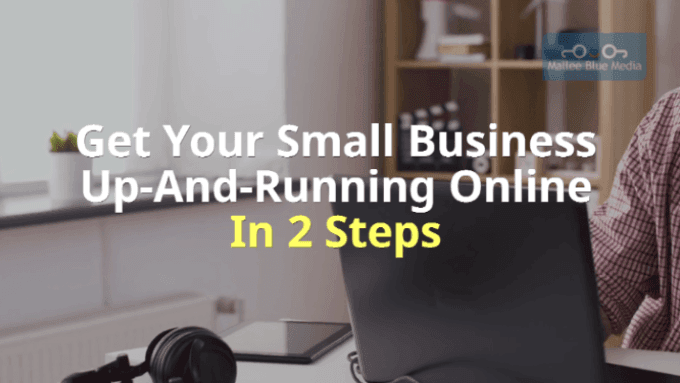
Comment surligner du texte
Commencez par sélectionner le texte à surligner, puis cliquez sur l' icône Surligner . L'image ci-dessous illustre le résultat.
Choisissez votre média
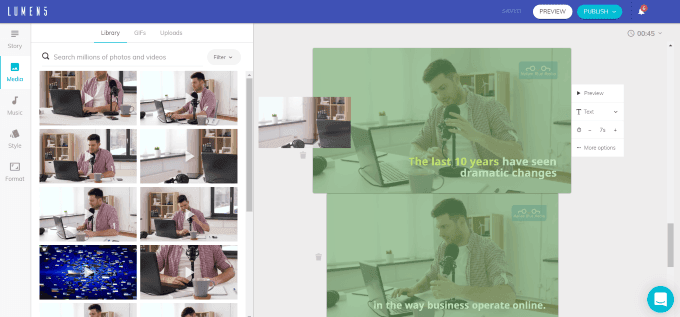
Vous avez le contrôle sur chaque aspect de chaque diapositive, y compris le choix d'un arrière-plan dans la bibliothèque multimédia ou le téléchargement de votre propre arrière-plan (taille maximale : 15 Mo).
- Sélectionner médias Dans la barre de navigation située à gauche, recherchez et sélectionnez les médias. Bibliothèque et GIFs et AjoutsNotez également la présence d'un filtre qui vous permet de choisir parmi Vidéos ou Photos ou Editorial.
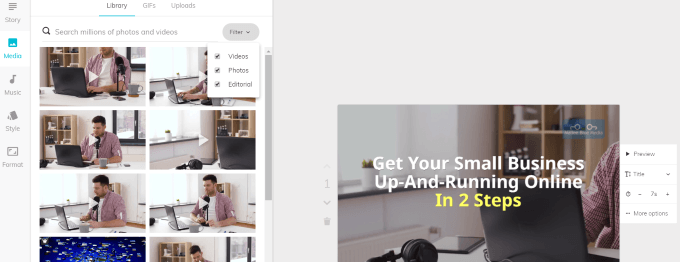
- Une fois que vous avez trouvé un fichier multimédia que vous souhaitez inclure dans votre storyboard, faites-le glisser depuis la section Média vers la diapositive où vous souhaitez l'utiliser.
Options d'édition supplémentaires
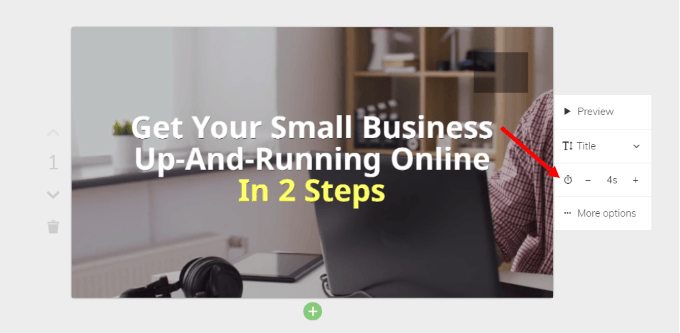
Bien que Lumen5 définisse automatiquement la durée de chaque diapositive, vous pouvez la modifier. Repérez l'icône de temps et cliquez sur le signe plus ou moins pour ajuster la durée de la diapositive.
Rogner un clip vidéo ou modifier la mise en page
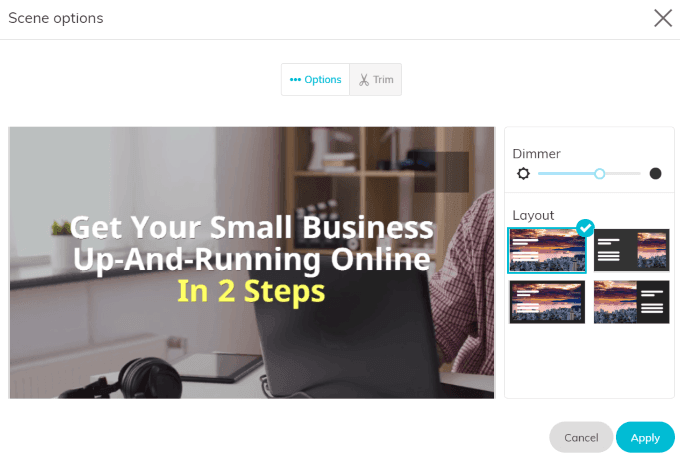
- Cliquez Options supplémentaires Comme le montre la capture d'écran ci-dessus, une boîte de dialogue s'ouvrira, vous permettant de modifier la mise en page ou le niveau d'opacité.
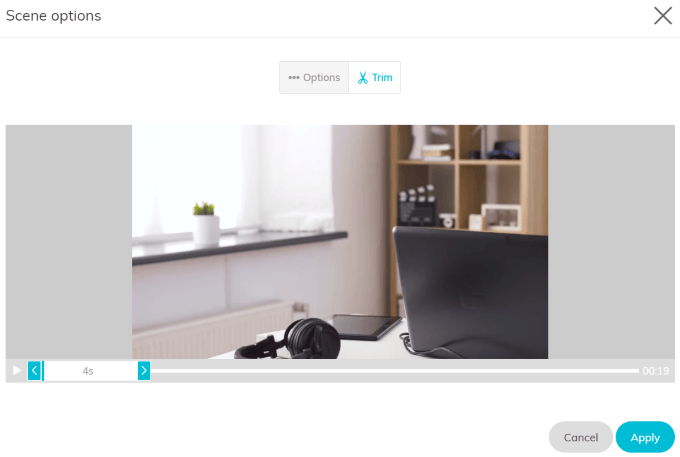
- Vous pouvez également ajuster la longueur de l'arrière-plan vidéo en cliquant sur Déduction Depuis la même fenêtre contextuelle.
Ajouter ou supprimer une scène ou une sous-scène
Regardez la barre verte située en bas de la diapositive dans l'image ci-dessous.
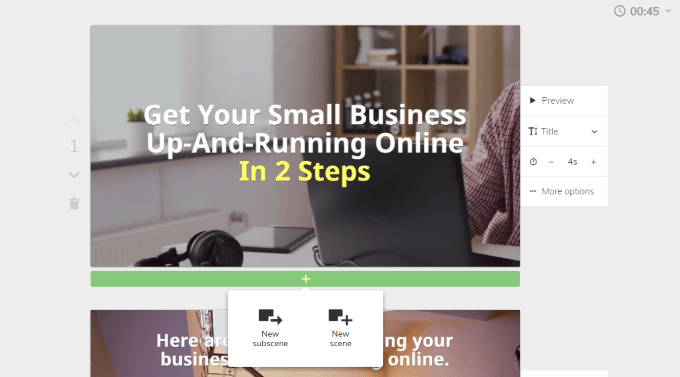
Lorsque vous cliquez sur le signe « + », vous verrez que vous pouvez ajouter une scène ou une sous-scène.
La flèche pointant vers le bas à gauche de la diapositive permet de la faire descendre dans votre chronologie. Comme il s'agit de la première diapositive, seule cette flèche apparaîtra.
Les autres diapositives contiendront deux flèches, l'une pointant vers le haut et l'autre vers le bas, pour déplacer la diapositive à l'endroit souhaité.
L'icône de la corbeille est exactement ce qu'elle semble être. Cliquez dessus pour supprimer tout clip que vous ne souhaitez pas inclure dans votre vidéo.
Ajouter de la musique
Lumen5 vous donne accès à une bibliothèque de fichiers audio libres de droits. Vous pouvez également y ajouter les vôtres. Sélectionnez « Musique » dans le menu de gauche.
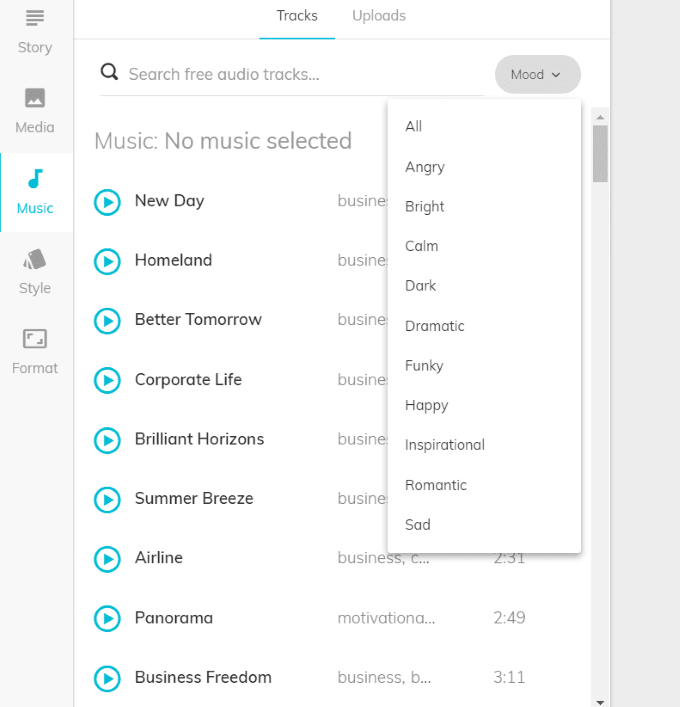
Notez que vous pouvez également trier la bibliothèque par ambiance, ce qui facilite la recherche d'un extrait audio correspondant à l'atmosphère de votre vidéo.
Pour écouter un extrait audio, cliquez sur l' icône de lecture à gauche. Une fois la musique souhaitée trouvée (ou importée), appliquez-la à la vidéo en cliquant dessus.
Si vous ne souhaitez pas inclure de musique, laissez cette section vide.
Prévisualiser et publier la vidéo
Une fois vos diapositives configurées à votre convenance, vous pouvez prévisualiser la vidéo pour vous assurer qu'elle vous convient. Vous pouvez ensuite soit la modifier à nouveau, soit la publier.
Consultez le coin supérieur droit de votre chronologie pour voir la durée totale de votre vidéo. Si vous le souhaitez, vous pouvez cliquer sur le menu déroulant à côté de la durée et modifier la vitesse de lecture ( rapide ou lente) . Le réglage par défaut est normal.
Cliquez sur « Publier » lorsque vous êtes prêt à laisser Lumen5 opérer sa magie. Le chargement de la vidéo prend quelques minutes. Vous recevrez un courriel une fois terminé.
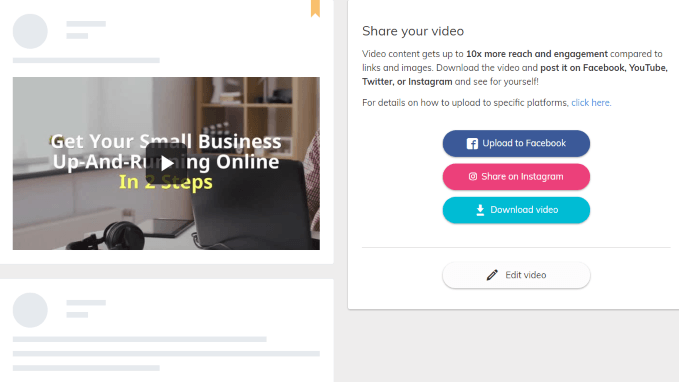
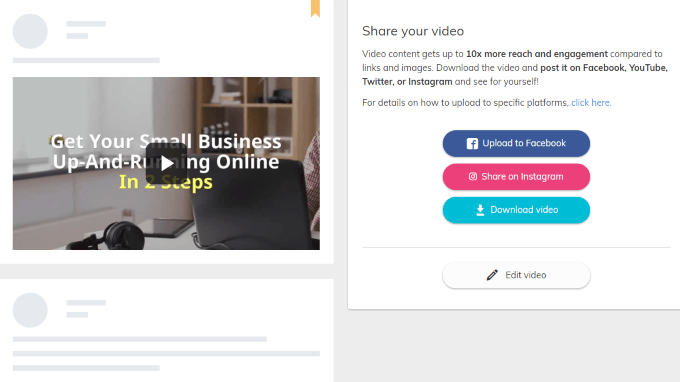
Retournez à votre tableau de bord et cliquez sur la vidéo terminée. Vous pourrez ensuite la télécharger sur Facebook, la partager sur Instagram, l'enregistrer sur votre ordinateur ou la modifier si vous souhaitez y apporter des changements.
Lumen5 offre un large éventail d'options et de fonctionnalités pour vous aider à créer une vidéo attrayante, captivante et professionnelle afin de promouvoir votre entreprise.
Les commentaires sont fermés.