

L'erreur « pr_end_of_file_error » se produit dans Mozilla Firefox en cas de problème de sécurité SSL. Les proxys et les VPN sont généralement à l'origine de ce problème. Voici quelques solutions simples pour le résoudre dans votre navigateur.

Firefox peut afficher l'erreur ci-dessus parce que le profil du navigateur est corrompu, que le logiciel antivirus a détecté Firefox comme un élément malveillant, que l'option DNS sur HTTPS est activée dans Firefox, ou pour d'autres raisons.
Désactivez le serveur proxy sur votre ordinateur.
Pour résoudre l'erreur « pr_end_of_file_error » dans Firefox, vous pouvez désactiver le serveur proxy sur votre appareil. Un serveur proxy fait transiter vos données par un serveur tiers, ce qui peut entraîner des problèmes de connexion.
Désactiver le serveur proxy sur les systèmes Windows, Mac et Firefox est très simple : il suffit de suivre les instructions.
Désactivation du serveur proxy sous Windows
- Ouvrez les paramètres en appuyant sur Windows + I.
- Sélectionnez Réseau et Internet dans la barre latérale gauche.
- Sélectionnez le serveur proxy dans le volet de droite.
- Désactivez l'option de détection automatique des paramètres.
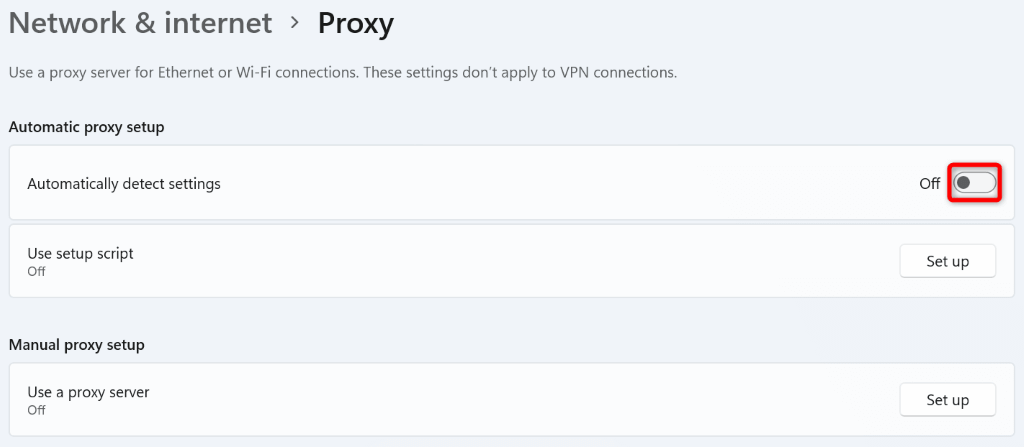
- Sélectionnez Configurer à côté de Utiliser un serveur proxy.
- Désactivez l'option « Utiliser un serveur proxy » et sélectionnez « Enregistrer ».
- Redémarrez votre ordinateur et ouvrez votre site dans Firefox.
Désactivation du proxy sur macOS
Cela désactivera tous les types de proxys sur votre Mac afin de résoudre l'erreur Firefox.
- Repérez le logo Apple dans le coin supérieur gauche de votre Mac et sélectionnez Préférences Système.
- Sélectionnez Réseau sur la page suivante.
- Sélectionnez Wi-Fi dans la barre latérale gauche et Avancé dans le volet droit.
- Ouvrez l'onglet Proxies pour afficher vos proxys.
- Désactivez toutes les options de la section « Sélectionnez un protocole à configurer » et sélectionnez OK.
- Redémarrez votre Mac et ouvrez votre site dans Firefox.
Désactiver le proxy dans Firefox
Firefox intègre des paramètres de proxy ; vous pouvez essayer de désactiver ces connexions proxy pour résoudre l’erreur.
- Ouvrez Firefox, sélectionnez les trois lignes horizontales dans le coin supérieur droit et choisissez Paramètres.
- Faites défiler la page vers le bas et sélectionnez Paramètres dans la section Paramètres réseau.
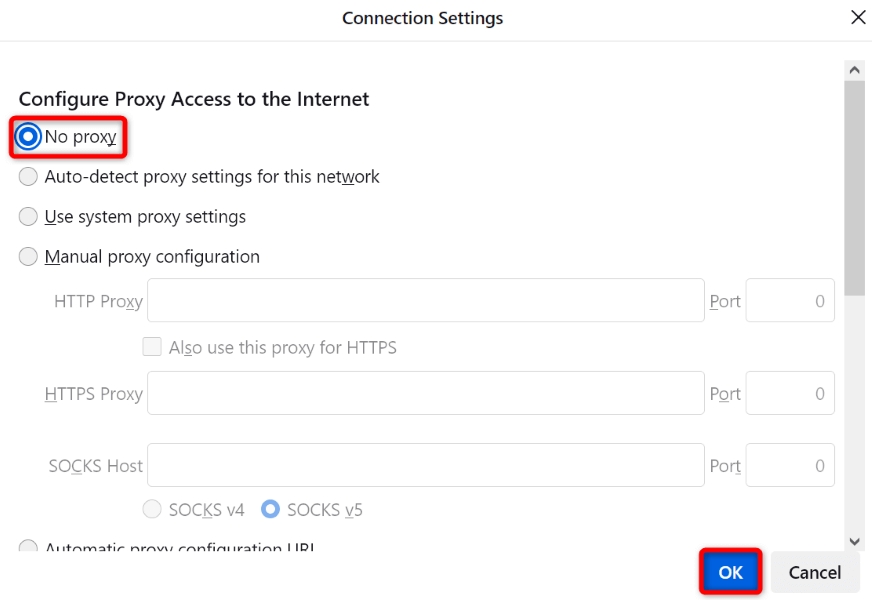
- Sélectionnez « Aucun proxy » sur la page suivante, puis cliquez sur « OK ».
- Fermez et rouvrez Firefox, puis exécutez votre site web.
Désactivez votre application VPN
Les applications VPN font transiter vos données Internet par un serveur proxy, ce qui peut parfois entraîner des problèmes avec vos applications nécessitant une connexion Internet. Votre erreur Firefox pourrait être due à un service VPN défectueux.
Dans ce cas, désactivez votre application VPN, et votre problème sera résolu. La méthode pour désactiver le VPN dépend de l'application que vous utilisez. Vous trouverez l'option permettant de désactiver le service dans l'interface principale de la plupart des applications VPN. Ensuite, ouvrez Firefox et essayez d'accéder à votre site web.
Si votre localisation fonctionne correctement après la désactivation du VPN, modifiez-la dans les paramètres du VPN et vérifiez si vous pouvez y accéder ensuite. Si le problème persiste, contactez le service client de votre VPN. Si le problème persiste encore, vous pouvez désinstaller l'application et en télécharger une nouvelle.
Désinstallation de l'application VPN sous Windows
- Activez les Paramètres en appuyant sur Windows + I.
- Sélectionnez Applications dans la barre latérale gauche.
- Sélectionnez Applications et fonctionnalités dans le volet de droite.
- Repérez les trois points à côté de votre application VPN et sélectionnez Désinstaller.
- Sélectionnez « Désinstaller » dans la fenêtre pour confirmer votre choix.
Désinstaller une application VPN sur macOS
- Ouvrez une fenêtre du Finder sur votre Mac.
- Sélectionnez Aller > Applications dans la barre de menus du Finder.
- Trouvez l'application VPN à supprimer.
- Faites glisser l'application vers la Corbeille.
Désactivez le programme antivirus
Il arrive que Firefox affiche une erreur « pr_end_of_file_error » car votre antivirus détecte un navigateur ou un site web malveillant. Dans ce cas, votre antivirus continuera de bloquer l'accès à votre élément.
Vous pouvez le vérifier en désactivant temporairement votre logiciel antivirus . La procédure varie selon l'application utilisée. La plupart des antivirus proposent une option pour désactiver la protection en temps réel sur leur écran principal.
Si vous utilisez un système Windows et Microsoft Defender Antivirus, vous pouvez désactiver la protection de cet outil comme suit :
- Ouvrez le menu Démarrer, recherchez Sécurité Windows et exécutez l'application.
- Sélectionnez « Protection contre les virus et les menaces » sur la page d'accueil de l'application.
- Sélectionnez « Gérer les paramètres » sous « Paramètres de protection contre les virus et les menaces ».
- Désactivez le commutateur de protection en temps réel.
- Sélectionnez Oui dans l'invite Contrôle de compte d'utilisateur.
- Fermez et redémarrez Firefox, puis ouvrez votre site web.
Désactiver le DNS sur HTTPS pour corriger l'erreur pr_end_of_file_error
Le DNS sur HTTPS est une option intégrée de Firefox qui envoie vos requêtes DNS via un protocole sécurisé. Il arrive que cette fonctionnalité dysfonctionne et provoque divers problèmes. Vous pouvez y remédier en désactivant l'option dans les paramètres de votre navigateur.
- Ouvrez Firefox, sélectionnez le menu hamburger en haut à droite et choisissez Paramètres.
- Faites défiler vers le bas et sélectionnez Paramètres dans la section Paramètres réseau.
- Désactivez l'option Activer le DNS sur HTTPS.
- Sélectionnez OK ci-dessous.
- Fermez et rouvrez Firefox, puis exécutez votre site web.
Mettre à jour les paramètres de Firefox
Si l'erreur « pr_end_of_file_error » persiste, il se peut que la configuration de Firefox soit incorrecte . Dans ce cas, vous pouvez réinitialiser complètement le navigateur et recommencer à zéro. Cela devrait résoudre votre problème.
Lorsque vous mettez à jour les paramètres de Firefox, vous ne perdez pas vos informations essentielles, telles que vos mots de passe enregistrés et vos marque-pages.
- Ouvrez Firefox, sélectionnez le menu hamburger en haut à droite et choisissez Aide > Informations de dépannage supplémentaires.
- Sélectionnez « Actualiser Firefox » sur la page qui s'ouvre.
- Sélectionnez « Actualiser Firefox » dans la fenêtre contextuelle.
- Après avoir effacé vos paramètres, essayez d'ouvrir votre site web dans votre navigateur.
Créer et utiliser un nouveau profil Firefox
Si l'erreur persiste, votre profil Firefox est peut-être corrompu. Un profil corrompu peut entraîner divers problèmes d'instabilité du navigateur, se traduisant par de multiples messages d'erreur. Dans ce cas, vous pouvez créer un nouveau profil dans votre navigateur.
Lorsque vous créez un nouveau profil, vos données de navigation, telles que vos favoris et vos mots de passe enregistrés, ne sont pas transférées. Vous devez sauvegarder manuellement ces éléments avant de créer et d'utiliser un nouveau profil.
Exporter les mots de passe enregistrés dans Firefox
- Repérez le menu hamburger en haut à droite de Firefox et sélectionnez Mots de passe.
- Repérez les trois points dans le coin supérieur droit et sélectionnez Exporter les identifiants de connexion.
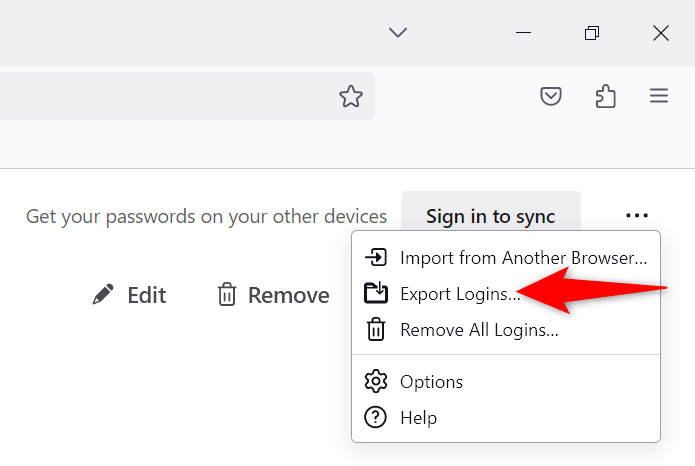
- Sélectionnez Exporter dans le menu déroulant.
- Indiquez un emplacement pour enregistrer votre fichier de mots de passe.
Exporter les favoris Firefox
- Repérez les trois lignes horizontales dans le coin supérieur droit de Firefox et sélectionnez Signets > Gérer les signets.
- Choisissez Importer et sauvegarder > Exporter les signets au format HTML.
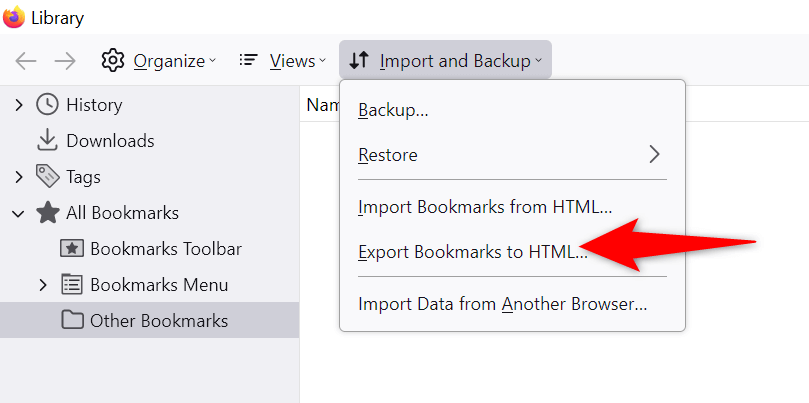
- Indiquez un emplacement pour enregistrer votre fichier de favoris.
Créer un nouveau profil dans Firefox
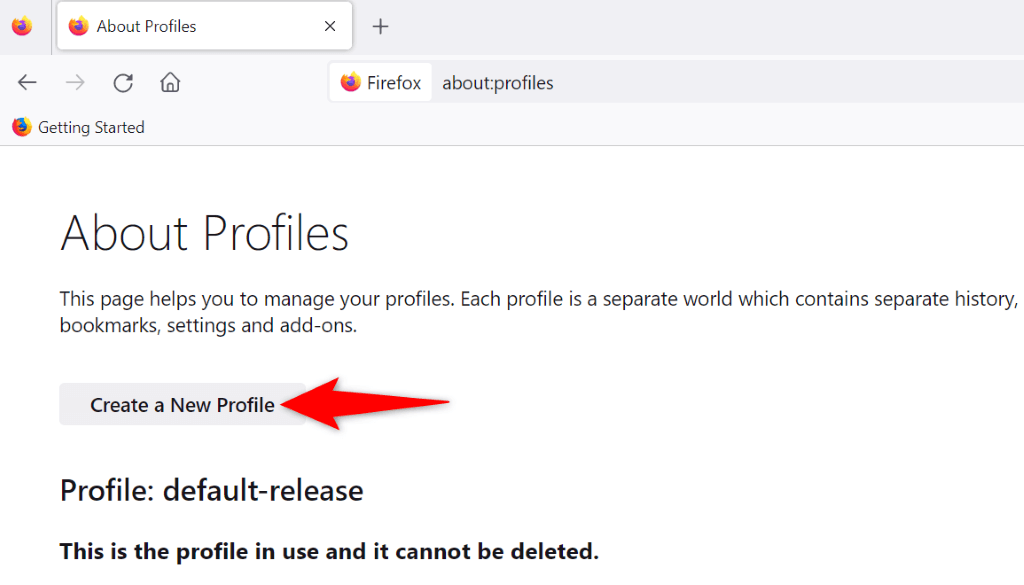
- Saisissez ce qui suit dans la barre d'adresse de Firefox et appuyez sur Entrée :
à propos de : profils - Sélectionnez « Créer un nouveau profil » sur la page suivante.
- Sélectionnez Suivant dans l'assistant qui s'ouvre.
- Saisissez un nom pour votre profil dans le champ de texte et sélectionnez Suivant.
- Sélectionnez « Lancer le profil dans un nouveau navigateur » dans la section de votre profil nouvellement créé.
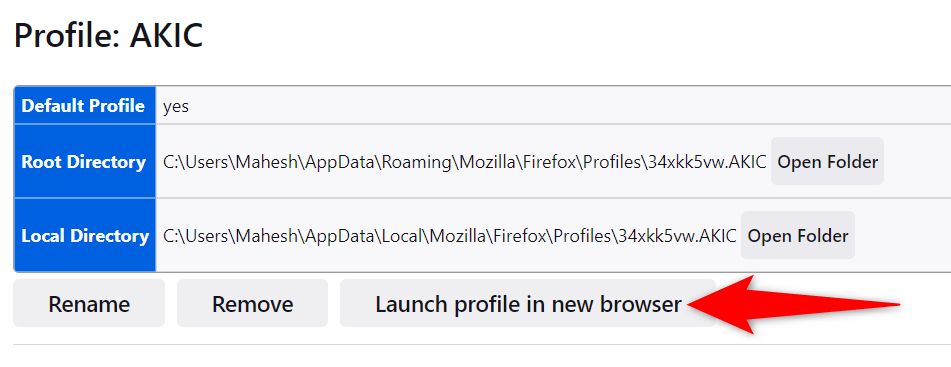
- Ouvrez votre site dans la nouvelle fenêtre Firefox qui est en cours d'exécution.
Contourner les erreurs SSL dans Firefox sur les ordinateurs Windows et Mac
L’erreur « pr_end_of_file_error » dans Firefox peut vous empêcher d’accéder même aux sites web les plus fiables. Si ce message d’erreur persiste après plusieurs mises à jour, les méthodes mentionnées ci-dessus vous aideront.
Une fois votre erreur de navigateur résolue , vous pourrez ouvrir tous vos sites web sans problème dans votre navigateur préféré. Bonne navigation !
Les commentaires sont fermés.