

L'accès à certains sites web peut être soudainement bloqué, affichant le message d'erreur suivant : « Accès refusé. Vous n'êtes pas autorisé à accéder à ce serveur », accompagné d'un numéro de référence. Ce message correspond à une erreur HTTP 403 (Interdit), ce qui signifie que le serveur comprend votre requête mais ne l'autorise pas.

La raison la plus fréquente est que le site web a bloqué votre adresse IP, souvent en raison de restrictions régionales ou de paramètres de sécurité de son serveur. D'autres raisons peuvent inclure des problèmes liés à votre navigateur, tels que des informations de navigation incohérentes, des cookies obsolètes ou corrompus, ou des problèmes causés par l'utilisation d'un réseau privé virtuel (VPN) ou d'un service proxy.
Dans cet article, nous allons aborder différentes manières de corriger cette erreur.
1. Vérifiez si le site est hors service pour tout le monde.
Lorsqu'une erreur survient sur un site web, commencez par déterminer si le problème vient de votre serveur ou du site. Pour cela, vous pouvez utiliser un service comme Downdetector et rechercher le site concerné.
Si Downdetector signale des pannes généralisées, le problème est probablement dû à des difficultés techniques propres au site web, et non à votre appareil ou à votre réseau. Dans ce cas, la seule solution est d'attendre que les administrateurs du site résolvent la panne.

S'il n'y a actuellement aucun signalement de panne de service, le problème provient probablement de votre système ou de votre connexion. Dans ce cas, suivez les étapes de dépannage ci-dessous pour résoudre l'erreur.
2. Désactivez le serveur proxy du réseau local (serveur proxy LAN) (le cas échéant).
La présence d'un serveur proxy LAN actif sur votre ordinateur peut fréquemment provoquer cette erreur. Un serveur proxy sert de passerelle entre votre ordinateur et Internet, contrôlant le trafic Internet et ajoutant une couche de sécurité, à l'instar d'un VPN, mais avec des fonctionnalités différentes.
Cependant, il arrive que les serveurs proxy bloquent l'accès à certaines URL ou adresses IP , ce qui provoque des erreurs de connexion comme celle que vous rencontrez. La désactivation du serveur proxy du réseau local rétablit souvent un accès normal.
- Clique sur Touche Windows + R Ouvre la boîte de dialogue d'exécution.
- Type inetcpl.cpl Puis appuyez sur Entrée.
![Ouvrez les propriétés Internet à l'aide de la boîte de dialogue Exécuter.]()
- Sélectionnez l'onglet Les communications.
- Cliquez sur le bouton Paramètres du réseau local Dans le coin inférieur droit.
![Ouvrir les paramètres du réseau local]()
- Décochez l’option « Utiliser un serveur proxy pour votre réseau local ».
![Supprimer le serveur proxy]()
- Cliquez Ok.
- Cliquez Application Pour enregistrer les modifications.


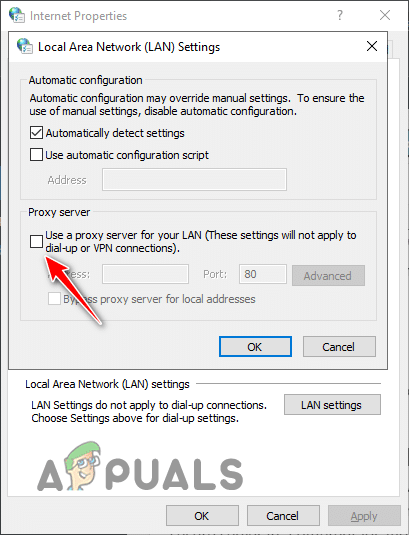
Après avoir désactivé le serveur proxy du réseau local (LAN), redémarrez votre navigateur et essayez à nouveau d'accéder au site Web.
3. Désactivez le réseau privé virtuel (VPN) (le cas échéant).
Un réseau privé virtuel (VPN) protège vos données en chiffrant votre connexion Internet et en faisant transiter votre trafic par un autre emplacement. Cela garantit votre confidentialité et peut vous permettre d'accéder à du contenu géo-restreint en vous attribuant une nouvelle adresse IP.
Il arrive que l'adresse IP fournie par votre VPN soit identifiée comme suspecte par certains sites web, ce qui entraîne un blocage de l'accès.
Pour résoudre ce problème, désactivez temporairement votre VPN et vérifiez si le site web devient accessible. Si la désactivation du VPN résout l'erreur, vous pouvez être certain que le VPN était à l'origine du problème. Si l'erreur persiste, vous pouvez réactiver votre VPN ; il n'en est pas la cause.
4. Essayez un autre navigateur.
Des problèmes avec votre navigateur web actuel, comme un cache corrompu ou des extensions incompatibles , peuvent provoquer des erreurs lors de l'accès à certains sites web. Ces problèmes peuvent vous empêcher de vous connecter à certains sites.
Pour déterminer si votre navigateur est en cause, installez-en un autre et essayez d'accéder au même site web. Utilisez une installation propre, sans extensions ni données importées.
Si le site web se charge correctement, le problème vient de votre navigateur par défaut. Vous devriez alors tenter de le dépanner en vidant son cache, en désactivant les extensions ou en le réinitialisant, comme indiqué ci-dessous.
5. Videz le cache du navigateur.
Commencez par vider le cache de votre navigateur . Le cache stocke des versions temporaires des pages web, des images et du contenu, ce qui permet aux navigateurs de charger les sites web plus rapidement lors de visites répétées. Cependant, si le cache est trop volumineux ou corrompu, il peut vous empêcher d'accéder au site web.
Vider régulièrement le cache peut résoudre de nombreux problèmes de connexion. Pour les erreurs affectant un seul site web, Google Chrome et Mozilla Firefox permettent d' effacer le cache et les données de ce site spécifique.
5.1. Pour Chrome
- Ouvrez Chrome et cliquez sur Les trois points Dans le coin supérieur droit
- Sélectionner Paramètres.
![Ouvrir les paramètres du navigateur]()
- Aller à la section Confidentialité et sécurité.
- Cliquez Paramètres du site.
![Ouvrir les paramètres du site]()
- Faites défiler jusqu'à une section Content Et cliquez Cookies et données du site web.
![Ouvrir les paramètres des cookies et des données du site]()
- Cliquez « Afficher toutes les données et autorisations du site ».
![Ouvrir la liste des données et autorisations du site]()
- Trouvez le site web qui est à l'origine de l'erreur.
- Cliquez sur l'icône Poubelle Pour supprimer le cache et les cookies de ce site.
![Enquête sur les données du site]()


5.2. Pour le navigateur Mozilla Firefox:
- Ouvrez Firefox et cliquez sur Ctrl + H Pour accéder à l'enregistrement.
- Recherchez le lieu à l'aide de la barre de recherche.
- Clic droit Sur le site web et choisissez « Oubliez cet endroit » Pour effacer ses données.
![Vider le cache d'un site web spécifique sur Mozilla Firefox]()

6. Désactivez les extensions de navigateur.
Les extensions de navigateur peuvent parfois perturber le fonctionnement ou les paramètres de sécurité des sites web, provoquant des conflits et empêchant l'accès légitime. Désactiver les extensions permet de déterminer si l'une d'entre elles est à l'origine du problème.
- Ouvrez le menu du navigateur (les trois points en haut à droite).
- Aller à Paramètres.
![Ouvrir les paramètres du navigateur]()
- Sélectionner «Ajouts» Dans le menu de gauche.
![Ouvrir le menu des modules complémentaires du navigateur]()
- Désactivez tous les interrupteurs additionnels.
![Désactiver les extensions de navigateur]()


Rechargez la page web problématique. Si l'accès est rétabli, cela signifie que l'un des plugins était en cause. Vous pouvez activer les plugins un par un pour identifier celui qui provoque l'erreur.
6. Réinitialisez votre navigateur
Si vider le cache et désactiver les extensions ne résolvent pas le problème, la restauration des paramètres par défaut de votre navigateur permet souvent de corriger les problèmes persistants. Cette opération supprime les paramètres nuisibles, les données résiduelles et les configurations problématiques.
Il est important de noter que la réinitialisation de votre navigateur n'effacera pas toutes vos données . Dans Google Chrome , vos identifiants et mots de passe enregistrés, les suggestions de remplissage automatique, l'historique de navigation et vos favoris seront conservés. Quant à Mozilla Firefox , ce sont vos favoris, vos mots de passe enregistrés, vos cookies, les suggestions de remplissage automatique, les mots de votre dictionnaire personnel, l'historique de navigation et vos téléchargements qui seront conservés.
6.1. Google Chrome
- Ouvrez les paramètres de Chrome.
- Cliquez "Réinitialiser les paramètres" Dans la barre latérale gauche.
- Sélectionner «Rétablir les paramètres par défaut.»
![Réinitialiser Chrome]()
- Cliquez Réinitialiser les paramètres.

6.2. Mozilla Firefox
- Cliquez Les trois lignes Dans le coin supérieur droit
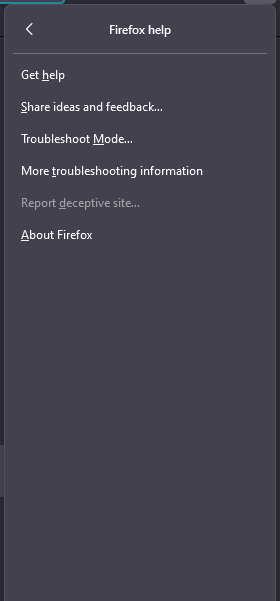
- Sélectionner Aide.
![Ouvrir le menu Aide de Firefox]()
- Sélectionner Informations de dépannage supplémentaires.
![Ouvrir le menu d'informations de dépannage]()
- Cliquez Mise à jour de Firefox.
![Réinitialiser Firefox]()


7. Désactivez temporairement le pare-feu et l'antivirus.
Les pare-feu et les logiciels antivirus protègent votre ordinateur en analysant et en surveillant le trafic réseau. Il arrive que ces programmes bloquent par erreur des sites web légitimes, ce qui provoque l'affichage du message d'erreur « Accès refusé. Vous n'êtes pas autorisé à accéder à ce serveur . »
- Appuyez sur la touche Windows et tapez sécurité windows, Puis appuyez sur Entrée.
![Ouvrez la sécurité Windows]()
- Cliquez Pare-feu et protection réseau.
- Repérez votre réseau actif et désactivez-le. Pare-feu Microsoft Defender.
![Désactivez le pare-feu]()


Veillez également à désactiver tout logiciel pare-feu tiers.
Pour désactiver temporairement votre antivirus :
- Dans la liste sécurité windowsSélectionnez Protection contre les virus et les dangers.
- Cliquez Ouvrez l'appli.
![Ouvrir le menu antivirus]()

Dans l'interface de votre antivirus, désactivez temporairement la protection en temps réel. Si vous utilisez uniquement Microsoft Defender, cliquez sur Gérer les paramètres et désactivez la protection en temps réel.
Après avoir désactivé ces protections, essayez d'accéder au site web. Si vous y parvenez, votre pare-feu ou votre antivirus était en cause. Envisagez de changer de solution de sécurité ; consultez nos recommandations pour les meilleurs antivirus sous Windows . N'oubliez pas de réactiver votre pare-feu et votre antivirus immédiatement après le test afin de garantir la sécurité de votre appareil.
8. Utilisation d'un VPN
Si vous tentez d'accéder au site web depuis plusieurs navigateurs et appareils et que vous recevez toujours la même erreur, il est possible que le site impose des restrictions d'accès en fonction de votre localisation ou de votre réseau. Dans ce cas, l'utilisation d'un VPN (réseau privé virtuel) peut vous permettre de contourner ces restrictions.
Un VPN chiffre votre trafic internet et le fait transiter par des serveurs situés dans un autre pays, donnant ainsi l'impression que vous accédez au site depuis un autre emplacement. Cela vous permet également de contourner les blocages régionaux ou le filtrage réseau.
Si vous avez besoin d'aide pour choisir un VPN, consultez notre guide des 5 meilleurs VPN pour le streaming et les jeux . Une fois installé, connectez-vous à un serveur situé dans un pays offrant un accès internet sans restriction, comme les États-Unis, le Canada ou le Royaume-Uni. Essayez ensuite d'accéder à nouveau au site.
9. Contactez l'administrateur du site web
Si l'erreur se produit uniquement sur un site web spécifique et que toutes les étapes de dépannage précédentes ont échoué, la meilleure solution consiste à contacter l'administrateur du site web.
L'administrateur du site peut fournir des informations ou une assistance cruciales, comme la consultation des journaux du serveur, l'interprétation du message d'erreur ou l'explication des restrictions d'accès. Lorsque vous le contactez, veillez à inclure tous les détails pertinents : la date et l'heure d'apparition de l'erreur, les codes d'erreur ou références, ainsi que les étapes de dépannage déjà effectuées.
Il est important de noter que les administrateurs ne pourront pas toujours résoudre le problème immédiatement, notamment s'il provient de problèmes de serveur ou d'infrastructure. Dans ce cas, ils devront peut-être se concerter avec leur hébergeur ou leur équipe technique pour approfondir l'enquête.
Grâce à cette approche structurée et exhaustive, vous pouvez résoudre efficacement l'erreur « Accès refusé » et rétablir votre accès aux sites web importants.
Les commentaires sont fermés.