

Le code d'erreur ERR_CONNECTION_REFUSED s'affiche lorsque votre navigateur Chrome ne parvient pas à se connecter à un serveur web . Cela peut être dû à plusieurs raisons, notamment l'interférence du pare-feu Windows Defender ou d'un logiciel de sécurité tiers, les paramètres réseau de votre ordinateur, etc.

Dans certains cas, la synchronisation Google peut également provoquer ce code d'erreur. Cela se produit lorsqu'il y a une incohérence dans la synchronisation de votre compte Google entre votre navigateur web et votre navigateur. Cet article vous propose plusieurs solutions pour résoudre ce problème.
1. Redémarrez le routeur.
La première chose à faire pour résoudre l'erreur ERR_CONNECTION_REFUSED est de redémarrer votre routeur. Cela permet souvent de résoudre les problèmes de connexion Internet rencontrés sur votre réseau.
Les routeurs contiennent un cache local qui stocke des informations spécifiques de votre fournisseur d'accès à Internet. Dans certains cas, ce cache peut être corrompu, ce qui peut entraîner des problèmes importants avec votre connexion Internet.
Dans ce cas, pour résoudre le problème, vous devrez vider le cache. Pour ce faire, redémarrez votre routeur. Au redémarrage, le routeur établira une nouvelle connexion avec les serveurs de votre fournisseur d'accès Internet, ce qui vous permettra de bénéficier d'une connexion optimale.
Vous pouvez redémarrer votre routeur en appuyant sur le bouton de redémarrage situé à l'arrière ou en le débranchant. Si le problème persiste après le redémarrage, passez à la méthode suivante.
2. Videz le cache du navigateur.
Votre navigateur web enregistre localement des informations sur les sites que vous consultez afin d'accélérer le chargement lors de vos prochaines visites. Si vous rencontrez un problème avec un site web en particulier, le code d'erreur est probablement dû au cache de votre navigateur.
Cela peut se produire lorsque le cache de votre navigateur est obsolète ou corrompu, entraînant des échecs de connexion. Dans ce cas, vous pouvez résoudre le problème en vidant le cache de votre navigateur. Cela forcera ce dernier à créer une nouvelle copie des données du site web à chaque visite.
Suivez les instructions ci-dessous pour vider le cache de votre navigateur :
- Tout d'abord, cliquez sur le menu Les trois points Dans le coin supérieur droit
- Dans le menu déroulant, allez à Plus Tools > Effacer les données de navigation.
![Accédez à la fonction d'effacement des données de navigation.]()
- Dans une boîte de dialogue Effacer les données de navigationCochez toutes les cases.
- Sélectionner tout le temps En tant que gamme Temps.
- Enfin, cliquez sur le bouton Effacer les données.
![Effacer le cache du navigateur]()
- Une fois cela fait, visitez le site qui présentait le problème pour voir si celui-ci persiste.


3. Désactivez les extensions du navigateur Chrome.
Dans certains cas, le code d'erreur ERR_CONNECTION_REFUSED peut apparaître en raison d'extensions tierces installées sur votre navigateur Chrome. Cela peut se produire lorsque des extensions interfèrent avec la connexion que votre navigateur tente d'établir avec le serveur web.
Dans ce cas, vous pouvez atténuer le problème en désactivant les extensions tierces de votre navigateur Chrome. Si plusieurs extensions sont installées, vous pouvez vérifier rapidement si elles sont à l'origine du problème en consultant le site web en mode navigation privée.
Par défaut, les navigateurs web n'autorisent pas les extensions externes en navigation privée. Vous pouvez donc essayer d'accéder au site web problématique dans une fenêtre de navigation privée pour vérifier si l'erreur persiste. Si le problème disparaît, rendez-vous sur la page des extensions de votre navigateur et désactivez-les une par une afin d'identifier la cause du problème.
4. Désactivez la synchronisation Google.
Une autre cause possible du problème pourrait être la synchronisation Google sur votre compte. Des incohérences dans la synchronisation Google peuvent entraîner le code d'erreur ERR_CONNECTION_REFUSED.
Si vous utilisez un compte Google sur votre navigateur Chrome et que la synchronisation est activée, vous devrez la désactiver pour voir si cela résout le problème. Pour ce faire, suivez les instructions ci-dessous :
- Tout d'abord, cliquez sur le menu Les trois points Dans le coin supérieur droit
- Ensuite, dans le menu déroulant, sélectionnez une option. Paramètres.
![Accédez aux paramètres de Chrome]()
- Là, allez à l'option Services de synchronisation et Google.
![Accédez à la section Synchronisation et services Google]()
- Enfin, cliquez sur «ArrêtÀ côté de votre nom de compte pour arrêter la synchronisation.
- Redémarrez votre navigateur et vérifiez si cela résout le problème.


5. Désactivez le programme antivirus externe.
L'utilisation de logiciels de sécurité tiers est très courante, car ils offrent de nombreuses fonctionnalités et protègent votre système contre toute activité suspecte. Les antivirus modernes intègrent souvent une fonction de navigation sécurisée qui gère votre connexion Internet afin de vous empêcher de consulter des sites web malveillants.
Cependant, dans certains cas, ces programmes peuvent générer un faux positif, entraînant le code d'erreur ERR_CONNECTION_REFUSED. Ce comportement est typique des logiciels antivirus modernes, grâce à leurs mécanismes de sécurité avancés.
Si vous utilisez un logiciel de sécurité tiers, nous vous recommandons de le désactiver temporairement pour voir si cela résout le problème. Une fois votre antivirus désactivé, essayez d'accéder au site web concerné dans votre navigateur. Si le problème persiste après la désactivation de votre logiciel de sécurité, passez à la méthode suivante.
6. Désactivez le pare-feu Windows Defender.
Le pare-feu Windows Defender est un composant essentiel du système d'exploitation, qui gère les connexions Internet entrantes et sortantes. Dans certains cas, vous pouvez rencontrer des problèmes de connexion avec votre navigateur car le pare-feu bloque les connexions entrantes ou sortantes.
Pour vérifier si votre pare-feu bloque la connexion, vous pouvez désactiver temporairement le Pare-feu Windows Defender sur votre ordinateur afin de voir si cela résout le problème. Si le problème disparaît après la désactivation du pare-feu, vous pouvez ajouter le navigateur à la liste blanche dans les paramètres de votre pare-feu pour empêcher le Pare-feu Windows Defender de bloquer les connexions provenant de ce navigateur.
Suivez les instructions ci-dessous pour accomplir cette tâche :
- Tout d'abord, ouvrez Panneau de contrôle Recherchez-le dans le menu Démarrer.
![Ouvrir le panneau de configuration]()
- Dans la fenêtre du Panneau de configuration, accédez à Système et sécurité > Pare-feu Windows Defender.
![Passage à la section Système et sécurité]()
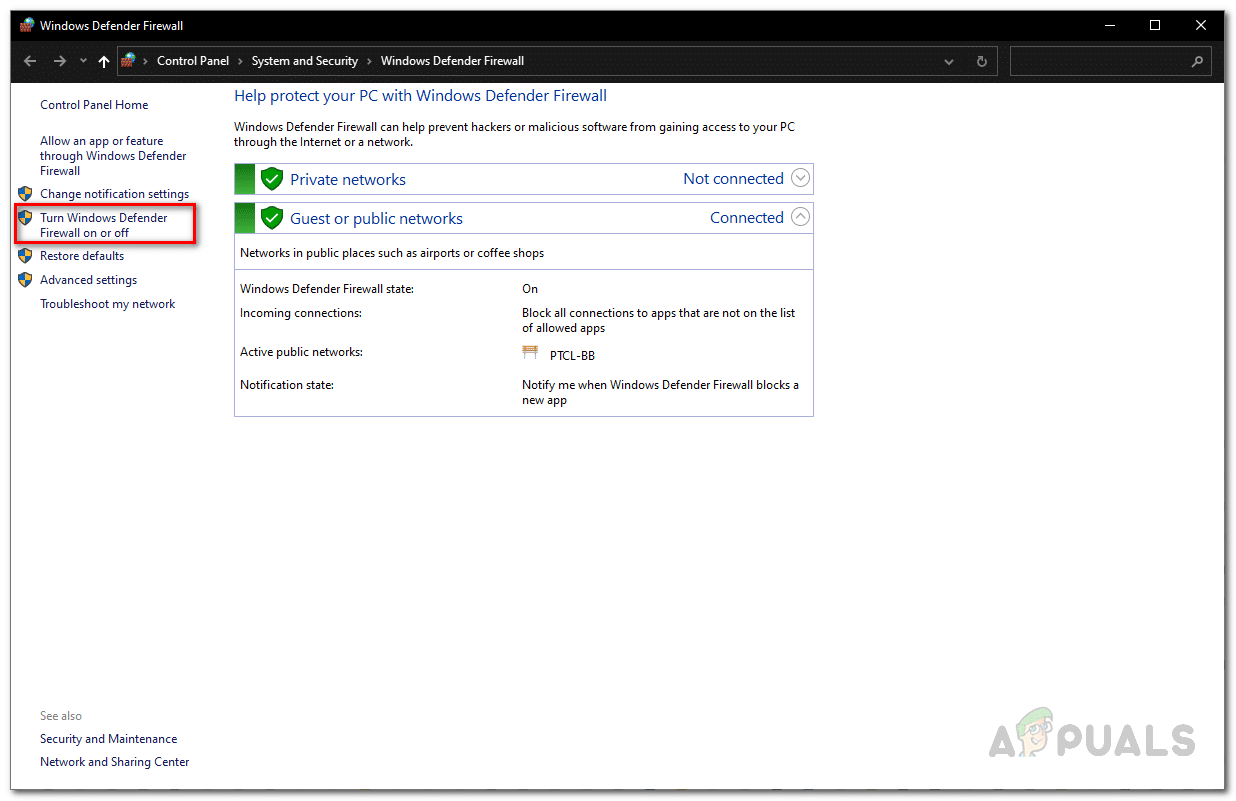
- Après cela, cliquez sur l'option "Activer ou désactiver le pare-feu Windows Defender"Sur le côté gauche.
![Accédez à la page de désactivation du pare-feu]()
- Enfin, choisissez une option Désactiver le pare-feu Windows Defender Pour chaque paramètre réseau Spécial وGénéral. Cliquez Ok.
![Désactiver le pare-feu Windows Defender]()
- Redémarrez votre navigateur et vérifiez si le problème persiste.
- Si le problème disparaît, vous devrez ajouter le navigateur à la liste blanche de votre pare-feu.
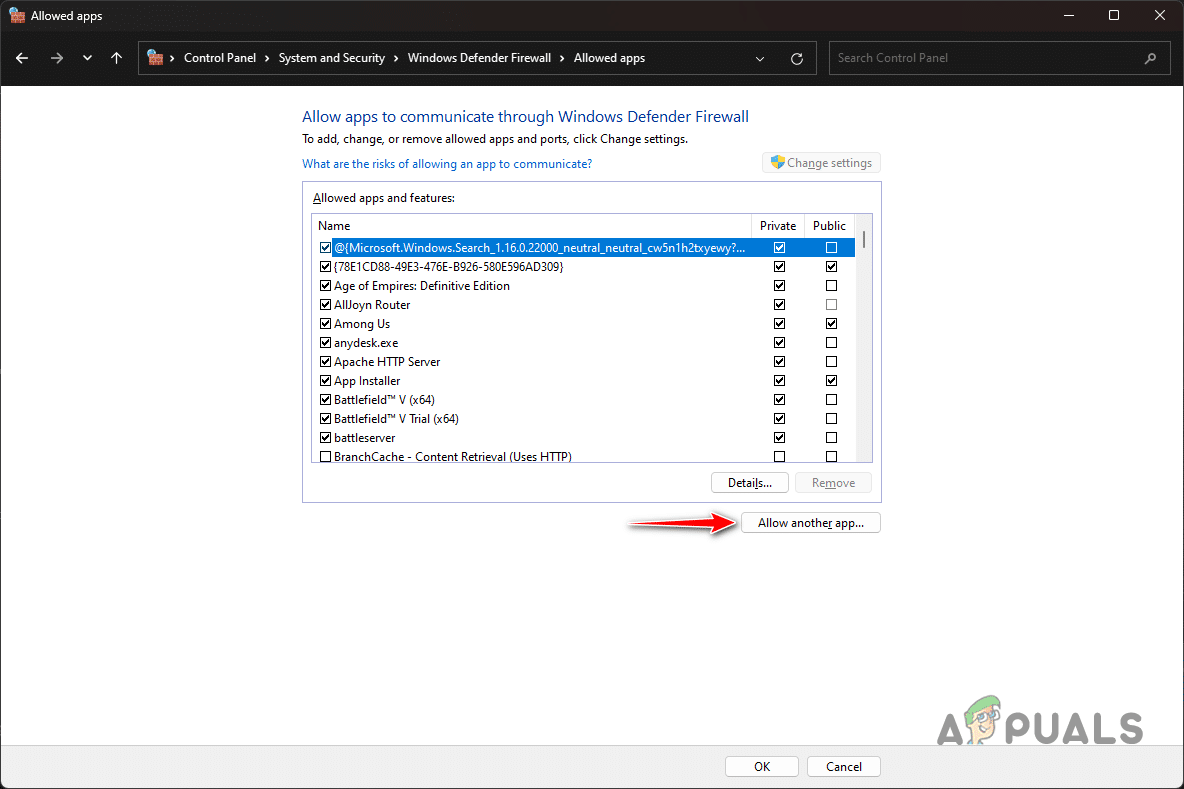
- Pour ce faire, accédez au Pare-feu Windows Defender et cliquez sur l'option Autoriser une application ou une fonctionnalité via le pare-feu Windows Defender.
![Consultez la liste des applications autorisées]()
- Là, cliquez sur le bouton Changer les paramètres en haut.
![Modifier les paramètres du pare-feu]()
- Après cela, cliquez sur Option Autoriser une autre application.
![Autoriser une nouvelle application à travers le pare-feu]()
- Cliquez sur le bouton Review Accédez au répertoire d'installation de votre navigateur. Sélectionnez le fichier exécutable du navigateur et cliquez dessus. Ok.
- Après cela, cliquez sur Option Types de réseaux Sélectionnez les deux cases à cocher. Général وSpécial.
![Passage aux types de réseau]()
- Enfin, cliquez sur le bouton "Ajouter" Puis appuyez sur Ok.
- Assurez-vous que votre pare-feu est activé à cette étape.





7. Videz le cache DNS.
Un cache DNS local défectueux sur votre ordinateur peut également provoquer l'affichage du code d'erreur ERR_CONNECTION_REFUSED dans votre navigateur. Le serveur DNS sert à résoudre tous les noms de domaine auxquels vous tentez d'accéder dans votre navigateur web.
Votre ordinateur conserve en mémoire les adresses des sites web que vous avez consultés afin que vous puissiez y accéder rapidement lors de vos prochaines connexions. Cependant, il arrive que ce cache soit corrompu, ce qui peut entraîner des problèmes de connexion dans votre navigateur.
Dans ce cas, vous devrez vider le cache de votre système de noms de domaine (DNS). Pour ce faire, suivez les instructions ci-dessous :
- Ouvrez d'abord le menu Démarrer et recherchez Invite de commandes. Cliquez sur une option Exécuter en tant qu'administrateur.
![Ouvrir l'invite de commandes en tant qu'administrateur]()
- Dans la fenêtre d'invite de commande, tapez « ipconfig /flushdns » Appuyez ensuite sur la touche Entrée.
![Vider le cache du système de noms de domaine (DNS)]()
- Ensuite, entrez « ipconfig /registerdns » Appuyez sur Entrée.
- Une fois cela fait, redémarrez votre ordinateur. Vérifiez si le problème est résolu.


8. Changez le serveur DNS.
Un serveur DNS permet de trouver les adresses IP des sites web que vous souhaitez visiter. Ces adresses sont indispensables pour établir une connexion avec les serveurs web sur Internet. Dans certains cas, le serveur DNS que vous utilisez peut rencontrer des problèmes l'empêchant de résoudre les noms de domaine.
Dans ce cas, vous devrez modifier le serveur DNS de votre ordinateur pour résoudre le problème. Par défaut, votre ordinateur utilise le serveur DNS fourni par votre fournisseur d'accès à Internet. Vous pouvez opter pour un serveur DNS public comme celui de Google ou de Cloudflare.
Suivez les instructions ci-dessous pour y parvenir :
- Ouvrez d'abord le menu Démarrer et recherchez Connexions réseau. Ouvrez-le.
![Ouvrez la fenêtre Connexions réseau]()
- Dans la fenêtre Connexions réseau, cliquez avec le bouton droit sur votre carte réseau et sélectionnez Propriétés Dans le menu déroulant.
![Accédez aux propriétés de la carte réseau]()
- Ensuite, faites défiler vers le bas et double-cliquez sur Protocole Internet version 4 (TCP/IPv4).
![Accédez aux propriétés IPv4]()
- Ensuite, choisissez l'option Utilisez les adresses de serveur DNS suivantes.
- Si vous souhaitez utiliser le serveur DNS de Google, saisissez les adresses. 8.8.8.8 et 8.8.4.4 Dans l'ordre. Dans le cas de Cloudflare, saisissez 1.1.1.1 et 1.0.0.1 successivement.
![Changer le serveur DNS]()
- Enfin, cliquez sur D'ACCORD Redémarrez votre navigateur.
- Vérifiez si cela résout le problème.


9. Réinitialiser les paramètres réseau.
Enfin, si aucune des méthodes précédentes ne résout le problème, le code d'erreur est probablement dû à une mauvaise configuration ou à des incohérences dans vos paramètres réseau. Dans ce cas, vous devrez réinitialiser vos paramètres réseau pour résoudre le problème.
La réinitialisation des paramètres réseau de votre ordinateur réinstallera toutes les cartes réseau et supprimera tout client VPN installé. De plus, tous les mots de passe des réseaux Wi-Fi connectés seront effacés.
Suivez les instructions ci-dessous pour réinitialiser vos paramètres réseau :
- Tout d'abord, ouvrez la fenêtre des paramètres en appuyant sur la touche Windows + I Sur le clavier.
- Dans la fenêtre des paramètres, accédez à Réseau et Internet > Paramètres réseau avancés.
![Accéder aux paramètres réseau]()
- Sur la page des paramètres réseau avancés, cliquez sur l'option Réinitialisation du réseau.
- Enfin, cliquez sur le bouton Réinitialiser maintenant Pour réinitialiser les paramètres réseau.
![Réinitialiser les paramètres réseau]()
- Après avoir redémarré votre ordinateur, vérifiez si le code d'erreur apparaît toujours.


Les commentaires sont fermés.