

Il arrive parfois que votre navigateur affiche une erreur « Accès Internet bloqué » (code d'erreur : ERR_NETWORK_ACESS_DENIED) lorsque vous tentez d'accéder à un site web. Voici quelques solutions rapides pour rétablir votre connexion.

Vous pouvez rencontrer cette erreur pour plusieurs raisons. Dans certains cas, il peut s'agir d'un simple pilote défectueux. Cependant, cela peut également être dû au pare-feu de votre logiciel antivirus bloquant l'accès à Internet à des sites web suspects, ou à un facteur externe tel que le blocage de certains sites web par votre administrateur réseau.
Dans le pire des cas, votre ordinateur peut être infecté par un logiciel malveillant ou un virus susceptible de modifier vos paramètres réseau et d'afficher une erreur « Accès Internet bloqué ». Dans ce cas, vous devrez analyser votre ordinateur à l'aide de Windows Defender ou d'un bon antivirus tiers.
Peu importe ce qui vous empêche d'accéder à Internet, les solutions suivantes vous permettront de vous reconnecter en quelques minutes.
La méthode « l'éteindre puis le rallumer »
Même si cela peut paraître évident, vous seriez surpris du nombre d'erreurs qu'un simple redémarrage de l'ordinateur peut corriger. Profitez-en pour redémarrer également votre modem et votre routeur.
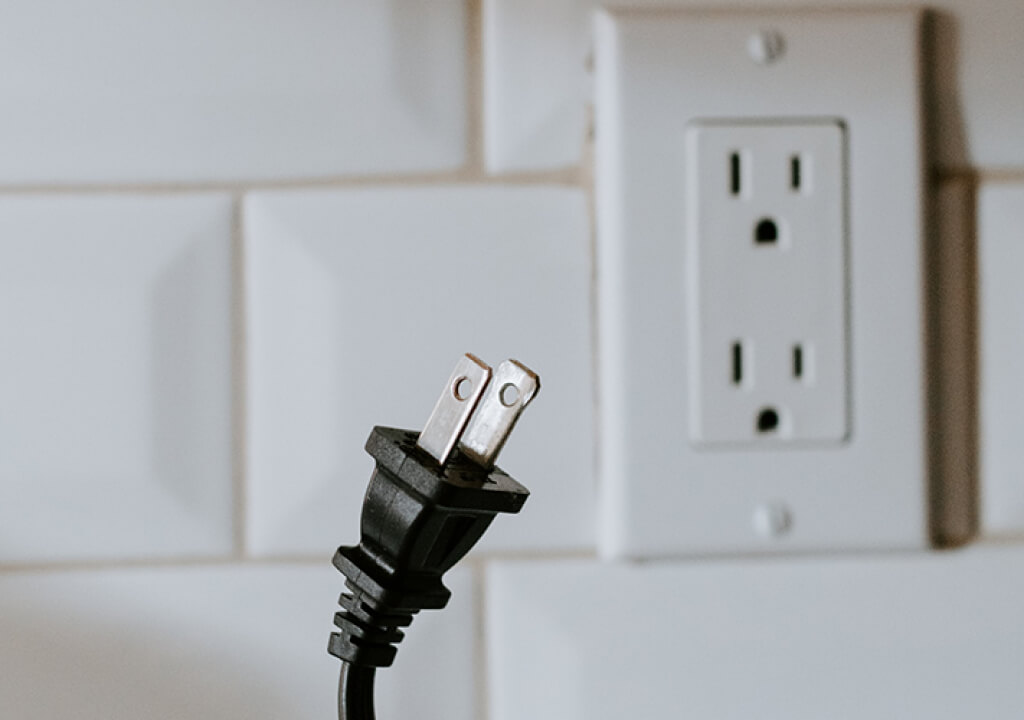
Si votre modem et votre routeur ne possèdent pas d'interrupteur marche/arrêt, débranchez-les de la prise électrique. Attendez au moins 60 secondes. Rebranchez ensuite le modem, puis le routeur.
Si le redémarrage de votre ordinateur résout votre problème, vous gagnerez quelques minutes de dépannage. Sinon, vous pouvez essayer d'autres solutions.
Désactivez le pare-feu et le logiciel antivirus.
Si un logiciel antivirus tiers est installé sur votre ordinateur, il est probable qu'il possède son propre pare-feu. Bien que le logiciel antivirus lui-même ne vous empêche pas de naviguer sur Internet, son pare-feu peut bloquer l'accès aux sites web qu'il juge potentiellement dangereux pour votre système. Désactivez le pare-feu pour vérifier si vous pouvez alors accéder à Internet correctement.
La procédure pour désactiver le pare-feu varie selon le logiciel antivirus, mais vous la trouverez généralement dans les paramètres/préférences. Si vous ne parvenez toujours pas à accéder à Internet, désactivez également le pare-feu Windows.
- Clique sur Win + REt le type des bactériesEt appuyez sur Entrer Pour faire fonctionner le panneau de commande.
- Sélectionner Système et sécurité > Pare-feu Windows Defender.
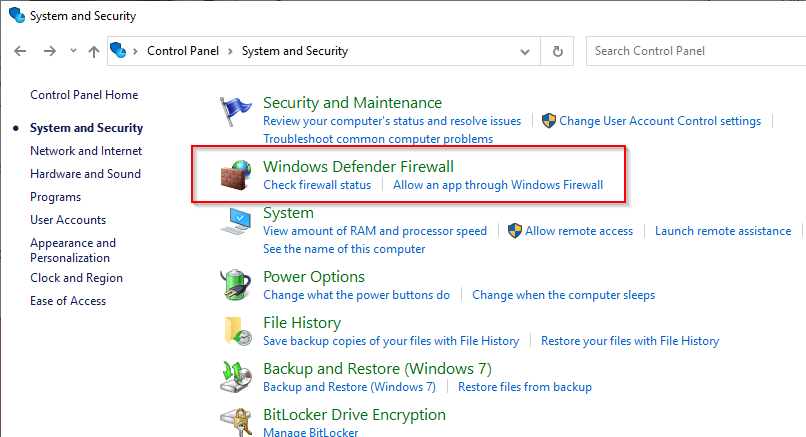
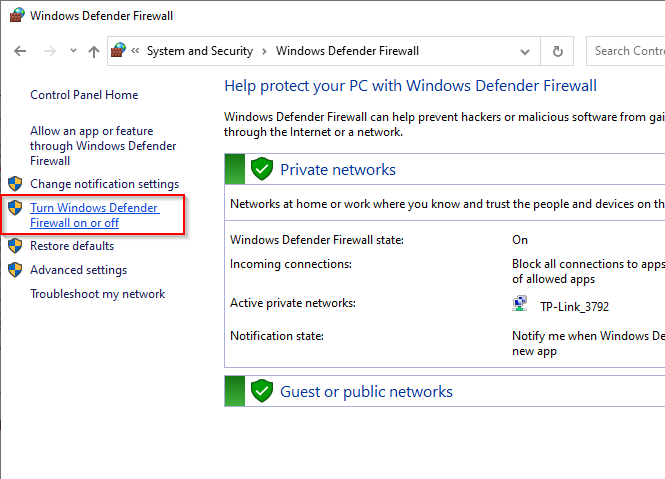
- Sélectionner Activer ou désactiver le pare-feu Windows Defender De la partie droite.
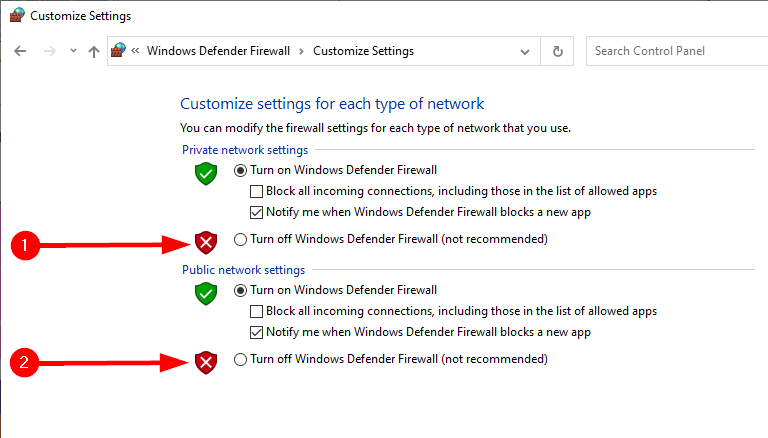
- Sur l'écran suivant, sélectionnez Désactiver le pare-feu Windows Defender (non recommandé) Pour les réseaux privés et publics.
- Redémarrez votre ordinateur.
Avez-vous eu de la chance ? Sinon, essayez la solution suivante.
Réinitialisez ou réinstallez votre logiciel antivirus
Si vous avez récemment modifié les paramètres de votre logiciel antivirus, il serait judicieux de les réinitialiser. L'option de réinitialisation se trouve généralement dans les paramètres, selon le logiciel antivirus utilisé.

Si la réinitialisation de votre logiciel antivirus ne résout pas le problème, réinstallez-le si vous pensez qu'il en est la cause. Lors de la réinstallation, il est conseillé de ne pas réinstaller le pare-feu du programme. Le Pare-feu Windows Defender offre une protection adéquate et, dans la plupart des cas, vous pouvez vous passer d'un autre logiciel antivirus.
Utilisez l'utilitaire de dépannage réseau intégré
Windows intègre une suite d'outils de dépannage qui peuvent vous aider à résoudre automatiquement divers problèmes. Il comprend également un utilitaire de résolution des problèmes réseau que vous pouvez essayer pour corriger l'erreur « Votre accès Internet a été bloqué ». Cet utilitaire n'est pas infaillible, mais il vaut la peine d'être testé.
- Clique sur Win + I pour lancer l'application Paramètres.
- Aller à Réseau et Internet > Statut > Dépanneur réseau.
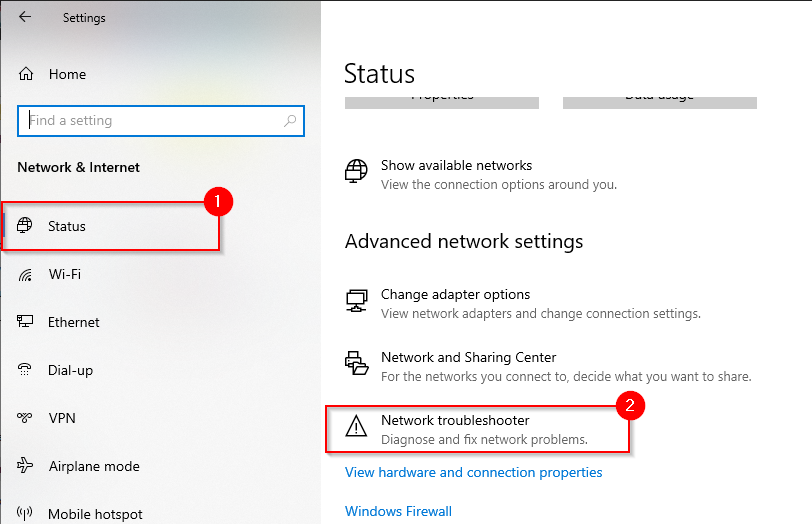
- L'outil de dépannage lancera automatiquement une recherche du problème et tentera de le résoudre. S'il ne détecte aucun problème, il vous en informera.
Si l'outil de dépannage ne parvient pas à identifier le problème, essayez la solution suivante.
Revenez à une version antérieure du pilote
Il arrive parfois qu'une mise à jour de pilote provoque un dysfonctionnement. Si votre pilote a été récemment mis à jour et que le système a conservé les fichiers précédents, vous pouvez revenir à une version antérieure.
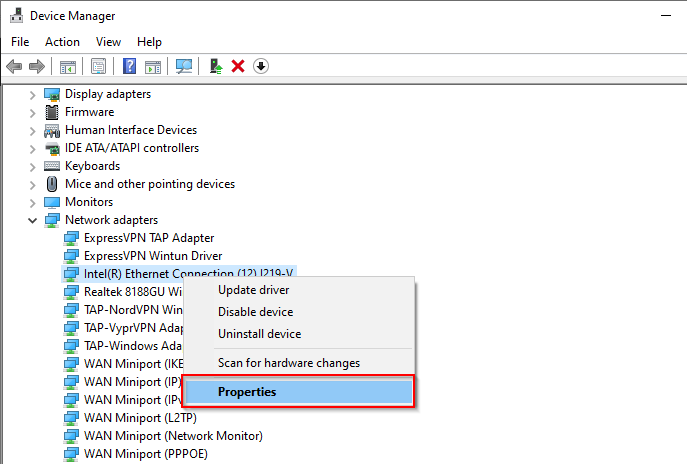
- Clique sur Win + REt le type gestion du développement, mscEt appuyez sur Entrer pour exécuter le Gestionnaire de périphériques.
- Repérez la carte réseau que vous utilisez. Faites un clic droit sur la carte et sélectionnez Propriétés.
- Allez dans l'onglet Chauffeur Et sélectionnez Revenir à la version.
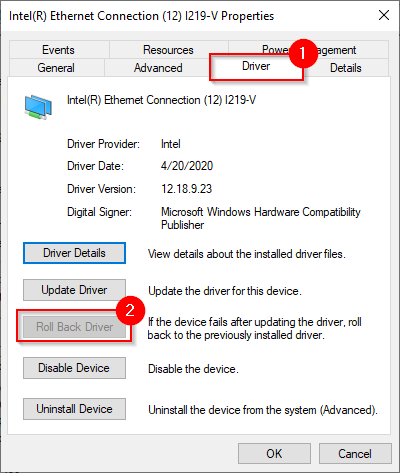
Si le bouton est grisé, cela signifie que vous ne disposez d'aucune version précédente ou que les fichiers de pilotes précédents ne sont plus disponibles. Dans ce cas, essayez la solution suivante.
Mettez à jour ou désinstallez le pilote
Consultez le site web du fabricant pour vérifier si une version plus récente de votre pilote est disponible. Windows met généralement les pilotes à jour automatiquement, mais il est toujours conseillé de vérifier la disponibilité d'une version plus récente.
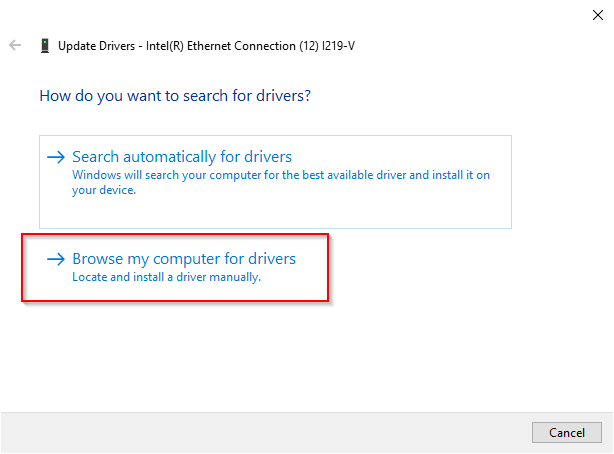
Si vous trouvez une version plus récente, sélectionnez le bouton « Mettre à jour le pilote » situé juste au-dessus du bouton « Restaurer le pilote précédent » . Il vous sera demandé si vous souhaitez que Windows recherche un pilote ou qu'il parcoure votre ordinateur à la recherche de fichiers de pilotes. Sélectionnez la seconde option si vous avez téléchargé les fichiers depuis le site web du fabricant.
Si votre pilote est à jour, essayez de le réinstaller. Accédez au Gestionnaire de périphériques et cliquez avec le bouton droit sur votre adaptateur. Sélectionnez Désinstaller le périphérique.
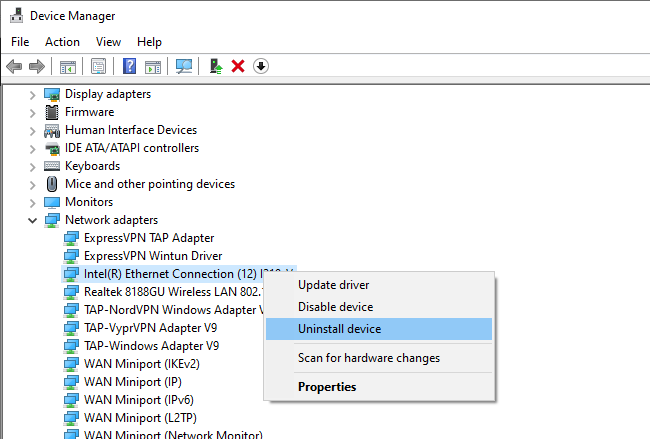
Vous verrez un message vous demandant l'autorisation de procéder à la désinstallation ; sélectionnez Désinstaller.
Une fois le périphérique désinstallé, sélectionnez Action dans la barre supérieure du Gestionnaire de périphériques, puis Rechercher les modifications matérielles . Le périphérique que vous venez de désinstaller sera alors automatiquement réinstallé.
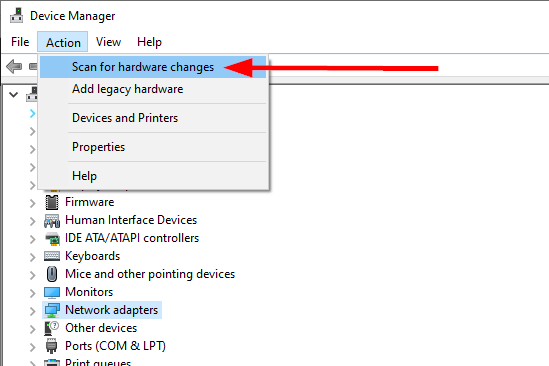
Vous pouvez également redémarrer votre ordinateur, ce qui réinstallera également le pilote.
Correctifs spécifiques au navigateur
Voici quelques solutions que vous pouvez essayer avec votre navigateur pour résoudre ce problème. Chrome étant le navigateur le plus répandu, les exemples de cette section utilisent Chrome. Cependant, ils restent théoriquement applicables à la plupart des autres navigateurs.
Effacer les cookies et le cache
Il est conseillé de vider régulièrement votre cache et vos cookies, même en l'absence de problème apparent. Cette opération peut résoudre de nombreux problèmes de navigateur, notamment l'erreur « Accès Internet bloqué ».
Pour effacer les cookies et le cache :
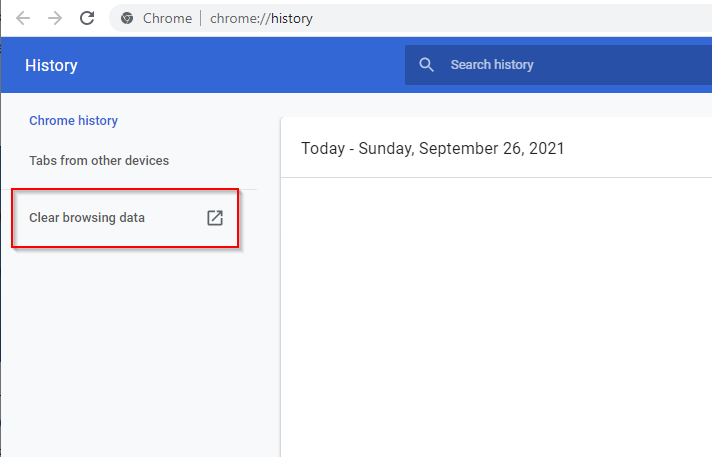
- Clique sur Ctrl + HEt sélectionnez Effacer les données de navigation (Effacer les données de navigation).
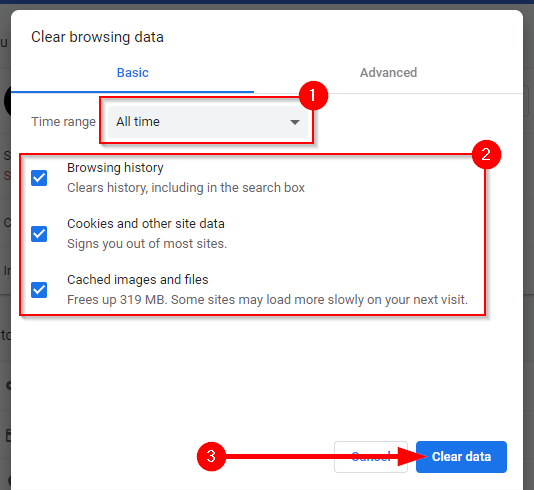
- Une petite fenêtre s'affichera alors vous demandant pour quelle période vous souhaitez effacer les données. Il est préférable de spécifier tout le temps Pour définir la période, sélectionnez les trois cases ci-dessous : Historique du navigateur، Cookies et autres données du site, et Images et fichiers mis en cacheUne fois terminé, spécifiez Effacer les données.
Si cela ne fonctionne pas, essayez de réinitialiser votre navigateur.
Réinitialiser Chrome
Si vous avez récemment modifié des paramètres dans Chrome, la réinitialisation du navigateur peut aider à résoudre le problème « Accès Internet bloqué ».
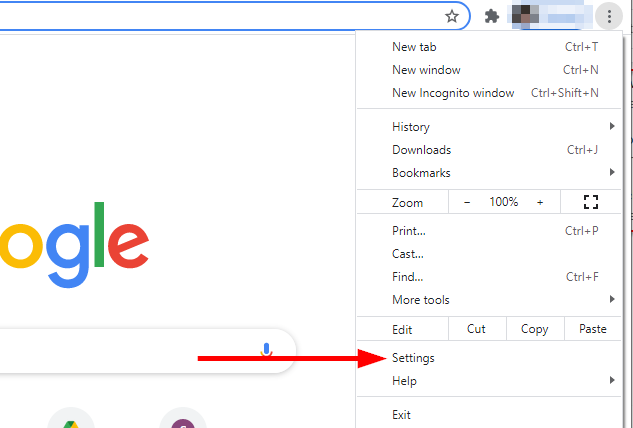
- Repérez les points de suspension dans le coin supérieur droit de Chrome et sélectionnez Paramètres.
- Sélectionner Avancé > Réinitialiser et nettoyer Dans le volet de gauche. Dans le volet de droite, sélectionnez Restaurer les paramètres par défaut.
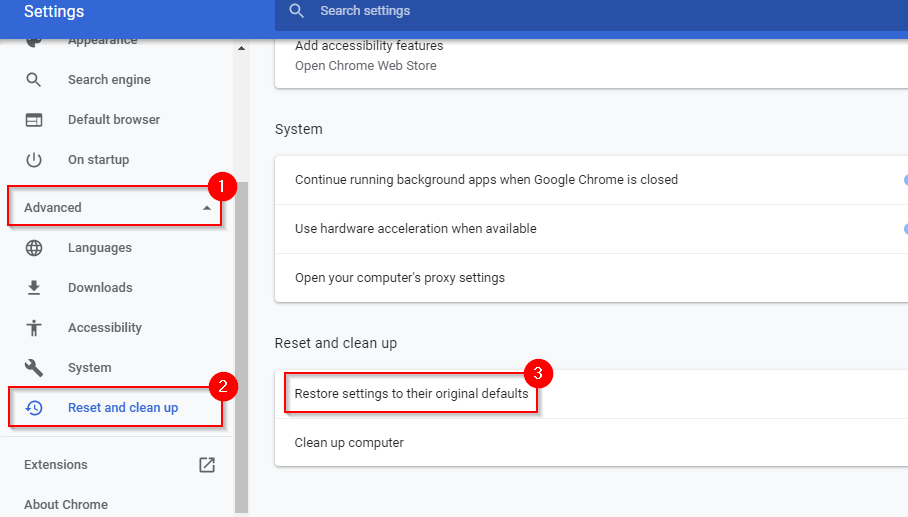
- Lorsqu'on vous demande de confirmer, sélectionnez Rétablir les paramètres (Réinitialiser les paramètres).
Supprimer le profil Chrome
Si aucune des solutions précédentes n'a fonctionné, vous pouvez essayer de supprimer votre profil Chrome et voir si cela résout le problème. Cette méthode a fonctionné pour certains utilisateurs par le passé, alors pourquoi pas pour vous ?
- Clique sur Ctrl + Maj + Echap Pour exécuter le « Gestionnaire de tâches ».
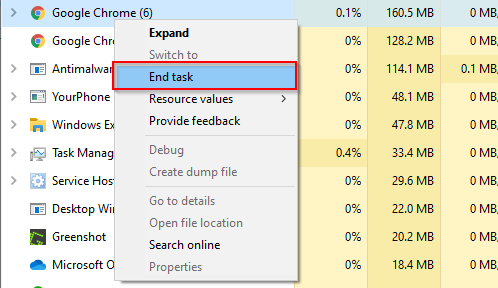
- Trouvez Google Chrome, faites un clic droit dessus et sélectionnez Tâche finale (Terminer la tâche).
- Clique sur Win + RSaisissez le texte suivant, puis appuyez sur Entrer:
%LOCALAPPDATA%/Google/Chrome/Données utilisateur/
- Vous accéderez ainsi au guide. Données d'utilisateurTrouver un dossier Réglage par défaut Et renommez-le en ancien.par défaut.
- Redémarrez votre ordinateur et vérifiez si vous pouvez maintenant accéder à Internet.
Désactiver les extensions
En dernier recours, si le problème provient effectivement du navigateur, vous pouvez essayer de désactiver toutes les extensions pour voir laquelle est à l'origine du problème.
- Repérez les points de suspension dans le coin supérieur droit. Allez à Autres outils (Plus d'outils) > Extensions (Ajouts).
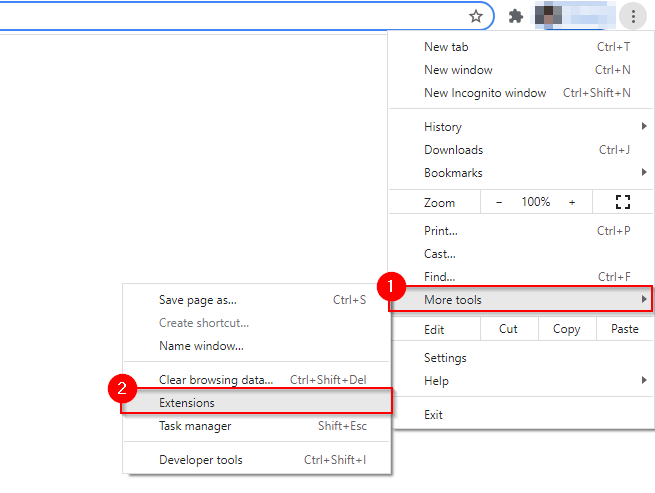
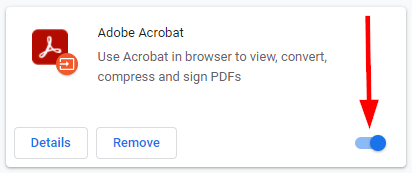
- Vous verrez dans cette section toutes les extensions installées sur votre navigateur, chacune étant représentée par un bouton d'activation/désactivation en bas à droite. Désactivez-les une par une pour identifier celle qui posait problème.
Êtes-vous de nouveau en ligne ?
J'espère que l'une de ces solutions a fonctionné et que votre navigateur n'affiche plus le message « Accès Internet bloqué ». Toutefois, il arrive que le problème provienne de votre réseau et non de votre appareil. Si votre réseau n'a pas de connexion Internet , vous pouvez essayer des solutions spécifiques à votre réseau.
Les commentaires sont fermés.