
Résolution des problèmes de « Réseau non identifié » et de « Déconnexion Internet » sous Windows

Internet, c'est génial, mais que faire quand il ne fonctionne pas ? Dans la plupart des cas, un petit dépannage permet de résoudre les erreurs réseau indéfinies ou l'absence de connexion Internet sous Windows.
Grâce à ce guide détaillé étape par étape, vous pourrez prendre toutes les mesures nécessaires pour réparer votre connexion internet et vous reconnecter au plus vite.
Les problèmes de connexion Internet sous Windows peuvent avoir diverses causes ; vous devrez donc essayer chaque étape jusqu'à trouver une solution.
test Internet
Commencez par vérifier que votre connexion internet fonctionne correctement. C'est un bon point de départ pour vous assurer que le problème ne provient pas d'un site web ou d'une application en particulier. Ouvrez votre navigateur et rendez-vous sur https://www.google.com/ . Si la page se charge, votre connexion internet fonctionne bien, mais d'autres sites web que vous consultez peuvent être temporairement indisponibles.

Si la page ne se charge pas, ou si elle indique que vous êtes hors ligne, il est temps de commencer le dépannage.
Dépannage des problèmes liés à votre routeur ou modem
Si votre connexion internet ne fonctionne pas , vérifiez d'abord votre routeur ou votre modem. Chaque appareil réseau fonctionnant différemment, nous ne pouvons vous fournir qu'un guide général. Consultez le manuel de votre routeur ou modem pour plus de détails.
Éteindre puis rallumer votre routeur ou modem est un bon début. Patientez quelques minutes le temps que votre connexion internet se rétablisse. Consultez ensuite https://www.google.com/ pour vérifier si cela résout le problème de « Réseau non identifié » ou d'« Absence d'internet ». Si le problème persiste, suivez les étapes ci-dessous.
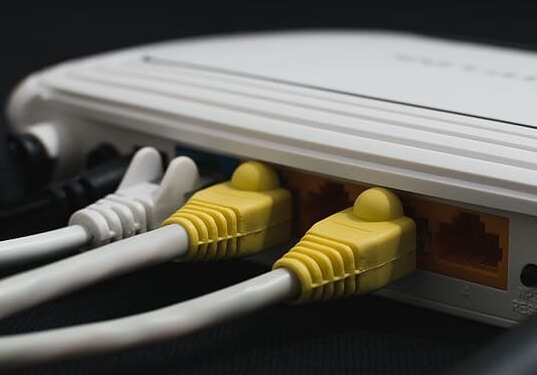
Si vous utilisez une connexion filaire :
- Assurez-vous que le câble ethernet Il est correctement connecté à votre ordinateur.
- Assurez-vous que le câble Ethernet est bien connecté à votre routeur ou modem.
- Vérifiez que le câble n'est pas endommagé.
- Vérifiez que tous les câbles sont bien branchés à votre routeur. Un simple câble mal branché peut parfois suffire à couper l'accès à Internet.
- Assurez-vous que le câble de votre modem ou routeur est correctement branché à la prise murale.
- Si vous utilisez un point d'accès sans fil ou adaptateur secteur Ou pour tout autre périphérique réseau, assurez-vous que les connexions fonctionnent et sont correctes.
Si vous utilisez une connexion sans fil :
- Vérifiez que le voyant Wi-Fi de votre routeur est allumé. Si ce n'est pas le cas, patientez ou contactez votre fournisseur d'accès à Internet pour obtenir de l'aide.
- Cliquez sur la flèche de la barre des tâches et sélectionnez l'option Réseaux pour tenter de vous reconnecter à votre réseau.
- Si possible, veuillez saisir à nouveau correctement votre mot de passe Wi-Fi.
Après avoir suivi ces étapes, essayez d'accéder à nouveau à Google depuis votre navigateur. Si la connexion ne fonctionne toujours pas, suivez les étapes suivantes.
Mettre à jour le pilote de la carte réseau
Windows 10 excelle dans la recherche et l'installation automatique des pilotes adaptés à vos périphériques. Si vous rencontrez un problème potentiel de pilote, suivez les étapes ci-dessous.
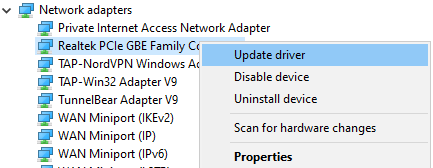
- Ouvrez le menu Démarrer et recherchez Gestionnaire de périphériques.
- Ouvert Gestion des appareils.
- Cliquez sur la flèche dans l'option adaptateurs réseau.
- Faites un clic droit sur votre carte réseau.
- Cliquez Mise à jour du pilote.
- Cliquez Recherche automatique des pilotes mis à jour.
- Attendez que l'installation du pilote soit terminée.
Ensuite, essayez d'accéder à nouveau à Google dans votre navigateur. Normalement, Internet fonctionne maintenant.
Vous ne savez pas quelle carte réseau est la bonne ? Suivez les étapes ci-dessous pour le découvrir.
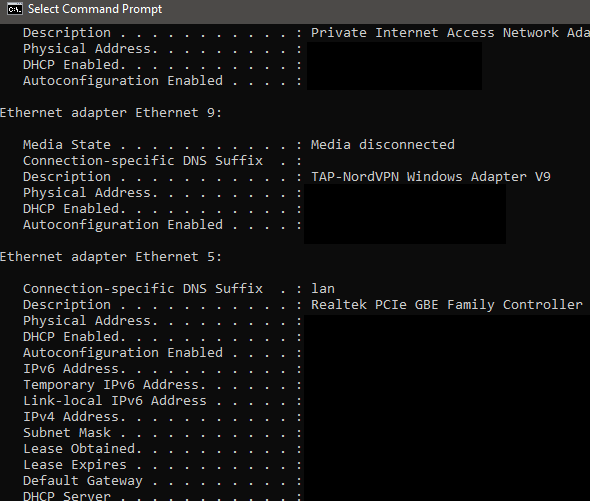
- Ouvert Menu Démarrer.
- Type CMD Et cliquez Invite de commande.
- Type ipconfig / all Et presse Entrer.
Vous verrez plusieurs résultats. Il devrait y avoir une carte réseau Ethernet ou Wi-Fi, dont le nom correspond à celui trouvé dans le Gestionnaire de périphériques. Les autres résultats correspondent probablement à des périphériques Ethernet virtuels tels que des VPN.
Désactivation des périphériques Ethernet virtuels
Si vous n'avez pas encore trouvé de solution et que vous recevez toujours des messages d'erreur concernant un réseau inconnu ou une absence de connexion Internet, essayez de désinstaller les pilotes Ethernet par défaut de votre ordinateur. En effet, ils peuvent perturber considérablement la connexion Internet. Un pilote Ethernet par défaut peut être un VPN ou un logiciel conçu pour améliorer la latence (ping) ou réduire la perte de paquets.
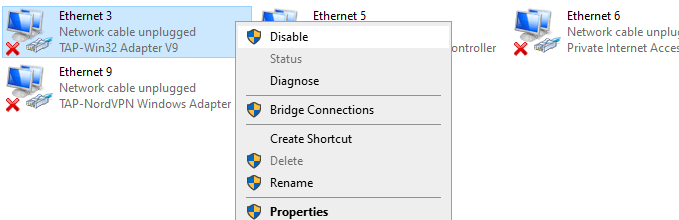
Vous pouvez trouver et désactiver les périphériques Ethernet virtuels en suivant les étapes ci-dessous.
- Ouvert Menu Démarrer.
- Type Afficher les connexions réseau Cliquez sur le résultat qui apparaît.
- Vous verrez maintenant vos périphériques Ethernet.
- Cliquez avec le bouton droit sur chaque périphérique réseau qui suit le programme et cliquez sur Désactiver.
- En cas de doute, vous pouvez rechercher sur Google le nom de chaque périphérique réseau pour connaître la fonction « Plus » avant de le désactiver.
Les adaptateurs Ethernet et Wi-Fi peuvent être actifs simultanément.
L'utilisation simultanée de deux cartes réseau peut entraîner des problèmes de connexion. Il est toujours préférable d'utiliser une connexion filaire plutôt que le Wi-Fi ; vous pouvez donc désactiver votre connexion Wi-Fi si cela vous pose problème.

- Ouvert Démarrer le menu.
- je cherche Afficher les connexions réseau Cliquez sur le résultat.
- Clic droit Sur chaque convertisseur ici etDésactiver Tous, sauf votre adaptateur Ethernet principal.
Pour accéder aux réseaux WiFi à l'avenir, vous devez consulter cette page pour réactiver votre adaptateur WiFi.
Réinitialiser la pile TCP/IP
Cette commande vous permettra de rétablir les paramètres réseau par défaut. Cela peut résoudre les problèmes survenus après l'installation de certains logiciels ou la modification manuelle des paramètres réseau.
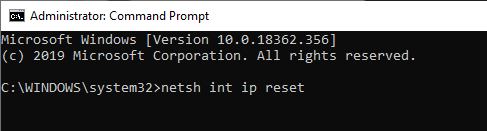
- Ouvert Démarrer le menu.
- Type CMD Et clic droit Invite de commandes.
- Cliquez Exécuter comme administrateur.
- Dans la fenêtre d'invite de commande, tapez netsh int ip reset Et presse Entrer.
- Redémarrez votre ordinateur.
Si vous rencontrez toujours des problèmes, suivez les étapes de dépannage ci-dessous.
Dépannage des problèmes liés à votre carte réseau
Il se peut que votre carte réseau présente des problèmes sous-jacents, facilement identifiables via le Panneau de configuration Windows. Si vous avez déjà mis à jour les pilotes de votre carte réseau, suivez les étapes ci-dessous pour tenter de diagnostiquer d'autres problèmes.
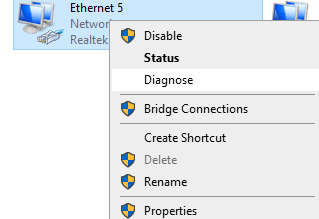
- Ouvert Démarrer le menu.
- Type Afficher les connexions réseau Cliquez sur le résultat qui apparaît.
- Faites un clic droit sur votre carte réseau active.
- Cliquez Diagnostic Attendez que l'utilitaire de dépannage ait terminé.
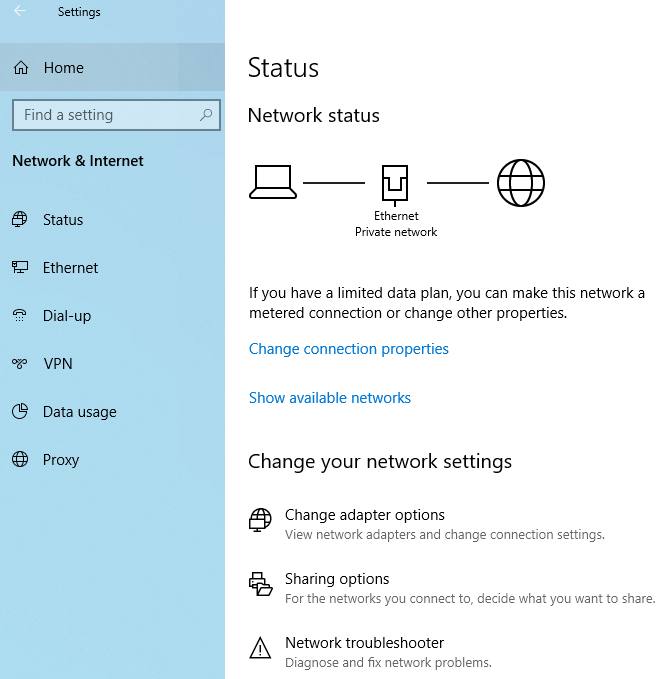
Par défaut, si votre carte réseau est configurée pour utiliser une adresse IP statique alors qu'elle devrait utiliser le protocole DHCP, cela devrait résoudre le problème. Toutefois, il est conseillé de vérifier par vous-même. Pour ce faire, cliquez sur Démarrer , puis sur Paramètres (icône d'engrenage), et enfin sur Réseau et Internet.
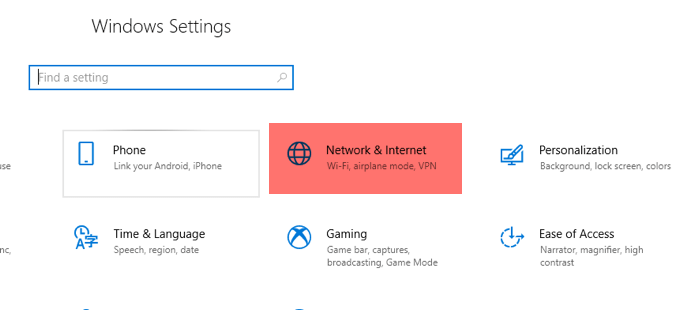
Ensuite, cliquez sur « Modifier les options de l'adaptateur » sous l'en-tête « Modifier vos paramètres réseau » .
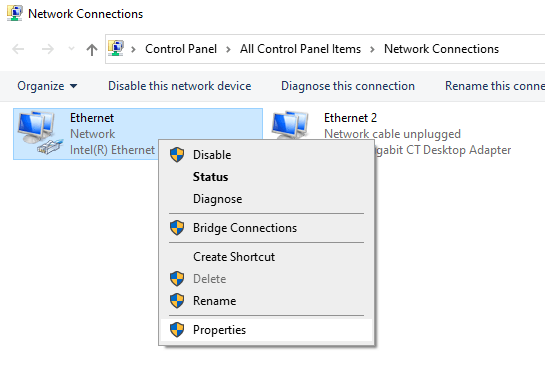
Une autre fenêtre s'ouvrira, affichant toutes les cartes réseau de votre système. Selon la carte active, faites un clic droit dessus et sélectionnez Propriétés.
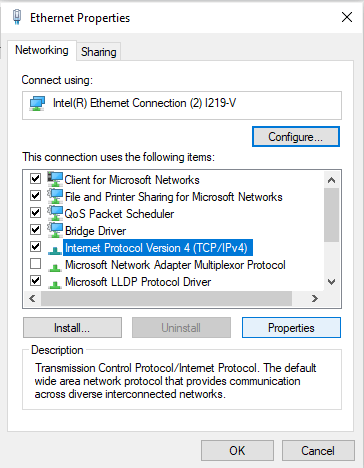
Cela ouvrira la boîte de dialogue Propriétés Ethernet ou Wi -Fi. Cliquez sur Protocole Internet version 4 (TCP/IPv4) , puis sur le bouton Propriétés.
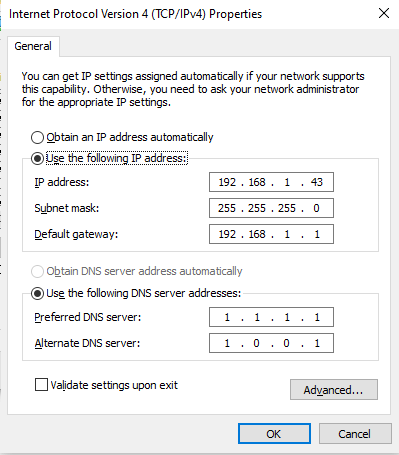
Enfin, selon votre réseau, vous aurez besoin soit d'informations IP statiques correctes, soit vous devrez simplement spécifier « Obtenir l'adresse IP automatiquement » et « Obtenir l'adresse du serveur DNS automatiquement ».
Nous espérons que cela résoudra vos problèmes, mais si ce n'est pas le cas, passez à l'étape suivante ci-dessous.
Désactivation des pare-feu dans le logiciel antivirus
Les pare-feu sont conçus pour empêcher le trafic ou les personnes malveillantes d'accéder à votre réseau, mais comme ils gèrent l'accès au réseau à un niveau administratif, ils peuvent parfois causer des problèmes de connectivité réseau pour des tâches simples comme la navigation sur Internet.
Pour déterminer si le pare-feu de votre antivirus est à l'origine de vos problèmes de connexion Internet, désactivez-le temporairement à titre de test. Attention : une fois désactivé, votre système pourrait être vulnérable aux attaques ; par conséquent, ne consultez que des sites web de confiance.

Vous devriez rechercher en ligne comment désactiver le pare-feu de votre antivirus. Généralement, vous devrez trouver votre antivirus dans le menu Démarrer, l'ouvrir et cliquer sur l'option Pare-feu. Vous aurez alors la possibilité de désactiver le pare-feu temporairement.
Une fois désactivé, ouvrez votre navigateur et accédez à un site web comme Google.com. Si votre connexion internet fonctionne, désinstallez ce programme antivirus et essayez-en un autre.
Sommaire
Nous espérons que ce guide vous a aidé à résoudre les problèmes liés à un réseau non identifié sur votre ordinateur Windows. Si vous avez encore besoin d'aide, n'hésitez pas à laisser un commentaire ci-dessous.
Les commentaires sont fermés.