

Google a mis en place des mesures de sécurité pour vous protéger des sites web suspects. Ces mesures s'activent dès qu'il détecte un risque d'erreur de votre part.
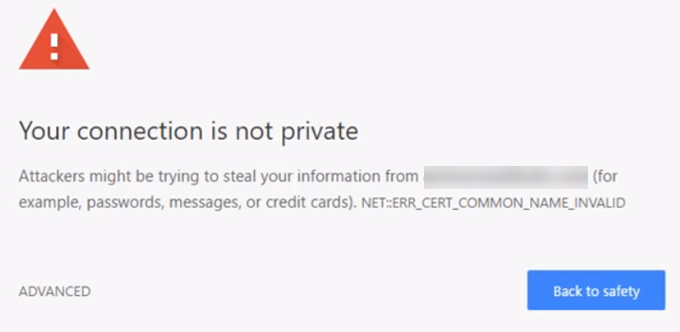
Prenons, par exemple, une lettre « Votre connexion n'est pas privée ».
Bien que beaucoup considèrent cela comme une erreur, il s'agit en réalité d'un avertissement. Lorsque les utilisateurs sont sur le point de
Lorsqu'on se connecte à un site web non sécurisé, Google intervient et suspend temporairement la connexion.
Afin que vous puissiez résoudre le problème.
Cette mesure de sécurité
Dans la plupart des cas, cela ne pose pas de problème. Cependant, il arrive que les moteurs de recherche bloquent des sources fiables. Pourquoi agissent-ils ainsi ? Et comment y remédier ?
Dans cet article, nous aborderons la nature du problème et proposerons des solutions pour le résoudre.
Problème : Votre connexion n'est pas privée.
Lorsque les utilisateurs envoient des requêtes pour charger un site web, leur navigateur effectue des contrôles de sécurité en arrière-plan. Il examine les certificats numériques installés sur les serveurs du site et s'assure que tout est en règle.
En termes simples, les certificats numériques (également appelés certificats SSL) sont un moyen
Ces mesures sont mises en place pour vérifier l'identité des propriétaires de sites web et pour garantir la confidentialité de toutes les transactions.
Si Google détecte un certificat suspect, il empêchera le navigateur de charger le site web.
À ce stade, le message susmentionné apparaît aux utilisateurs.
danger
Google vous offre la possibilité d'ignorer l'avertissement et d'accéder manuellement au site. Mais que faire ?
Que se passera-t-il si je fais cela ?
Un site web dont le certificat est compromis ne peut pas protéger vos données contre le chiffrement. C'est particulièrement préoccupant lorsque le site concerné exige des identifiants de connexion. Pire encore, vos informations de paiement pourraient être compromises.
Vos données peuvent être volées si vous agissez sans prudence.
Comment résoudre le problème
Il est déconseillé de se connecter à un site web non sécurisé. Mais que faire si vous êtes absolument certain que…
Sécurité du site ? Deux choses pourraient avoir déclenché l’alerte. Il pourrait y avoir…
Le problème vient bien des certificats du site. Ou alors, il est dû à vos paramètres.
Explorons les solutions possibles pour mettre fin à cette erreur agaçante.
page de mise à jour
Pour commencer, essayez d'actualiser la page web. L'avertissement s'est peut-être affiché.
Par erreur. Appuyez F5 ou cliquez sur le bouton Mise à jour (Actualiser) Essayez-le dans votre navigateur et voyez si cela résout le problème.
Vérifiez votre montre
Il est possible que l'horloge de votre ordinateur soit mal réglée. Les navigateurs comme Google Chrome ont besoin d'une horloge précise pour vérifier les certificats SSL. Cela pourrait expliquer l'erreur « Votre connexion n'est pas privée » affichée dans Chrome.
Ajustement
Régler l'heure correcte sur votre ordinateur est facile.
Fenêtres
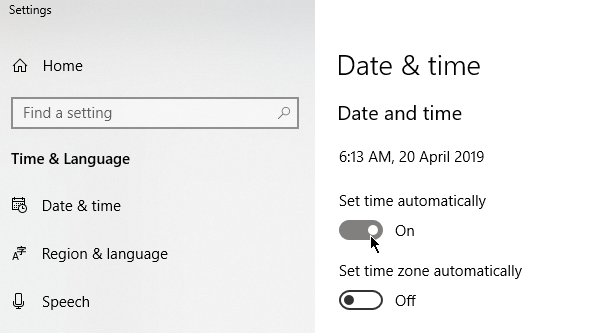
Dans la barre des tâches, cliquez avec le bouton droit sur l'heure et sélectionnez « Ajuster la date et l'heure ». Accédez à « Date et heure » > « Réglage automatique de l'heure » et activez l' option . Rechargez votre navigateur et retournez sur le site web. Vérifiez si l'erreur « La connexion n'est pas privée » persiste.
Mac
Aller à Menu Pomme (Menu Apple) > Préférences de système (Préférences Système). Cliquez Date & Heure (Date et heure). Sélectionnez « Définir la date et l’heure automatiquement », puis spécifiez.
Fuseau horaire. Veuillez consulter à nouveau le site pour vérifier si la correction a fonctionné.
Vider le cache
Vider le cache est une solution fondamentale aux problèmes courants liés au navigateur. Vous pouvez désactiver les notifications « Votre connexion n’est pas privée » grâce à la fonction Effacer les données de navigation.
Tout d'abord, vérifiez ce que
Si l'erreur persiste dans Mode de navigation privée (Mode de navigation privée).
Pour ceux qui ne connaissent pas ce mode, il permet de naviguer sans enregistrer d'informations telles que l'historique de navigation et les cookies. Si un site web se charge en mode navigation privée, il est conseillé de vider le cache.
Dans Google Chrome, appuyez sur CTRL + Maj + N pour démarrer une session de navigation privée.
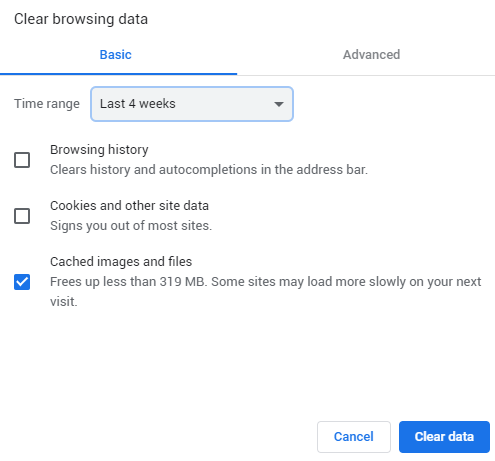
Pour vider le cache, accédez aux paramètres de Chrome > Plus d'outils > Effacer les données de navigation ou appuyez sur Ctrl + Maj + Suppr . Sélectionnez une période et choisissez Images et fichiers en cache . Cliquez sur Effacer les données pour continuer.
État SSL clair
Supprimer le certificat SSL de votre ordinateur peut permettre de rétablir son fonctionnement normal. La procédure est similaire à la suppression du cache de votre navigateur.
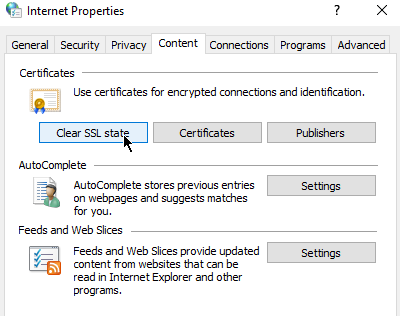
Pour effacer l'état SSL sous Windows (et donc également dans Chrome), ouvrez les Options Internet (cliquez sur Démarrer et saisissez Options Internet ). Dans l' onglet Contenu , cliquez sur le bouton Effacer l'état SSL . Redémarrez ensuite Chrome.
Les utilisateurs de Mac peuvent suivre les étapes décrites dans ce guide de maintenance.
Désactivez le programme antivirus
Certains programmes antivirus peuvent modifier vos paramètres réseau. Essayez de les désactiver temporairement pour voir si cela provoque l'erreur « Connexion non privée ».
Il en va de même pour les utilisateurs de réseaux privés virtuels (VPN).
Mettez à jour votre DNS
Si vous avez modifié vos paramètres DNS par le passé, il est temps de les configurer pour obtenir automatiquement une adresse. Certains utilisateurs de Google Public DNS ont rencontré des problèmes après être passés à 8.8.8.8 ou 8.8.4.4.
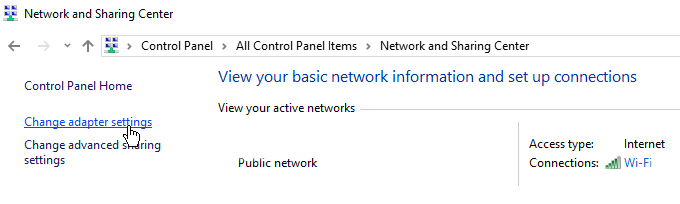
Les utilisateurs de Windows peuvent mettre à jour leurs paramètres DNS en ouvrant le Panneau de configuration . Accédez à Centre Réseau et partage > Modifier les paramètres de la carte.
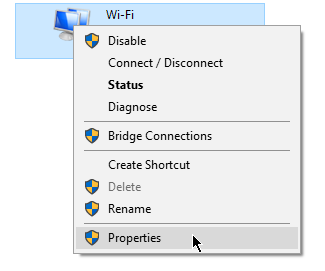
Faites un clic droit sur votre réseau et cliquez sur Propriétés.
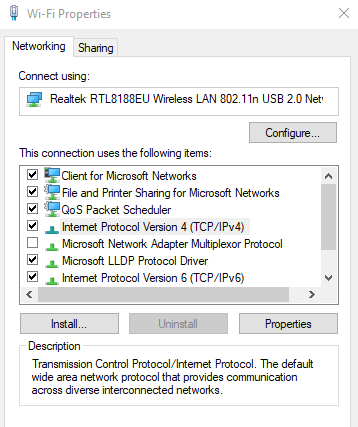
Une nouvelle fenêtre s'ouvre. Accédez à l'onglet « Réseaux ». Cochez la case correspondant à Protocole Internet version 4 (TCP/IPv4) ou Protocole Internet version 6 (TCP/IPv6) . Cliquez ensuite sur Propriétés.
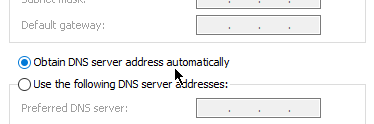
Une autre fenêtre s'affichera. Sous l' onglet Général , cochez la case « Obtenir automatiquement l'adresse du serveur DNS ».
CONCLUSION
Les solutions mentionnées ci-dessus devraient vous aider si le problème vient de votre côté. Cependant, si les certificats SSL ont expiré, les administrateurs du site web doivent résoudre le problème eux-mêmes. Aidez-les en leur envoyant un courriel ou en les contactant via les réseaux sociaux.
Les commentaires sont fermés.