

Si vous tenez à la confidentialité et recherchez une alternative aux fournisseurs de messagerie populaires comme Gmail, Outlook et Yahoo, vous avez de la chance. Vous pouvez apprendre à configurer votre propre serveur de messagerie et échapper ainsi à l'analyse systématique des courriels effectuée par ces fournisseurs sur des millions d'utilisateurs, tout en profitant d'un environnement sécurisé et confidentiel pour vos courriels.

Contrairement aux fermes de serveurs classiques d'Apple, Google et Microsoft, vos serveurs de messagerie personnels ou privés résident dans votre propre espace de stockage. Vous pouvez ainsi configurer votre propre lecteur et contrôler entièrement l'accès, la gestion et le stockage de vos e-mails.
Pour les petites et moyennes entreprises (PME) soucieuses de réduire leurs coûts, la gestion des courriels peut s'avérer onéreuse. De même, l'administration de leurs propres serveurs de messagerie peut paraître complexe en raison du flux constant de spams. Elles peuvent également manquer de personnel technique interne ou d'outils pour configurer et exploiter correctement un tel serveur, ainsi que pour gérer les menaces.
C’est pourquoi de nombreuses PME se tournent vers l’externalisation. Cependant, cette solution comporte des risques cachés, tels que la perte de contrôle sur la sécurité de vos e-mails, les atteintes à la confidentialité et à la protection de vos données, les problèmes de distribution liés aux serveurs partagés, et bien d’autres.
Heureusement, vous pouvez mettre en place un serveur de messagerie sécurisé avec filtrage anti-spam pour votre usage personnel ou celui de votre petite entreprise. Ce guide vous expliquera comment créer et configurer votre propre serveur de messagerie directement sur votre ordinateur.
Ce dont vous aurez besoin pour configurer un serveur de messagerie personnel
- Un ordinateur distinct doté d'une capacité de disque dur suffisante, qui fera office de serveur de messagerie.
- Un nom de domaine pour le serveur de messagerie que vous utiliserez pour configurer les adresses électroniques.
- Connexion internet haut débit et fiable.
- Un système d'exploitation tel que Windows ou Linux pour faire fonctionner le serveur.
- Des programmes comme MailEnable permettent de trier et d'acheminer les courriels, de se protéger contre les virus et de filtrer les messages indésirables comme SpamAssassin (le programme que vous utiliserez dépend du système d'exploitation sur lequel vous vous trouvez).
- Un système pour simplifier le processus d'installation.
Comment configurer un serveur de messagerie
La solution la plus simple pour configurer votre serveur de messagerie est de faire appel à un professionnel de l'informatique. Une fois la configuration initiale terminée, vous pourrez ajuster vos préférences à votre guise.
Si vous n'avez pas les moyens de payer quelqu'un pour le faire à votre place, il est toujours possible de le mettre en place vous-même.
Ce guide explique comment configurer votre propre serveur de messagerie sous Windows. Nous utiliserons hMailServer , un serveur de messagerie gratuit et flexible pour Windows qui vous permet de gérer tous vos courriels sans dépendre de votre fournisseur d'accès à Internet.
C'est l'un des serveurs de messagerie les plus populaires pour Windows, facile à utiliser et à installer, et il offre des fonctionnalités essentielles telles que la sécurité et une protection anti-spam intégrée grâce à SpamAssassin.
Suivez les étapes ci-dessous pour terminer l'installation.
- Téléchargement Installez et exécutez hMailServer.
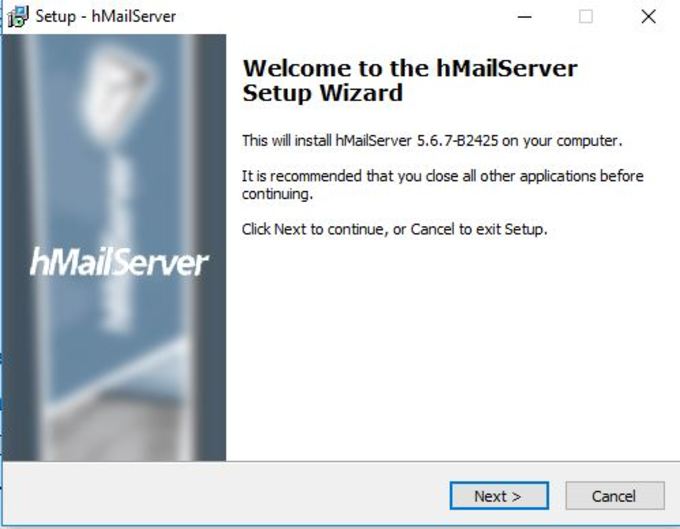
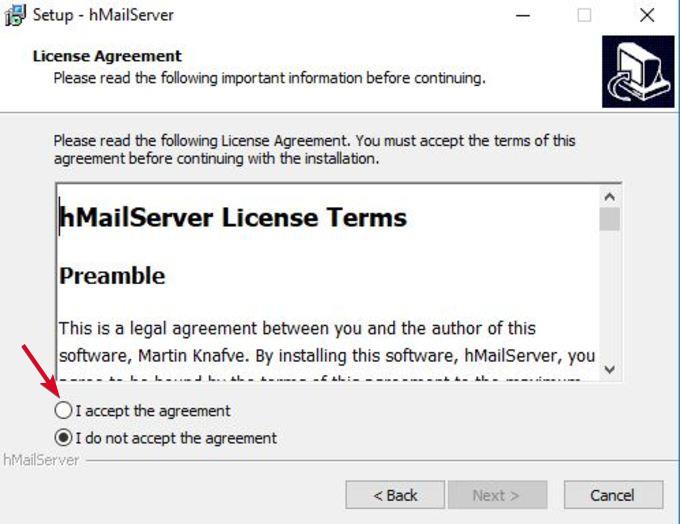
- Cliquez SuivantIl a accepté les termes de la licence.
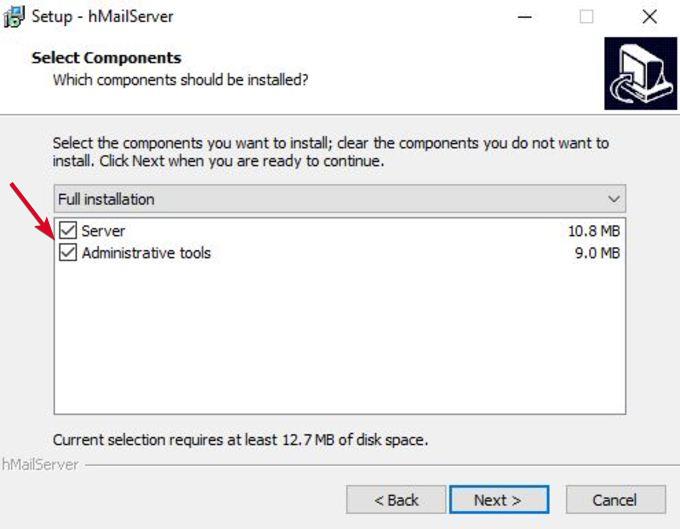
- Sélectionner Server Sur l'écran suivant, si vous souhaitez que votre ordinateur local fasse office de serveur, ou Outils administratifs Pour gérer le serveur à distance.
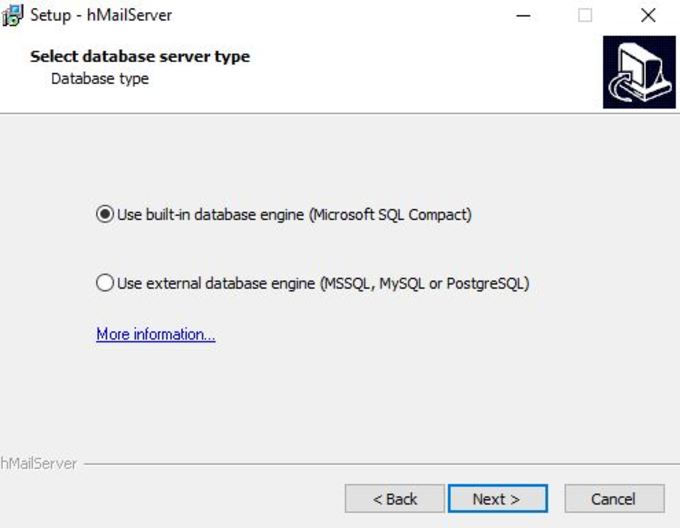
- Ensuite, sélectionnez Base de données Lequel sera utilisé ? Cela est décidé. Base de données intégrée Par défaut, il est idéal si vous souhaitez quelque chose de rapide et simple.
- Cliquez Suivant Choisissez l'emplacement du dossier où seront enregistrés les raccourcis du programme.
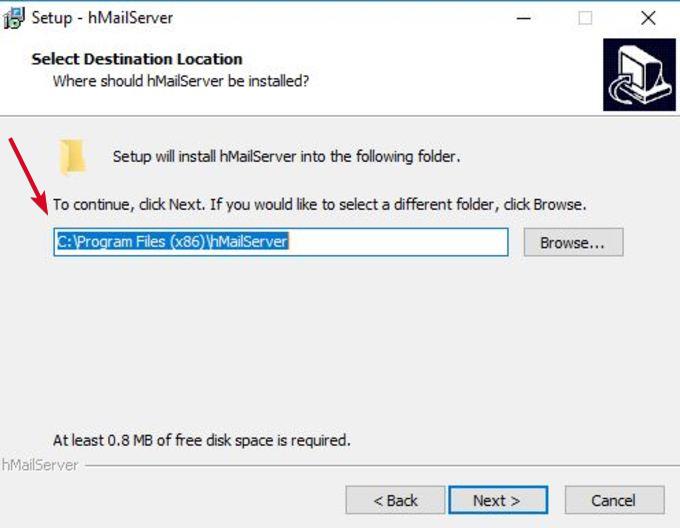
- Spécifiez le mot de passe principal que vous utiliserez pour gérer votre installation hMailServer (notez-le quelque part car vous devrez l'utiliser souvent).
- Cliquez Suivant Puis cliquez sur Installer Pour ajouter hMailServer à votre ordinateur.
- Une fois terminé, n'oubliez pas de cocher la case. Exécuter l'administrateur hMailServer Et cliquez Terminer.
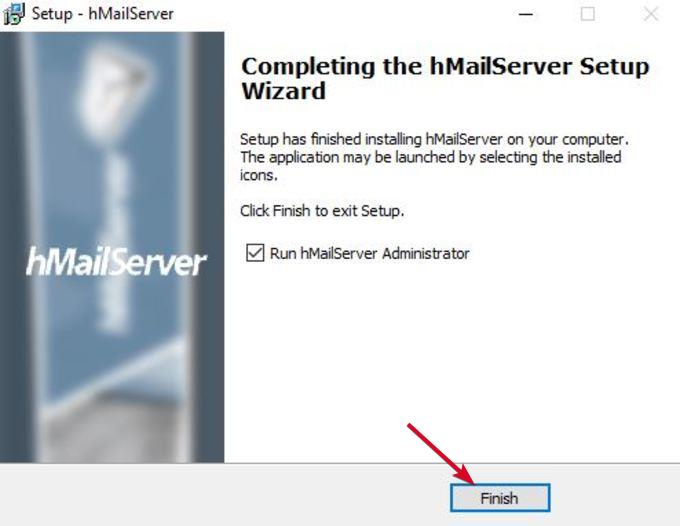
- La fenêtre d'administration de hMailServer s'ouvrira. Cliquez sur Connexion.
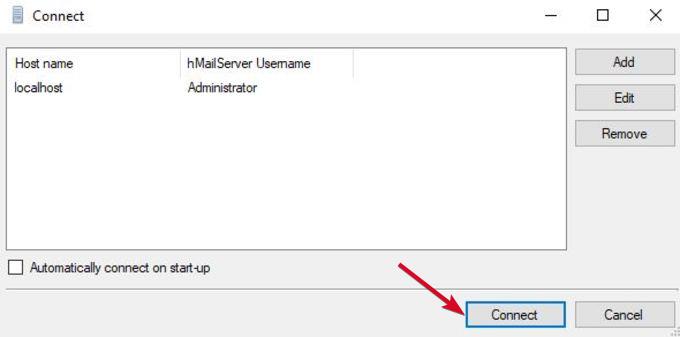
- Saisissez le mot de passe que vous avez créé lors de l'installation.
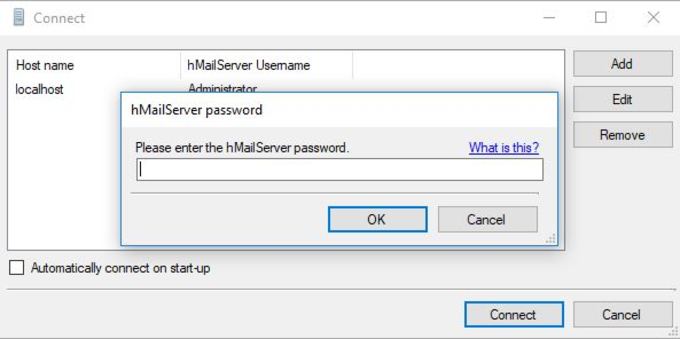
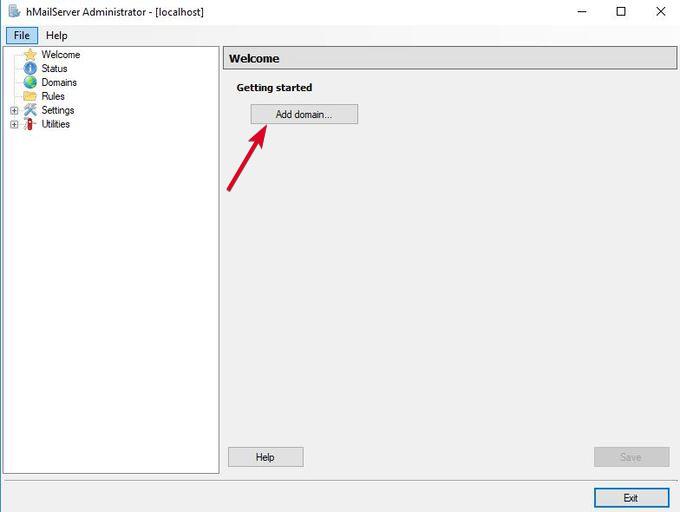
- Vous êtes maintenant prêt à configurer votre serveur SMTP. Dans la nouvelle fenêtre, cliquez sur Ajouter un domaine.
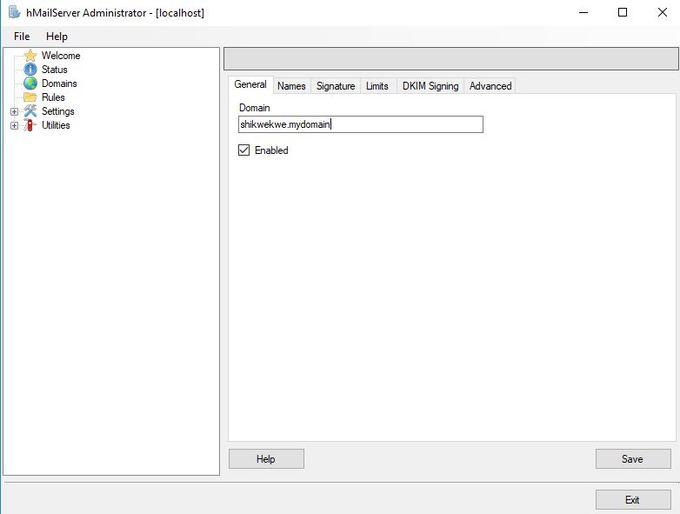
- Sous l'onglet GénéralitésSaisissez votre nom de domaine et cliquez Enregistrer.
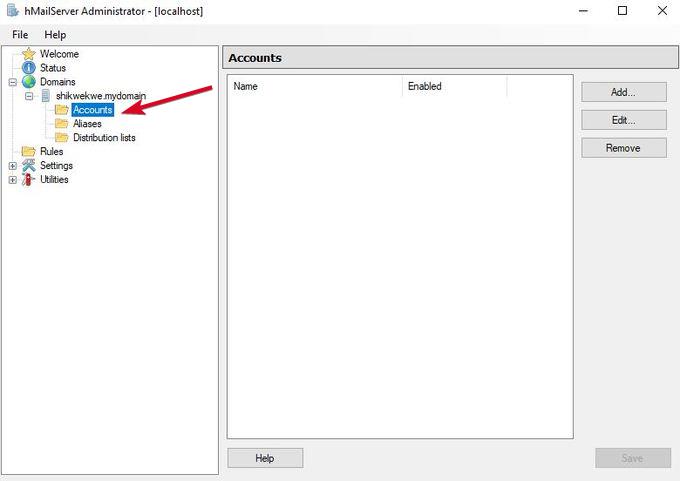
- Dans le volet de droite, cliquez sur Domaines > Comptes.
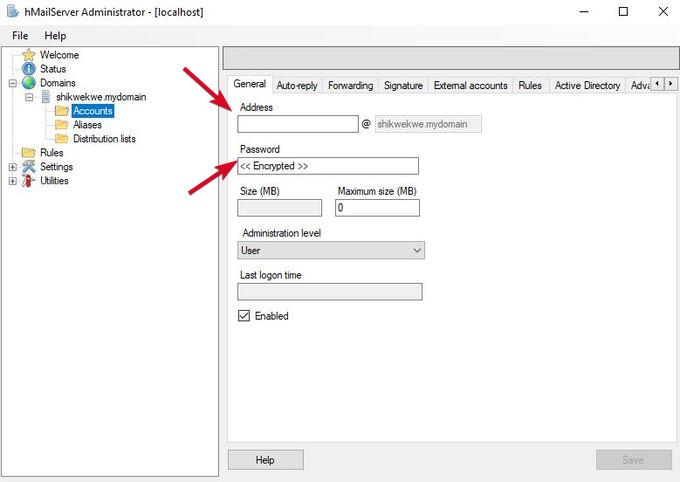
- Cliquez Ajouter Écrivez un nom dans champ d'adresse, etmot de passe Puis cliquez sur Enregistrer.
- vas au Paramètres>Protocoles Et sélectionnez SMTP (Décochez les cases POP et IMAP).
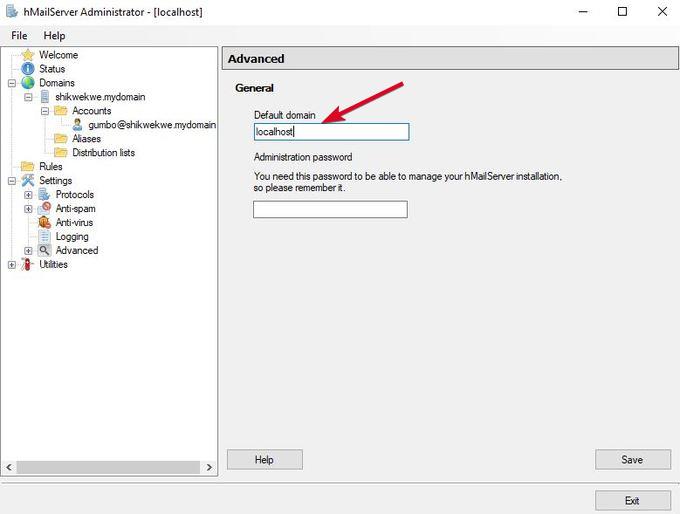
- Cliquez Avancé Et tapez localhost Sous Domaine par défaut. Cliquez Enregistrer.
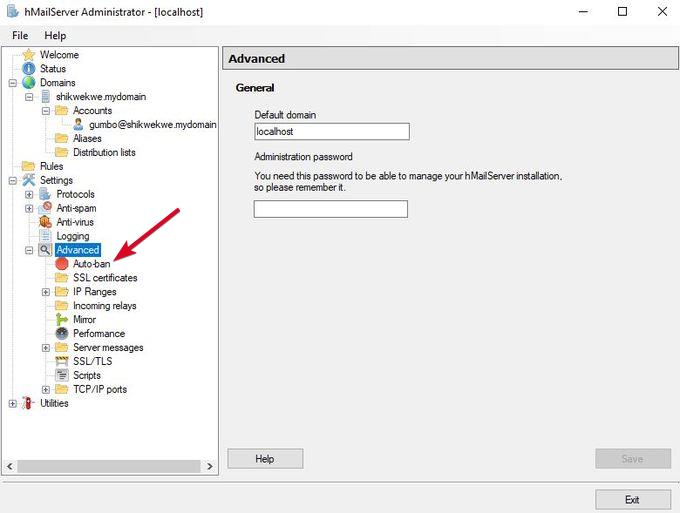
- Cliquez sur le signe + à côté Avancé Pour développer la liste, cliquez ensuite sur Interdiction automatiqueCette fonctionnalité bloque les adresses IP après plusieurs tentatives de connexion infructueuses.
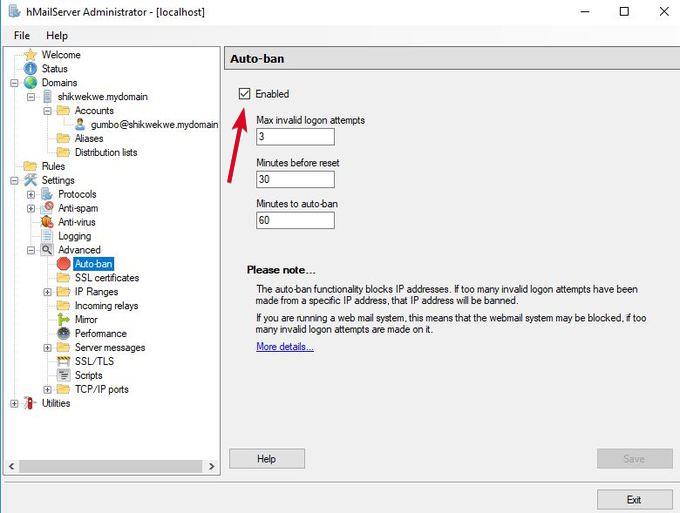
- Décochez la case Les utilisateurs de l’app Smart Spaces avec Google Wallet profitent d’un accès mobile sans contact avec tout lecteur HID® Signo™ compatible NFC. Et cliquez Enregistrer.
- Cliquez Plages IP Puis cliquez sur Ports TCP/IP Pour afficher les ports configurés pour SMTP, IMAP et POP, tels que 25 et 110 Pour SMTP et POP, et 143 Pour le protocole IMAP, l'ouverture de ces ports permet au serveur de messagerie de recevoir et d'envoyer des courriels.
- Activez différentes options telles que le transfert, la réponse automatique, les listes noires DNS et autres dans hMailServer.
- Enfin, cliquez sur le signe + à côté de Utilitaires Pour développer la liste, cliquez sur Diagnostics Pour tester votre configuration.
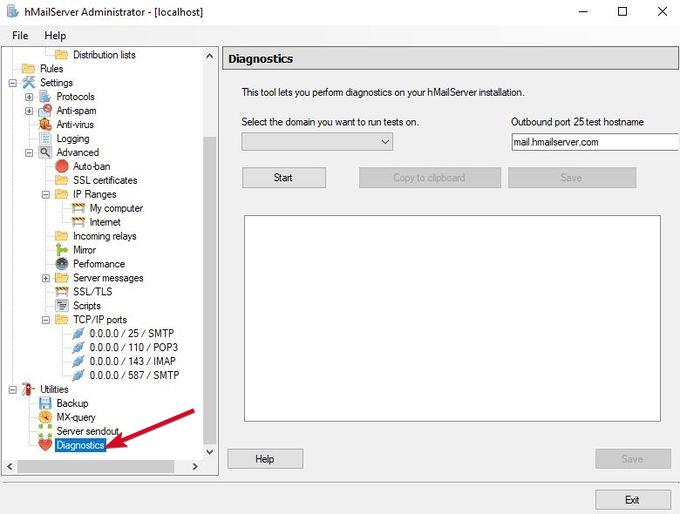
- Sous Sélectionner (La plage sur laquelle vous souhaitez exécuter les tests), saisissez la plage que vous avez saisie précédemment et cliquez sur Début.
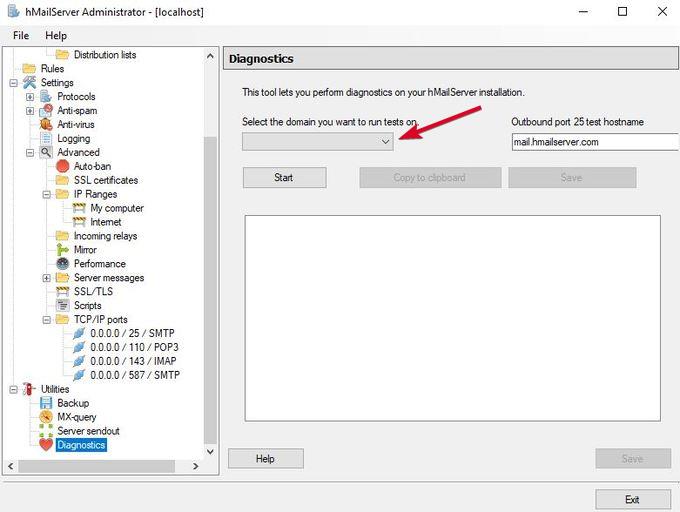
Votre serveur hMailServer est configuré avec des options de base.
- Consultez les détails du serveur Collecter Pour afficher la version de hMailServer et le type de base de données.
- Testez le port de sortie – une erreur à ce niveau signifie que votre serveur SMTP ne pourra pas se connecter, auquel cas un dépannage sera nécessaire.
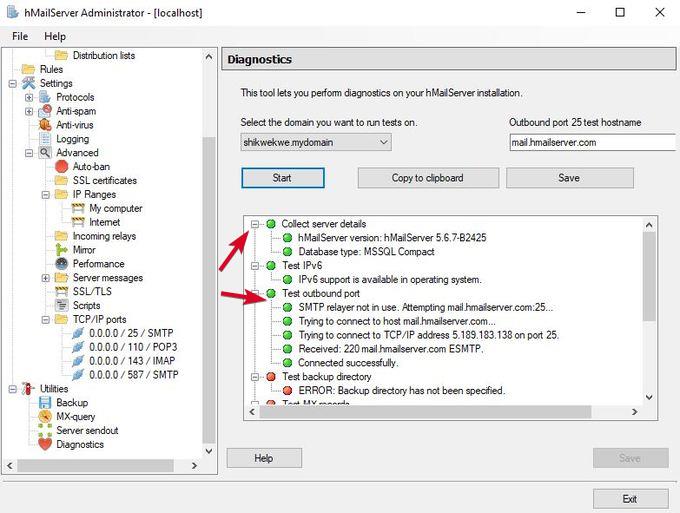
Félicitations, vous venez de configurer votre serveur de messagerie.
Pour lire ou écrire vos courriels, utilisez un client de messagerie web comme Outlook ou Thunderbird. Si vous préférez utiliser une application de bureau, saisissez votre adresse courriel comme identifiant et votre mot de passe comme méthode d'authentification.
Héberger votre propre serveur de messagerie demandera certes des efforts et des précautions de votre part, mais cela en vaut la peine si vous souhaitez éviter les tracas et l'insécurité des fournisseurs de messagerie populaires.
N'oubliez pas de surveiller l'adresse IP et le domaine de votre serveur, et vérifiez toujours s'il existe des problèmes tels qu'une liste noire publique, car certains fournisseurs peuvent bloquer les courriels entrants en raison de paramètres DNS incorrects.
Les commentaires sont fermés.