

Le framework .NET de Microsoft permet aux développeurs de créer des applications pour les appareils Windows. Il est également indispensable au fonctionnement de nombreuses applications sous Windows. Une installation corrompue du framework .NET peut entraîner le plantage de certains programmes.

Les erreurs liées au .NET Framework peuvent empêcher votre ordinateur d'installer les mises à jour Windows et d'obtenir les versions plus récentes du .NET Framework. Microsoft propose un outil de dépannage dédié qui diagnostique et répare les installations du .NET Framework. Nous allons vous montrer comment utiliser cet outil sur votre ordinateur.
Installez l'outil de réparation Microsoft .NET Framework
-
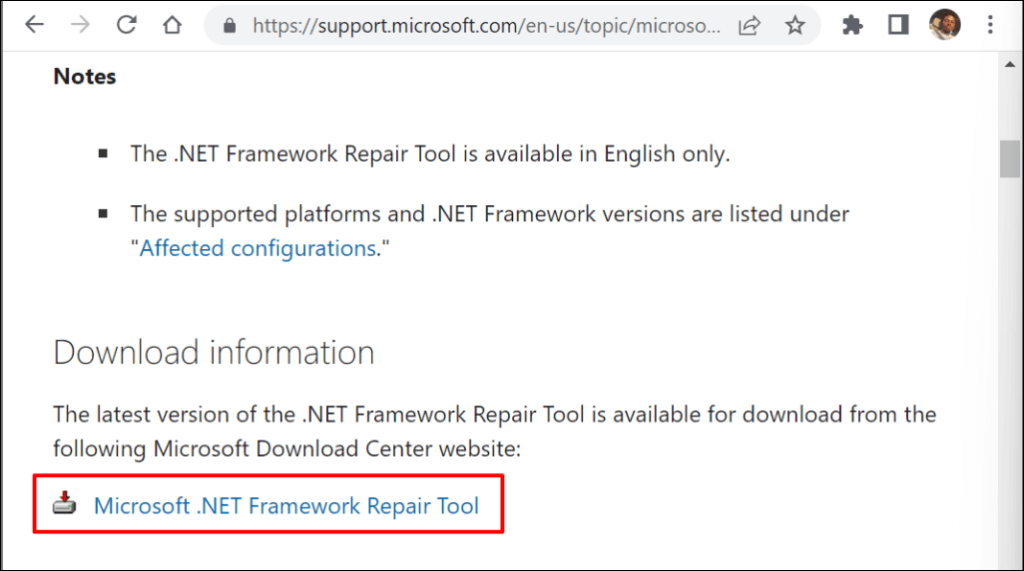
- Aller à Page Web officielle de l'outil de réparation Microsoft .NET Framework Dans votre navigateur Web.
- Rendez-vous dans la section « Informations de téléchargement » et sélectionnez le lien « Outil de réparation Microsoft .NET Framework » pour télécharger le fichier.
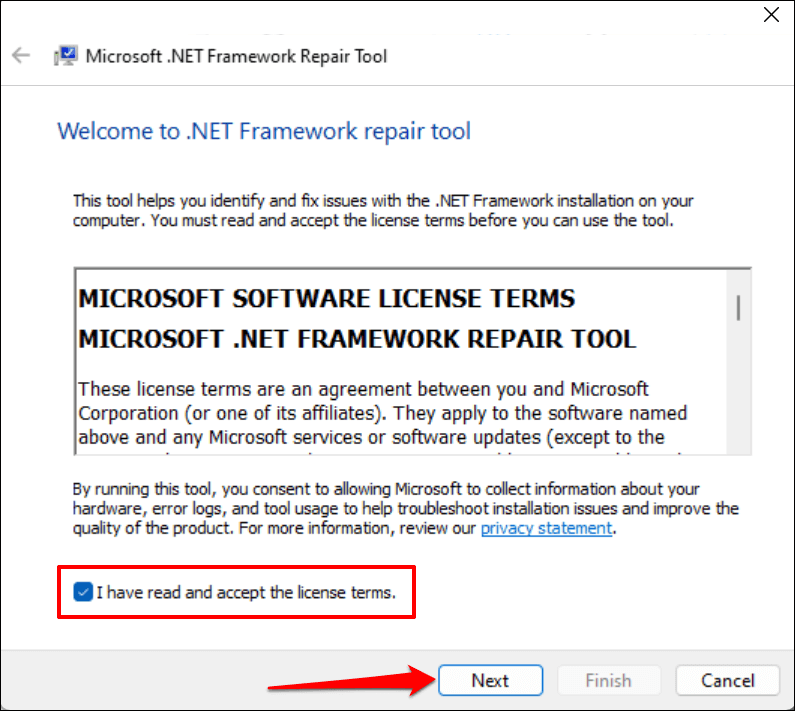
- Double-cliquez sur le fichier netfxrepairtool.exe, cochez la case « J'ai lu et accepté les termes du contrat de licence », puis sélectionnez Suivant.
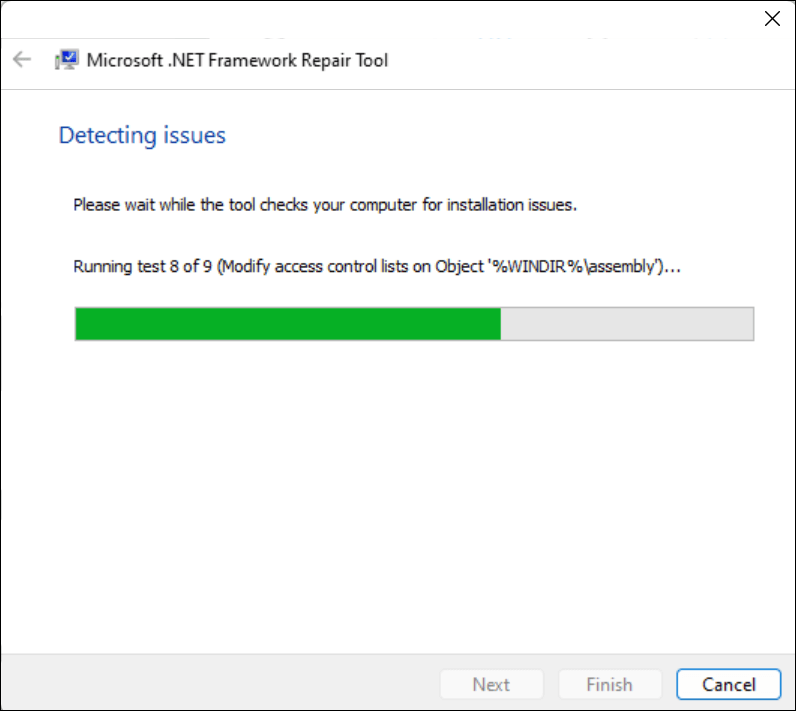
Veuillez patienter pendant que l'outil de réparation de Microsoft .NET Framework analyse votre ordinateur à la recherche de problèmes d'installation.
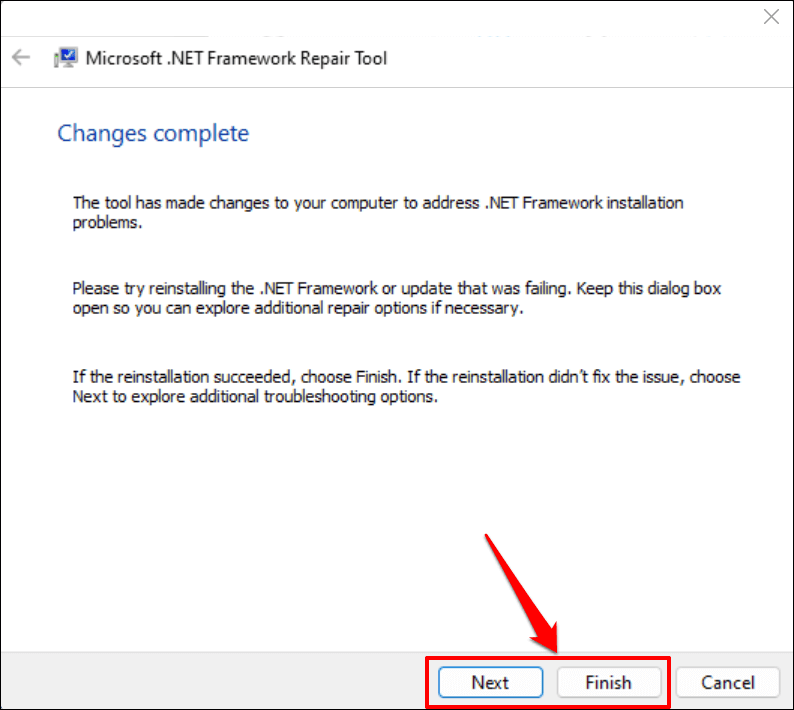
- Si l'outil détecte des problèmes, il vous proposera des solutions de dépannage. Cliquez sur Suivant pour appliquer les modifications suggérées.
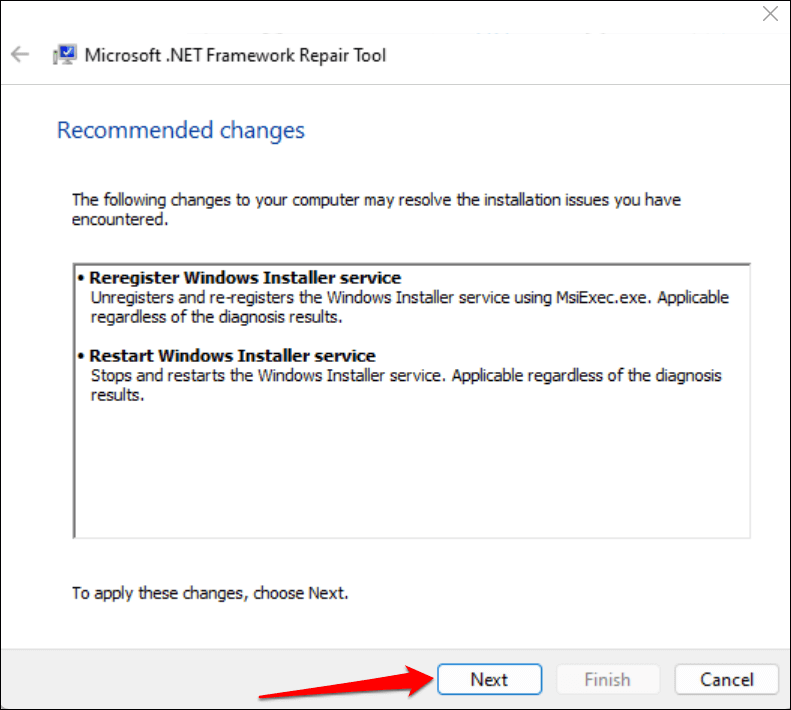
Laissez la boîte de dialogue ouverte et redémarrez l'application ou le processus système concerné.
- Si l’outil de réparation de Microsoft .NET Framework résout le problème, sélectionnez Terminer pour fermer l’outil. Sinon, sélectionnez Suivant pour essayer l’option Dépannage avancé.
Réinstallez Microsoft .NET Framework
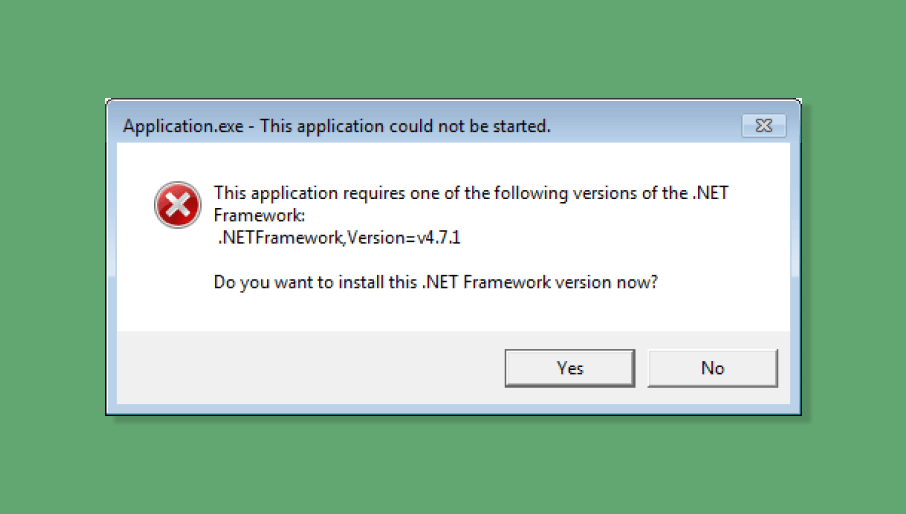
Bien que Microsoft préinstalle le .NET Framework dans Windows, certaines applications ne fonctionneront pas si votre ordinateur ne dispose pas d'une version spécifique du .NET Framework.
Si l’outil de réparation de Microsoft .NET Framework recommande de réinstaller .NET Framework, installez la dernière version compatible avec votre ordinateur. En revanche, si un programme ne démarre pas faute d’une version de .NET Framework, installez la version requise pour l’application.
Désinstallez Microsoft .NET Framework
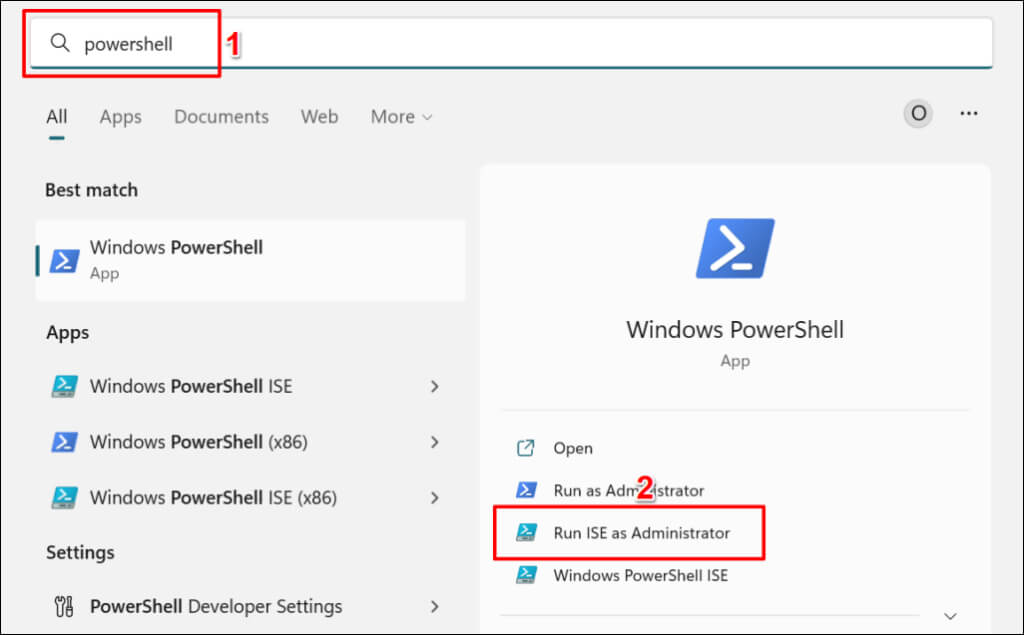
- Appuyez sur la touche Windows, tapez powershell dans la barre de recherche et sélectionnez Exécuter ISE en tant qu'administrateur.
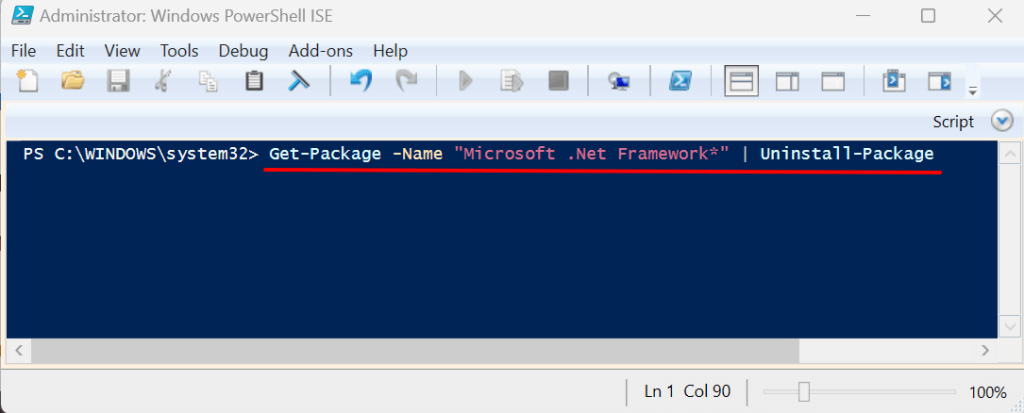
- Collez la commande ci-dessous dans la console. PowerShell Appuyez sur Entrée.
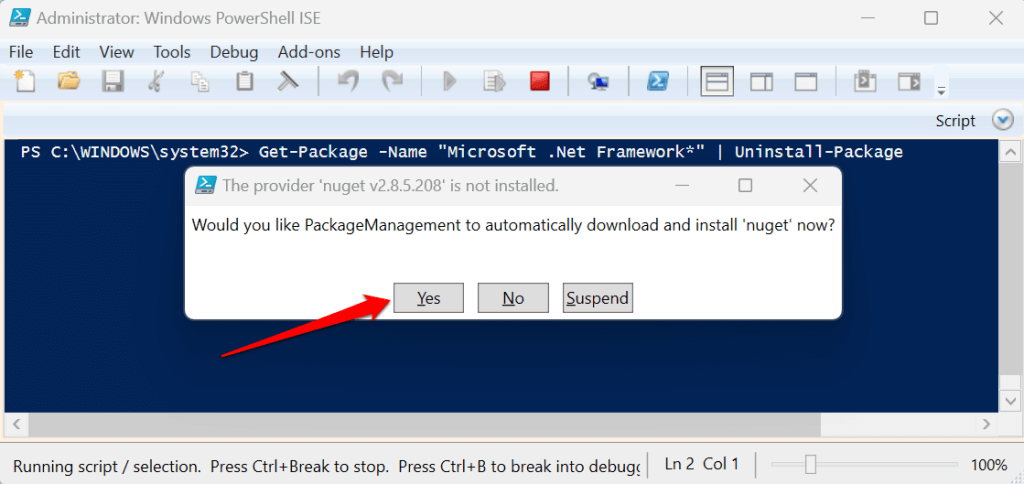
Get-Package -Name “Microsoft .Net Framework*” | Uninstall-Package
- Il se peut que vous soyez invité à télécharger et à installer le package « nuget ». Sélectionnez Oui et suivez les instructions.
Réinstallez Microsoft .NET Framework
.NET Framework 4.8.1 est la dernière version du framework et est préinstallée sur les appareils Windows 11. Elle (.NET Framework 4.8.1) prend en charge les versions suivantes de Windows 10 :
- Mise à jour d'octobre 2018 de Windows 10 (version 1809)
- Mise à jour d'avril 2018 de Windows 10 (version 1803)
- Mise à jour Windows 10 Fall Creators Update (version 1709)
- Mise à jour Windows 10 Creators Update (version 1703)
- Mise à jour anniversaire de Windows 10 (version 1607)
- Windows Server 2019
- Windows Server, version 1809
- Windows Server, version 1803
- Windows Server 2016
.NET Framework 4.8.1 ne fonctionne pas sous Windows 10 versions 1507 et 1511. Accédez à Paramètres > Système > À propos pour vérifier votre version de Windows 10.
Si votre ordinateur ne prend pas en charge .NET Framework 4.8.1, mettez à jour son système d'exploitation ou installez une version antérieure du framework.
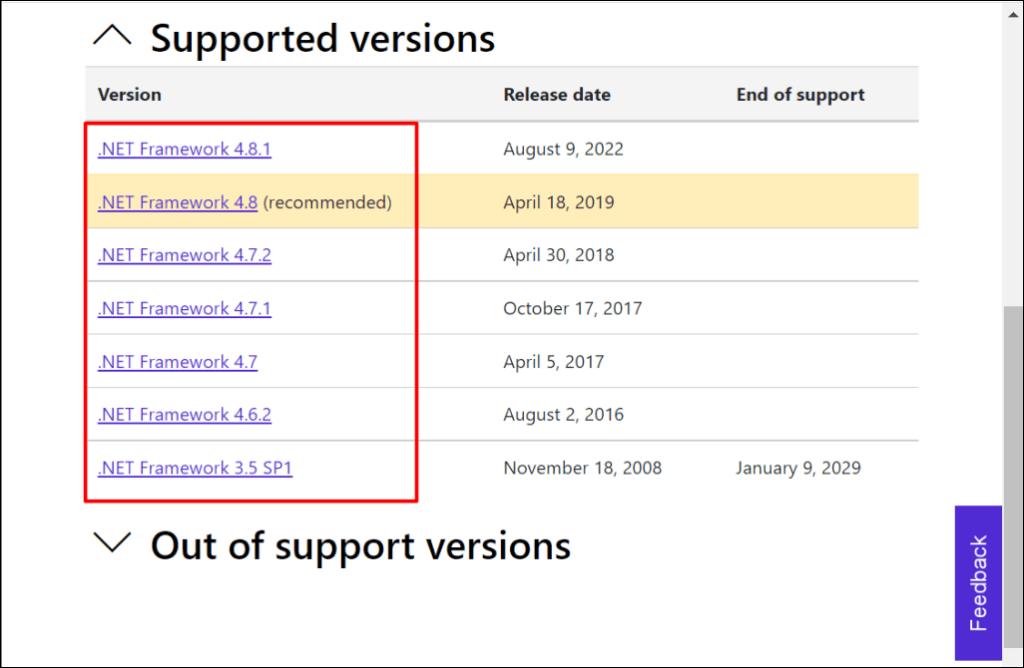
- Visite Page de téléchargement de .NET Framework Sur le site web de Microsoft, développez la section du menu déroulant « Versions prises en charge ». Sélectionnez la version de .NET Framework que vous souhaitez installer sur votre ordinateur.
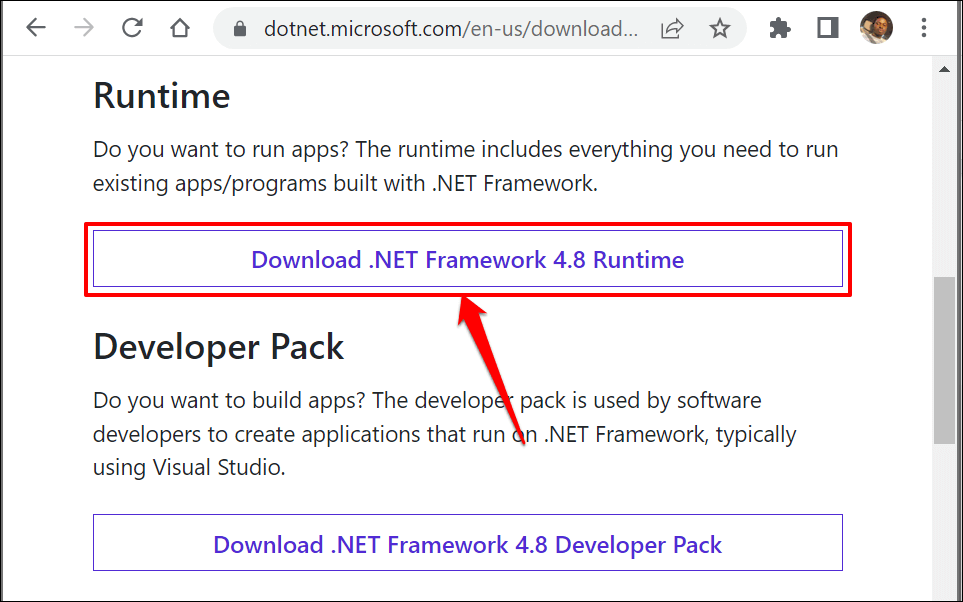
- Rendez-vous dans la section « Runtime » et sélectionnez « Télécharger .NET Framework Runtime » pour télécharger le programme d’installation Web.
Exécutez le programme d'installation, suivez les instructions et redémarrez votre ordinateur. Si le problème persiste, réactivez .NET Framework sur votre appareil.
Réactivation de .NET Framework sous Windows
Vous pouvez corriger manuellement les erreurs du .NET Framework en désactivant puis en réactivant la fonctionnalité.
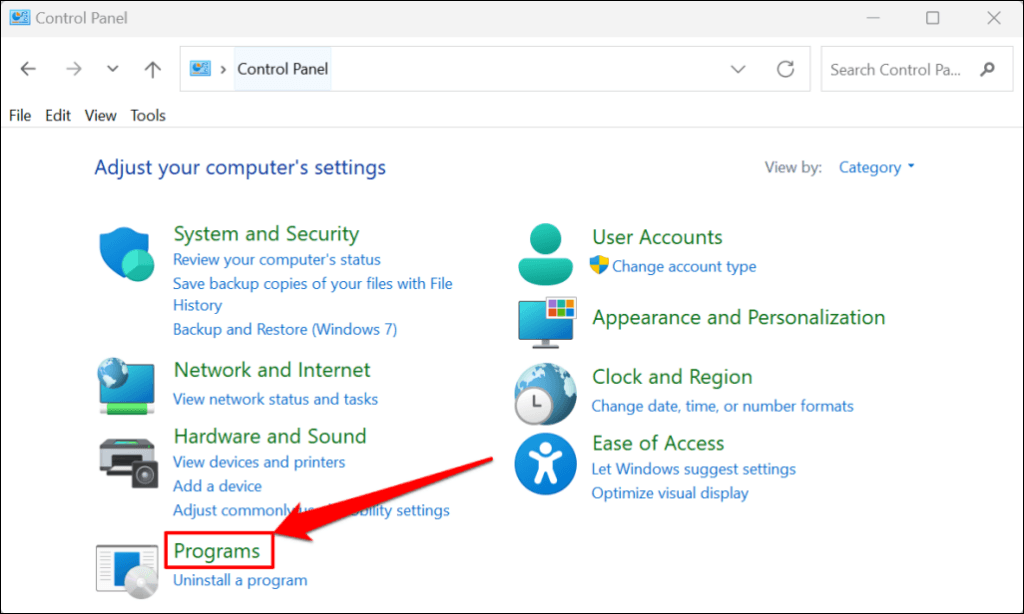
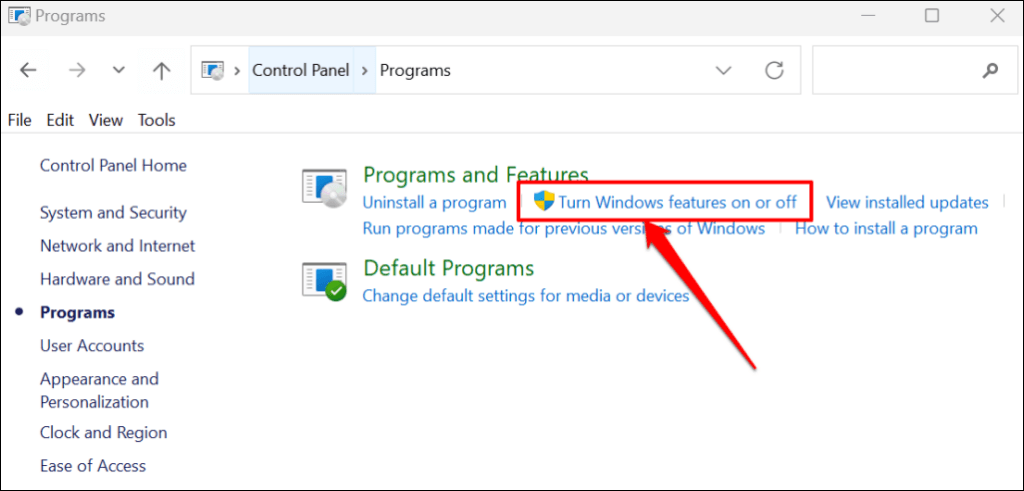
- Ouvrir le panneau de configuration Spécifiez les programmes (ou les programmes et les fonctionnalités).
- Choisissez d'activer ou de désactiver les fonctionnalités Windows.
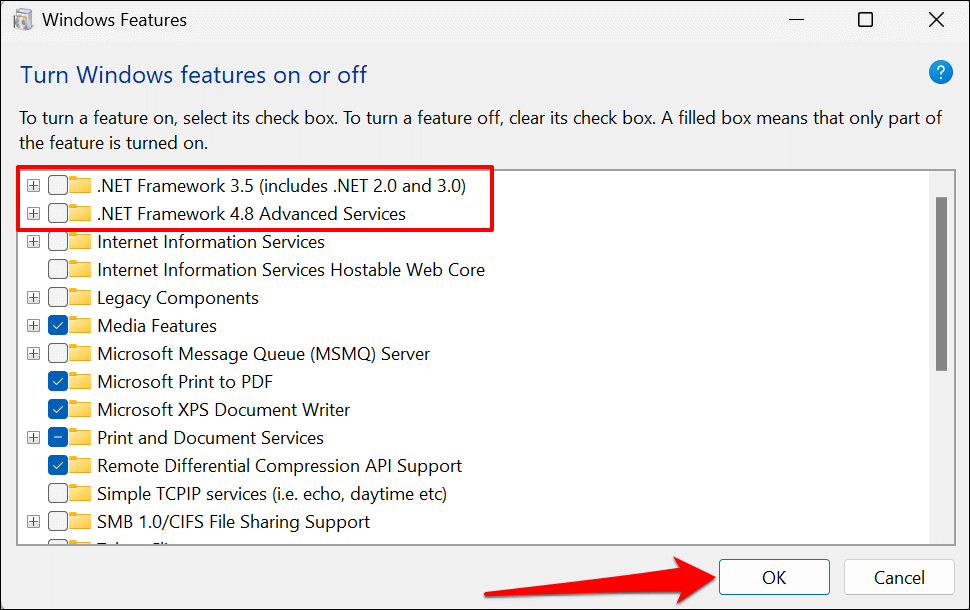
- Décochez les cases en regard de toutes les versions de .NET Framework dans la liste et sélectionnez OK.
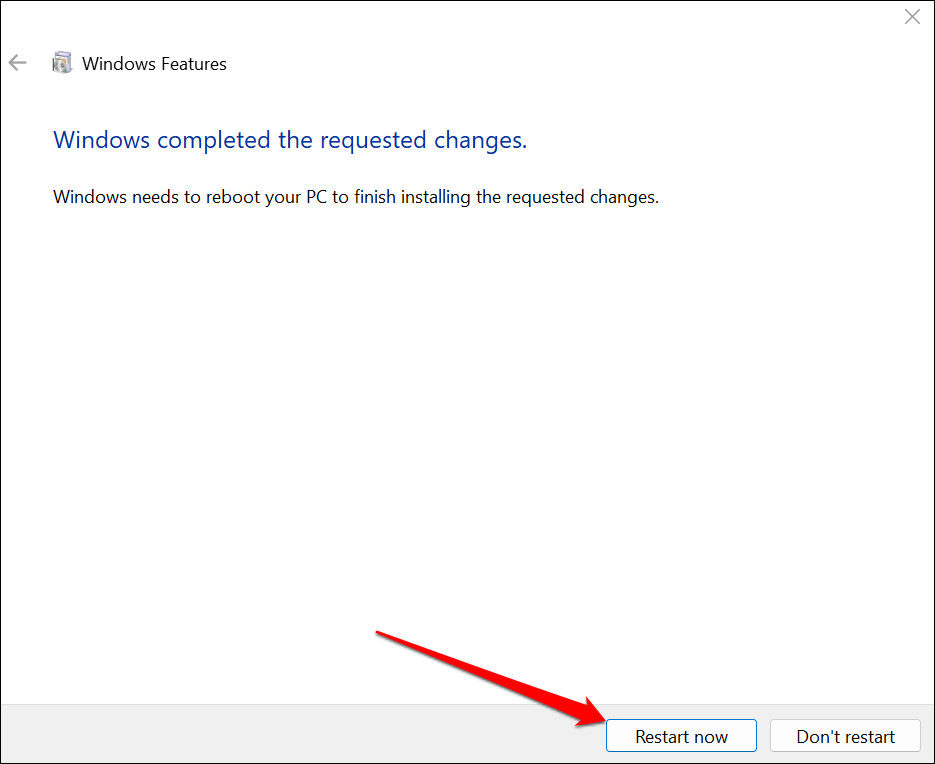
- Sélectionnez « Redémarrer maintenant » pour redémarrer votre ordinateur.
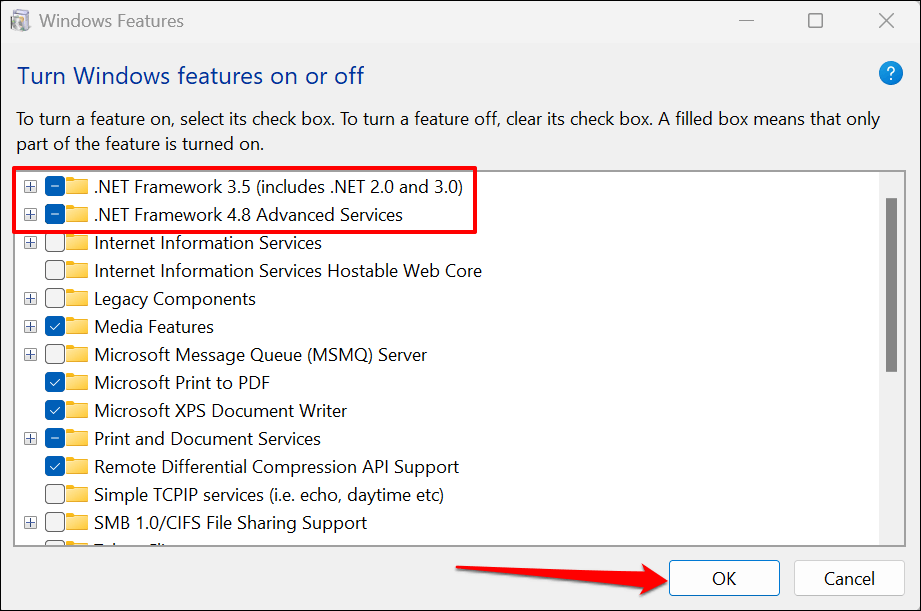
- Ouvrez le Panneau de configuration et cochez la case en regard de .NET Framework que vous aviez désactivé précédemment. Cliquez sur OK pour continuer.
- Il se peut que vous receviez une invite vous invitant à télécharger des fichiers depuis Windows Update pour terminer l'installation de .NET Framework. Connectez votre ordinateur à Internet et sélectionnez « Autoriser Windows Update à télécharger les fichiers pour vous ».
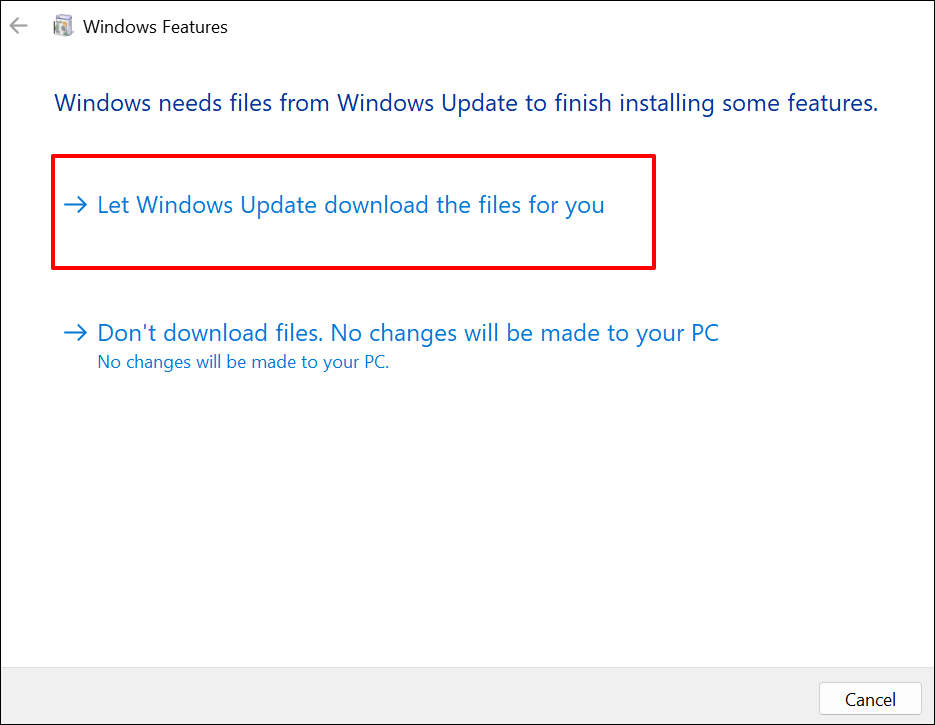
Le panneau de configuration téléchargera les fichiers nécessaires à l'installation du .NET Framework sur votre ordinateur. Le téléchargement prendra environ 10 à 25 minutes, selon votre connexion Internet et la ou les versions du .NET Framework.
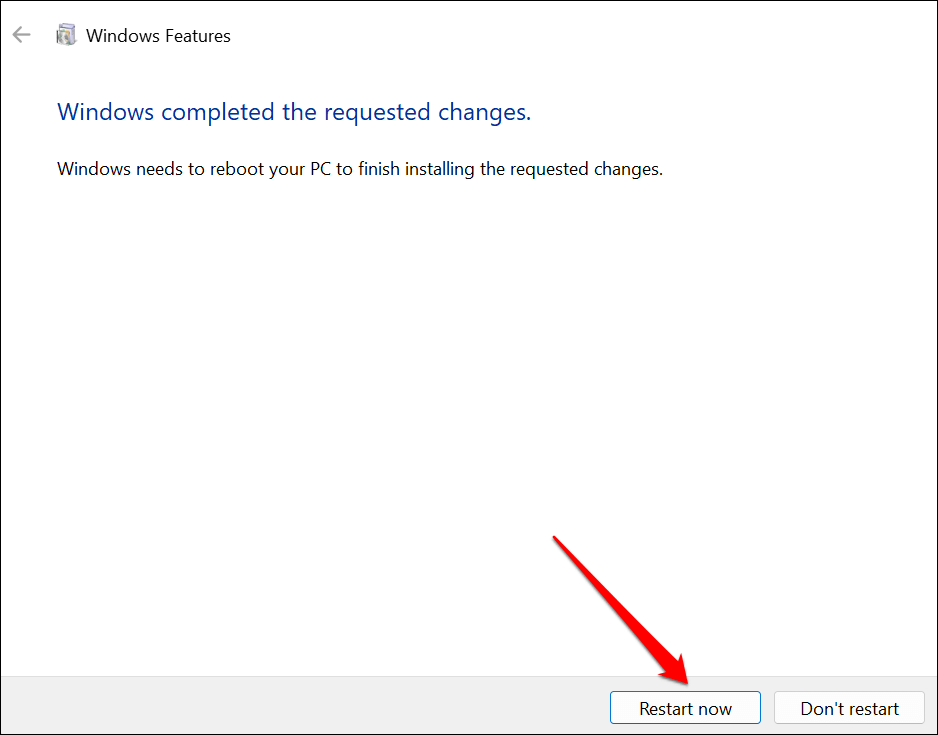
- Sélectionnez « Redémarrer maintenant » pour redémarrer votre ordinateur et terminer le processus d'installation.
Exécutez le vérificateur de fichiers système
L’outil Vérificateur des fichiers système (SFC) peut réparer une installation corrompue du .NET Framework sur votre système d’exploitation Windows. Exécutez la vérification SFC si l’outil de réparation du .NET Framework de Microsoft ne détecte ou ne corrige aucun problème.
Connectez votre ordinateur à un réseau Wi-Fi ou Ethernet et suivez ces étapes.
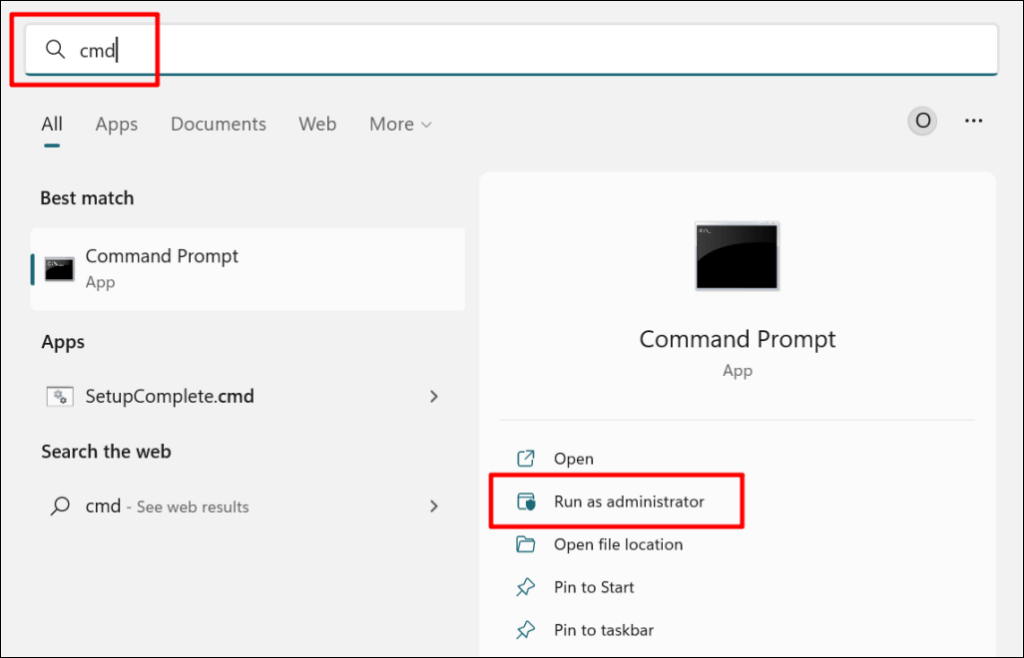
- Tapez cmd dans la barre de recherche Windows et exécutez l'application Invite de commandes en tant qu'administrateur.
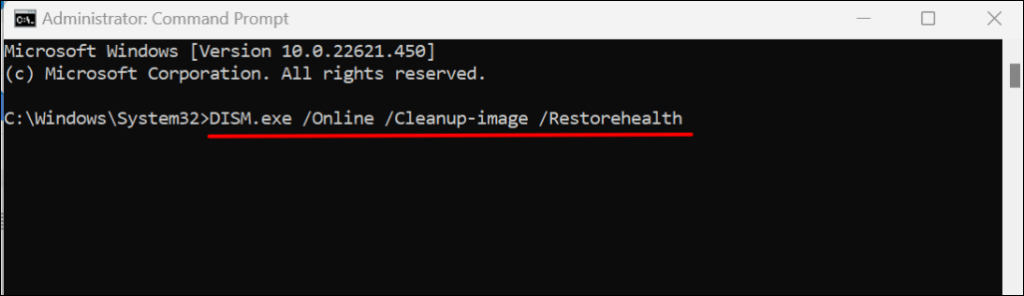
- Saisissez ou collez la commande DISM.exe /Online /Cleanup-image /Restorehealth dans la console et appuyez sur Entrée.
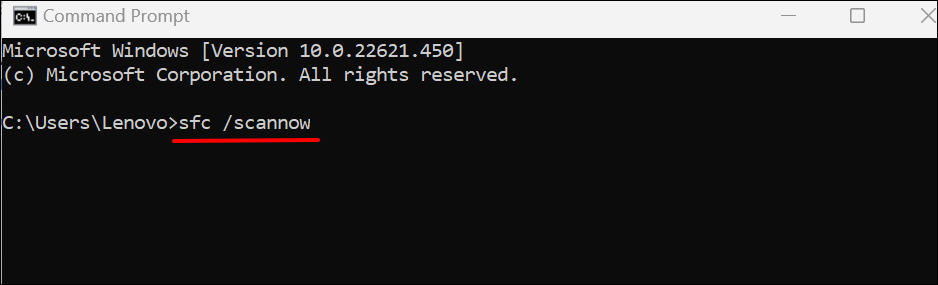
- Ensuite, collez la commande sfc /scannow dans la console et appuyez sur Entrée.
Réparation de .NET Framework
L'outil de vérification de disque (CHKDSK) permet de diagnostiquer et de réparer les fichiers corrompus sous Windows. Découvrez comment corriger les erreurs du système de fichiers à l'aide de cet outil.
Si une application continue de se bloquer après la réparation du .NET Framework, contactez le support Microsoft ou signalez le problème au développeur de l'application.
Les commentaires sont fermés.