

L'erreur « chrome-error://chromewebdata/ » dans Google Chrome peut paraître inquiétante au premier abord, mais elle est facile à corriger dans votre navigateur. Il suffit de modifier quelques paramètres et d'effectuer quelques modifications système pour résoudre le problème. Voici comment procéder.
Vous pourriez ne pas pouvoir accéder à votre site dans Chrome et recevoir un message d'erreur pour plusieurs raisons : l'URL ou le numéro de port est incorrect, votre serveur est hors service, etc. fichiers cache Chrome Il y a un problème : soit votre navigateur est défectueux, soit vos extensions ne fonctionnent pas correctement, soit votre ordinateur est infecté par un logiciel malveillant, soit votre profil Chrome est corrompu.
Vérifiez que le lien web (URL) et le numéro de port sont corrects.
Lorsque vous recevez l'erreur « chrome-error://chromewebdata/ », commencez par vérifier que l'adresse web et le numéro de port saisis sont corrects. Une URL et/ou un numéro de port invalides peuvent entraîner l'affichage de ce message d'erreur par Chrome.
Si votre adresse web est correcte, vérifiez que le numéro de port l'est également. Certaines fonctions du serveur requièrent des numéros de port spécifiques ; utilisez un numéro de port valide pour que Chrome puisse établir la connexion.
Vous pouvez contacter l'administrateur de votre serveur pour connaître le nom d'hôte et le numéro de port corrects.
Assurez-vous que votre serveur web fonctionne.
Après avoir vérifié que l'URL et le numéro de port du serveur sont corrects, assurez-vous que votre serveur est en cours d'exécution. Il est possible qu'il soit temporairement indisponible, ce qui pourrait expliquer l'affichage d'un message d'erreur par Chrome.
Un serveur peut tomber en panne pour diverses raisons. Dans ce cas, contactez votre fournisseur d'accès et vérifiez l'état du serveur. Si votre serveur est indisponible, patientez jusqu'à ce que votre fournisseur résolve le problème et redémarre le serveur.
Supprimer le contenu mis en cache du navigateur web Google Chrome
Un cache Chrome corrompu peut rendre l'accès aux sites web difficile. L'erreur « chrome-error://chromewebdata/ » peut être due à un cache Chrome défectueux. Dans ce cas, vider le cache de votre navigateur peut résoudre le problème.
Vider le cache de votre navigateur ne supprime pas votre historique de navigation, vos favoris, vos mots de passe ni aucune autre donnée enregistrée dans votre navigateur. Chrome recréera le cache à chaque fois que vous naviguerez sur Internet.
- Ouvrez Chrome, puis sélectionnez les trois points situés dans le coin supérieur droit et choisissez Paramètres.
- Sélectionnez « Confidentialité et sécurité » à gauche, puis « Effacer les données de navigation » à droite.
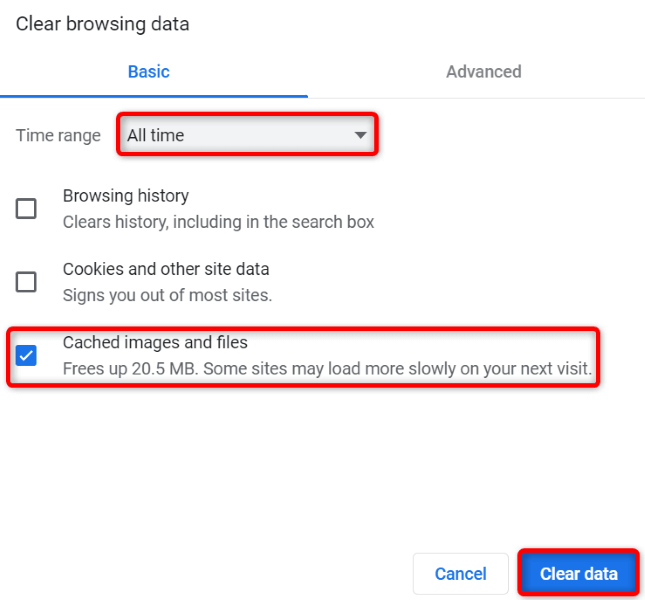
- Sélectionnez « Toutes les périodes » dans le menu déroulant « Plage de périodes », activez « Images et fichiers mis en cache », puis sélectionnez « Effacer les données ».
- Redémarrez Chrome et essayez d'accéder à votre site.
Corrigez l'erreur de Google Chrome en désactivant les extensions.
Vous pouvez installer de nombreuses extensions dans Chrome pour ajouter des fonctionnalités à votre navigateur. Il est possible que vous ayez installé une extension comportant des erreurs, ce qui explique pourquoi Chrome affiche un message d'erreur lorsque vous essayez d'accéder à vos sites web.
Dans ce cas, Désactivez toutes les extensions ChromeActivez ensuite une option à la fois pour en trouver la raison.
- Ouvrez Chrome, puis sélectionnez les trois points dans le coin supérieur droit et choisissez Plus d'outils (Plus dans Outils) > Extensions.
- Désactivez cette option pour tous les modules complémentaires.
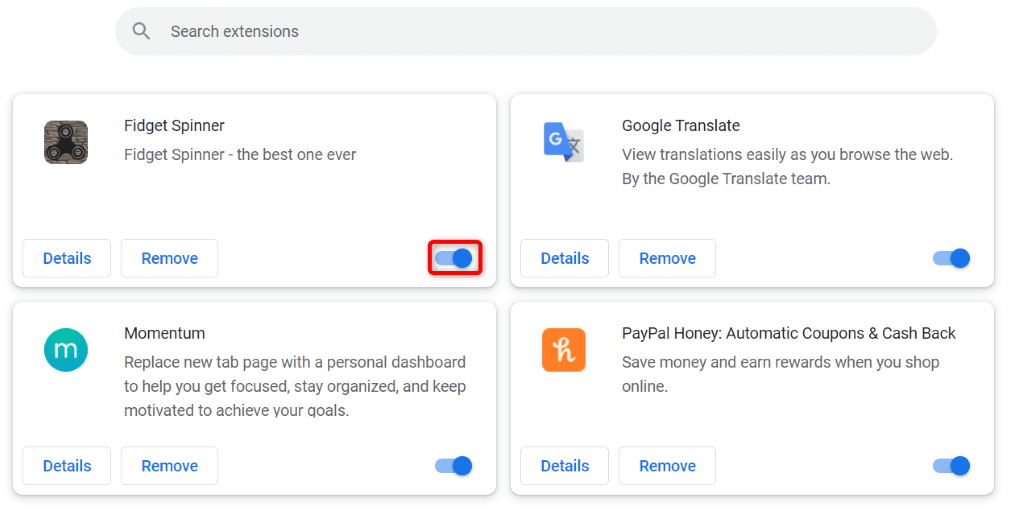
- Accédez à votre site web dans votre navigateur. Si votre site se charge, activez l'une des extensions de votre navigateur.
- Activez et désactivez les extensions jusqu'à ce que votre site cesse de se charger. Le cas échéant, supprimez l'extension que vous avez activée en dernier en sélectionnant « Supprimer ».
Effectuez une analyse antivirus et anti-malware sur votre ordinateur.
Le message d'erreur « chrome-error://chromewebdata/ » dans Chrome peut être dû à un virus ou un logiciel malveillant présent sur votre système. Vous avez peut-être contracté cette menace via un fichier téléchargé ou une autre source, ce qui peut entraîner divers problèmes sur votre ordinateur.
Pour lutter contre ces virus et logiciels malveillants, l'une des solutions consiste à effectuer une analyse antivirus complète afin de détecter et de supprimer toutes les menaces présentes sur votre appareil. Vous pouvez utiliser le programme antivirus Microsoft Defender intégré à Windows à cet effet.
- Ouvrez l'application Sécurité Windows sur votre ordinateur.
- Sélectionnez « Protection antivirus et contre les menaces » dans l'application.
- Sélectionnez les options de numérisation sur l'écran suivant.
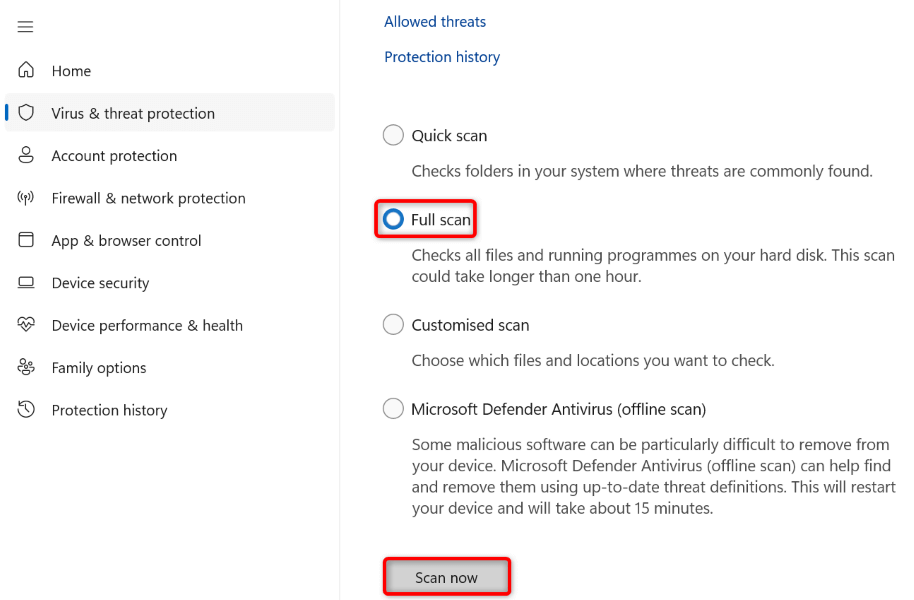
- Activez l'option « Analyse complète » et sélectionnez « Analyser maintenant » en bas de l'écran.
- Attendez que le scanner détecte et supprime les virus de votre appareil.
- Redémarrez votre ordinateur, lancez Chrome et essayez d'accéder à votre site.
Mise à jour de Google Chrome
Une version ancienne de l'application Chrome peut entraîner divers problèmes, notamment l'erreur « chrome-error://chromewebdata/ ». Dans ce cas, vous pouvez Mettez à jour votre navigateur vers la dernière version.Ce qui inclut de nombreux correctifs de bugs pour résoudre votre problème.
La mise à jour de Chrome est gratuite et facile, et voici comment procéder.
- Ouvrez Chrome, sélectionnez les trois points en haut à droite, puis choisissez Aide > À propos de Google Chrome.
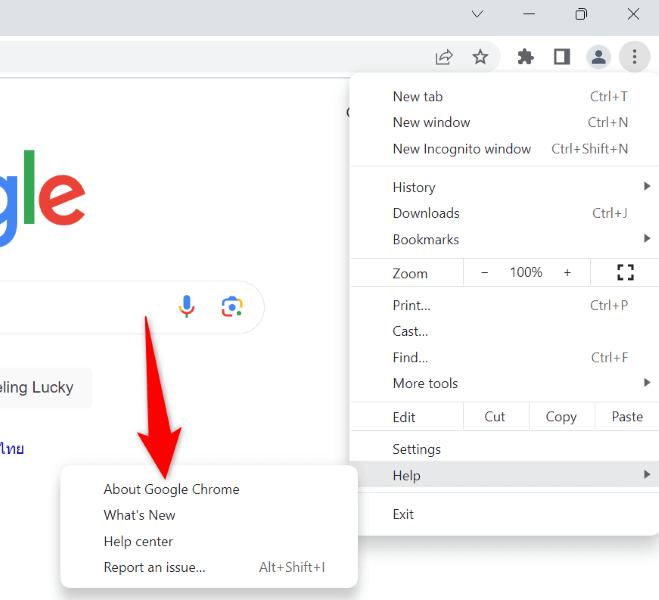
- Chrome recherchera automatiquement les dernières mises à jour.
- Autorisez Chrome à installer les mises à jour disponibles, puis redémarrez votre navigateur.
Créer et utiliser un nouveau profil Chrome
Si l'erreur Chrome persiste, il est possible que votre profil de navigateur soit corrompu. Un profil corrompu peut engendrer divers messages d'erreur, dont celui que vous rencontrez. Dans ce cas, la meilleure solution consiste à créer un nouveau profil et à l'utiliser.
Votre compte Google existant sera ajouté au nouveau profil, transférant ainsi tout le contenu synchronisé, comme vos favoris et vos mots de passe.
- Ouvrez Chrome, repérez l'icône de profil en haut à droite et sélectionnez Ajouter.
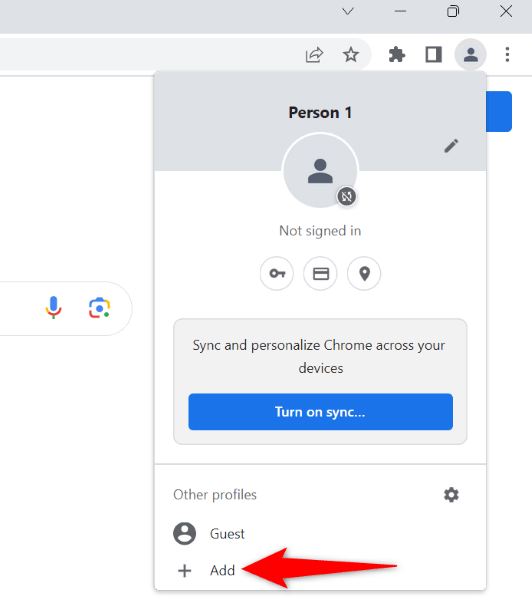
- Sélectionnez « Se connecter » dans la fenêtre qui s'ouvre pour vous connecter à votre compte Google.
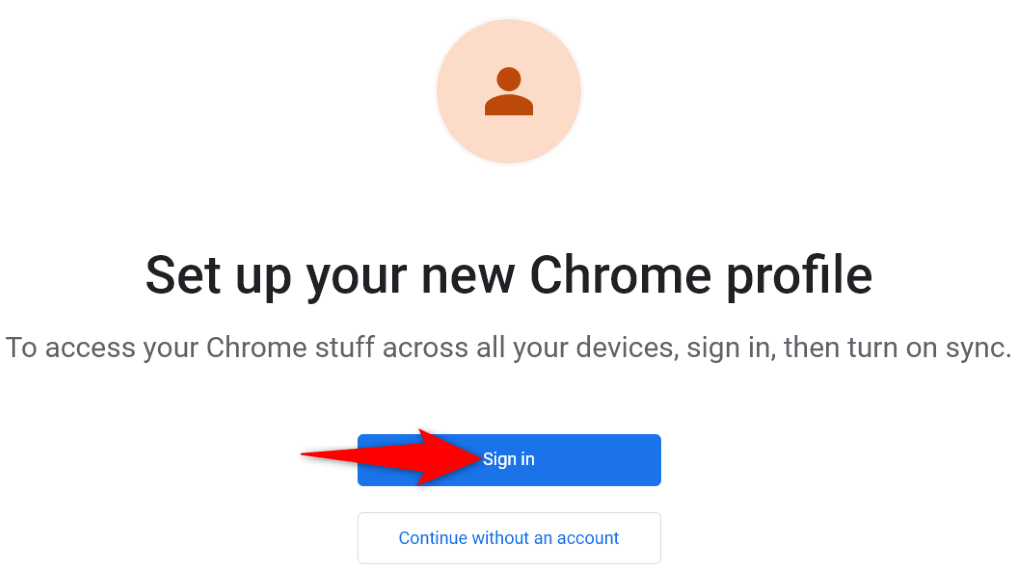
- Saisissez votre nom d'utilisateur et votre mot de passe Google pour vous connecter à votre compte.
Réinitialiser vos paramètres Chrome
Si l'erreur « chrome-error://chromewebdata/ » persiste, il se peut que les paramètres de votre navigateur Chrome soient incorrects. Vous ou quelqu'un d'autre avez peut-être mal configuré ces paramètres, ce qui provoque l'affichage de ce message d'erreur.
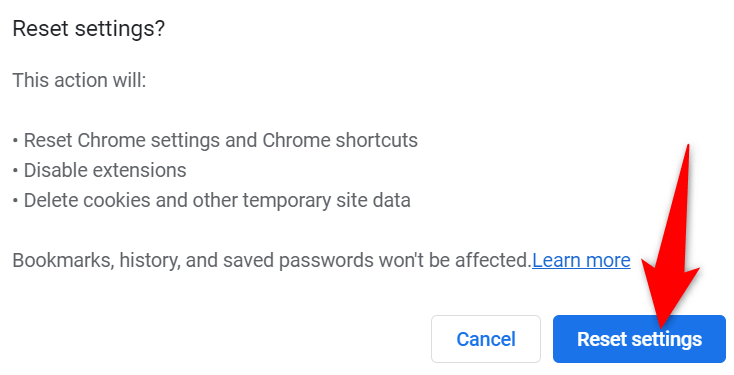
Dans ce cas, vous pouvez résoudre le problème en réinitialisant Chrome à ses paramètres par défaut. Cette opération supprimera les paramètres, les raccourcis, les extensions, les cookies et les données de site, mais conservera vos favoris, votre historique et vos mots de passe enregistrés.
- Ouvrez Chrome, sélectionnez les trois points en haut à droite, puis sélectionnez Paramètres.
- Sélectionnez « Réinitialiser les paramètres » dans la barre latérale gauche.
- Sélectionnez « Restaurer les paramètres par défaut d'origine » à droite.
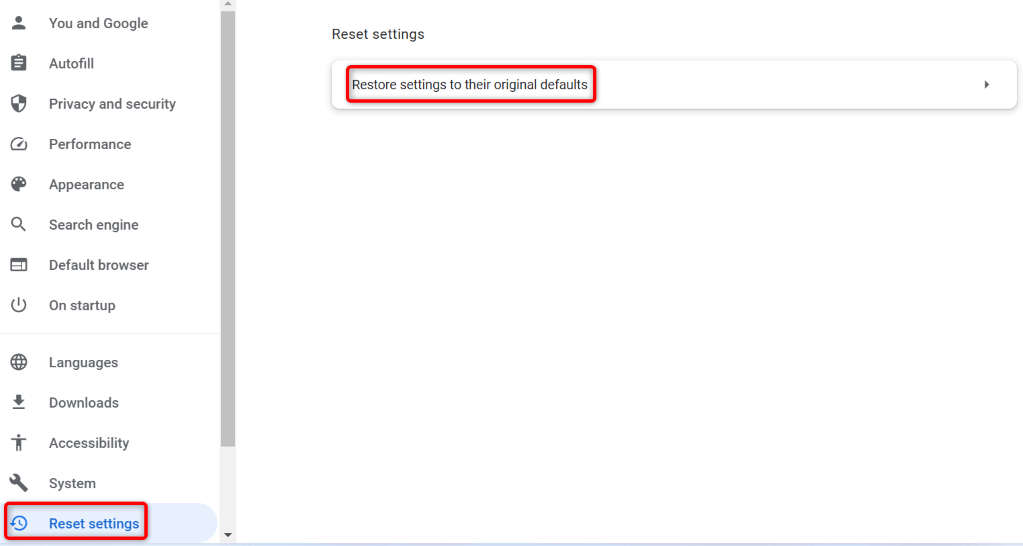
- Sélectionnez « Réinitialiser les paramètres » dans la fenêtre contextuelle.
Désinstallez et réinstallez Chrome sur votre ordinateur.
Si l'erreur Chrome persiste, la dernière solution consiste à désinstaller puis réinstaller le navigateur sur votre ordinateur. Cette opération supprimera tous les fichiers du navigateur et éliminera ainsi tout problème lié à ces fichiers.
Désinstaller Chrome Il supprime le cache du navigateur, les raccourcis, les extensions, les cookies et les données de site, mais conserve les favoris, l'historique de navigation et les mots de passe synchronisés.
- Ouvrez le Panneau de configuration sur votre ordinateur Windows.
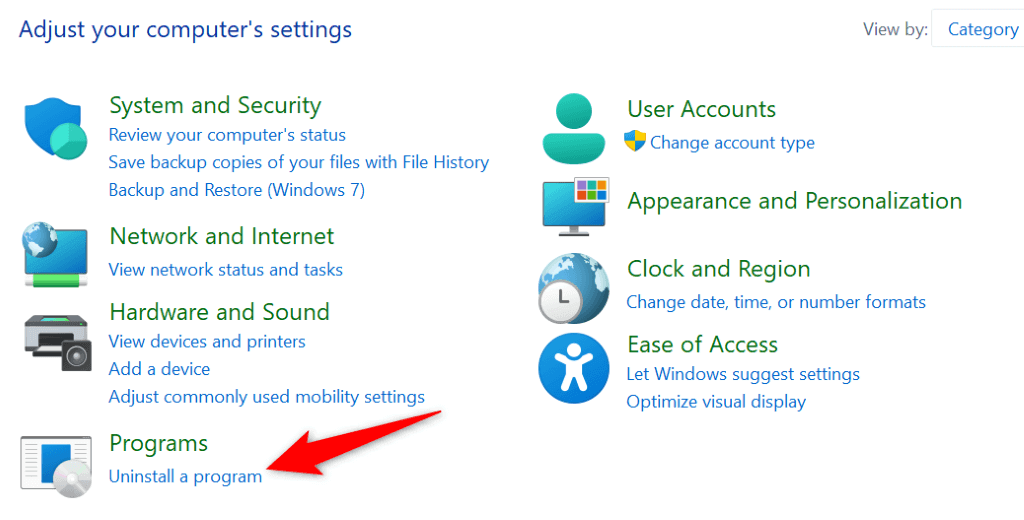
- Sélectionnez « Désinstaller un programme » dans l'outil.
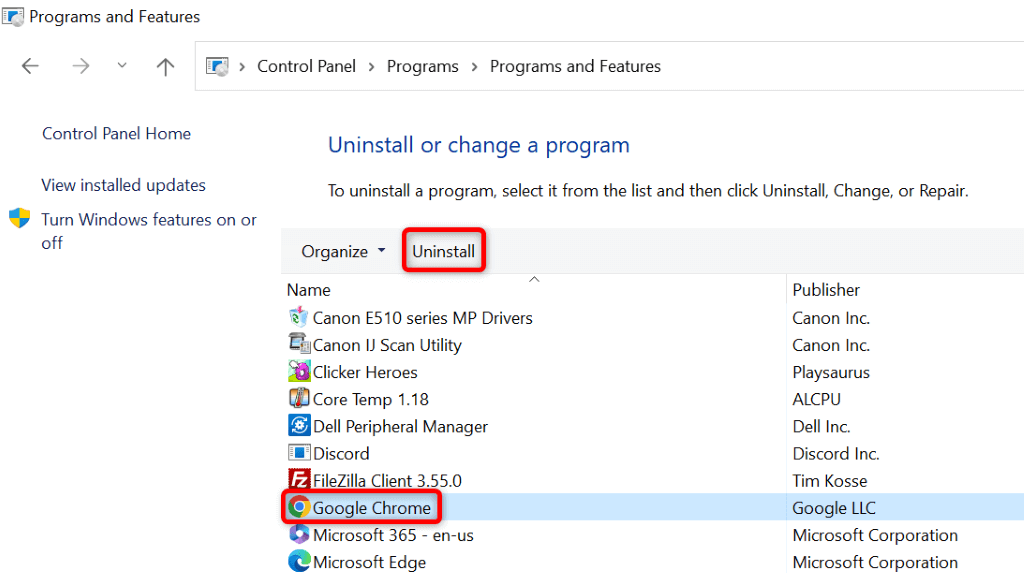
- Sélectionnez Google Chrome dans la liste, puis Désinstaller en haut.
- Sélectionnez Oui dans l'invite Contrôle de compte d'utilisateur.
- Après avoir désinstallé Chrome, exécutez Site de téléchargement de Chrome Téléchargez et réinstallez le navigateur sur votre ordinateur.
Correction des erreurs de données web dans Chrome à l'aide de différentes méthodes
Le message d'erreur « chrome-error://chromewebdata/ » dans Chrome est sans aucun doute frustrant, mais vous pouvez le résoudre grâce à différentes méthodes, comme indiqué ci-dessus. Une fois les modifications nécessaires effectuées, le problème devrait disparaître et vous pourrez accéder à tous vos sites web favoris dans votre navigateur préféré.
Les commentaires sont fermés.