
Comment résoudre le problème « Erreur lors de l'ouverture du fichier en écriture » sous Windows ?

Vous recevez un message d'erreur « Impossible d'ouvrir le fichier en écriture » lorsque vous essayez d'exécuter un programme d'installation sur votre PC Windows ? Il se peut que vous ne disposiez pas des autorisations nécessaires pour modifier le dossier d'installation de votre application. Voici comment résoudre ce problème et d'autres causes possibles.
D'autres raisons peuvent vous empêcher d'installer votre application et provoquer l'erreur ci-dessus : l'assistant d'installation est incompatible avec votre version de Windows, votre fichier d'installation est défectueux, l'application que vous essayez d'installer existe déjà, des fichiers Windows temporaires interfèrent avec le processus d'installation, et bien plus encore.
Exécutez le programme d'installation de votre application avec des privilèges d'administrateur.
Pour résoudre rapidement une éventuelle erreur d'écriture de fichier, vous pouvez exécuter le fichier d'installation de votre application avec les privilèges d'administrateur. Cela permettra au programme d'installation d'obtenir toutes les autorisations nécessaires pour modifier votre système et résoudre le problème.
- Localisez le programme d'installation de votre application dans la fenêtre de l'explorateur de fichiers.
- Faites un clic droit sur le programme d'installation et sélectionnez « Exécuter en tant qu'administrateur » dans le menu contextuel.
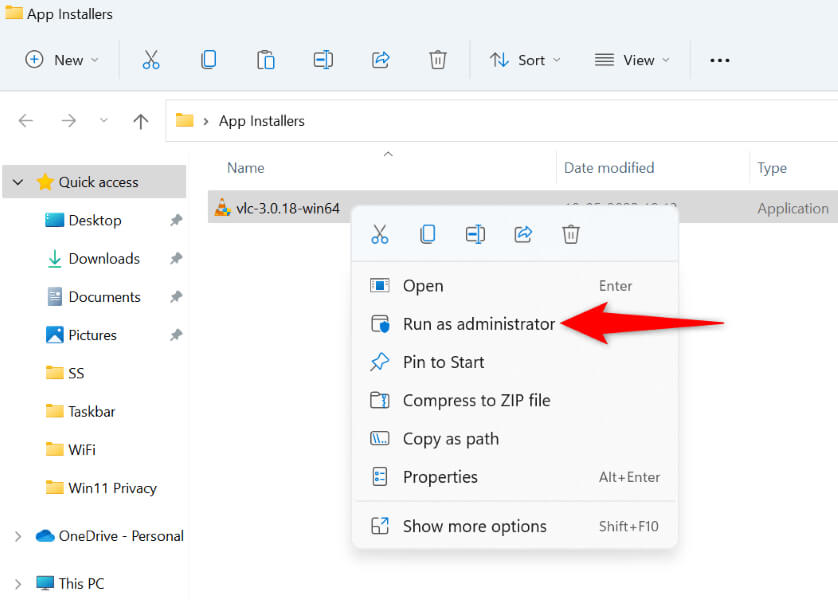
- Sélectionnez Oui dans l'invite Contrôle de compte d'utilisateur.
- Poursuivez l'installation de votre application.
Utilisation de l'explorateur de compatibilité logicielle
Windows 10 et 11 intègrent plusieurs outils de dépannage et de correction pour vous aider à résoudre divers problèmes système. L'un d'eux est l'Explorateur de compatibilité logicielle, qui vous permet de corriger les problèmes de compatibilité de vos fichiers, y compris les programmes d'installation de vos applications.
Cet outil de dépannage doit être utilisé pour trouver et corriger tout problème de compatibilité avec votre fichier d'installation.
- Faites un clic droit sur le programme d'installation de l'application et sélectionnez Propriétés.
- Sélectionnez l'onglet Compatibilité et choisissez Exécuter l'utilitaire de résolution des problèmes de compatibilité.
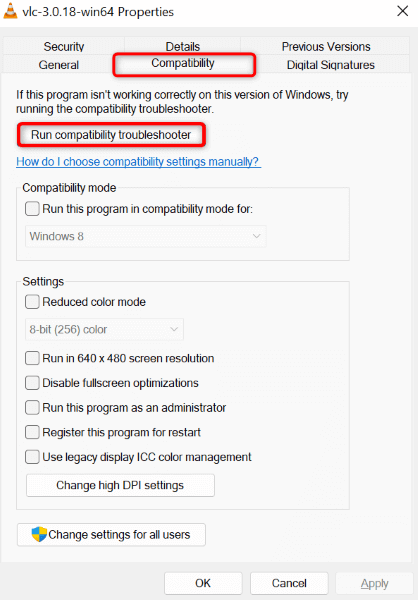
- Sélectionnez « Essayer les paramètres recommandés » pour commencer à résoudre votre problème.
- Si votre problème n'est pas résolu, sélectionnez le programme de dépannage dans l'outil pour résoudre votre problème.
Utilisez un compte administrateur pour exécuter votre fichier d'installation.
Une autre solution consiste à exécuter le programme d'installation de l'application depuis un autre compte administrateur sur votre ordinateur . Cela permet de s'assurer que les problèmes liés à votre compte ne sont pas à l'origine du dysfonctionnement du programme d'installation ou de l'échec de l'installation de votre application.
- Ouvrez le menu Démarrer de Windows, sélectionnez votre icône de profil, puis choisissez Déconnexion.
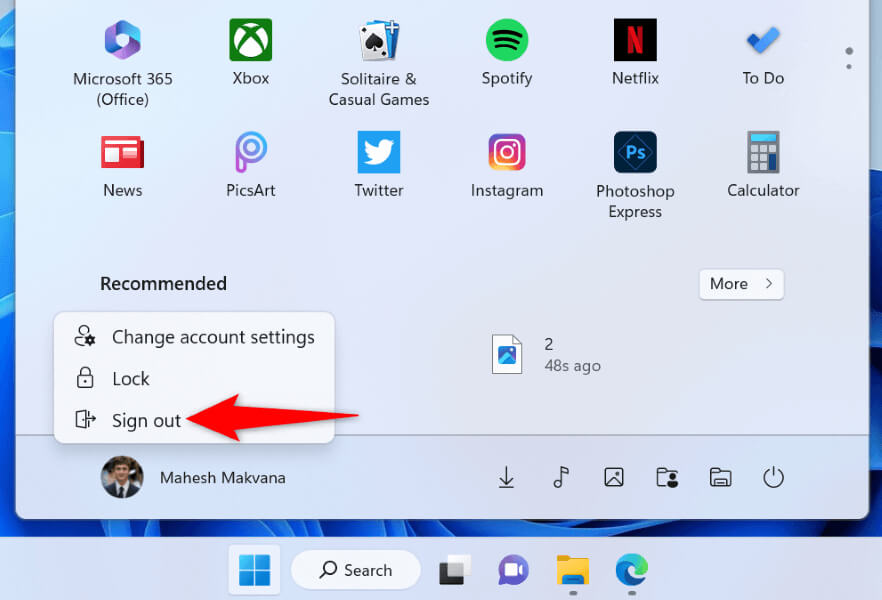
- Sélectionnez un compte administrateur dans la liste, saisissez le mot de passe du compte et appuyez sur Entrée.
- Exécutez le même fichier d'installation depuis ce nouveau compte pour installer votre application.
Modifier les autorisations de votre dossier d'application
Vous pourriez recevoir une erreur « Fichier non modifiable » car vous n'avez pas l'autorisation d'installer des applications dans le dossier spécifié. Pour résoudre ce problème, accordez-vous un accès complet à ce dossier.
- Dans l'explorateur de fichiers, trouvez le dossier dans lequel vous souhaitez installer votre application.
- Faites un clic droit sur le dossier et sélectionnez Propriétés.
- Sélectionnez Sécurité, choisissez votre nom d'utilisateur dans la section Noms de groupes ou d'utilisateurs, puis sélectionnez Modifier.
- Choisissez votre nom d'utilisateur dans la section Groupes ou Noms d'utilisateur, cochez la case Autoriser en regard de Contrôle total, puis sélectionnez Appliquer puis OK.
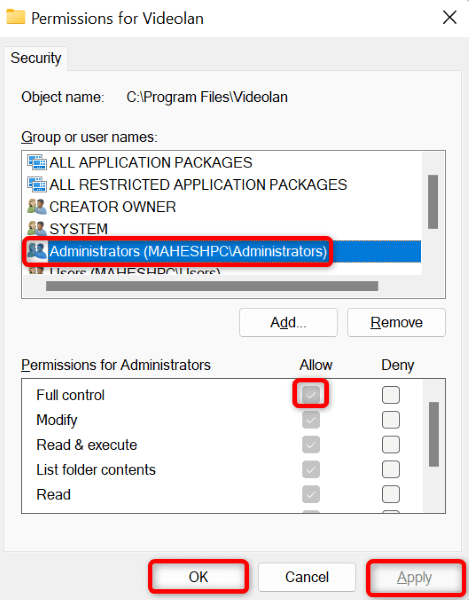
- Sélectionnez l'application, puis cliquez sur OK dans les propriétés.
- Activez votre programme d'installation.
Téléchargez à nouveau votre fichier d'installation d'application
Si vous rencontrez toujours des difficultés pour installer votre logiciel, il se peut que le fichier d'installation soit corrompu. Cette corruption survient généralement lorsque le téléchargement du fichier est interrompu . Une solution simple consiste à télécharger à nouveau le fichier d'installation.
Pour ce faire, rendez-vous sur le site web de l'éditeur de votre logiciel et sélectionnez l'option de téléchargement. Ensuite, exécutez le fichier d'installation téléchargé pour installer l'application sur votre PC Windows.
Supprimez la version actuelle de l'application de votre ordinateur.
Vous pourriez recevoir un message d'erreur si votre ordinateur Windows possède déjà une version antérieure ou différente de l'application que vous essayez d'installer. Dans ce cas, désinstallez la version actuelle de l'application avant d'utiliser le fichier d'installation.
- Ouvrez l'application Paramètres sur votre ordinateur en appuyant sur Windows + I.
- Sélectionnez Applications > Applications et fonctionnalités dans les Paramètres.
- Sélectionnez les trois points à côté de votre application et choisissez Désinstaller dans le menu.
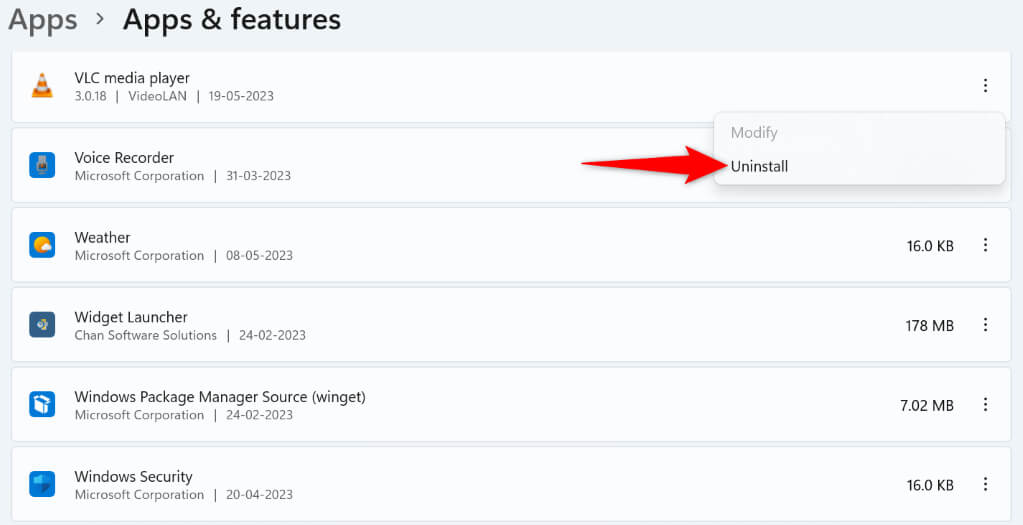
- Sélectionnez Désinstaller dans le message qui s'affiche pour confirmer votre choix.
- Redémarrez votre ordinateur.
- Exécutez le programme d'installation de votre application.
Supprimer les fichiers temporaires pour Microsoft Windows
De nombreuses applications et services système créent et stockent des fichiers temporaires sur votre ordinateur. Un ou plusieurs de ces fichiers peuvent perturber l'installation de votre application et provoquer l'affichage du message d'erreur ci-dessus.
Dans ce cas, supprimez tous les fichiers temporaires Windows , et votre problème devrait être résolu.
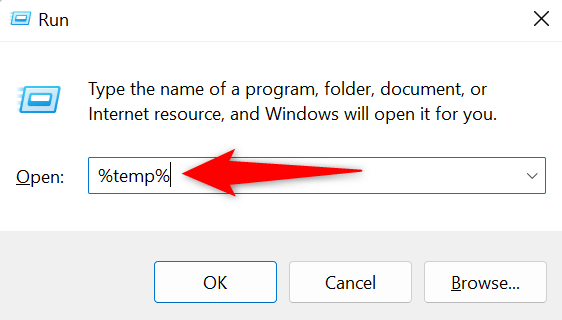
- Ouvrez la boîte de dialogue Exécuter en utilisant Windows + R.
- Saisissez le texte suivant dans la case et appuyez sur Entrée :
% Temp%
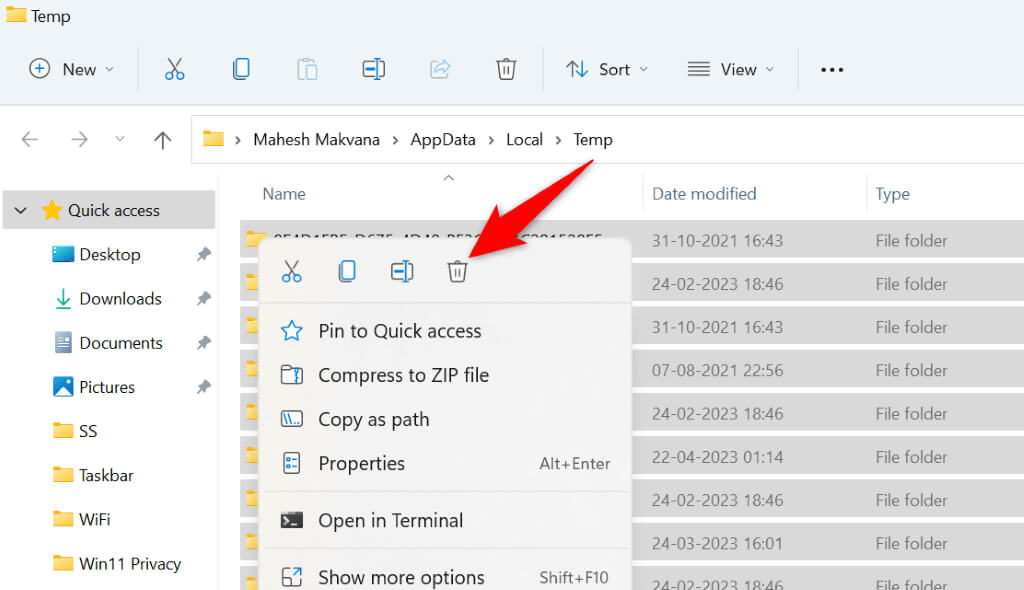
- Sélectionnez tous les fichiers du dossier en appuyant sur Ctrl + A.
- Faites un clic droit sur le fichier sélectionné et sélectionnez Supprimer (l'icône de la corbeille).
- Ouvrez le menu Démarrer, recherchez Corbeille et lancez l'outil. Faites un clic droit sur un espace vide de la Corbeille et sélectionnez Vider la Corbeille.
- Redémarrez votre ordinateur et exécutez le programme d'installation.
Désactivez temporairement le contrôle de compte d'utilisateur (UAC) sur votre ordinateur.
L'invite du Contrôle de compte d'utilisateur (UAC) s'affiche lorsqu'une application tente d'apporter des modifications à votre système. Si vous rencontrez des problèmes lors de l'exécution d'un programme d'installation, il est conseillé de désactiver cette invite pour voir si cela résout le problème.
Vous pouvez réactiver le contrôle de compte d'utilisateur à tout moment.
- Ouvrez le Panneau de configuration sur votre ordinateur Windows.
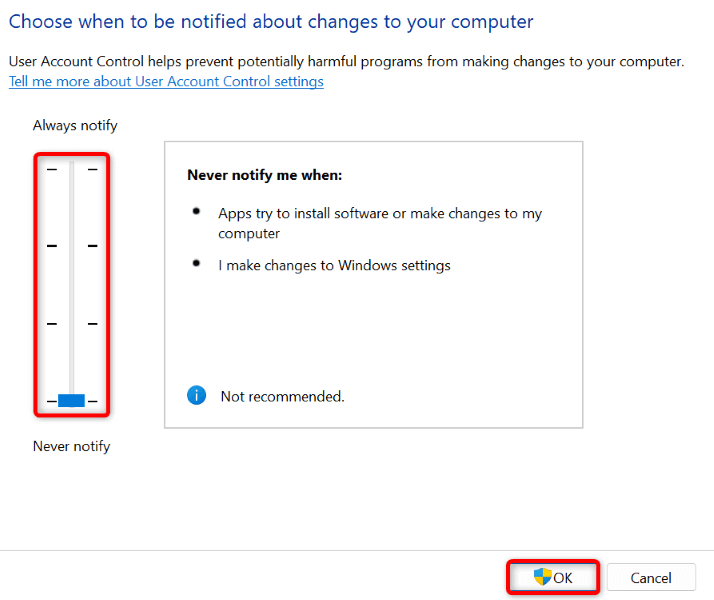
- Sélectionnez Comptes d'utilisateurs > Comptes d'utilisateurs > Modifier les paramètres de contrôle des comptes d'utilisateurs.
- Faites glisser le curseur complètement vers le bas et sélectionnez OK.
- Sélectionnez Oui dans l'invite Contrôle de compte d'utilisateur.
- Exécutez votre fichier d'installation.
Désactivez l'accès contrôlé aux dossiers de votre ordinateur.
La sécurité Windows offre une fonctionnalité qui protège les fichiers de votre ordinateur contre les applications malveillantes. Cette fonctionnalité empêche vos applications de modifier certains fichiers de votre système.
Il se peut que le programme d'installation doive modifier ces fichiers lors de l'installation. Dans ce cas, désactiver cette fonctionnalité dans l'application Sécurité Windows résoudra votre problème.
- Ouvrez l'application Sécurité Windows sur votre ordinateur.
- Spécifiez la protection antivirus et anti-menaces dans l'application.
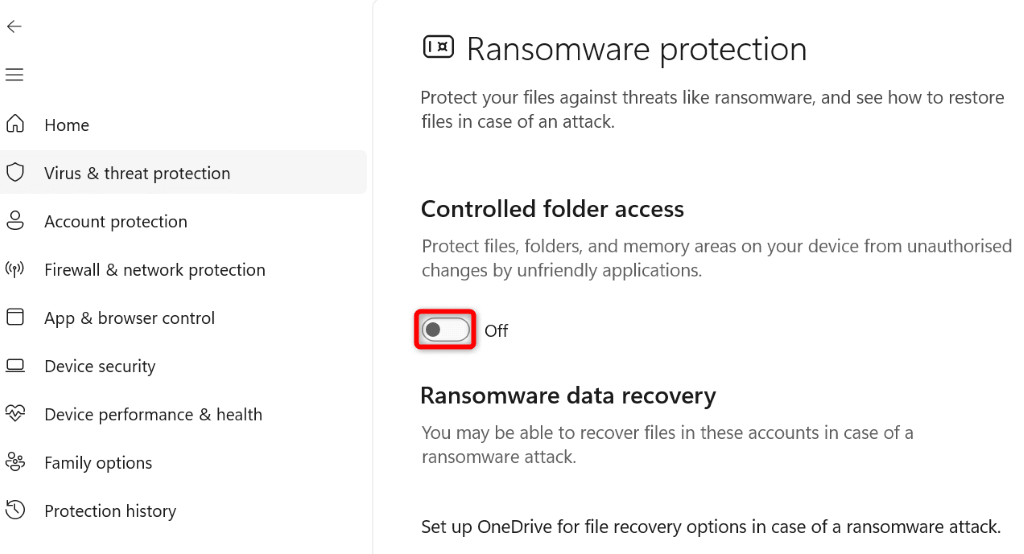
- Choisissez Gérer la protection contre les ransomwares.
- Désactivez le bouton d'activation/désactivation de l'accès contrôlé aux dossiers.
- Exécutez votre fichier d'installation d'application.
Différentes façons de corriger les erreurs d'installation d'applications sur un ordinateur Windows
Il est possible que vous receviez le message « Erreur d'ouverture de fichier en écriture » sur votre ordinateur Windows pour diverses raisons. Ce message d'erreur ne précisant pas la cause exacte du problème, vous devrez suivre les conseils de dépannage mentionnés ci-dessus afin de résoudre tout problème susceptible d'en être à l'origine.
Une fois cela fait, l'erreur devrait être résolue et vous pourrez installer votre application préférée sans aucun problème.
Les commentaires sont fermés.