

Le message d'erreur indique « Un administrateur a restreint les connexions. » Jusqu'à ce que le compte soit complété Il l'a bloqué Empêcher intentionnellement la connexion. Contrairement aux comptes désactivés, qui peuvent parfois autoriser un accès limité en mode sans échec, la restriction de la connexion peut La connexion est interdite. Cela restera en vigueur jusqu'à la suppression de la restriction ou de la politique sous-jacente. Il s'agit d'une interdiction au niveau du système, souvent appliquée par Politiques de sécurité Par exemple, les verrous de la fonction Localiser mon appareil, les paramètres de stratégie de groupe ou les règles d'accès conditionnel.
Une autre raison fréquente est liée aux restrictions imposées par le service informatique via la stratégie de groupe, Microsoft Intune ou l'accès conditionnel Microsoft Entra ID. Ces règles peuvent bloquer les connexions en fonction de l'appareil, de la localisation ou du statut de conformité. Dans certains cas, les outils d'accès à distance comme le protocole RDP (Remote Desktop Protocol ) refusent également les connexions si des stratégies ou des appartenances à des groupes restreignent le compte.
Avant de commencer
- Depuis l'écran de connexion Windows, connectez-vous à Internet à l'aide de l'icône réseau ou connectez un câble Ethernet, puis réessayez.
- Assurez-vous d'utiliser le même compte Microsoft associé à l'appareil s'il s'agit d'un ordinateur personnel.
- S'il s'agit d'un appareil géré par l'entreprise, votre politique informatique peut imposer cette restriction. Contactez votre administrateur système Si le même message apparaît sur plusieurs comptes.
Voici des solutions au problème de connexion.
1. Vérifiez si votre appareil est verrouillé à distance.
Si votre appareil est verrouillé à distance, la saisie des identifiants corrects peut empêcher l'accès à l'écran de verrouillage tant que le verrouillage local n'est pas levé. Ce verrouillage est une mesure de sécurité conçue pour empêcher tout accès non autorisé en cas de perte ou de vol de l'appareil. Le déverrouillage à distance rétablit les fonctionnalités normales d'authentification et de connexion.
- Sur un autre appareil, ouvrez un navigateur et accédez à Page officielle Microsoft Localiser mon appareil.
- Se connecter En utilisant le même compte Microsoft associé à l'ordinateur verrouillé.
- Cliquez liste (L'icône hamburger) se trouve dans le coin supérieur gauche, puis sélectionnez "Matériel".
![]()
- Localisez l'appareil verrouillé et cliquez sur Trouver Mon appareil.
![]()
- Départ Statut Pour confirmer s'il est verrouillé ou déverrouillé.
![]()
- Si le statut indique « verrouillé », retournez à l'appareil et déverrouillez-le. على الجهاز Utilisez votre code PIN, votre mot de passe ou vos données biométriques. Si vous êtes toujours bloqué, ouvrez l'environnement de récupération Windows depuis l'écran de connexion, sélectionnez « Dépannage », puis utilisez… Réinitialiser ce PC En dernier recours.


2. Déconfinement du compte via la stratégie de groupe
Lorsque des stratégies restrictives sont appliquées à un utilisateur, le système bloque les connexions interactives, l'accès RDP et l'authentification réseau. La suppression de ces règles restrictives permet au système de recalculer les droits de connexion du compte sans restrictions, autorisant ainsi l'utilisateur à se reconnecter. Windows applique les droits effectifs de toutes les stratégies appliquées ; la mise à jour de l'état de la stratégie lève le blocage.
Utilisez cette méthode lorsqu'une stratégie locale ou de domaine empêche la connexion. Cette méthode ne s'applique pas aux scénarios de verrouillage à distance.
Note: Disponible gpedit.msc De nombreux contrôleurs de stratégie de sécurité sont disponibles sur les éditions Windows Professionnel, Entreprise et Éducation. Ils ne sont pas disponibles par défaut sur Windows Famille. Sur les appareils joints à un domaine ou gérés par un système MDM, la stratégie centrale peut remplacer vos modifications locales.
- Connectez-vous à l'appareil à l'aide d'un autre compte administrateur.
- Clique sur Windows + R pour ouvrir une boîte de dialogue Exécuter.
- Tapez la commande suivante et appuyez sur Entrée :
gpedit.msc
![]()
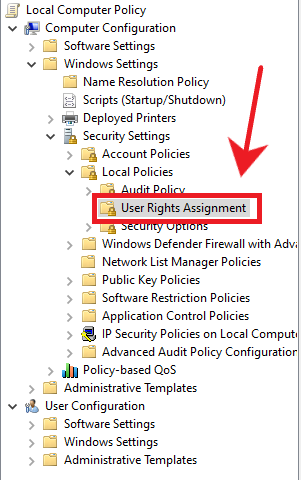
- Sur le côté gauche, accédez à : Configuration informatique > Paramètres Windows > Paramètres de sécurité > Politiques locales > Définition des droits d'utilisateur.
![]()
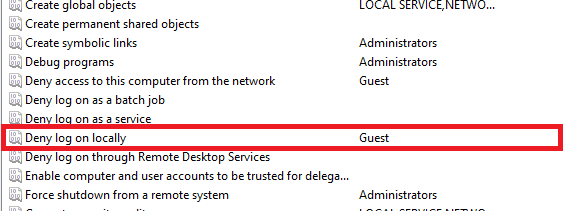
- Dans le volet de droite, double-cliquez « Connexion locale refusée ».
![]()
- Sélectionnez l'utilisateur concerné dans la liste et cliquez sur Supprimer.
![]()
- Cliquez Application, Alors Ok À confirmer.
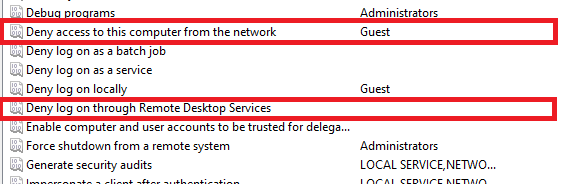
- Répétez cette procédure pour « Refus de se connecter via les services de bureau à distance » et « Refuser l'accès à cet ordinateur depuis le réseau ».
![]()
- Assurez-vous également que le compte dispose des autorisations correspondantes : « Autoriser la connexion locale » ou « Autoriser la connexion via les services de bureau à distance »Et qu'il appartient aux groupes appropriés tels que Officiels ou Utilisateurs de bureau à distance Au besoin
- Ouvrez le menu Démarrer, recherchez CMDEt il l'a mis à la tête de l'entreprise.
- Saisissez la commande suivante et appuyez sur Entrée pour mettre à jour les stratégies de groupe :
gpupdate / force
![]()
- Si la connexion est toujours bloquée, créez un rapport de stratégie pour déterminer quelle stratégie de groupe applique le paramètre de refus :
gpresult /h C:gp.html
Ouvert
C:gp.htmlRecherchez les trois politiques de rejet pour déterminer la politique source. Vous pouvez également utiliserrsop.mscPour afficher l'ensemble des politiques résultantes. - Enfin, essayez de vous connecter à nouveau avec le compte concerné.



Les commentaires sont fermés.