

L'erreur indique « Windows Media Player ne peut pas lire le fichier. » Habituellement, un problème survient dans Composants de lecture multimédia Sous Windows, ce problème survient souvent lorsque des fichiers système liés à Windows Media Player sont corrompus. Endommagé, mal configuré ou manquantCela empêche le lecteur de lire correctement la vidéo.

Cela peut se produire après Mises à jour Windows, Ou conflits de registreOu une interférence de Logiciels tiersVoici les solutions les plus efficaces pour corriger cette erreur et rétablir le fonctionnement.
1. Désactiver et réactiver les fonctionnalités multimédias
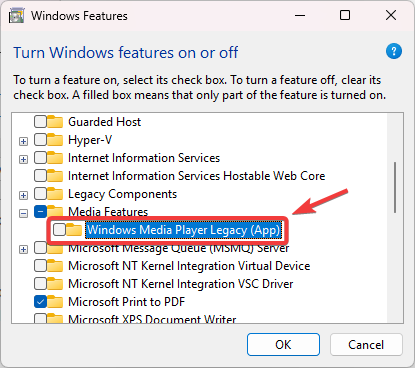
Préparer Fonctionnalités multimédias Les composants intégrés de Windows gèrent Fonctions audio, vidéo et d'enregistrement. Désactivez-le puis réactivez-le. Il met à jour ces composants, éliminant ainsi tout dommage potentiel ou tout paramètre incorrect susceptible de provoquer l'erreur.
- Clique sur Windows + R, Type caractéristiques optionnellesEt appuyez sur Entrer.

- Dans la liste, recherchez et développez Caractéristiques des médias.
- Décochez la case Windows Media Player.
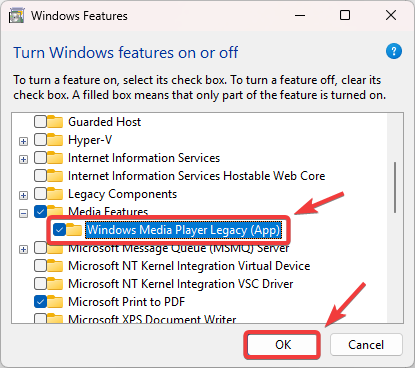
- Cliquez OK Pour appliquer les modifications.

- Redémarrer Votre ordinateur.
- Après le redémarrage, répétez les étapes 1 à 3 pour rouvrir les fonctionnalités Windows.
- Revissez la case Windows Media Player pour l'activer à nouveau.
- Cliquez OK et Redémarrer Votre ordinateur à nouveau.

2. Réinitialiser Windows Media Player
Réinitialiser Windows Media Player Rétablissez ses paramètres par défaut وEfface les données corrompuesCela inclut la base de données de la bibliothèque multimédia. Ce processus force Windows à Reconstruction des composants essentiels de l'opérateurCela permet souvent de résoudre les erreurs opérationnelles.
- Clique sur Windows + I Pour ouvrir Paramètres.
- Aller à Applications > Applications installées.

- Dans la barre de recherche, tapez Lecteur multimédia.
- Cliquez Les trois points À côté, choisissez Options avancées.

- Faites défiler vers le bas et appuyez sur Réinitialiser.


3. Vérifiez la compatibilité des formats de fichiers ou installez des packs de codecs.
Parfois, cette erreur apparaît tout simplement parce que Format de fichier multimédia non pris en charge Utilisation de Windows Media Player. Avant de poursuivre le dépannage, Vérifiez si le type de fichier Compatible avec les formats tels que MKV et FLAC.
Sinon, vous pouvez installer Pack de codecs fiable comme K-Lite Codec PackCela ajoute la prise en charge de formats de fichiers supplémentaires. Après l'installation, Redémarrer Essayez votre ordinateur et exécutez à nouveau le fichier.
Pour plus d'informations sur les formats pris en charge, consultez Documentation officielle Microsoft.
4. Utiliser VLC Media Player comme alternative
Si le problème persiste, essayez d'utiliser un lecteur multimédia tiers tel que VLC Préparer Une solution pratiqueContrairement à Windows Media Player, VLC utilise Codecs intégrés Le sien, lui permettant d'opérer Une large gamme de formats de fichiers Sans dépendre des composants Windows Media. Cela en fait une excellente option pour contourner les problèmes causés par Codecs manquants ou paramètres corrompus, ou Formats non pris en charge Dans Windows Media Player.
- Ouvrez votre navigateur Web et visitez Site officiel de VLC.
- Cliquez Télécharger VLC Pour obtenir la dernière version de votre système d'exploitation.

- Après le téléchargement, Ouvert Installez VLC Media Player en suivant les instructions à l'écran.
- Après l'installation, ل VLC.
- Cliquez Médias Dans le menu supérieur, sélectionnez Ouvrir un fichier.

- Accepter Pour accéder au fichier qui ne se lit pas dans Windows Media Player, cliquez sur Ouvrir.

- Votre fichier devrait maintenant être lu sans erreur dans VLC.


Les commentaires sont fermés.