

Google Earth ne s'ouvre pas lorsque le processus de lancement plante lors de l'initialisation. Vous pouvez cliquer sur l'icône, voir le processus démarrer dans le Gestionnaire des tâches, puis rien ne s'affiche, la fenêtre se fige, l'application plante au lancement ou un écran noir apparaît.

Prérequis : Commencez par mettre à jour les pilotes de votre carte graphique et assurez-vous que votre appareil prend en charge DirectX 11 ou OpenGL 2.0 . Les mises à jour des pilotes résolvent souvent les problèmes tels que les écrans noirs, les blocages et les plantages au lancement.
Cela peut se produire à cause de :
- Problèmes liés au pilote graphique ou à l'interface de programmation d'application (API)Des pilotes de carte graphique obsolètes ou défectueux empêchent l'initialisation d'OpenGL, ce qui entraîne un écran noir, un plantage immédiat ou un blocage au stade de l'écran de démarrage.
- données d'application corrompuesDes préférences ou un cache corrompus dans le profil utilisateur empêchent l'application d'effectuer les vérifications initiales qui ont lieu avant l'affichage de la fenêtre.
- Chemin de lancement désactivéUn raccourci sur le bureau pointant vers un emplacement invalide empêche Windows de charger le fichier exécutable correct.
- Interférence VPN ou proxyLe filtrage réseau peut retarder ou bloquer les premiers appels de service au démarrage, ce qui peut entraîner une interruption ou un abandon de session.
- erreurs de positionnement de la fenêtreAprès modification de la disposition d'affichage, la fenêtre peut s'ouvrir hors écran avec une activité de processus valide mais sans interface utilisateur visible.
Maintenant que vous connaissez le problème et ses causes possibles, suivez les étapes ci-dessous pour le résoudre.
1. Ouvrez Google Earth à l'aide de la barre de recherche.
Lancer Google Earth depuis la barre de recherche Windows permet de contourner les raccourcis défectueux sur le bureau et garantit que Windows exécute le fichier depuis le bon dossier d'installation. Cela remplace un raccourci corrompu ou obsolète et appelle le fichier exécutable depuis le dossier d'installation. Si le problème est résolu, créez un nouveau raccourci sur le bureau pour l'application en cours d'exécution.
- Clique sur Win + S, Type
Google Earth, Puis sélectionnez Ouvrir.![]()

2. Désactivez le VPN ou le proxy
Les services VPN ou proxy peuvent perturber la connexion aux serveurs de Google Earth, empêchant ainsi l'application de se lancer correctement ou de charger les cartes. Désactiver le VPN sur votre ordinateur permet à l'application de se connecter normalement.
- Ouvrez votre client VPN.
![]()
- Si le VPN est activé, cliquez sur Déconnecter pour l'arrêter.
![]()
- Redémarrez votre ordinateur, puis Redémarrez Google Earth.


Note concernant les réseaux gérésSi votre organisation a besoin d'un agent, vérifiez ses qualifications et ajoutez des domaines Google Earth tels que : kh.google.com Les points de terminaison de service concernés sont autorisés au lieu que l'agent soit désactivé.
3. Réparez les fichiers corrompus à l'aide de Repair_tool.exe
Il est installé Repair_tool.exe Avec Google Earth, il vérifie les problèmes tels que les fichiers d'installation corrompus et les entrées de registre manquantes ou endommagées. L'exécution de cet outil rétablit les paramètres par défaut et corrige les fichiers qui empêchent l'application de fonctionner.
Avant de commencerFermez complètement Google Earth. L'outil de réparation fonctionne même lorsque l'application est fermée. Chemin par défaut : C:Program FilesGoogleGoogle Earth Proclientrepair_tool.exe.
- Cliquez avec le bouton droit sur Google Earth > Ouvrez l'emplacement du fichier.
![Ouvrir l'emplacement du fichier Google Earth]()
- Localiser
Repair_tool.exe.![L'outil Repair_tool.exe dans Google Earth]()
- ل
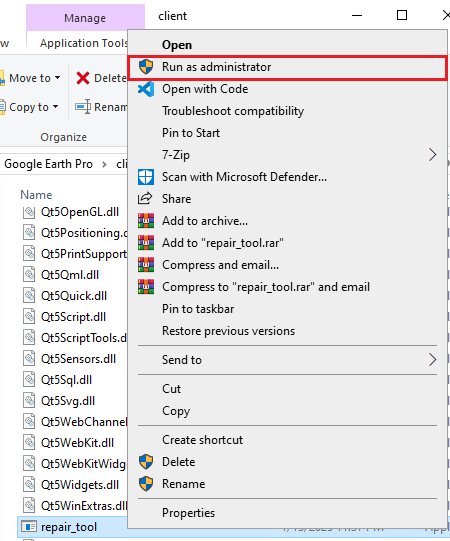
Repair_tool.exeAvec des pouvoirs Le fonctionnaire.![Exécutez Repair_tool.exe en tant qu'administrateur]()
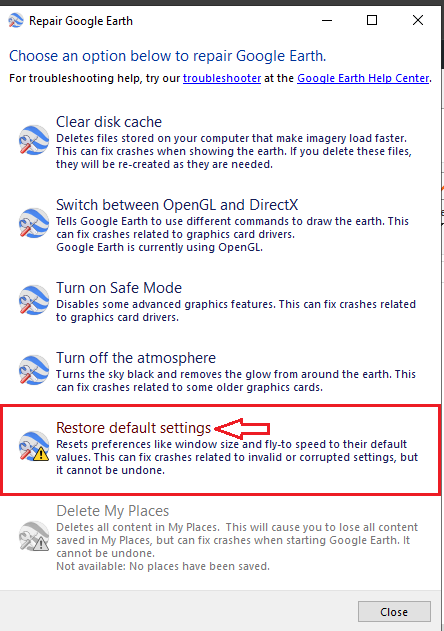
- Cliquez Restaurer les paramètres par défaut.
![Bouton de restauration des paramètres par défaut]()
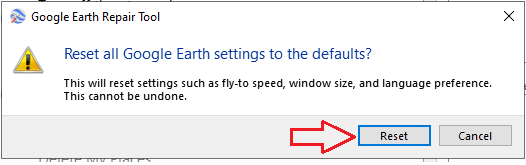
- Cliquez Réinitialiser À confirmer.
![bouton de réinitialisation des paramètres de Google Earth]()
- Redémarrez votre ordinateur, puis Redémarrez Google Earth.


4. Restaurez la fenêtre Google Earth cachée
Il arrive que Google Earth soit en cours d'exécution sans s'afficher à l'écran. Cela peut se produire lorsqu'une fenêtre s'ouvre en dehors de l'écran après une modification des paramètres d'affichage, par exemple en passant de deux écrans à un seul. Le programme est peut-être en cours d'exécution, mais vous ne le voyez pas car la fenêtre est située hors de la zone d'affichage visible.
Utiliser un raccourci clavier Alt + évenementiels , puis appuyez MUtilisez les touches fléchées pour déplacer la fenêtre vers l'écran d'accueil, puis appuyez sur Entrer. 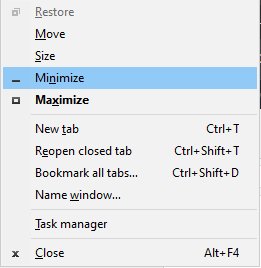
Si l'option de transfert n'apparaît pas: Clique sur Alt + Languette Pour mettre l'application au premier plan, répétez le raccourci. Sous Windows 11, vous pouvez également appuyer sur Win + Touches fléchées Pour réinstaller la fenêtre ou ouvrir l'affichage des tâches à l'aide de Win + Languette Faites-le glisser sur l'écran actif.
Les commentaires sont fermés.