

Lorsque le programme d'installation de Razer Cortex ne s'ouvre pas ou se bloque sur l'écran de chargement , le problème provient souvent de composants système manquants ou obsolètes . L'une des dépendances essentielles est le runtime Microsoft Edge WebView2 , qui gère le rendu de l'interface. Si ce runtime est manquant ou corrompu , le programme d'installation ne pourra pas afficher sa fenêtre de configuration.
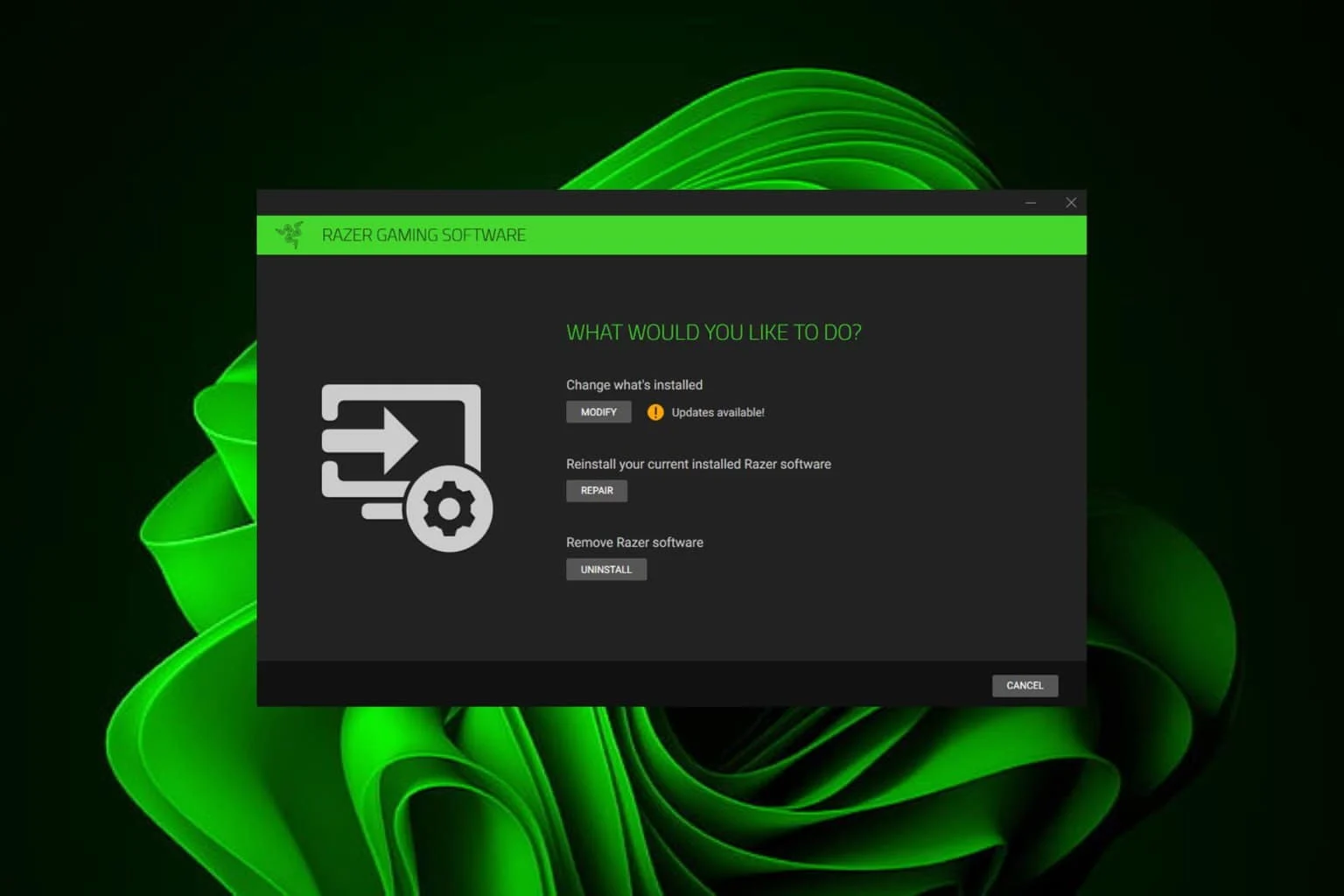
Même avec WebView2 installé, le bon fonctionnement de l'installation dépend de certains services Windows . Des services comme Windows Installer , le service de transfert intelligent en arrière-plan (BITS) et Windows Update sont directement responsables du téléchargement, de l'extraction et de la vérification des fichiers d'installation. Si l'un de ces services est désactivé ou ne fonctionne pas , l'installation peut se bloquer, boucler ou échouer.
Un autre problème courant est la présence de fichiers résiduels issus d'installations précédentes . Des données ou des entrées de registre corrompues peuvent empêcher l'installation des composants mis à jour ou bloquer les chemins système requis par le programme d'installation. Supprimer ces éléments résiduels garantit une installation propre.
Maintenant que les raisons sont claires, passons aux solutions éprouvées qui vous aideront à redémarrer votre Razer Cortex.
1. Installez Microsoft Edge WebView2 Runtime
L'absence ou la corruption du runtime WebView2 est l'une des principales causes d'échec du chargement du programme d'installation. Son installation manuelle garantit que Razer Cortex dispose des composants nécessaires à son bon fonctionnement.
- Ouvrez votre navigateur et accédez à la page de téléchargement. Exécution Microsoft Edge WebView2 Officiel.
- Défilez vers le bas et Télécharger Programme d'installation autonome Evergreen.
![Téléchargez le programme d'installation autonome Evergreen pour Microsoft Edge WebView2]()
- Exécutez le programme d'installation et suivez les instructions à l'écran pour terminer l'installation.
- Une fois terminé, Redémarrer Essayez d'exécuter à nouveau le programme d'installation de Razer Cortex sur votre ordinateur.

2. Effectuez un démarrage propre
Un démarrage minimal permet de déterminer si des applications tierces ou des services en arrière-plan interfèrent avec l'installateur de Razer Cortex. L'exécution de Windows avec uniquement les services essentiels réduit les conflits et isole le problème.
- Clique sur Fenêtres + R, Type msconfigEt cliquez OK.
![Boîte de dialogue Exécuter avec entrée de commande msconfig]()
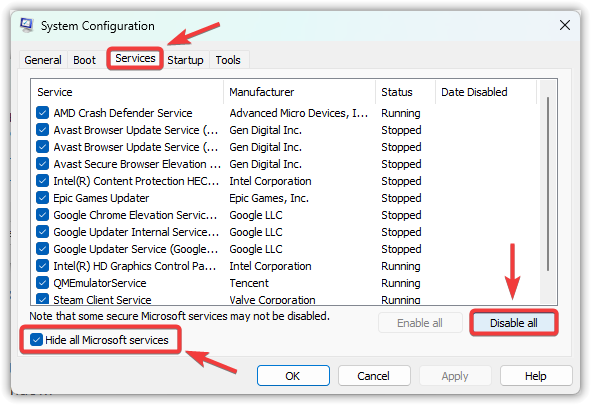
- Allez dans l'onglet Services Et sélectionnez Cacher tous les services Microsoft.
- Cliquez Désactiver tout Pour désactiver tous les services non-Microsoft.
![Désactivez tous les services non-Microsoft dans msconfig.]()
- Allez dans l'onglet Démarrage Et sélectionnez Ouvrir le Gestionnaire des tâches.
![Onglet Démarrage dans Configuration système]()
- Dans le Gestionnaire des tâches, cliquez avec le bouton droit sur chaque élément de démarrage et sélectionnez Désactiver.
![Désactiver les éléments de démarrage dans le Gestionnaire des tâches]()
- Fermez le Gestionnaire des tâches, retournez à la Configuration système et cliquez sur OK.
- Redémarrer Allumez votre ordinateur et relancez le programme d'installation.
![Invite de redémarrage après la configuration de démarrage propre]()



3. Assurez-vous que les services requis sont activés.
Le programme d'installation du Razer Cortex dépend de plusieurs services Windows . Si l'un d'eux est désactivé, le programme d'installation peut se bloquer, ne pas extraire les fichiers ou ne plus répondre.
- Clique sur Windows + R, Type services.mscEt appuyez sur Entrer.
![Dans la boîte de dialogue Exécuter, saisissez la commande services.msc.]()
- Dans la fenêtre Services, vérifiez les éléments suivants :
Service de transfert intelligent en arrière-plan (BITS) de Windows Installer ; Mise à jour Windows
- Faites un clic droit sur chaque service, sélectionnez Propriété, et ajuster Type de démarrage على Manuel ou Automatique.
![Fenêtre Propriétés du service Windows]()
- Si le service est indisponible, cliquez sur Début.
- Cliquez Application وOk Pour enregistrer les modifications.
![Appliquer et enregistrer les paramètres de service]()
- Redémarrez votre ordinateur et essayez de relancer le programme d'installation.


4. Désactivez temporairement le logiciel antivirus tiers
Certains antivirus tiers peuvent bloquer par erreur le programme d'installation de Razer Cortex , l'empêchant ainsi d'écrire des fichiers ou d'accéder aux répertoires système. Désactiver temporairement votre antivirus peut résoudre ce problème.
- Clic droit icône antivirus Dans la barre d'état système (coin inférieur droit).
- Choisissez une option telle que Désactiver la protection، Désactivez l'antivirus., Ou Désactiver temporairement la protection.
![Désactiver la protection antivirus depuis les options de la barre d'état système]()
- Redémarrer Essayez d'exécuter à nouveau le programme d'installation sur votre ordinateur.

5. Supprimez les fichiers et dossiers Razer Cortex
Les fichiers corrompus ou résiduels d'installations précédentes peuvent perturber la nouvelle installation. Leur suppression garantit un fonctionnement parfaitement propre du programme d'installation.
- Clique sur Windows + R, Type appwiz.cplEt appuyez sur Entrer.
![Exécuter la boîte de dialogue avec la commande appwiz.cpl]()
- Localiser Razer cortexFaites un clic droit dessus, puis choisissez Désinstaller.
![Désinstallez Razer Cortex depuis Programmes et fonctionnalités]()
- Après la désinstallation, appuyez sur Windows + E pour ouvrir l'explorateur de fichiers.
- Supprimez tous les dossiers Razer restants à ces emplacements :
C:\Program Files (x86)\Razer C:\ProgramData\Razer C:\Users\Votre_Nom_d'utilisateur\AppData\Local\Razer C:\Users\Votre_Nom_d'utilisateur\AppData\Roaming\Razer
![Supprimez manuellement les dossiers Razer restants dans l'Explorateur de fichiers.]()
- Vide Corbeille وRedémarrer Votre ordinateur.
![Vider la Corbeille sous Windows]()
- Relancez le programme d'installation de Razer Cortex.


Si le problème persiste, envisagez de passer à Windows 11 si vous utilisez encore Windows 10. Pour les utilisateurs de Windows 11, la meilleure solution est de contacter l'assistance Razer . Leur équipe pourra vous apporter une aide personnalisée pour résoudre définitivement le problème.
Les commentaires sont fermés.