

Si vous n'avez jamais utilisé Google Docs auparavant, vous passez à côté de l'un des traitements de texte en nuage les plus pratiques, les plus complets et les plus performants que vous puissiez souhaiter.
Google Docs vous permet de modifier des documents comme vous le feriez dans Microsoft Word, en utilisant votre navigateur en ligne ou hors ligne, ainsi que sur vos appareils mobiles grâce à l'application mobile Google Docs.
Il existe de nombreuses fonctionnalités utiles à découvrir. Si vous souhaitez apprendre à utiliser Google Docs, nous aborderons aussi bien les astuces de base que des fonctionnalités plus avancées que vous ignorez peut-être.
Connectez-vous à Google Docs
quand vous visitez Page Google Documents Pour la première fois, si vous ne vous êtes pas encore connecté à votre compte Google, vous devrez choisir un compte Google à utiliser.
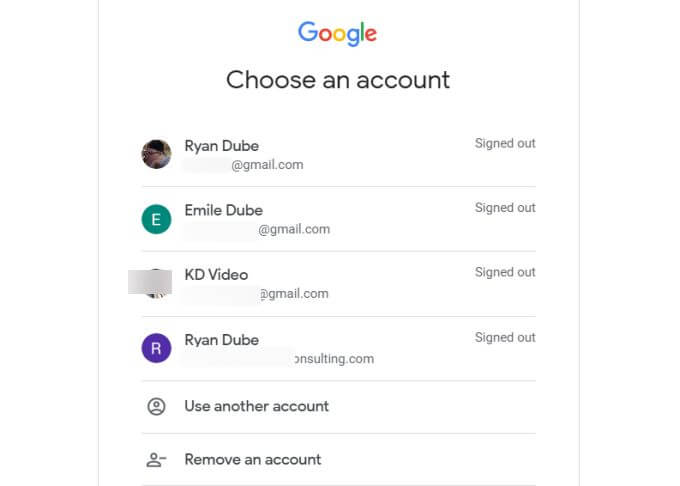
Si vous ne voyez pas de compte à utiliser, sélectionnez Utiliser un autre compteSi vous n'avez pas encore de compte Google, inscrivez-vous. Pour obtenir un compte.
Une fois connecté, vous verrez une icône « Vide » à gauche de la barre supérieure. Sélectionnez cette icône pour créer un nouveau document.
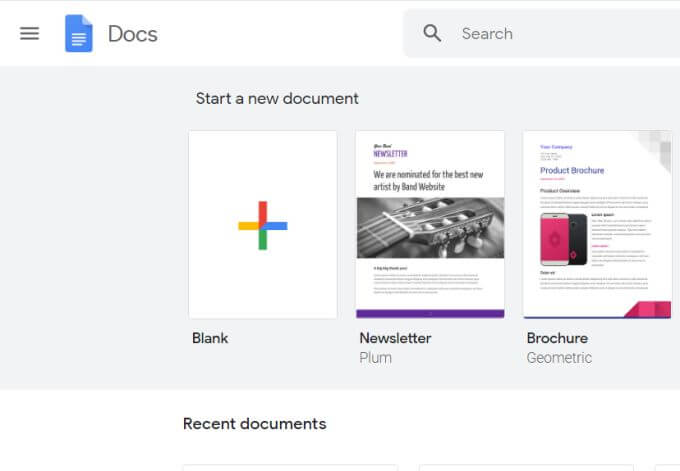
Notez que la barre supérieure contient également des modèles Google Docs utiles que vous pouvez utiliser pour ne pas avoir à partir de zéro. Pour afficher la galerie complète de modèles, sélectionnez Galerie de modèles Dans le coin supérieur droit de cette barre.
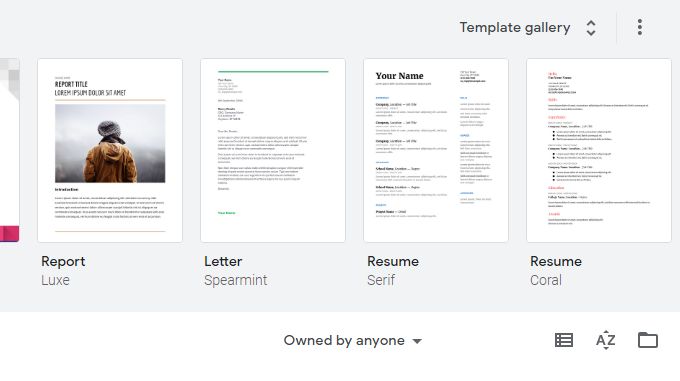
Vous accéderez ainsi à la bibliothèque complète de modèles Google Docs à votre disposition. Ces modèles incluent des CV, des lettres de motivation et bien plus encore.Procès-verbal de la réunion Bulletins d'information, documents juridiques et plus encore.
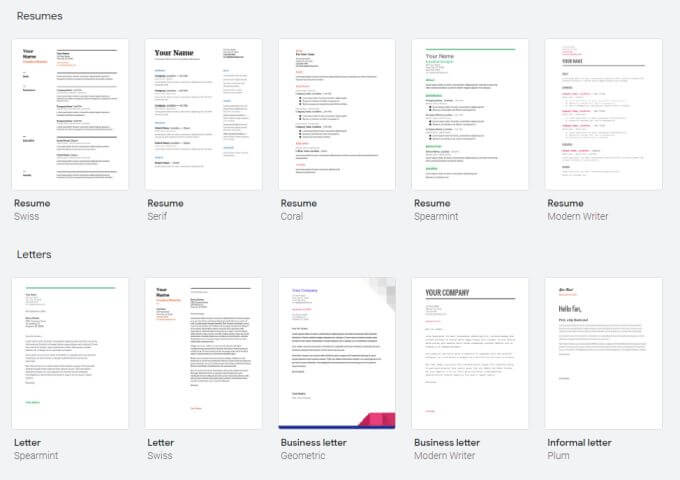
Si vous sélectionnez l'un de ces modèles, un nouveau document s'ouvrira automatiquement en utilisant ce modèle. Cela peut vous faire gagner beaucoup de temps si vous savez ce que vous voulez créer mais que vous ne savez pas par où commencer.
Mise en forme du texte dans Google Docs
Mettre en forme du texte dans Google Docs est aussi simple que dans Microsoft Word. Contrairement à Word, la barre en haut de l'écran ne change pas en fonction du menu sélectionné.
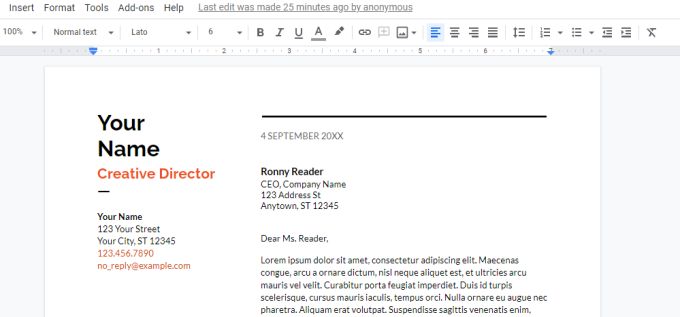
Dans le ruban, vous verrez des options permettant d'implémenter toutes les options de mise en forme suivantes :
- Gras، DiagonaleCouleur et soulignement
- Taille et style de la police
- Types de titres
- Outil de surbrillance de texte
- Insérer des URL
- Insérer des commentaires
- Insérer des images
- Alignement du texte
- interligne
- Menus et mise en forme des menus
- Options d'indentation
Il existe des options de mise en forme très utiles qui n'apparaissent pas simplement en regardant le ruban.
Comment barrer du texte dans Google Docs
Il peut arriver que vous souhaitiez barrer du texte. Cela peut être dû à diverses raisons. Cependant, vous remarquerez que l'option « Barrer le texte » n'est pas disponible dans le ruban.
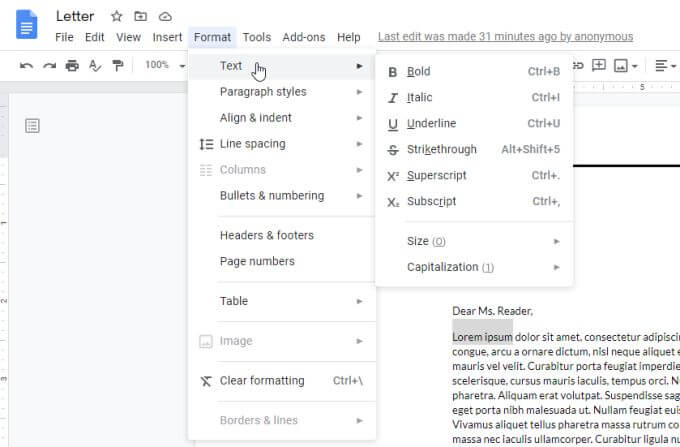
Pour barrer du texte dans Google Docs, sélectionnez le texte à barrer, puis sélectionnez le menu. FormatEt sélectionnez نصEt sélectionnez Barré.
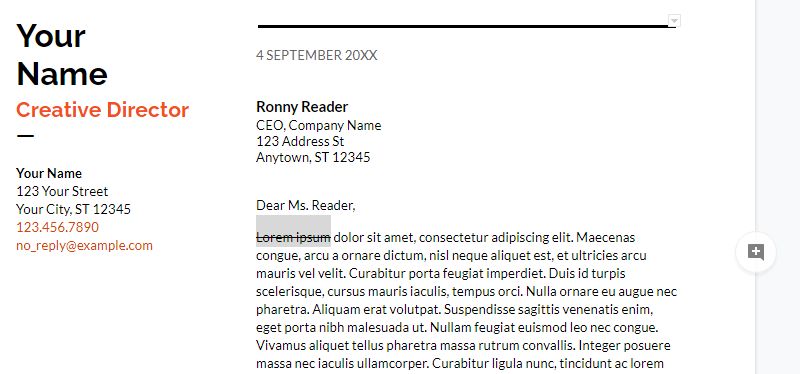
Vous remarquerez maintenant que le texte que vous avez sélectionné a été souligné.
Comment utiliser les symboles haut et bas dans Google Docs
Vous avez peut-être remarqué que dans le même menu ci-dessus, il existe une option pour formater le texte. En tant que symbole supérieur ou en tant que symbole inférieur.
L'utilisation de ces deux fonctionnalités nécessite une étape supplémentaire. Par exemple, si vous souhaitez écrire un exposant, tel que X élevé à la puissance 2, dans un document, vous devrez saisir X² puis sélectionner le nombre 2 afin de pouvoir le formater.
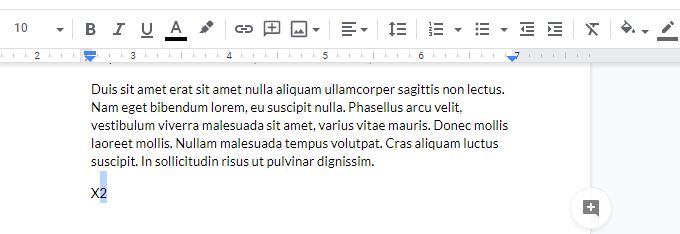
Sélectionnez maintenant une liste Format, Puis sélectionnez TexteEt sélectionnez superscript.
Vous verrez maintenant que le chiffre « 2 » a été formaté comme une tasse (icône du haut).
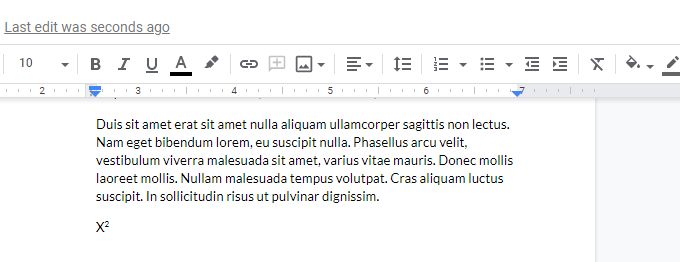
Si vous souhaitez mettre en forme le chiffre 2 en bas (trait de soulignement), vous devrez sélectionner indice De la liste Format > Texte.
Il est facile à utiliser, mais cela nécessite quelques clics supplémentaires dans les menus.
Mise en forme des documents dans Google Docs
Outre les options de la barre supérieure permettant d'augmenter ou de diminuer le retrait, l'alignement à droite/gauche des blocs de texte et le réglage de l'interligne, d'autres fonctionnalités utiles sont disponibles pour vous aider à mettre en forme vos documents dans Google Docs.
Comment modifier les marges dans Google Docs
Tout d'abord, que faire si les marges du modèle que vous avez choisi ne vous conviennent pas ? Modifier les marges d'un document avec Google Docs est simple.
Pour accéder aux paramètres de marge de la page, sélectionnez Fichier ثم Mise en page.
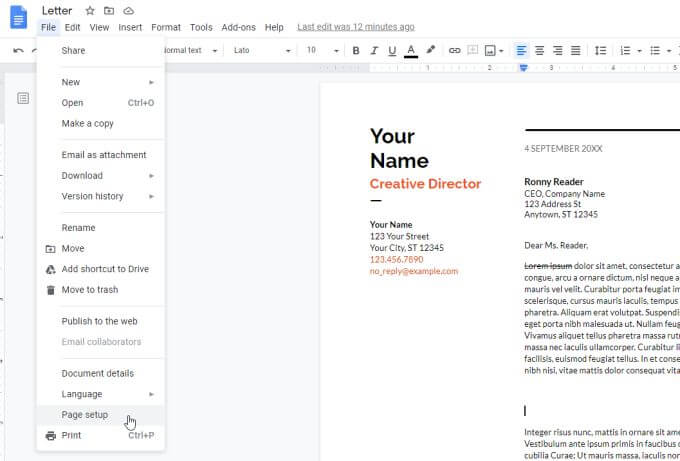
Dans la fenêtre Mise en page, vous pouvez modifier les options de mise en forme suivantes pour votre document.
- Définissez le document comme « vertical » ou « horizontal ».
- Définir une couleur de fond pour la page
- Ajustez les marges supérieure, inférieure, gauche ou droite en pouces
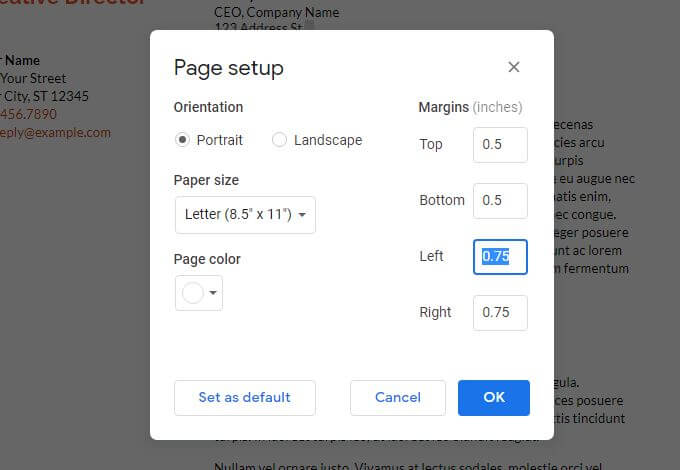
Sélectionner Ok Une fois la tâche terminée, la mise en forme de la page sera appliquée immédiatement.
Définir un retrait en attente dans Google Docs
L'une des options de mise en forme de paragraphe qui pose souvent problème dans Google Docs est l'indentation de première ligne. L'indentation de première ligne consiste à insérer uniquement la première ligne du paragraphe. L'indentation négative consiste à insérer uniquement la première ligne du paragraphe. Non La saisie est en cours.
La difficulté réside dans le fait que si vous sélectionnez la première ligne ou le paragraphe entier et utilisez le symbole d'indentation dans la barre, c'est le paragraphe entier qui sera inséré.
Pour obtenir un retrait de première ligne ou un décalage dans Google Docs :
- Sélectionnez le paragraphe dans lequel vous souhaitez insérer le retrait en attente.
- Sélectionnez une liste FormatEt sélectionnez Alignement et indentationEt sélectionnez Options d'indentation.
- Dans la fenêtre des options d'indentation, modifiez indentation spéciale إلى En attente.
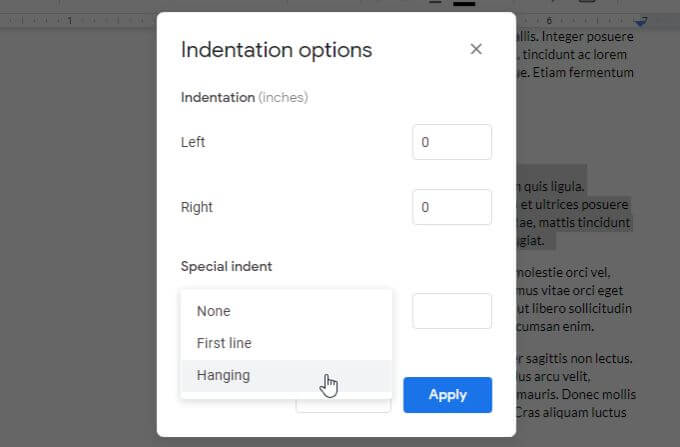
Le réglage par défaut sera de 0.5 pouce. Modifiez-le si vous le souhaitez, puis sélectionnez. ApplicationVos paramètres seront ainsi appliqués au paragraphe sélectionné.
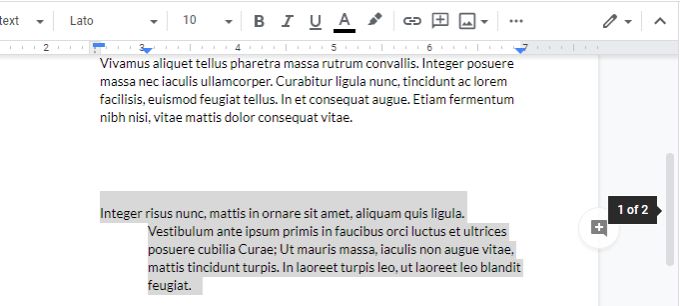
L'exemple ci-dessous est un retrait suspendu.
Comment numéroter des pages dans Google Docs
La dernière fonctionnalité de mise en forme qui n'est pas toujours facile à comprendre ou à utiliser est la numérotation des pages. Il s'agit d'une autre fonctionnalité de Google Docs, cachée dans le menu.
Pour numéroter les pages dans Google Docs (et formater la numérotation), sélectionnez le menu. Insérer, Puis sélectionnez Numéros de pageCela fera apparaître une petite fenêtre contextuelle contenant des options simples pour la mise en forme des numéros de page.
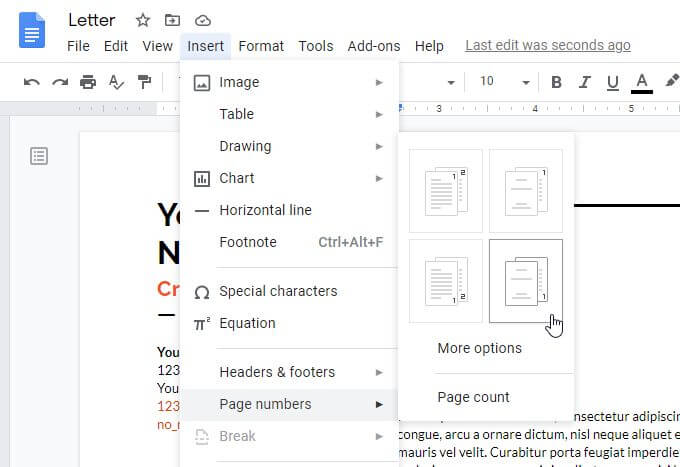
Les quatre options ici sont:
- La numérotation des pages se trouve dans le coin supérieur droit.
- La numérotation des pages se trouve dans le coin inférieur droit.
- La numérotation se trouve dans le coin supérieur droit, à partir de la page deux.
- La numérotation se trouve dans le coin inférieur droit, à partir de la page deux.
Si aucune de ces options ne vous convient, sélectionnez Options supplémentaires.
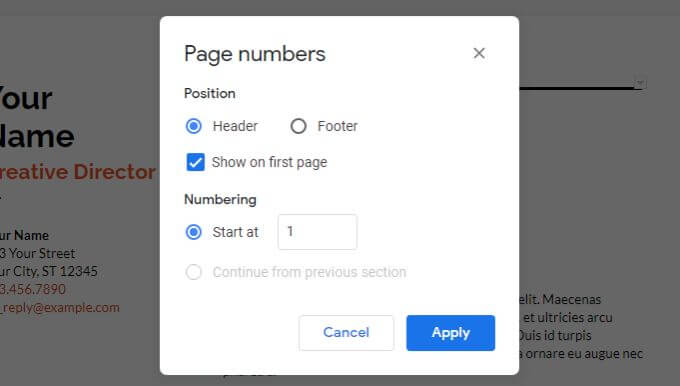
La fenêtre suivante vous permettra de préciser exactement où vous souhaitez placer la numérotation des pages.
- Dans la tête ou la queue
- Que vous souhaitiez ou non commencer la numérotation des pages sur la première page
- La page à partir de laquelle vous souhaitez commencer la numérotation des pages
Sélectionner Application Une fois terminé, appliquez les paramètres de numérotation des pages.
Autres fonctionnalités utiles de Google Docs
Si vous débutez avec Google Docs, il existe d'autres fonctionnalités importantes à connaître. Elles vous permettront d'en tirer le meilleur parti.
Nombre de mots dans Google Docs
Vous souhaitez savoir combien de mots vous avez écrits jusqu'à présent ? Il vous suffit de sélectionner Des outils Sélectionnez ensuite Nombre de motsCeci affichera le nombre total de pages, le nombre de mots, le nombre de caractères et le nombre de caractères sans espaces.
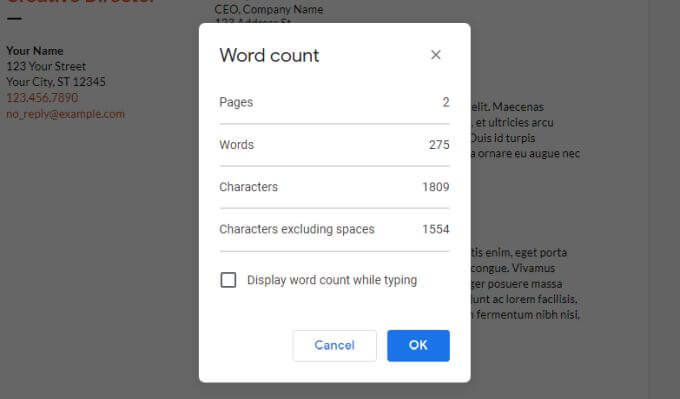
Si vous activez Affiche le nombre de mots pendant la saisie.Et j'ai choisi OkLe nombre total de mots de votre document s'affichera en temps réel dans le coin inférieur gauche de l'écran.
Télécharger Google Docs
Vous pouvez télécharger votre document dans différents formats. Sélectionnez Fichier ثم Télécharger Pour voir tous les formats.
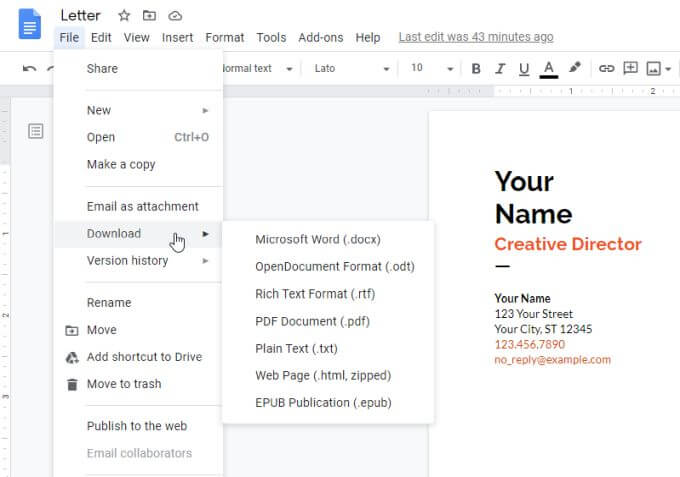
Vous pouvez sélectionner l'une de ces options pour obtenir une copie de votre document au format Word, PDF, texte brut ou HTML Plus.
Rechercher et remplacer dans Google Docs
Vous pouvez rapidement rechercher des mots ou des expressions dans votre document et les remplacer par de nouveaux mots ou expressions grâce à la fonction de recherche et de remplacement de Google Docs.
Pour utiliser la fonction de recherche et de remplacement dans Google Docs, sélectionnez un menu. "Modifier" Et sélectionnez Trouver et remplacerCela ouvrira la fenêtre Rechercher et remplacer.
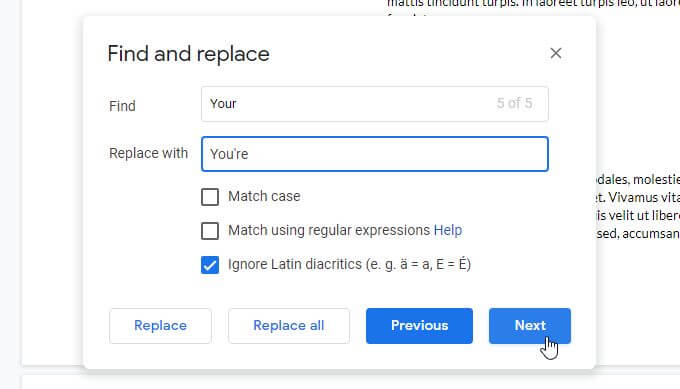
Vous pouvez rendre la recherche sensible à la casse en activant cette option. Cas de correspondance. Sélectionnez un bouton Suivant Pour trouver la prochaine occurrence du terme recherché, sélectionnez Remplacer Pour activer la substitution.
Si vous êtes certain de ne commettre aucune erreur, vous pouvez déterminer Remplacer tout Pour effectuer tous les remplacements en une seule fois.
Table des matières dans Google Docs
Si vous créez un document volumineux comportant de nombreuses pages et sections, il peut être utile d'inclure une table des matières en haut du document.
Pour ce faire, placez simplement le curseur en haut du document. Sélectionnez un menu. InsérerEt sélectionnez sommaire.
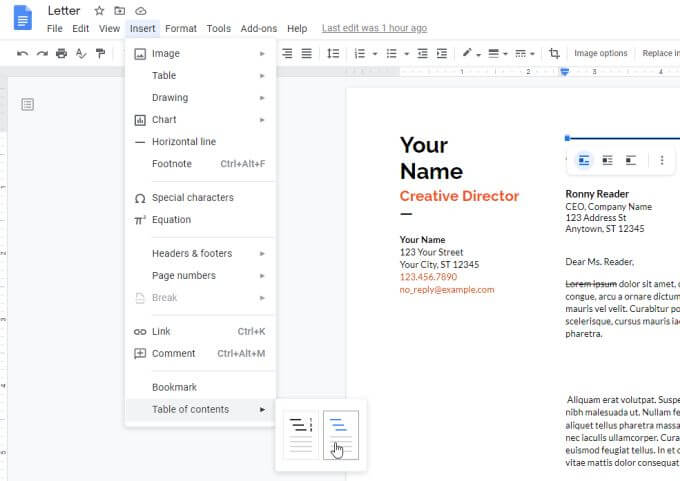
Vous pouvez choisir entre deux formats : une table des matières numérotée standard ou une série de liens pour chaque titre du document.
Voici d'autres fonctionnalités de Google Docs que vous pourriez vouloir découvrir :
- Suivi des modifications: Sélectionnez Fichier, Puis sélectionnez Historique des versions, Puis sélectionnez Consulter l'historique des versionsVous verrez ainsi toutes les versions précédentes de votre document, y compris toutes les modifications. Restaurez les versions précédentes une fois que vous les aurez sélectionnées.
- Google Documents hors connexion: dans un Paramètres de Google Drive, activer Hors ligne Cela garantit la synchronisation des documents sur votre ordinateur. Même en cas de perte de connexion internet, vous pouvez continuer à travailler dessus ; ils seront synchronisés dès votre prochaine connexion.
- Application Google DocsVoulez-vous modifier ? Google Docs sur votre téléphoneInstallez l'application mobile Google Docs. Pour Android ou Pour iOS.
Les commentaires sont fermés.