
Comment résoudre le problème « Veuillez réessayer avec un autre appareil ou un VPN » dans Outlook

Un message d'erreur apparaît «Veuillez réessayer avec un autre appareil, utiliser un VPN ou une autre méthode d'authentification pour vous connecter.» Lorsque les serveurs Microsoft tombent en panne Vérification de votre tentative de connexion Avec la méthode d'authentification actuelle, vous ne pouvez pas accéder [au site/à la plateforme]. Compte Outlook Votre compte est inaccessible et il vous est demandé d'essayer de vous connecter en utilisant une autre méthode.
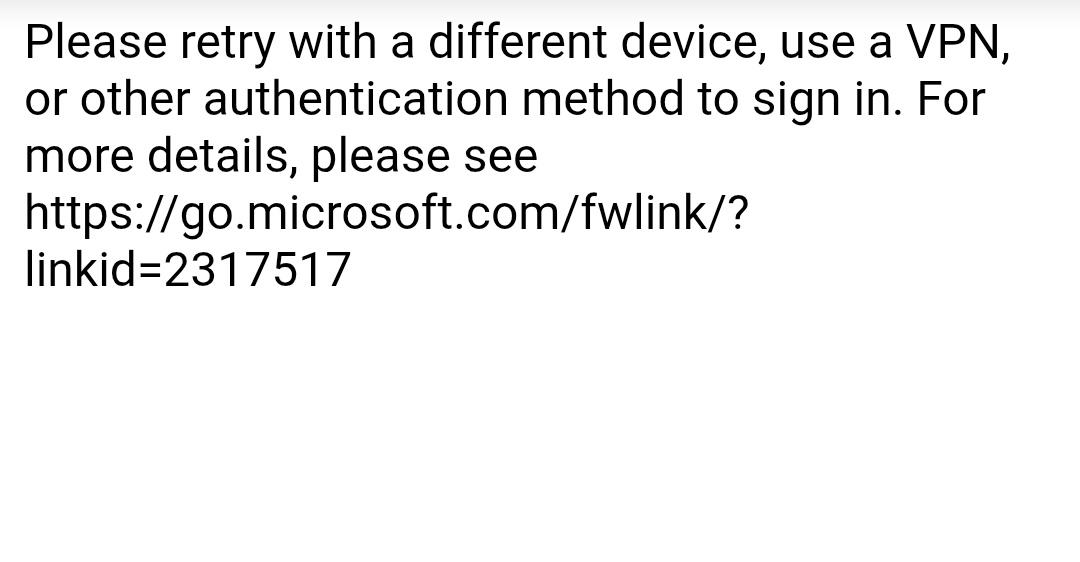
Ce problème survient généralement parce que Problème de connexion réseau, Ou Panne temporaire du serveur, Ou Erreur du navigateur.
Avant de procéder à l'une des corrections ci-dessous, consultez État du serveur Outlook Pour garantir le bon fonctionnement des serveurs Microsoft. En cas de panne, vous devrez patienter jusqu'au rétablissement du service.
Une fois cette possibilité écartée, suivez ces méthodes éprouvées pour résoudre le problème.
1. Attendez 15 à 30 minutes et réessayez.
C'est souvent l'erreur Temporairement Ce message peut s'afficher si Microsoft restreint temporairement les tentatives de connexion répétées ou en cas d'échec d'authentification de courte durée. Un délai d'attente compris entre [intervalles de temps manquants dans le texte original] est autorisé. 15 et 30 minutes Le système de Microsoft va se réinitialiser automatiquement. Ensuite, essayez de vous connecter à nouveau pour vérifier si le problème est résolu.
2. Passez aux données mobiles ou à un point d'accès Wi-Fi.
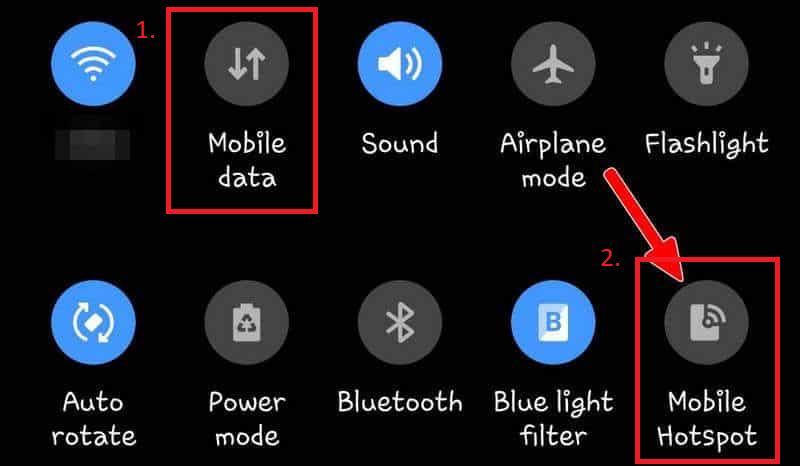
Si le La connexion réseau actuelle est instable. ou Votre adresse IP est obsolète.Cela pourrait entraîner une perte de connexion aux serveurs Microsoft. Se connecter via un autre réseau, comme les données mobiles ou un point d'accès Wi-Fi, peut permettre d'établir une nouvelle connexion et de contourner le problème.
- Désactivez votre connexion Wi-Fi.
- Activer Données mobiles Activer la fonction Point chaud.

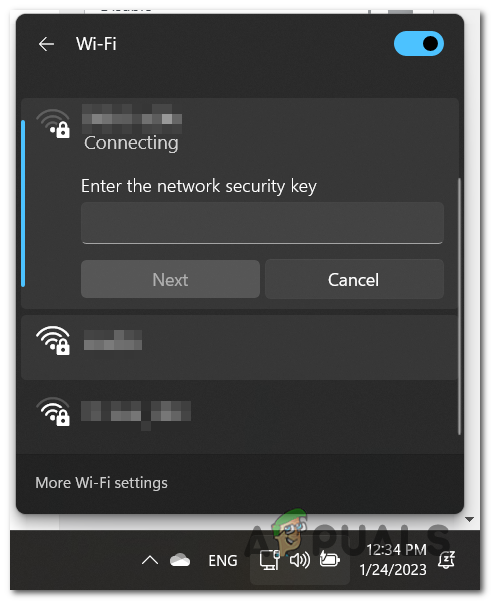
- Connectez votre PC à ce réseau de points d'accès.

- Essayez de vous reconnecter pour vérifier si le problème est résolu.
3. Utilisez un VPN
Si fait Bloquez votre adresse IP Ou en le restreignant parce que Restrictions régionalesUn VPN peut vous aider. Il masque votre véritable adresse IP et fait transiter votre connexion par un autre emplacement, permettant ainsi aux serveurs d'authentification de Microsoft de vérifier votre connexion normalement.
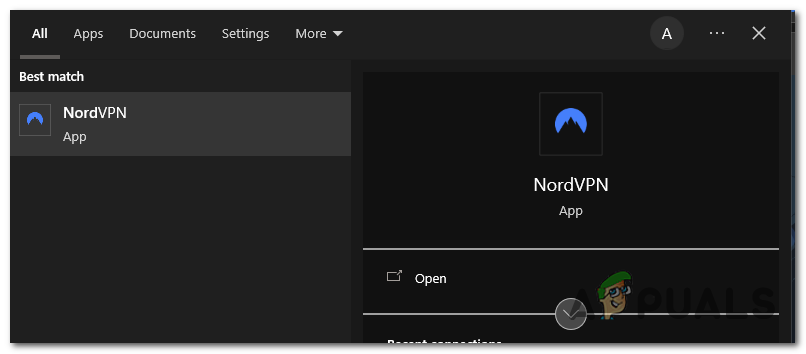
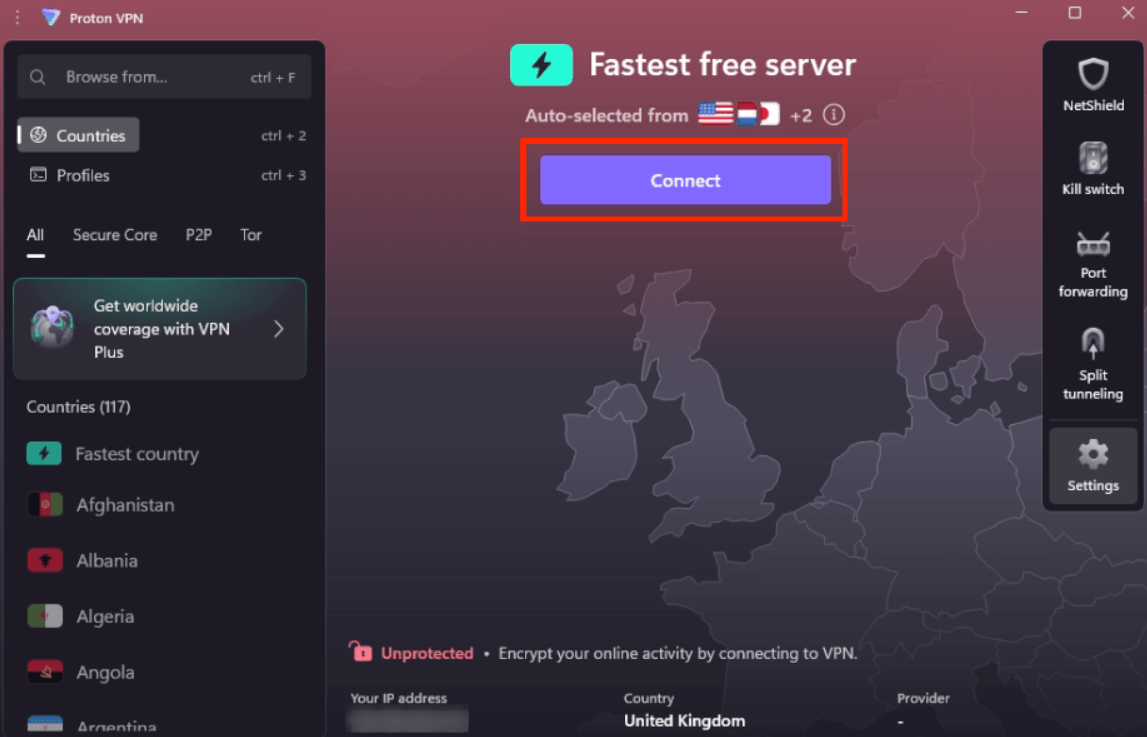
- Lancez votre programme VPN préféré.

- Cliquez اتصال Pour obtenir une nouvelle adresse IP virtuelle.

- Une fois l'appel passé, revenez Outlook.com Essayez de vous connecter à nouveau. Si la même erreur se reproduit, déconnectez le VPN et réessayez normalement.
4. Utilisez une fenêtre de navigation privée (navigation incognito)
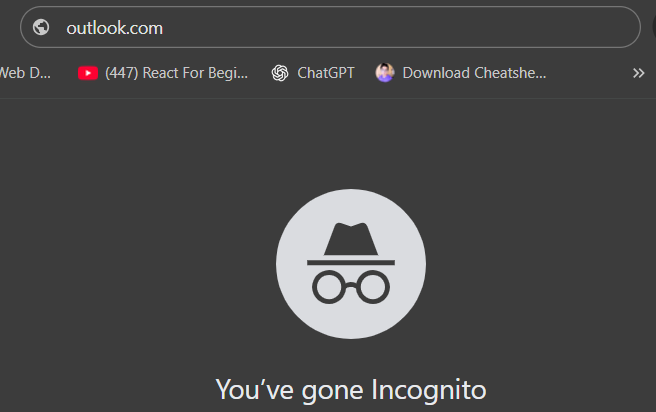
Parfois, ils peuvent se chevaucher. Données de cache corrompues ou Cookies enregistrés Lors de sessions plus anciennes avec vérification de connexion Microsoft, l'ouverture d'Outlook dans une fenêtre de navigation privée (mode incognito) supprime ces éléments mis en cache et désactive les modules complémentaires susceptibles d'empêcher l'authentification.
-
- Ouvrez votre navigateur dans Mode de navigation privée.

- Veillez à saisir vos identifiants manuellement au lieu d'utiliser les données de remplissage automatique ou les données de session enregistrées.
- Ouvrez votre navigateur dans Mode de navigation privée.
Les commentaires sont fermés.