

Outlook a introduit la fonctionnalité Boîte de réception Prioritaire pour séparer les e-mails des utilisateurs en deux onglets : Le centre (Priorité) et autres. Lorsqu'elle est activée, cette fonctionnalité dirige les e-mails importants vers l'onglet Prioritaire et les autres messages vers l'onglet Autres. Cependant, de nombreux utilisateurs n'apprécient pas ce comportement et préfèrent gérer eux-mêmes leurs e-mails (et non ceux de Microsoft). Ils souhaitent désactiver la boîte de réception Prioritaire (chez certains utilisateurs, la désactivation de cette fonctionnalité a rétabli les paramètres précédents et la boîte de réception Prioritaire a été réactivée).
Vous pouvez essayer les méthodes mentionnées ci-dessous pour désactiver la boîte de réception Prioritaire dans Outlook, mais avant cela, réfléchissez bien avant de désactiver cette fonctionnalité. de manière exhaustive (C’est-à-dire depuis le Web, les applications de bureau, les applications mobiles, etc.). Vous devez vous déconnecter de toutes les applications et désactiver la Boîte de réception Prioritaire dans Outlook Web, puis vous reconnecter à chaque application et désactiver la Boîte de réception Prioritaire dans chacune d’elles.
1. Désactiver la boîte de réception Prioritaire dans Outlook Web
- Ouvert Navigateur web Et est allé à site web Outlook (Ou le site web Office 365).
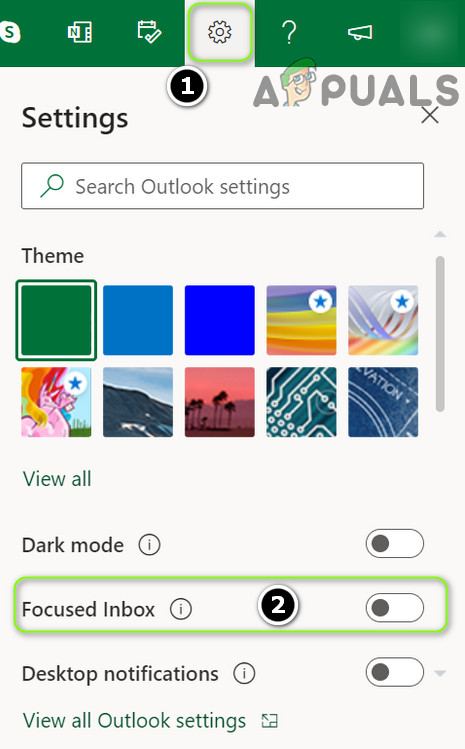
- Maintenant, cliquez sur Paramètres Dans le coin supérieur droit de la fenêtre etÉteindre curseur à supprimer Boîte de réception ciblée.

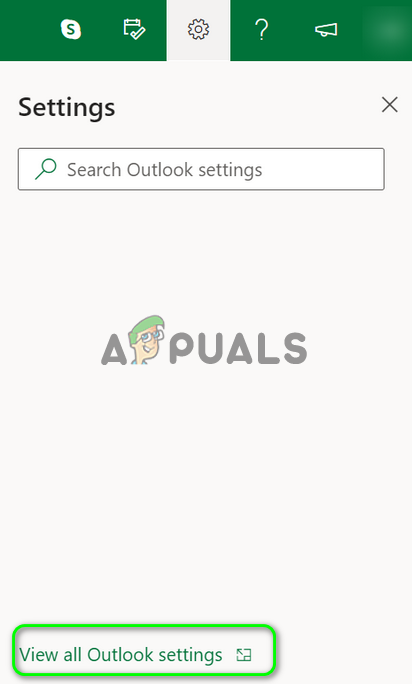
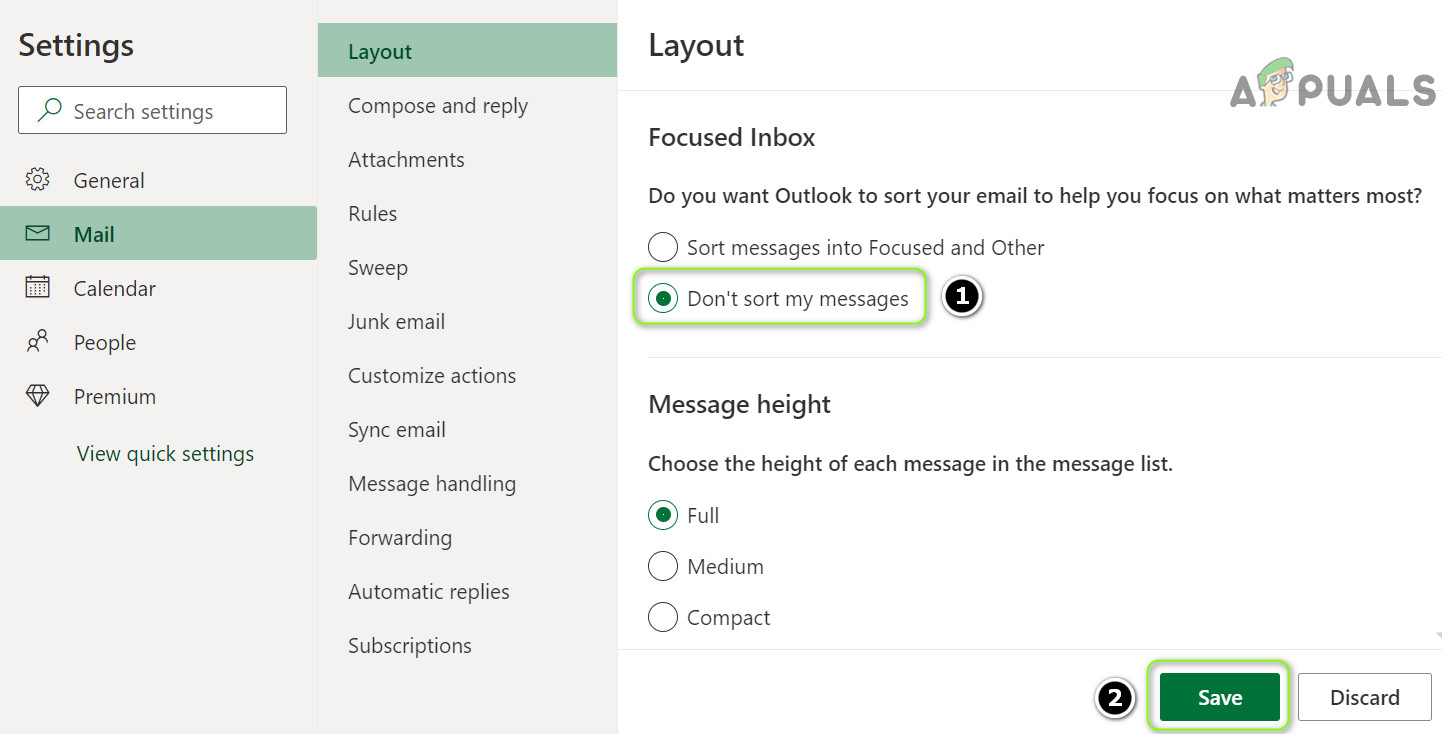
- Si l'option n'est pas disponible, ouvrez-la dans le même menu. Afficher tous les paramètres OutlookEt dans la fenêtre qui s'affiche (elle devrait se trouver dans l'onglet) Courriel > Planification(spécifier) Messages non triés (Dans la section boîte de réception concentrée).

- Maintenant Enregistrer Apportez vos modifications et vérifiez si la boîte de réception Prioritaire est désactivée dans Outlook pour le web.

Si l'option « Boîte de réception centralisée » n'apparaît pas, vérifiez qu'aucune extension de votre navigateur (notamment Internet Explorer classique) n'interfère avec le fonctionnement du site web. Certains utilisateurs devront peut-être… Office 365 déverouiller Paramètres > Paramètres d'affichage > Boîte de réception prioritaire Et réparer Messages non triés.

2. Désactivez la boîte de réception Prioritaire dans l'application Courrier de Windows 10.
- Ouvrez l'application Courrier pour Windows 10, puis, dans le volet gauche, cliquez sur l'icône Paramètres/Équipement (Vers le bas de la section).

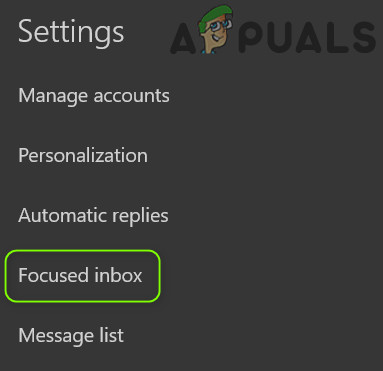
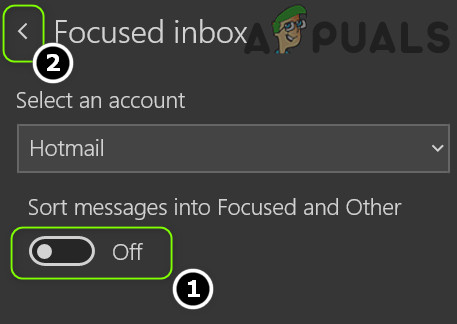
- Maintenant, dans le volet de droite visible, sélectionnez Boîte de réception concentrée وÉteindre مفتاح Tri des messages dans un concentrateur et d'autres catégories (Assurez-vous de sélectionner le bon compte).

- Puis cliquez sur Bouton retour (Cette étape est indispensable pour que le paramètre soit enregistré.) Ensuite, vérifiez si la boîte de réception prioritaire a été désactivée.


Notez que si l'application plante lors de la configuration, répétez les mêmes étapes après avoir mis votre système en mode tablette.
3. Supprimer la boîte de réception Prioritaire dans Outlook pour Windows 10
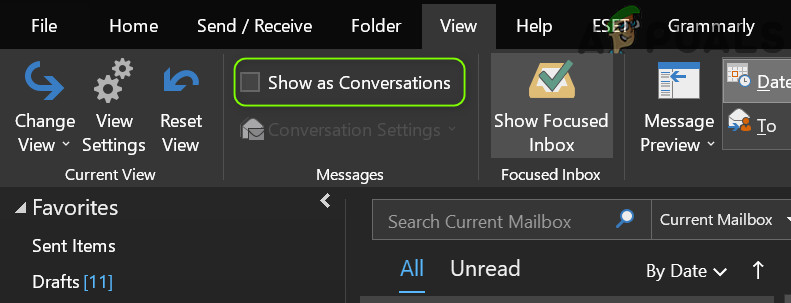
- Ouvrir une application Outlook Allez dans l'onglet عرض.
- Maintenant, cliquez sur Afficher la boîte de réception concentrée ثم Redémarrer Vérifiez dans le client Outlook si la boîte de réception Prioritaire est désactivée.


Si l'option permettant d'afficher une boîte de réception prioritaire n'est pas disponible dans l'onglet Affichage, vous pouvez l'activer en personnalisant le ruban.
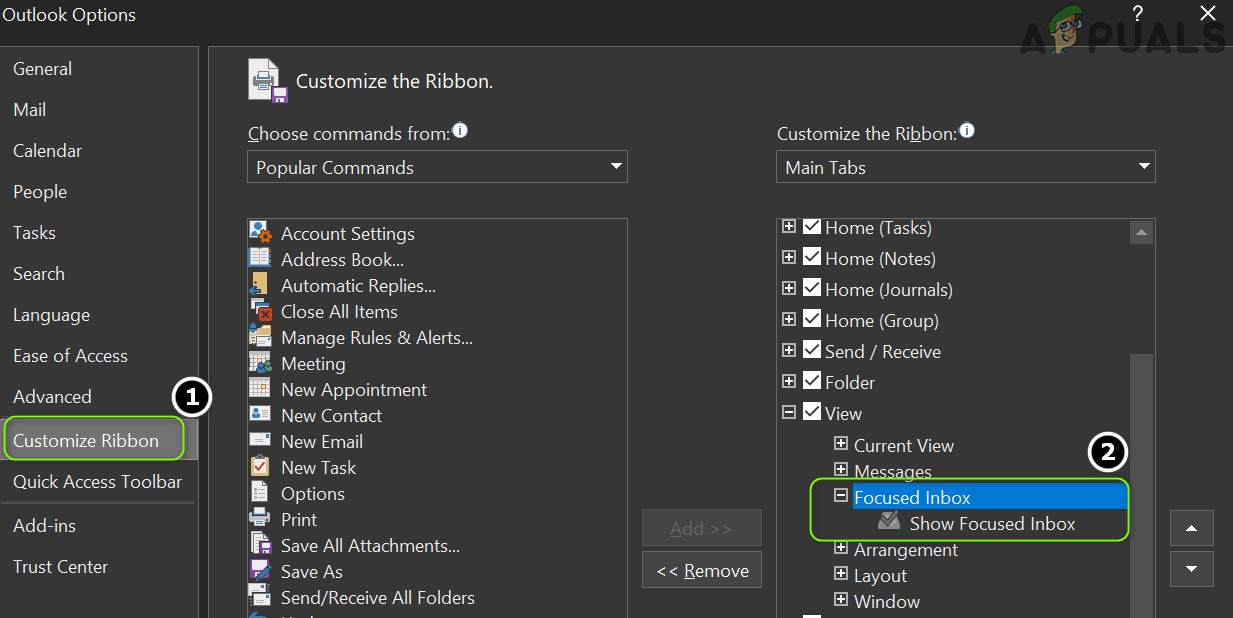
Si l'option Boîte de réception Prioritaire est grisée (inactive) dans l'onglet Affichage, désactivez-la d'abord dans Outlook Web et dans l'application Courrier de Windows 10. Redémarrez ensuite Outlook et essayez de désactiver à nouveau la Boîte de réception Prioritaire dans le client Outlook pour Windows 10. Si certains e-mails n'apparaissent toujours pas dans votre boîte de réception, vérifiez si l'option est désactivée. Afficher sous forme de conversation Le problème est résolu dans l'onglet Affichage d'Outlook.
4. Désactiver la boîte de réception Prioritaire dans Outlook pour Macbook
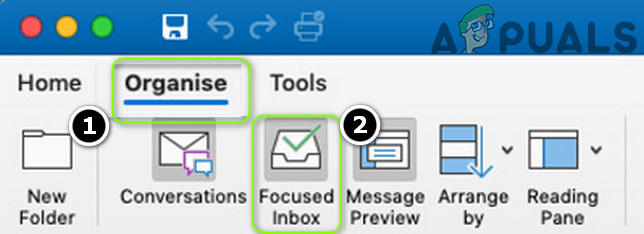
- Allumer Outlook Allez dans l'onglet Organisation (Assurez-vous de sélectionner la boîte de réception de votre compte utilisateur dans le menu de gauche, et non « Tous les comptes ».)
- Maintenant, cliquez sur Boîte de réception ciblée Vérifiez si la boîte de réception Prioritaire est désactivée (sinon, vous devrez peut-être redémarrer le client Outlook).

5. Désactivez la boîte de réception Prioritaire pour l'application Outlook sur Android.
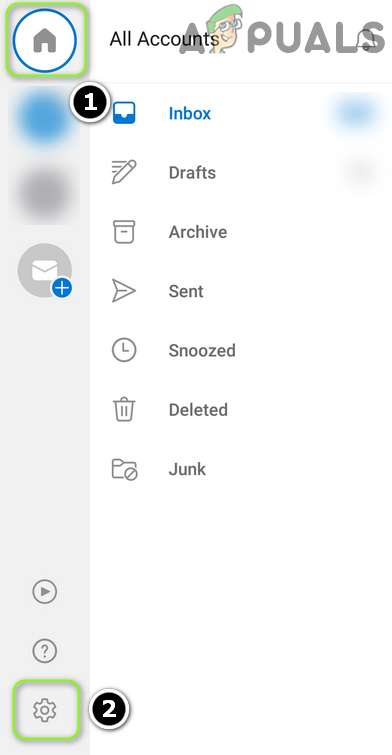
- Lancer une application OutlookEn haut à gauche de l'écran, appuyez sur Accueil (Ou votre icône d'utilisateur).
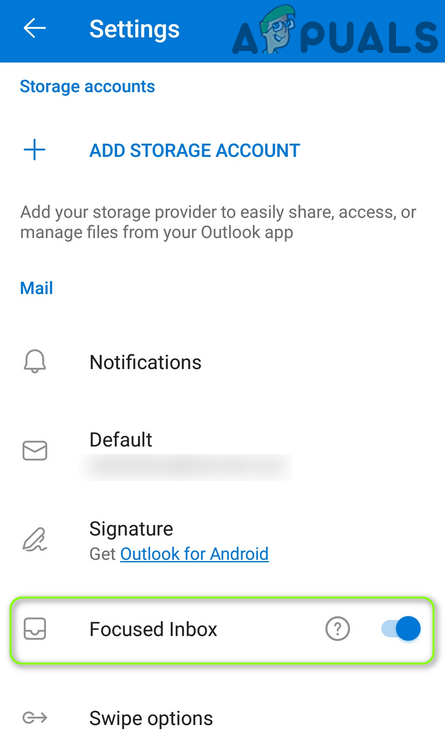
- Maintenant, dans la liste affichée, cliquez sur l'icône Équipement/Paramètres (Près du bas de l'écran) etFermer مفتاح Boîte de réception ciblée (Vous devrez peut-être faire défiler un peu pour trouver l'option).

- Puis appuyez sur Bouton retour Vérifiez si la boîte de réception Prioritaire est désactivée (sinon, vous devrez peut-être redémarrer Outlook).

Si vous ne parvenez toujours pas à désactiver la boîte de réception prioritaire et que vous Une partie de la FondationVous pouvez contacter l'administrateur informatique de votre organisation pour désactiver la boîte de réception Prioritaire dans Outlook (pour votre compte ou pour l'ensemble de l'organisation) ou pour obtenir l'autorisation de le faire (une fois l'autorisation accordée, vous pouvez essayer les méthodes mentionnées ci-dessus pour désactiver la boîte de réception Prioritaire). TemporaireVous pouvez marquer tous les courriels entrants comme « Prioritaires » (jusqu’à la résolution du problème) et consulter l’onglet « Autres » (lorsqu’un courriel y apparaît, faites un clic droit dessus et sélectionnez « Déplacer vers Prioritaire »). Si cette solution ne vous convient pas, vous pouvez essayer un autre client de messagerie.
Les commentaires sont fermés.