
Correction du bogue du module TPM (Trusted Platform Module) dans Outlook (erreur 80090030) sous Windows 10

Ce code d'erreur est lié au module TPM (Trusted Platform Module) de Microsoft Outlook. Le TPM est une puce conçue pour assurer des fonctions de sécurité essentielles, principalement liées aux clés de chiffrement. Il est généralement installé sur la carte mère d'un ordinateur de bureau ou portable et communique avec le reste du système via un bus matériel. Cette erreur est susceptible de se produire lorsque le TPM cesse de fonctionner correctement. Les ordinateurs équipés d'un TPM peuvent générer et chiffrer des clés de chiffrement, c'est-à-dire les lier ou les encapsuler. Les utilisateurs rencontrent cette erreur lorsqu'ils utilisent Microsoft Outlook, qui s'appuie sur le protocole TPM. Le message d'erreur est le suivant :
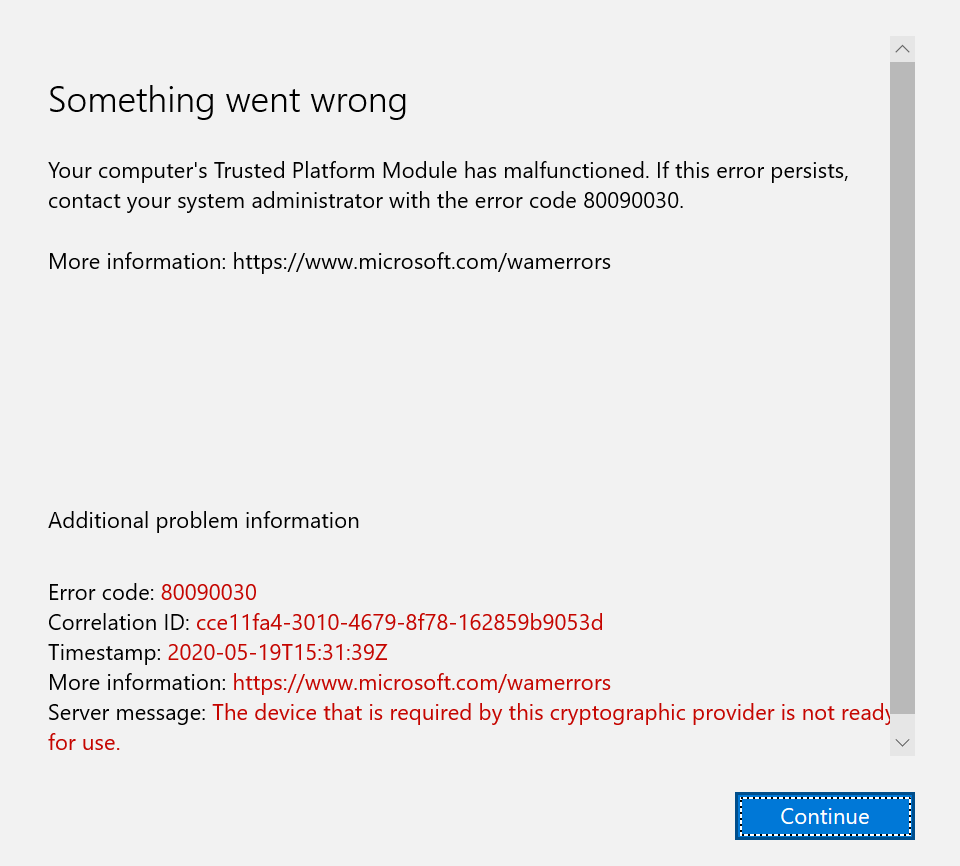
Quelles sont les causes de l'erreur 80090030 relative au module de plateforme sécurisée (TPM) d'Outlook ?
Après un examen et une enquête approfondis, notre équipe de recherche a identifié les causes sous-jacentes de l'erreur en question. Ces causes ont été signalées en ligne sur divers forums et sont les suivantes :
- Le module TPM ne fonctionne pas correctement : Des sources techniques ont signalé que les clés situées dans le module TPM sont en grande partie responsables de cette erreur, et qu'à cause de cela, le module TPM ne pourra pas fonctionner correctement et MS Outlook rencontrera la même erreur mentionnée.
- Un appareil qui a été migré : Des recherches répétées ont permis de constater que ce problème survient lorsque l'utilisateur se trouve sur un appareil qui n'était pas configuré à l'origine avec Office 365. Cela n'affecte que les utilisateurs ayant été migrés d'une plateforme à une autre.
- Passez à Office 365 Business : Ce problème survient souvent chez les utilisateurs de MS Outlook lorsqu'ils effectuent la mise à niveau d'Office 2016 Standalone vers Office 365 Business.
Solution 1 : Reliez votre compte professionnel
Il arrive que la connexion aux serveurs en ligne, tels qu'Exchange ou les serveurs d'entreprise, soit interrompue pour diverses raisons. Dans ce cas, le module TPM ne parvient pas à initialiser les protocoles de connexion, ce qui provoque une erreur. Par conséquent, se déconnecter puis se reconnecter à son compte professionnel s'avère une solution efficace pour de nombreux utilisateurs. Suivez les étapes ci-dessous :
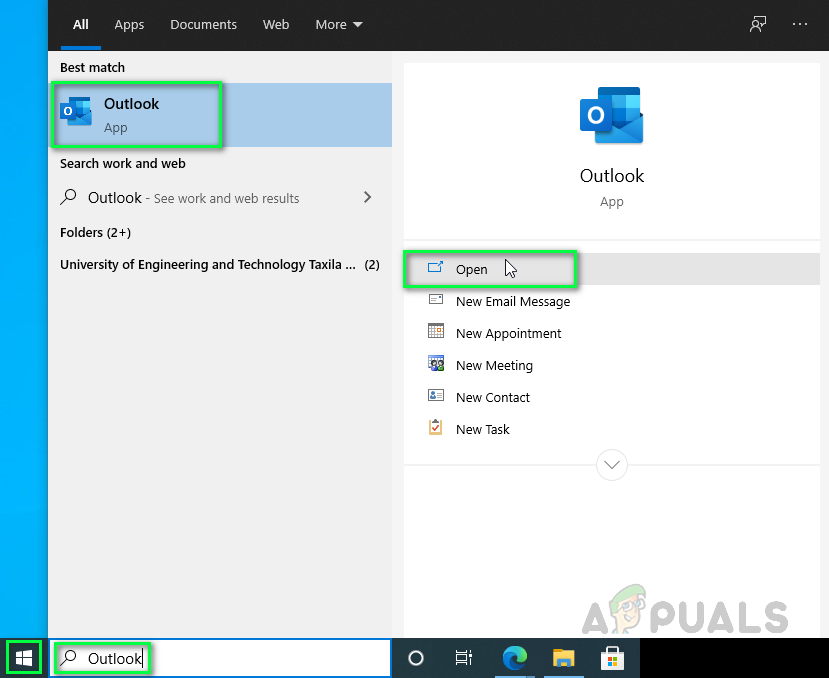
- Cliquez CommencerEt faites attention à PerspectivesOuvrez-le ensuite. Cela ouvrira Microsoft Outlook, principalement utilisé comme client de messagerie, mais également souvent utilisé pour rester en contact avec votre organisation pour les communications et réunions planifiées.
![]()
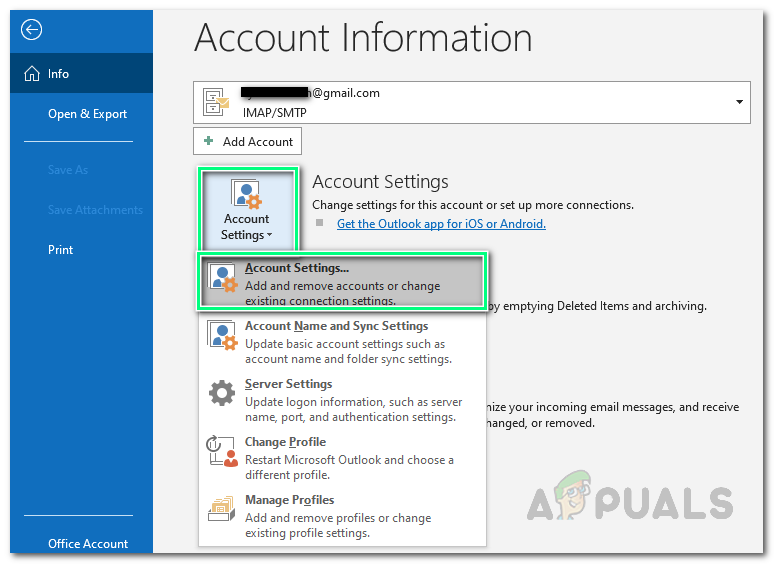
- Cliquez FichiersVous accéderez ainsi à une nouvelle fenêtre, et par défaut, vous resterez sur l'onglet « Informations ». Dans le volet de droite, cliquez sur Paramètres du compte > paramètres du compte…
![]()
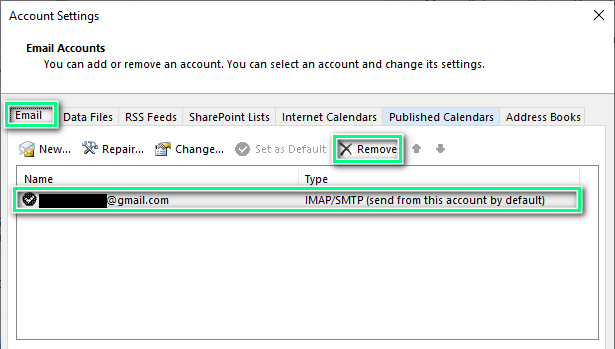
- Allez dans l'onglet EmailSélectionnez le compte de messagerie disponible que vous souhaitez supprimer, puis cliquez Supprimer Pour supprimer définitivement votre compte de messagerie dans Microsoft Outlook : (Si vous avez plusieurs comptes, vous pouvez les supprimer un par un ou les sélectionner tous en même temps et cliquer sur Supprimer pour les effacer.)
![]()
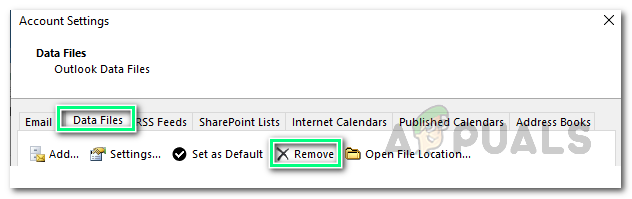
- Maintenant, allez dans l'onglet Fichiers de donnéesSélectionnez le compte de messagerie disponible que vous souhaitez supprimer, puis cliquez Supprimer Pour supprimer avec succès le(s) compte(s) ou les fichiers de données existants des fichiers de données Microsoft Outlook.
![]()
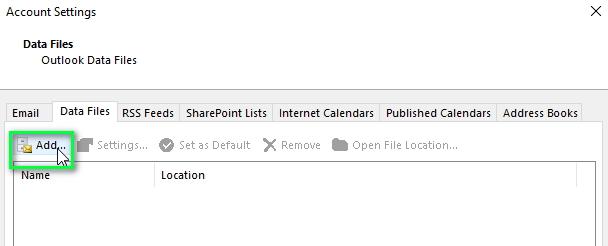
- Cliquez maintenant ajout… Spécifiez l'emplacement où vous souhaitez enregistrer le nouveau fichier de données Outlook (par défaut, il se trouve dans le dossier AppData sous Windows).
![]()
- Après avoir créé un nouveau fichier de données Outlook, vous devez ajouter votre compte Microsoft 365 à MS Outlook. Pour ce faire, cliquez sur FichiersVous serez redirigé vers une nouvelle fenêtre et, par défaut, vous resterez sur l'onglet « Informations ». Sous « Informations du compte », cliquez sur + Ajouter un compteCela ouvrira une nouvelle fenêtre vous demandant de fournir les détails de votre compte, c'est-à-dire votre adresse e-mail, son type, votre mot de passe, etc.
![]()
- Redémarrer Votre ordinateur. Cela permettra de réinitialiser le cache (afin d'éviter toute erreur aléatoire).
- Lancez Microsoft Outlook et vérifiez si le problème est résolu. Si ce n'est pas le cas, le problème est lié à ADAL (Active Directory Authentication Library). Suivez la solution ci-dessous pour le résoudre.

Solution 2 : Désactiver ADAL
Il arrive que la fonctionnalité d'authentification moderne des versions récentes d'Outlook (2013 et ultérieures) soit à l'origine de l'erreur mentionnée. Pour résoudre ce problème, deux options s'offrent à vous : désactiver ADAL (comme expliqué ci-dessous) ou activer l'authentification multifacteur (MFA). Cette solution s'est avérée efficace pour de nombreux utilisateurs. Suivez les étapes ci-dessous pour désactiver ADAL (Authentication Directory Library) :
- Fermez Microsoft Outlook car nous allons modifier ses fichiers de registre Windows dans les étapes suivantes.
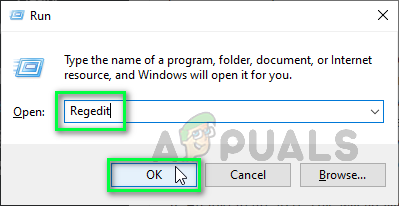
- Appuyez sur ma touche Windows + R Appuyez sur les touches du clavier pour ouvrir la boîte de dialogue Exécuter. Tapez Regedit Dans le champ de recherche et cliquez sur OKCela ouvrira la fenêtre de l'Éditeur du Registre Windows, qui contient les paramètres de registre de toutes les applications installées par l'utilisateur et des applications Windows.
![]()
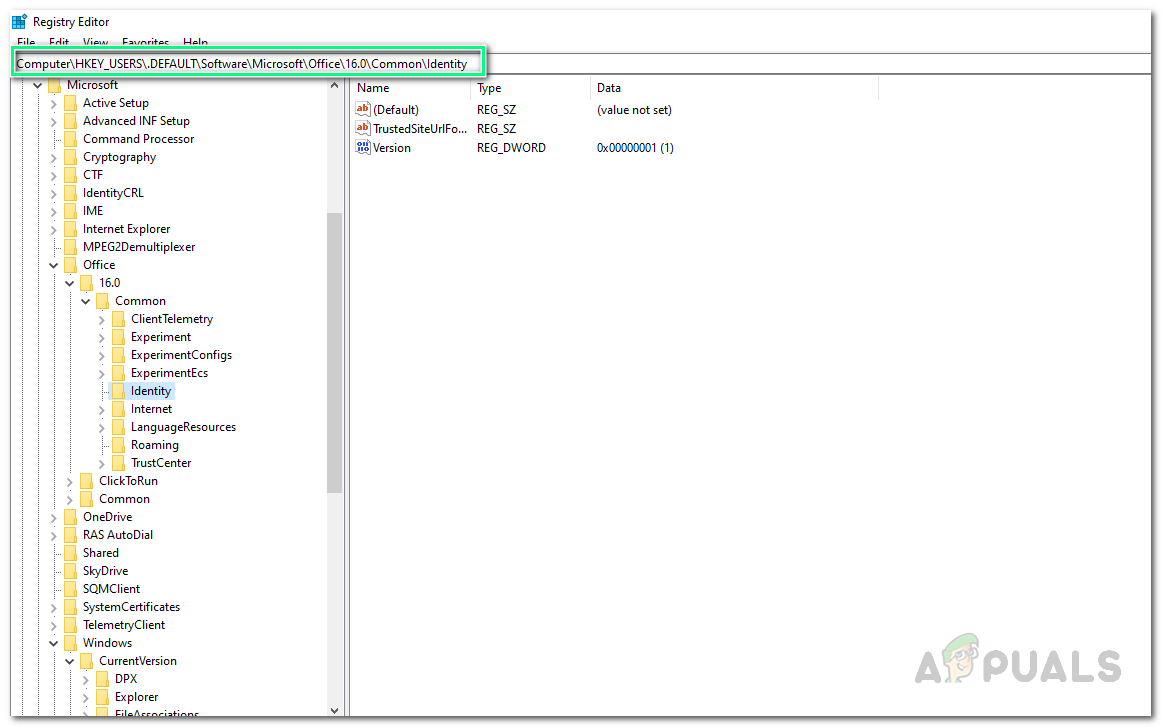
- Copiez et collez l'adresse du site Web ci-dessous dans la barre de recherche. Cela ouvrira le dossier Common Identity contenant les fichiers journaux de Microsoft Office.
HKEY_CURRENT_USER\Software\Microsoft\Office\16.0\Common\Identity
![]()
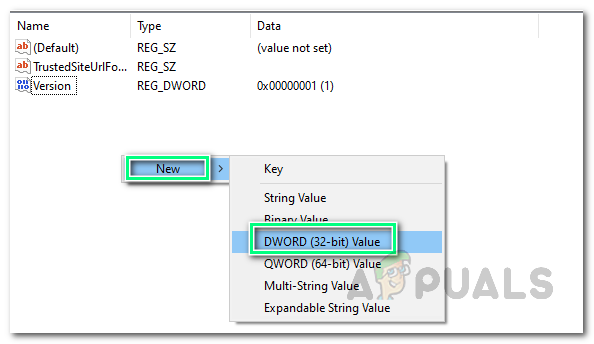
- Faites un clic droit dans l'espace vide et sélectionnez Nouveau > Valeur DWORD (bit 32)Cela ouvrira la fenêtre Gestion des clés, qui vous demandera des informations supplémentaires concernant la valeur DWORD. Cette valeur DWORD sert à contrôler la fonctionnalité ADAL dans Microsoft Outlook.
![]()
- Type ActiverADAL Pour indiquer le nom du fichier DWORD, cliquez sur Entrer.
![]()
- œil Données de valeur إلى 0 Et cliquez OKCela désactivera la fonctionnalité ADAL dans Microsoft Outlook.
![]()
- Fermez l'Éditeur du Registre Windows et redémarrez votre ordinateur pour enregistrer les modifications.
- Essayez de lancer Microsoft Outlook. La cause de l'erreur ayant été supprimée, votre problème devrait maintenant être résolu.


Les commentaires sont fermés.