

Il est possible que vous ne receviez pas vos e-mails sur Hotmail si votre adresse Gmail (ou votre domaine Gmail) est bloquée dans vos paramètres Hotmail. Un espace de stockage OneDrive saturé peut également être à l'origine de ce problème. Ce problème survient lorsqu'un utilisateur ne reçoit pas les e-mails provenant d'un domaine ou d'une adresse Gmail sur Hotmail.
Avant de passer aux solutions pour recevoir les messages Gmail via Hotmail, vérifiez si les e-mails de Gmail sont envoyés dans votre dossier de courriers indésirables Hotmail. Si c'est le cas, sélectionnez le message et cliquez sur « Non indésirable » pour voir si cela résout le problème.
1. Débloquez votre adresse e-mail et votre compte Gmail dans les paramètres Hotmail.
Il se peut que vous ne receviez pas vos e-mails Gmail si vous avez bloqué, volontairement ou non, une adresse e-mail ou l'ensemble du domaine Gmail.com dans vos paramètres Hotmail (certains utilisateurs ont signalé que le blocage d'une seule adresse Gmail entraînait le blocage de tout le domaine Gmail.com). Dans ce cas, débloquer les adresses e-mail (ou le domaine Gmail.com) dans vos paramètres Hotmail pourrait résoudre le problème.
- Ouvert Navigateur web Allez sur Hotmail (Site Outlook).
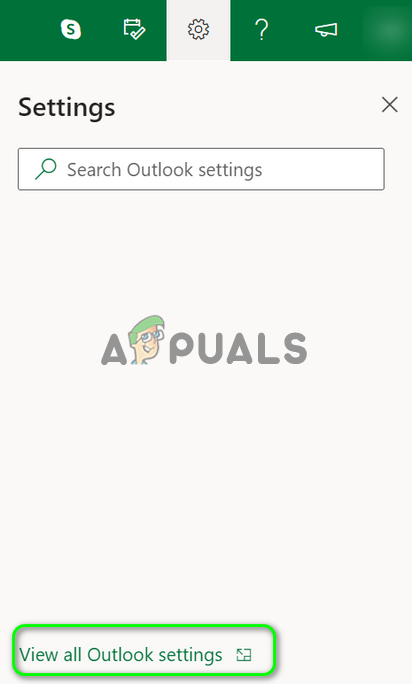
- Maintenant, près du coin supérieur droit de la fenêtre, cliquez sur l'icône Équipement/Paramètres.
- Ouvrez ensuite Afficher tous les paramètres Outlook Et sélectionnez Courrier indésirable.
![]()
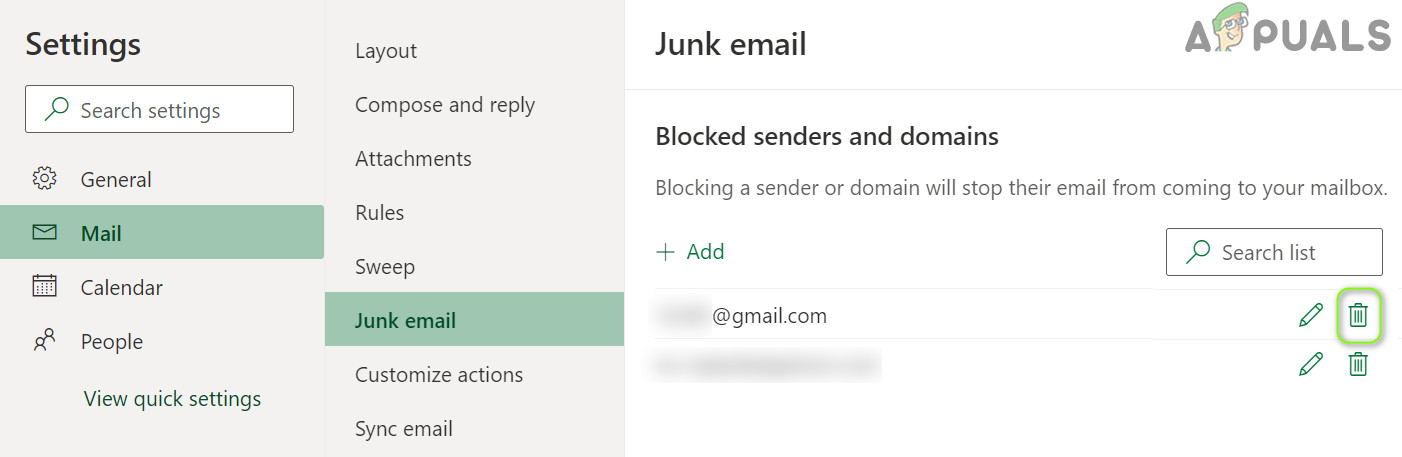
- Maintenant, dans la section Expéditeurs et domaines restreintsVérifiez si des adresses e-mail liées à Gmail (ou au domaine Gmail.com) sont bloquées.
- Si oui, cliquez sur l'icône Poubelle Répétez ensuite la même procédure pour toutes les adresses Gmail de la liste.
![]()
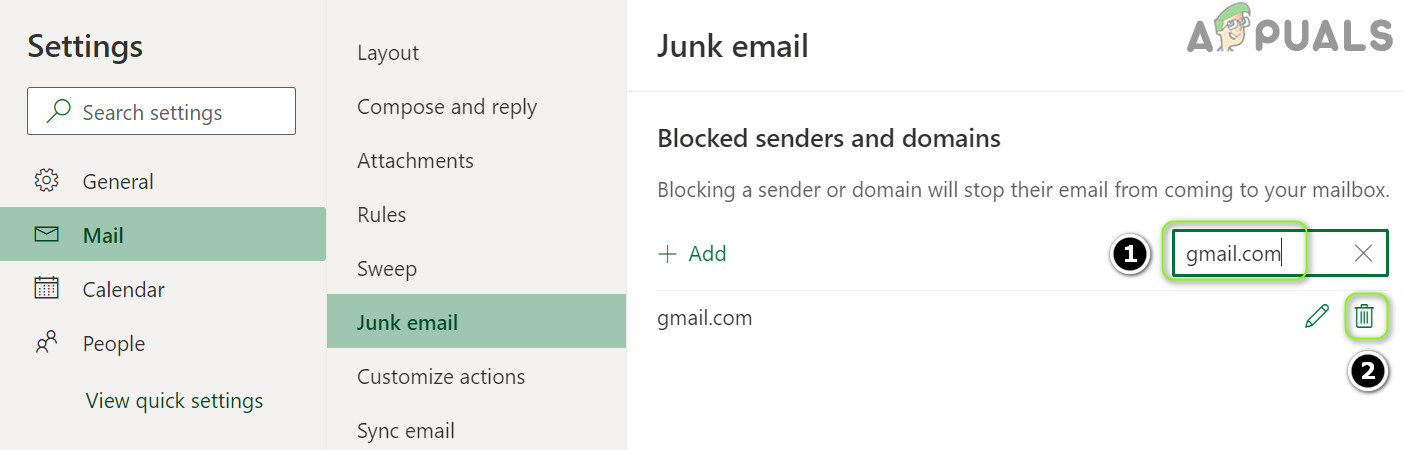
- Maintenant, cliquez dans la case Rechercher dans le menu Et tapez Gmail.com (Il se peut qu'il n'apparaisse pas dans la liste, mais son apparition est signalée lorsqu'il est recherché).
- Si Gmail apparaît, Supprimez le domaine Gmail.com En cliquant sur l'icône Poubelle (N'oubliez pas de cliquer sur le bouton) Sauvegarder Ensuite), vérifiez si Hotmail reçoit bien les e-mails de Gmail.
![]()
2. Ajoutez votre adresse e-mail et votre adresse Gmail aux expéditeurs et aux domaines sécurisés.
Si le déblocage de l'adresse e-mail ne fonctionne pas, cela signifie que l'adresse e-mail (ou le domaine Gmail.com) déclenche le mécanisme de sécurité interne de Hotmail. Dans ce cas, ajouter l'adresse e-mail (ou le domaine Gmail.com) à la liste des « expéditeurs et domaines approuvés » peut résoudre le problème.
- Ouvert Navigateur web Il s'est rendu sur le site Web Hotmail (Site Outlook).
- Maintenant, cliquez sur l'icône Paramètres/Entraînement et sélectionnez Afficher tous les paramètres Outlook.
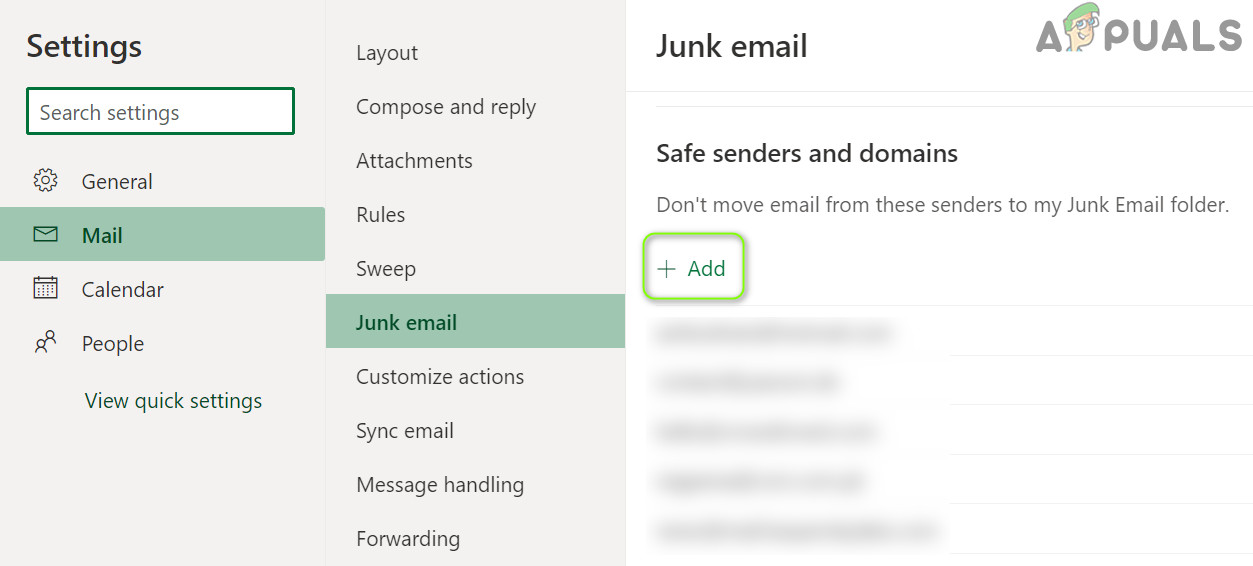
- Puis sélectionnez Courrier indésirable Et sous «Expéditeurs et domaines sécurisés« Cliquez sur "Ajouter".
![]()
- Maintenant Entrer Pour l'adresse Gmail qui rencontre des problèmes, appuyez sur la touche. Entrer.
- ثم Répéter La même chose s'applique à toutes les adresses Gmail rencontrant des problèmes ; vérifiez si le problème Gmail a été résolu.
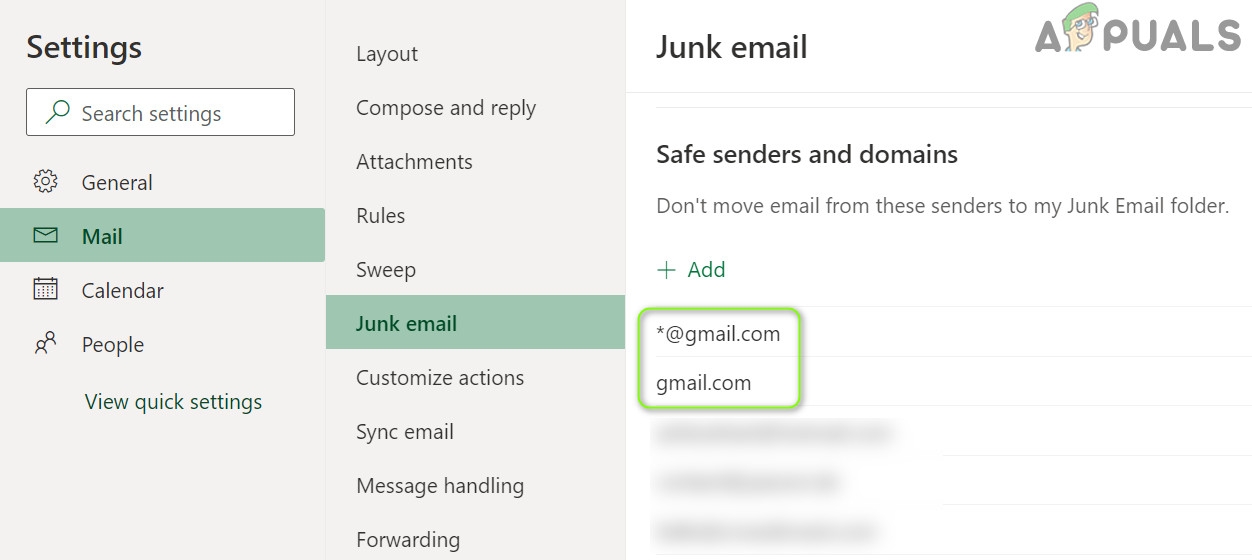
- Si le problème persiste, cliquez à nouveau. "Ajouter" Sous "Expéditeurs et domaines sécurisés«Et entrez ce qui suit Une par une (mais cela peut poser des problèmes pour bloquer les adresses Gmail indésirables) :
gmail.com@gmail.com
![]()
- Maintenant, appuyez sur la touche Entrer Après chaque saisie (n'oubliez pas de cliquer sur le bouton) Sauvegarder Ensuite, vérifiez si Hotmail reçoit bien les e-mails de Gmail.
3. Supprimez les fichiers et dossiers inutiles de OneDrive.
Vous pourriez rencontrer des problèmes avec Gmail si votre espace de stockage OneDrive est presque plein. Dans ce cas, supprimer les fichiers inutiles (ou acheter de l'espace de stockage supplémentaire) peut libérer l'espace nécessaire et ainsi résoudre le problème.
- Ouvert Navigateur web Accédez à votre compte Hotmail (site web Outlook).
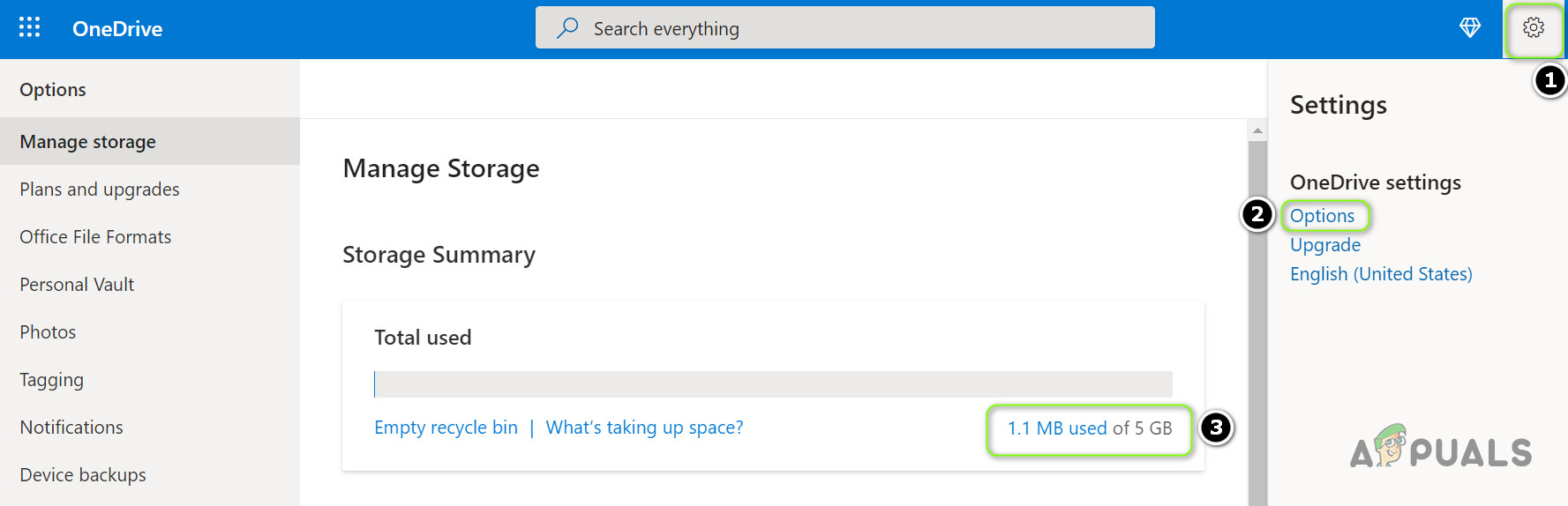
- Maintenant, cliquez sur l'icône Équipement Et ouvert Les options. Alors vérifiez Espace de stockage utilisé.
![]()
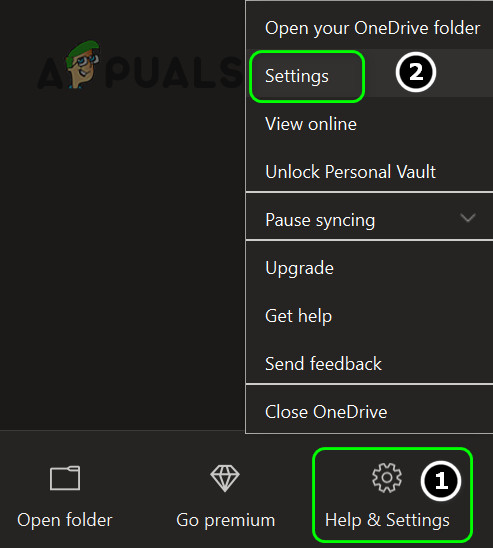
- Si l'espace de stockage Plein ou a dépassé la limite Si vous utilisez un client OneDrive (tel que l'application OneDrive pour Windows), cliquez avec le bouton droit sur l'icône. onedrive Dans la barre d'état système et sélectionnez Paramètres.
![]()
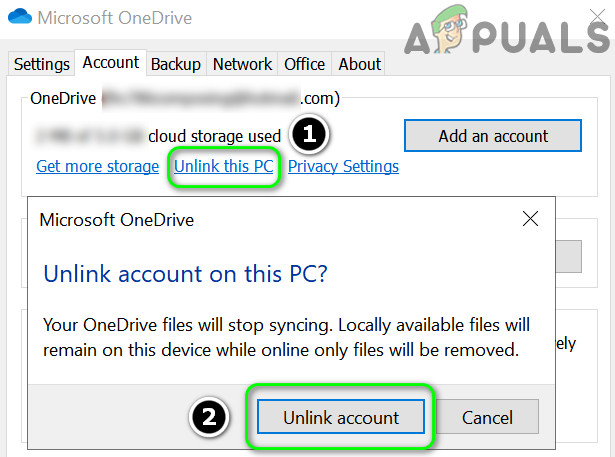
- Maintenant, cliquez sur Déconnectez cet ordinateur Dans la boîte de dialogue qui apparaît, il a confirmé Déconnectez le compte.
![]()
- Maintenant Orientation Vers le site Web OneDrive etSupprimez tous les fichiers/dossiers inutiles. (Assurez-vous de sauvegarder vos fichiers essentiels).
- Une fois que vous disposez de suffisamment d'espace de stockage, vérifiez si le problème avec Gmail est résolu.
4. Modification des règles Hotmail
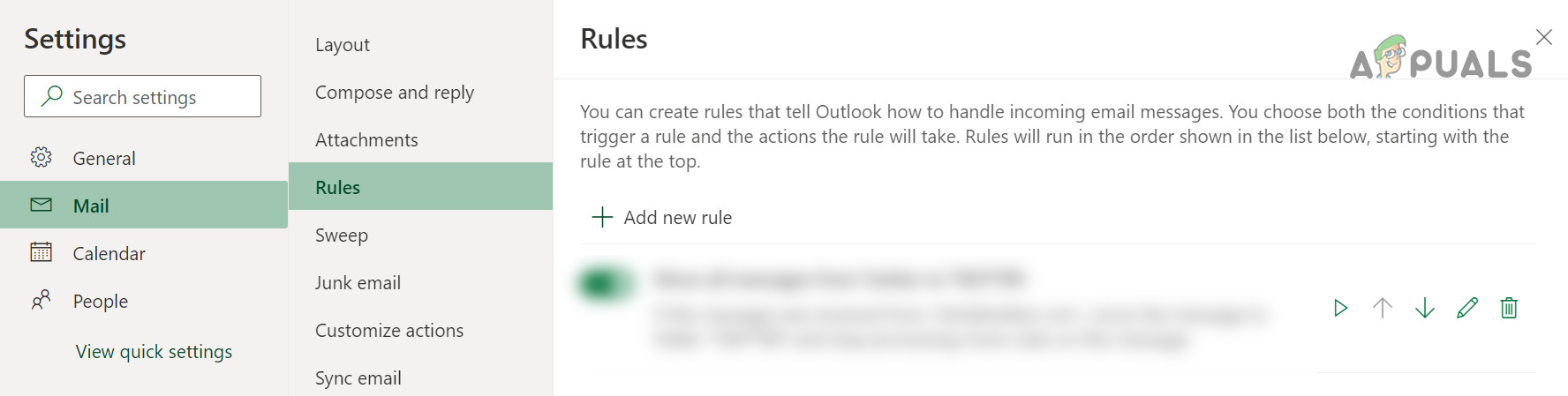
Il se peut que vous ne receviez pas les e-mails de Gmail dans Hotmail si l'une des règles de Hotmail perturbe la connexion entre Hotmail et Gmail. Dans ce cas, modifier les règles de Hotmail pourrait résoudre le problème.
- Ouvert Afficher tous les paramètres Outlook Dans Hotmail (comme indiqué ci-dessus), sélectionnez ensuite Les règles.
![]()
- Vérifiez maintenant s'il existe une règle configurée qui est à l'origine du problème avec Gmail.
- Le cas échéant, Supprimez la règle qui est à l'origine du problème. Et vérifiez si le problème est résolu.
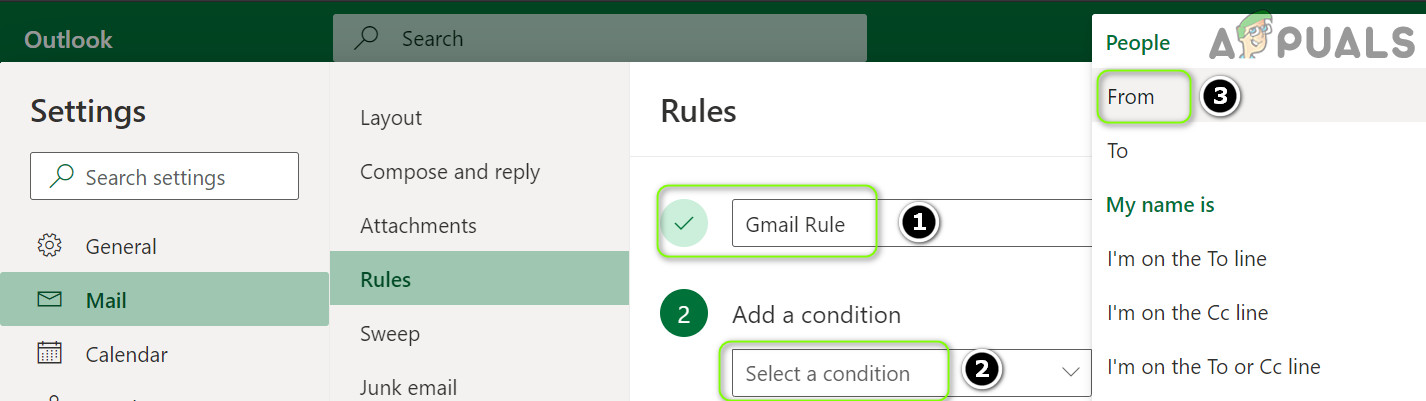
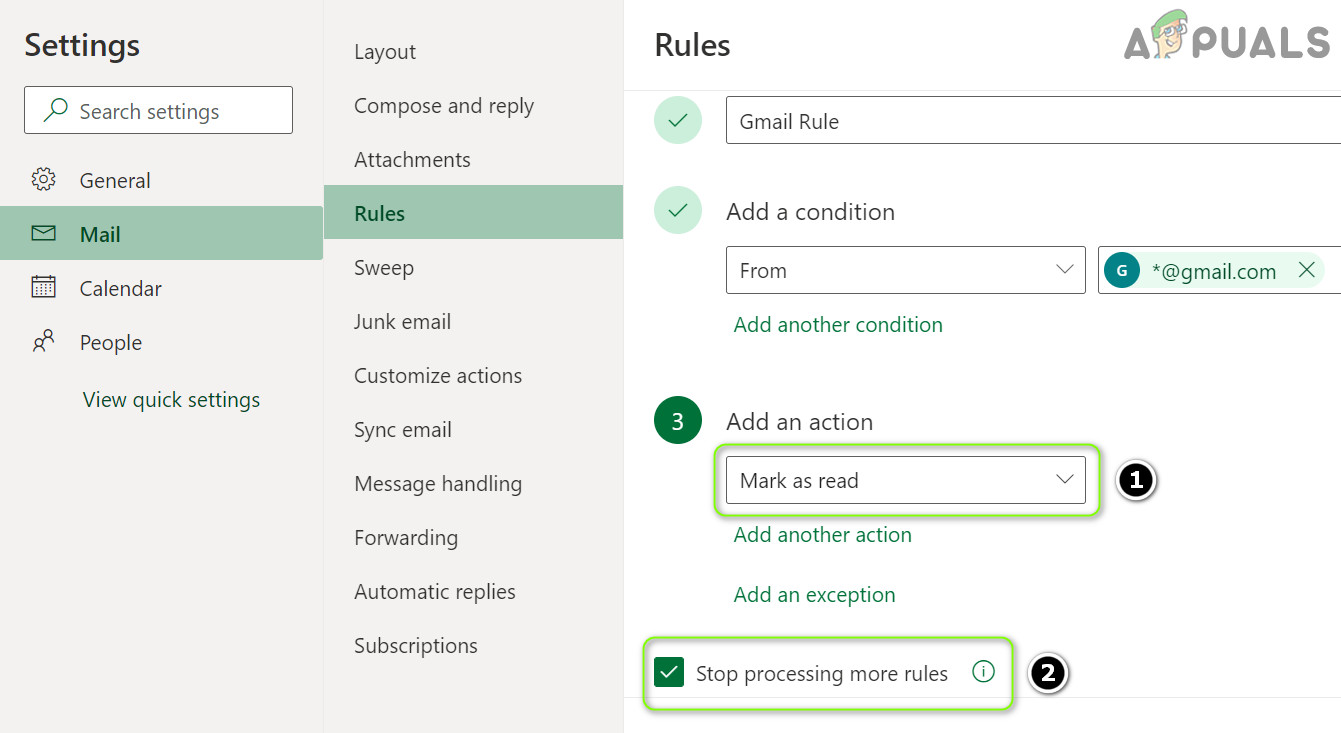
- Si ce n'est pas le cas, cliquez sur Ajouter une nouvelle règle Et entrez Le nom de la règle (Par exemple, la base de données Gmail).
- Maintenant, cliquez sur Précisez la condition Et sélectionnez من.
![]()
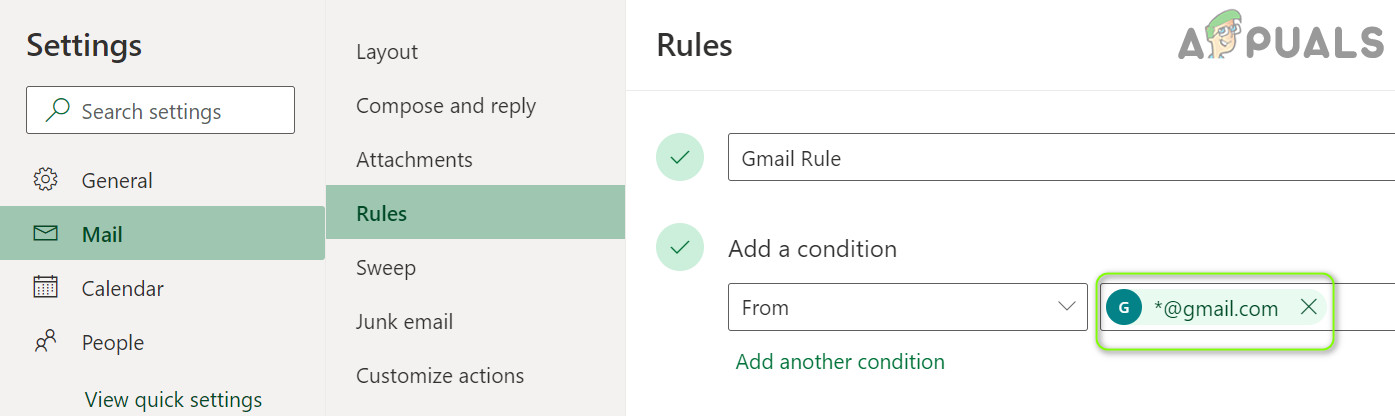
- ثم Entrer Saisissez les informations suivantes dans la zone d'adresse et appuyez sur la touche. Entrer:
*@gmail.com
- Cliquez maintenant sur le menu déroulant. Déterminer la procédure Et sélectionnez Marquer comme lu.
![]()
- Cochez ensuite la case correspondante. Arrêtez le traitement Plus à partir des règles Et cliquez sur le bouton Sauvegarder.
![]()
- Vérifiez maintenant si le problème avec Gmail a été résolu.
5. Activez l'option « Autoriser les appareils et les applications à utiliser le protocole POP » dans les paramètres Hotmail.
Vous pourriez rencontrer des problèmes avec Gmail si vos paramètres POP Hotmail ne sont pas correctement configurés. Dans ce cas, activer le protocole POP pour les appareils et les applications pourrait résoudre le problème.
- Ouvert Navigateur web Et aller à site web Outlook.
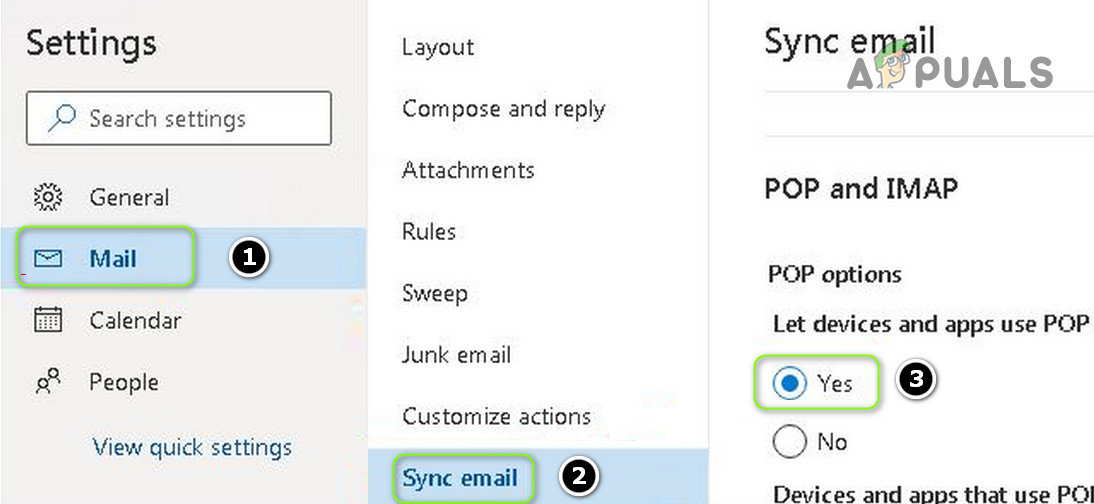
- Maintenant, cliquez sur l'icône Équipement/Paramètres et ouvrir Afficher tous les paramètres Outlook.
- Ensuite, sélectionnez Synchronisation des e-mails, et sous Autoriser les appareils et les applications à utiliser POP, Cliquez sur نعم (Dans la section des options POP).
![]()
- Vérifiez maintenant si le problème avec Gmail a été résolu.
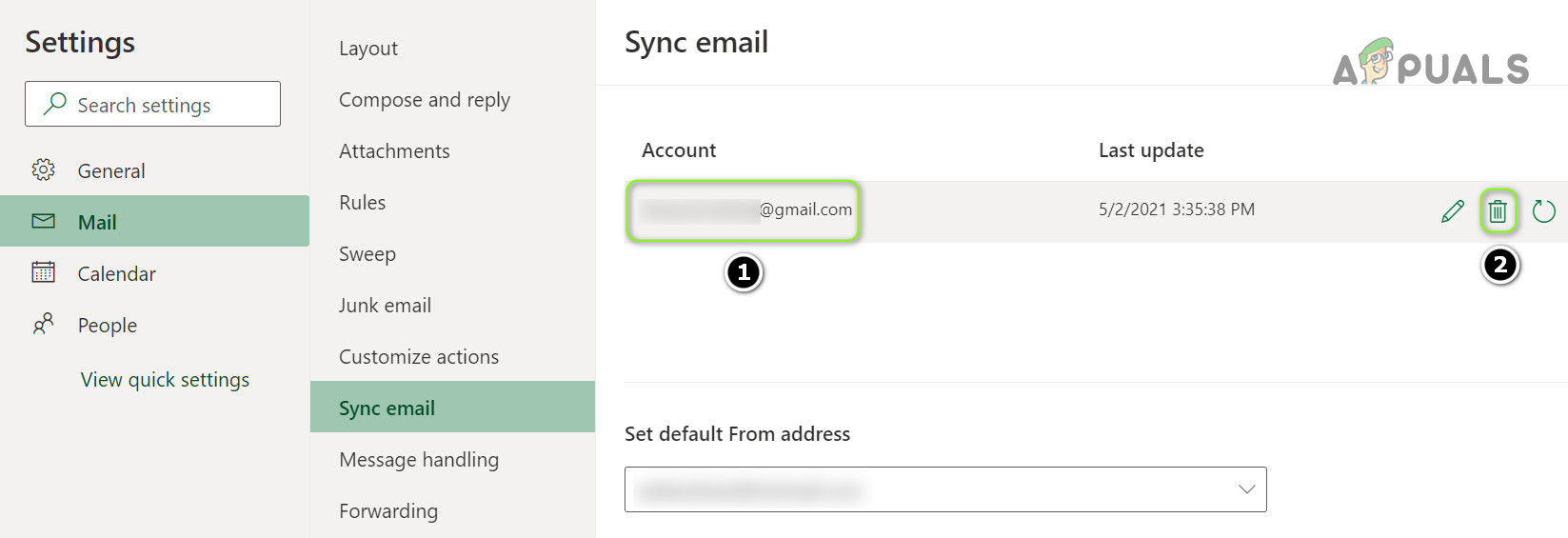
- Si le problème n'est pas résolu, ouvrez Synchronisation des e-mails (Répétez les étapes 1 à 3), et sous Gérez vos comptes connectés، Survolez Le compte Gmail qui pose problème.
- Maintenant, cliquez sur l'icône Corbeille Pour supprimer votre compte Gmail, cliquez sur le bouton Enregistrer.
![]()
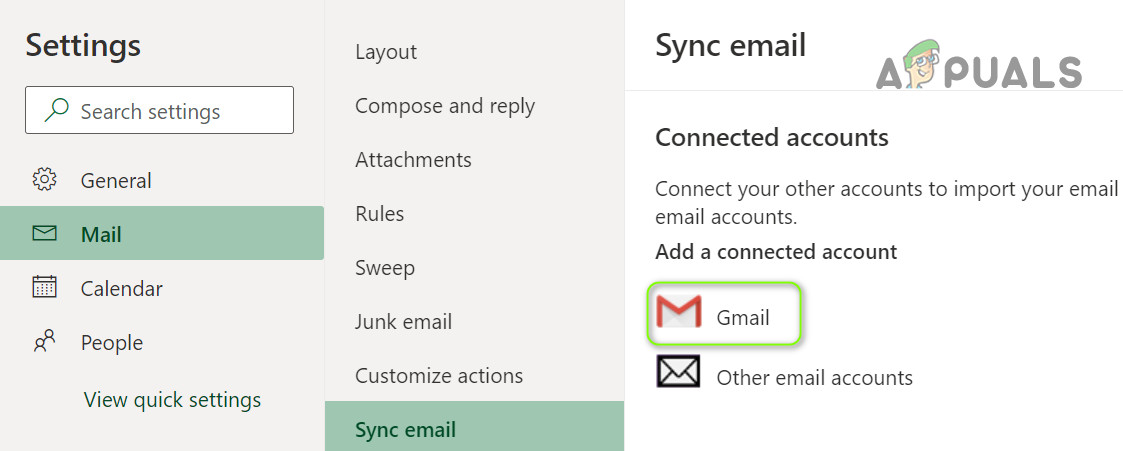
- Ensuite, sous Ajouter un compte connecté, Cliquez sur Gmail ثم Entrez les détails Pour ajouter un compte Gmail.
![]()
- Une fois votre compte Gmail ajouté, nous espérons que Hotmail recevra désormais les e-mails provenant de Gmail.
Si le problème persiste, vous pouvez envoyer un courriel à l' adresse Gmail problématique , puis demander à l'utilisateur d'utiliser la fonction de réponse pour vous contacter (jusqu'à ce qu'une solution permanente au problème Gmail soit trouvée).
Les commentaires sont fermés.