

Les utilisateurs signalent Outlook Souvent à propos de l'erreur MONITORING Ce problème survient lors de l'envoi et de la réception de courriels via ce client de messagerie ou lors de la tentative de téléchargement du carnet d'adresses hors connexion (OAB). Il est à noter que ce problème se produit avec toutes les versions récentes d'Outlook.
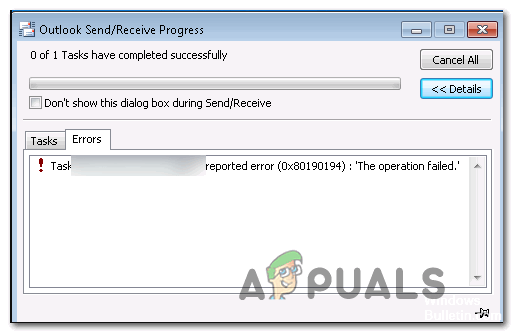
D'après les utilisateurs qui ont également rencontré ce code d'erreur MONITORING En OutlookPlusieurs raisons différentes peuvent être à l'origine de ce problème :
- Le dossier Outlook est corrompu. La cause la plus fréquente de cette erreur est la présence de données corrompues dans le dossier AppData associé à Outlook. Si tel est votre cas, vous pouvez probablement résoudre le problème en renommant votre dossier Outlook principal. Votre système d'exploitation l'ignorera alors et créera une nouvelle copie propre.
- Carnet d'adresses hors ligne corrompu Si vous rencontrez ce problème avec votre compte Microsoft Exchange, il est probable que le mécanisme de mise à jour du carnet d'adresses hors connexion (OAB) soit partiellement corrompu, ce qui affecte le fonctionnement de votre messagerie. Dans ce cas, vous pouvez soit forcer une mise à jour manuelle de l'OAB, soit analyser votre dossier de carnet d'adresses hors connexion afin de supprimer toute copie corrompue susceptible d'être à l'origine de ce problème.
- Profil Outlook corrompu Dans certains cas, cette erreur peut survenir si votre profil Outlook local actuel contient des fichiers corrompus qui affectent l'envoi ou la réception de messages. Pour résoudre ce problème, supprimez votre profil Outlook actuel avant de le recréer.
Méthode 1 : Renommer le dossier Outlook
L'une des raisons les plus courantes pouvant entraîner cette erreur MONITORING Il s'agit de la présence de données actuellement corrompues dans un dossier AppData Principales informations relatives à Application Outlook.
Comme vous pouvez le constater, si ce scénario s'applique, vous devriez pouvoir résoudre le problème en accédant au dossier. App date Renommer votre dossier Outlook actuel forcera l'application à en créer un nouveau. Cela n'entraînera aucune perte de données importantes stockées dans votre messagerie, car les conversations et les pièces jointes sont déjà sauvegardées dans le cloud.
Pour renommer un dossier Outlook, suivez les instructions ci-dessous :
- Clique sur Touche Windows + R Pour ouvrir une boîte de dialogue CourirEnsuite, écrivez «%appdata%' Et presse Entrer ouvrir le dossier AppData Sur ton ordinateur.
 Note: Vous pouvez également accéder à ce site manuellement, mais n'oubliez pas que ce dossier est caché par défaut.
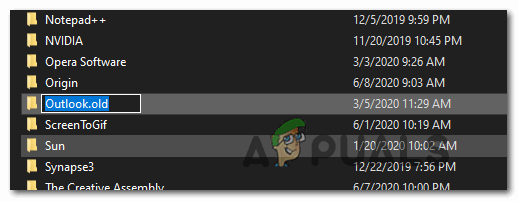
 - Une fois que vous entrez dans le dossier AppDataEntrez dans le dossier errantEnsuite, repérez l'entrée nommée Outlook. Une fois que vous l'avez trouvée, cliquez dessus avec le bouton droit et sélectionnez renommer À partir du menu contextuel qui apparaît.
- Renommez le dossier Outlook en 'Outlook.old' Et presse Entrer Pour enregistrer les modifications, ajoutez l'extension '.vieuxVous devez alors vous assurer que votre système d'exploitation ignore ce dossier et en crée un nouveau à partir de zéro afin d'éviter les cas de corruption de fichiers.
 Note: Si les extensions ne sont pas visibles par défaut, utilisez le ruban situé en haut de la fenêtre de l'Explorateur de fichiers pour accéder à l'onglet. ConsultationSélectionnez ensuite la case associée à Extensions de nom de fichier.

- Une fois cette modification appliquée, redémarrez votre ordinateur et vérifiez si le problème est résolu au prochain démarrage du système.
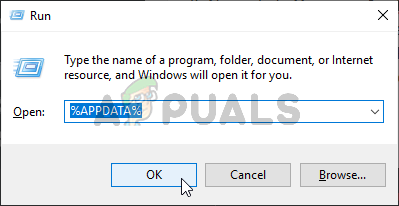 Note: Vous pouvez également accéder à ce site manuellement, mais n'oubliez pas que ce dossier est caché par défaut.
 Note: Si les extensions ne sont pas visibles par défaut, utilisez le ruban situé en haut de la fenêtre de l'Explorateur de fichiers pour accéder à l'onglet. ConsultationSélectionnez ensuite la case associée à Extensions de nom de fichier.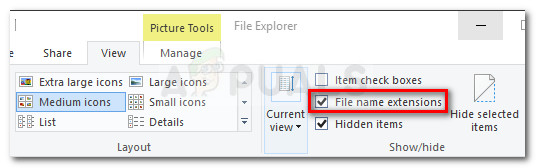
Si le problème persiste, passez à la solution suivante ci-dessous.
Méthode 2 : Mettre à jour ou effacer le contenu du dossier OAB
Si vous rencontrez ce code d'erreur avec votre compte Microsoft Exchange, sachez qu'Outlook mettra automatiquement à jour votre carnet d'adresses hors connexion (OAB) toutes les 24 heures par défaut.
Cependant, dans certains cas, ce mécanisme peut être corrompu et affecter le fonctionnement de votre profil de messagerie. Si tel est le cas, vous pouvez soit espérer qu'une mise à jour manuelle supprime les fichiers corrompus, soit supprimer manuellement le contenu du dossier OAB.
Voici comment forcer la mise à jour du carnet d'adresses hors connexion (OAB) via le menu Outlook :
- Outlook 2007 et versions antérieures – Allez dans l'onglet Outils > Envoyer/Recevoir Dans la barre d'outils supérieure, cliquez ensuite sur Télécharger le carnet d'adresses.
- Outlook 2010, Outlook 2013 et Outlook 2016 Dans la barre d'outils supérieure, accédez à Envoyer/Recevoir > Groupes d'envoi/réception Et cliquez Télécharger le carnet d'adresses.
Après avoir ouvert l'outil carnet d'adresses, sélectionnez la case associée à Télécharger les modifications depuis le dernier envoi/réceptionSélectionnez ensuite l'OAB approprié à l'aide du menu déroulant ci-dessous.
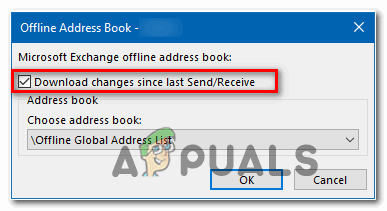
Une fois l'outil de carnet d'adresses hors ligne mis à jour, redémarrez votre client Outlook et vérifiez si le problème est résolu. Si l'erreur persiste, MONITORINGSuivez les instructions ci-dessous pour numériser le contenu fichiers de carnet d'adresses hors ligne:
- Assurez-vous qu'Outlook et toutes les instances associées sont fermées.
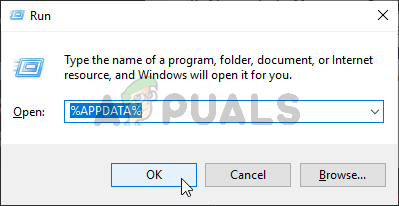
- Ouvrir une boîte de dialogue Courir Cliquez sur Touche Windows + RÉcrivez ensuite '%localappdata%' ouvrir le dossier AppData caché.
- Une fois que vous entrez dans le dossier racine de AppData, Aller à Microsoft > Outlook Double-cliquez sur un dossier Carnet d'adresses hors ligne.
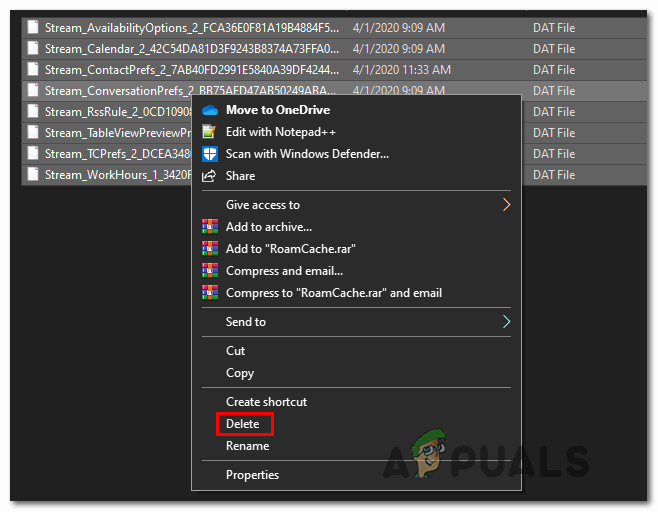
- Lorsque vous êtes à l'intérieur d'un dossier Carnet d'adresses hors ligne, Clique sur Ctrl + A Pour sélectionner le contenu de ce dossier, cliquez avec le bouton droit sur un élément sélectionné et cliquez sur Effacer À partir du menu contextuel qui apparaît.

- Une fois le contenu du dossier OAB vidé, redémarrez Outlook et répétez la procédure qui avait précédemment provoqué l'erreur. MONITORING Pour voir si le problème est maintenant résolu.
Si le problème persiste, passez à la solution suivante ci-dessous.
Méthode 3 : Créer un nouveau profil Outlook
Si aucune des solutions précédentes ne fonctionne, il est probable que votre profil Outlook soit partiellement corrompu. Dans la grande majorité des cas, ce problème provient de fichiers stockés localement.
Certains utilisateurs confrontés à une situation similaire ont confirmé avoir finalement pu résoudre le problème en créant un profil entièrement nouveau avec le même compte de messagerie et en supprimant le profil Outlook d'origine.
Les instructions peuvent paraître un peu fastidieuses, c'est pourquoi nous avons créé un guide détaillé pour vous faciliter la tâche :
- Commencez par vous assurer qu'Outlook et toutes les instances associées sont complètement fermées.
- Ouvrir une boîte de dialogue Courir Cliquez sur Touche Windows + REnsuite, écrivez «contrôle mlcfg32.cplDans la zone de texte, appuyez sur Entrer Pour ouvrir directement les paramètres de messagerie.Note: Si vous rencontrez ce problème sous Windows 10, cette solution ne fonctionnera pas. Dans ce cas, saisissez : "contrôle" Dans la boîte de dialogue pour accéder à l'interface Contrôle classiqueEt puis appuyez sur Courriel.
- Une fois que vous entrez dans la fenêtre البريد, Cliquez sur Afficher les profils (Sous l'onglet Profils).

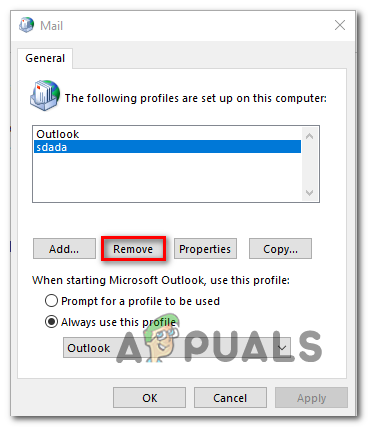
- Une fois dans la fenêtre de messagerie, commencez par sélectionner individuellement le profil de messagerie à l'origine du problème et cliquez sur le bouton. SupprimerFaites cela, puis confirmez votre choix pour effacer la liste des profils de messagerie connectés.

- Une fois qu'il ne reste plus aucun profil, les fichiers stockés localement ont été supprimés avec succès. Ensuite, cliquez sur "Ajouter"Choisissez un nom pour votre nouveau profil, puis cliquez sur Ok Pour le créer.
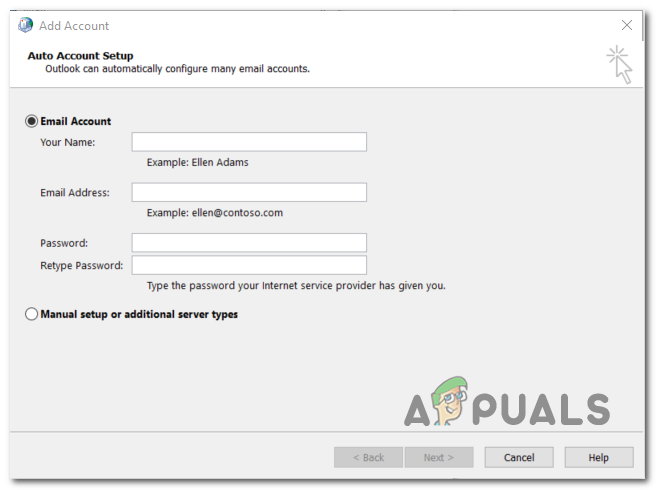
- Ensuite, suivez les instructions à l'écran de l'assistant. Ajouter un compte Pour ajouter à nouveau votre compte de messagerie. Une fois que vous avez saisi toutes les informations requises, cliquez sur Terminer Pour mener à bien ce processus.

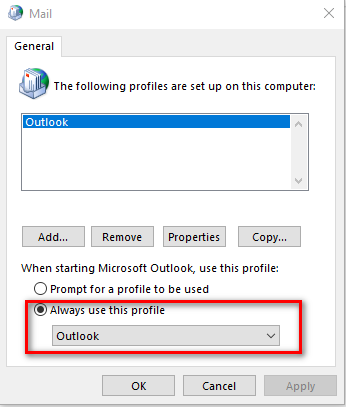
- Une fois le nouveau compte créé, retournez à la boîte de dialogue. البريد Accueil, puis sélectionnez une option Utilisez toujours ce profil Connectez-le ensuite à Outlook à l'aide du menu déroulant. Enfin, cliquez sur Application Pour enregistrer les modifications.

- Redémarrez votre ordinateur pour appliquer les modifications, puis lancez Outlook et vérifiez si le problème est résolu au prochain démarrage de l'ordinateur.
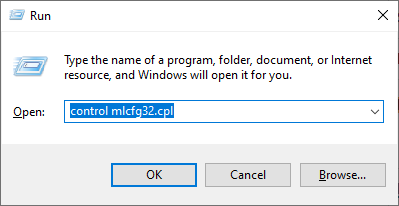 Note: Si vous rencontrez ce problème sous Windows 10, cette solution ne fonctionnera pas. Dans ce cas, saisissez : "contrôle" Dans la boîte de dialogue pour accéder à l'interface Contrôle classiqueEt puis appuyez sur Courriel.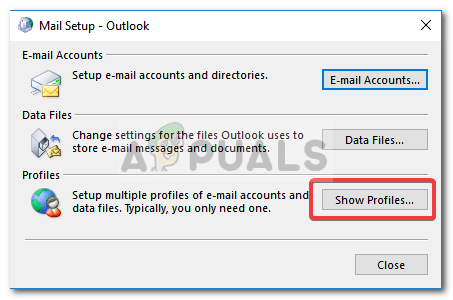
Les commentaires sont fermés.