
Résoudre le problème du module complémentaire Microsoft Teams manquant dans Outlook sous Windows 10

L'extension Microsoft Teams pour Outlook peut disparaître, empêchant ainsi les utilisateurs de planifier des réunions Teams directement depuis Outlook. Lorsque cette extension disparaît, les utilisateurs constatent souvent qu'ils ne peuvent plus planifier ni gérer de réunions Teams directement depuis leur calendrier Outlook.
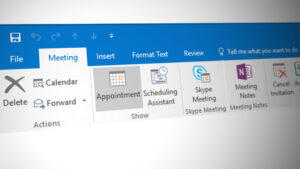
Ce problème survient généralement lorsqu'une extension est désactivée ou désenregistrée, souvent après une mise à jour ou une installation ayant échoué. La cause principale est généralement une clé de registre ou un fichier DLL manquant ou corrompu, empêchant Outlook de charger correctement l'extension. D'autres facteurs peuvent également contribuer à ce problème, tels que des conflits entre différentes versions d'Office ou de Teams, des chemins d'installation incorrects ou l'utilisation d'architectures différentes (32 bits ou 64 bits).
Exigences:
Nous vous recommandons de consulter ces solutions temporaires simples mais prometteuses pour résoudre votre problème, car il arrive que l'on néglige des problèmes courants qu'il ne faudrait pas ignorer dès le départ.
- Normes du programme : Avant de télécharger l'extension Microsoft Teams pour Outlook, veuillez noter que seules les versions récentes d'Office 365 et d'Exchange permettent l'installation et l'utilisation d'extensions. Pour utiliser cette extension, vous devez disposer d'au moins l'une des versions suivantes : Office 2013, Office 2016, Exchange 2013 ou Exchange 2016.
Une fois la version correcte d'Outlook et de Microsoft Teams installée sur votre ordinateur, l'extension devrait apparaître automatiquement dans les menus et options d'Outlook. Si ce n'est pas le cas, voici quelques solutions. - Installez l'application MS Teams avec des privilèges d'administrateur : Pour installer correctement l'extension sur un ordinateur Windows, l'utilisateur doit disposer de privilèges d'administrateur. En effet, les extensions COM d'Outlook modifient le registre Windows, et seuls les administrateurs peuvent le faire. Si l'utilisateur souhaitant planifier des réunions Teams dans Outlook n'est pas administrateur, un administrateur doit d'abord installer l'application Teams. L'utilisateur pourra ensuite se connecter et lancer Outlook.
- Exécution d'Outlook en mode normal : Lors du démarrage d'Outlook, ne l'exécutez pas avec des privilèges élevés car cela pourrait entrer en conflit avec la sélection des extensions COM enregistrées.
Solution 1 : Enregistrer les fichiers DLL de Microsoft Teams
Une bibliothèque de liens dynamiques (DLL) contient du code source auquel de nombreuses applications doivent accéder pour fonctionner. Pour que les programmes puissent trouver les fichiers DLL nécessaires, ces derniers doivent être enregistrés. regsvr32 est un outil en ligne de commande Windows (Microsoft Register Server). Il permet d'enregistrer et de désenregistrer les liens d'objets et les objets inclus (OLE). Lorsqu'il enregistre un fichier DLL, regsvr32 ajoute au Registre Windows des informations relatives aux fichiers de programme associés. Ces références au Registre permettent aux autres programmes de localiser les données et d'interagir avec elles.
Lorsque vous compilez une application et placez ses fichiers DLL compilés dans le même dossier que le fichier .exe, l'application devrait fonctionner sans problème. Cependant, il est parfois nécessaire d'enregistrer ces fichiers DLL à l'aide de la commande regsvr32, à l'exception des fichiers DLL COM et ActiveX qui requièrent des clés de registre spécifiques. Cette solution s'est avérée efficace pour de nombreux utilisateurs en ligne, d'après les données recueillies par notre équipe de recherche. Pour un fichier DLL standard (y compris les bibliothèques de classes .NET), il vous suffit de connaître son chemin d'accès. Pour enregistrer les fichiers DLL de Microsoft Teams, suivez ces étapes :
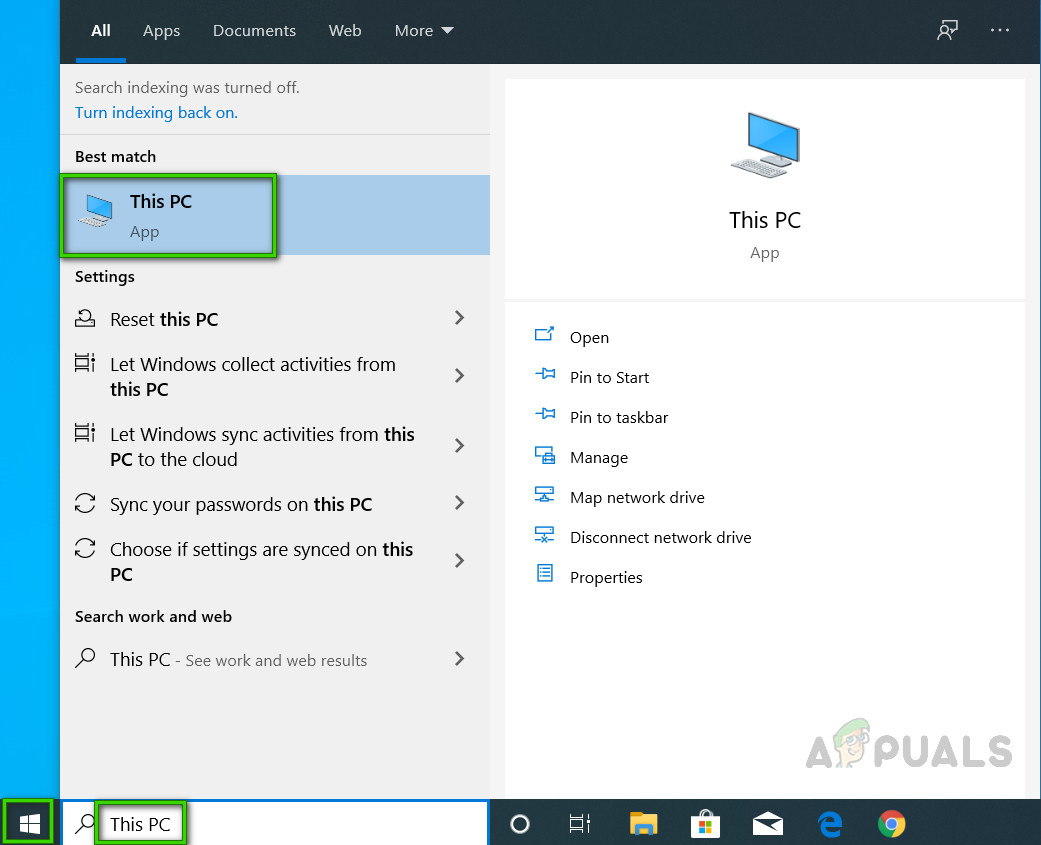
- Cliquez CommencerEt faites attention à ce PC, puis ouvrez-le.

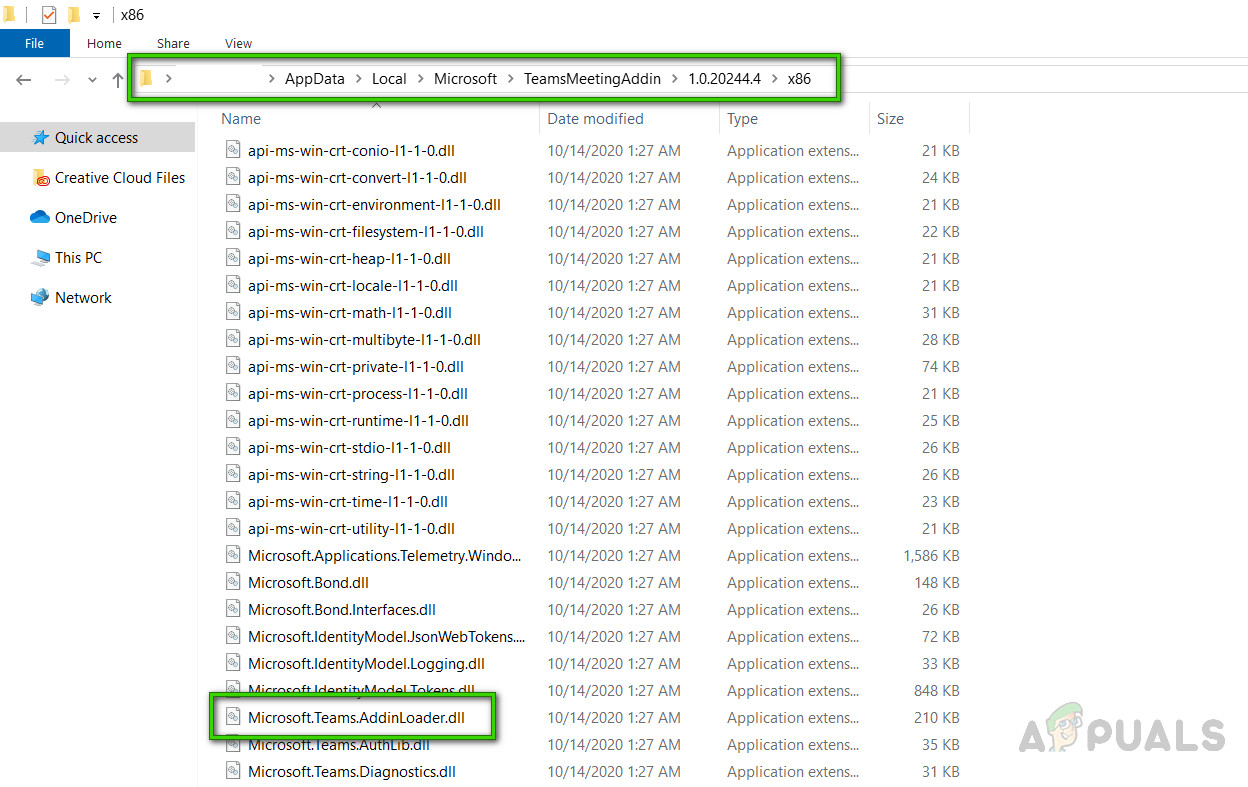
- Ouvert Lecteur C Cherchez ensuite Microsoft.Teams.AddinLoader.dll Dans votre compte utilisateur. Le chemin d'accès peut varier selon la version ; par exemple, 1.0.20244.4 dans notre cas. Copiez le chemin d'accès à ce fichier.
C:\Utilisateurs\AppData\Local\Microsoft\Teams\TeamsMeetingAddin\1.0.2024\4.4x86

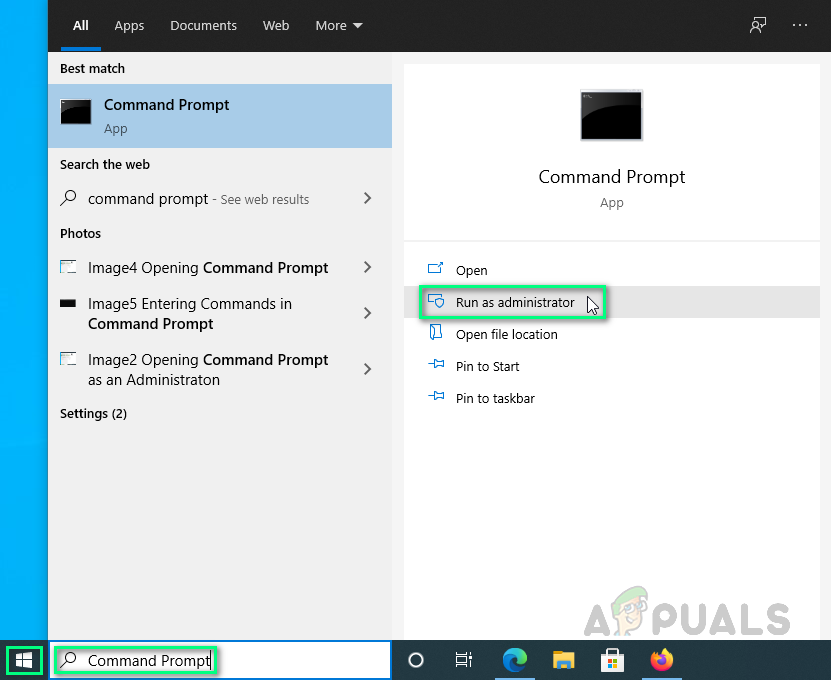
- Cliquez CommencerEt faites attention à Invite de commandes, puis clique Exécuter en tant qu'administrateur (Exécuter en tant qu'administrateur). Cela ouvrira une fenêtre d'invite de commandes, un outil d'automatisation du système d'exploitation Windows.

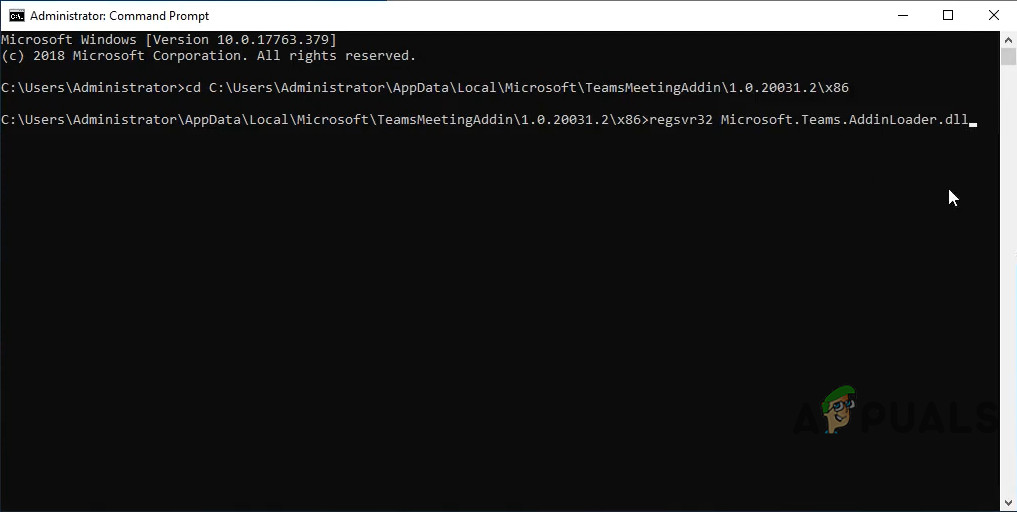
- Collez le chemin d'accès au fichier (que vous avez copié précédemment) dans l'invite de commandes et appuyez sur Entrée. EntrerIl vérifiera d'abord le chemin d'accès au fichier, puis demandera son enregistrement.
- Maintenant, copiez et collez la commande suivante dans l'invite de commandes et appuyez sur Entrée. Entrer.
regsvr32 Microsoft.Teams.AddinLoader.dll

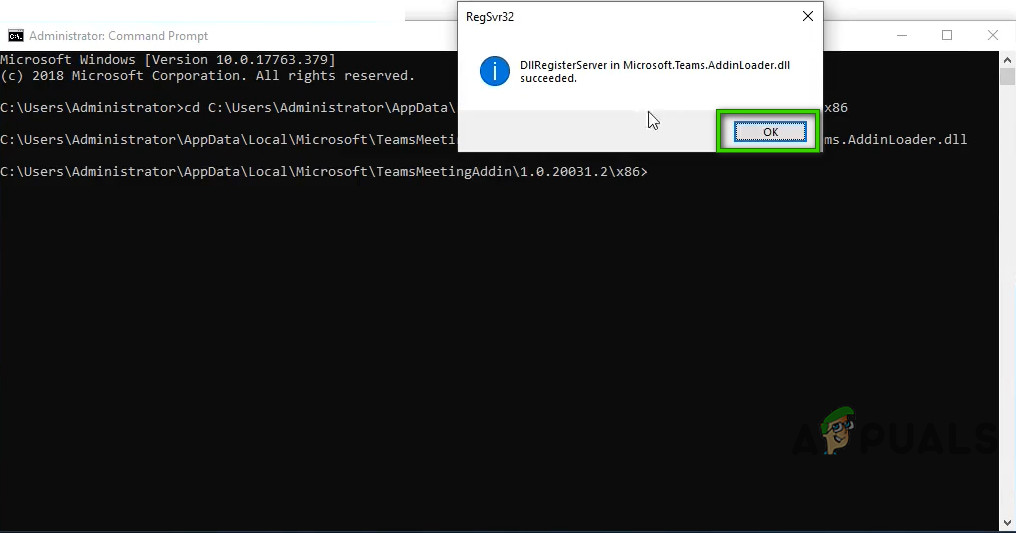
- Une fenêtre contextuelle s'affichera indiquant « L'enregistrement de DllRegisterServer dans Microsoft.Teams.AddinLoader.dll a réussi ». Cliquez dessus. OK Et fermez l'invite de commandes.

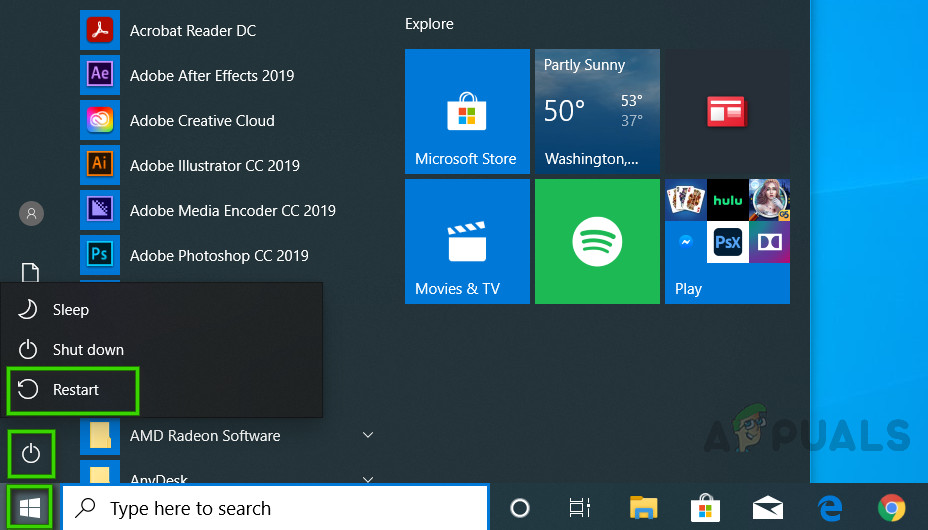
- Cliquez Commencer, Alors Icône de puissance (Icône Énergie), puis sélectionnez Recommencer (Redémarrage). Cette opération redémarrera votre ordinateur et enregistrera toutes les modifications apportées au système.

- Une fois Windows chargé, essayez de lancer Microsoft Outlook. Le module complémentaire MS Teams devrait alors être visible et fonctionner correctement. Si ce n'est pas le cas, cela signifie que la barre d'outils des modules complémentaires est désactivée ou qu'Outlook est bloqué dans les stratégies de réunion.
Solution 2 : Assurez-vous que l’extension est activée et installée.
Les compléments Microsoft Outlook sont de petits programmes ou utilitaires qui vous permettent d'automatiser certaines tâches lors de la consultation ou de la rédaction de messages. Microsoft s'est associé à des entreprises de premier plan pour développer des compléments qui vous aident à accomplir des tâches directement depuis votre boîte de réception. Le complément Microsoft Teams pour Outlook est un outil d'intégration très pratique pour les utilisateurs des deux programmes. Son objectif principal est de permettre aux utilisateurs de planifier des réunions Teams directement depuis Outlook, sans avoir à ouvrir les deux programmes simultanément.
Outlook désactive parfois les compléments s'il estime qu'ils entrent en conflit avec ses fonctionnalités ou représentent une menace pour la confidentialité ou la sécurité. Dans certains cas, le complément désactivé n'est pas en cause ; Outlook peut se montrer trop strict à cet égard. Si vous utilisez des compléments, il est important de vérifier qu'ils restent activés. De nombreux utilisateurs ont rencontré ce problème et ont pu le résoudre en suivant ces instructions. Suivez ces étapes pour vérifier si le complément Microsoft Teams est installé et activé.
- Cliquez CommencerEt faites attention à OutlookOuvrez le programme spécifié.
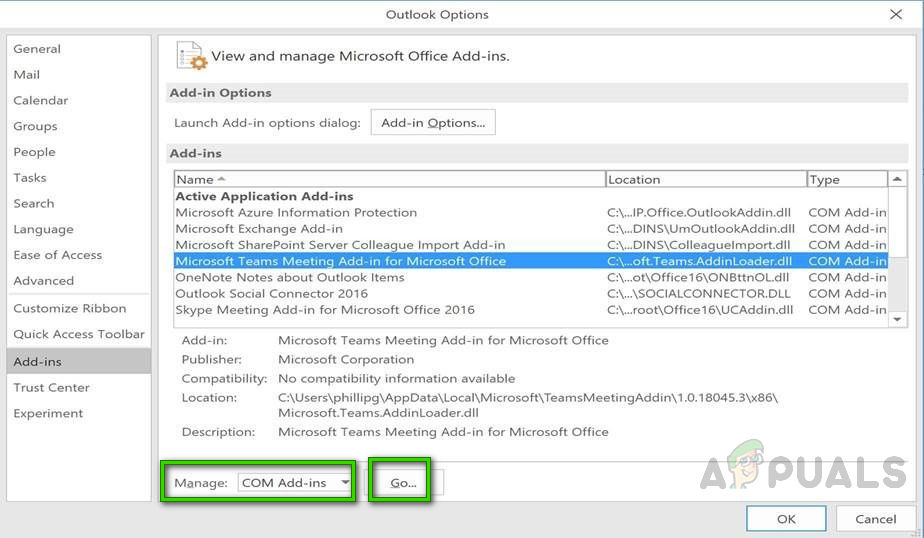
- Cliquez Fichier ثم Les optionsCela ouvrira une fenêtre contenant toutes les options et tous les paramètres que l'utilisateur peut modifier dans Microsoft Outlook, tels que Général, Courrier, Groupes, Contacts, etc.
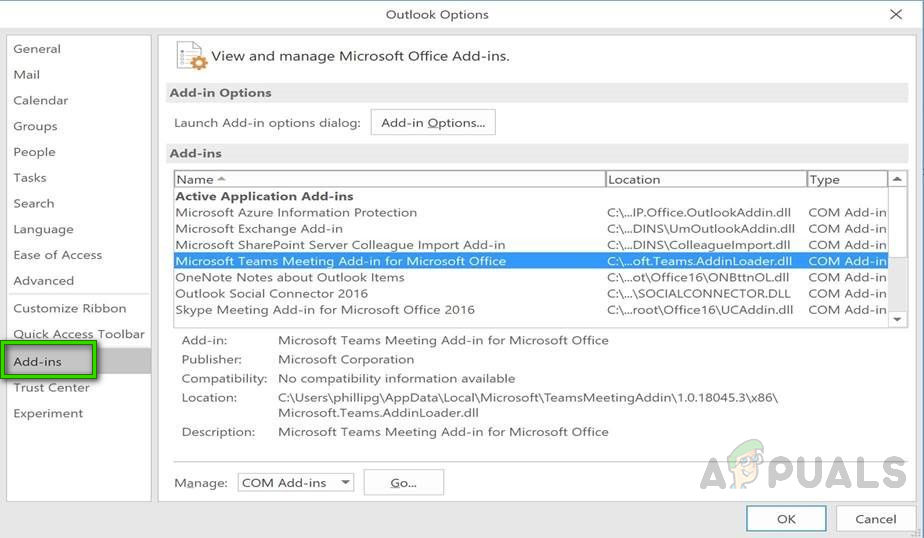
- Sélectionnez l'onglet Fonctions supplémentaires Dans la barre latérale gauche de la fenêtre Options, vous trouverez tous les paramètres disponibles relatifs aux compléments Microsoft Outlook.

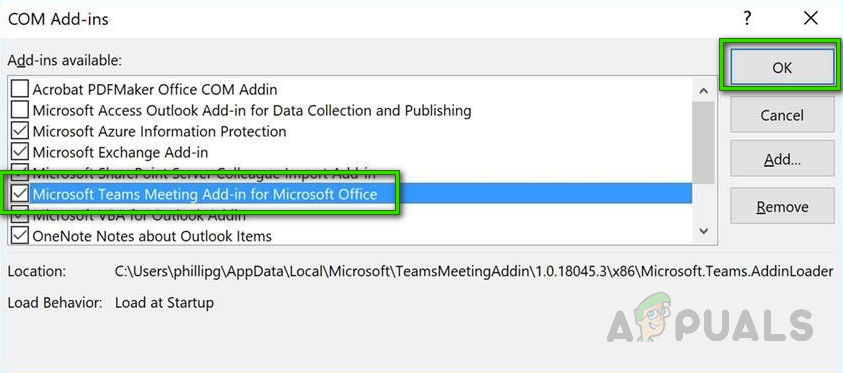
- Assurez-vous que Module complémentaire Réunions Microsoft Teams pour Microsoft Office Inscrit Modules complémentaires actifs pour applicationsSi le module complémentaire mentionné figure dans la liste des modules complémentaires désactivés pour les applications, sélectionnez Modules complémentaires COM Dans le menu déroulant « Gérer », cliquez sur انتقالCela ouvrira la fenêtre des compléments COM où vous pourrez autoriser/interdire tous les compléments que vous souhaitez dans le ruban Microsoft Outlook.
- Activer Module complémentaire Réunions Microsoft Teams pour Microsoft Office Dans cette liste, cliquez sur OK pour enregistrer les modifications. Cela activera le complément MS Teams pour Outlook dans la fenêtre principale d'Outlook.

- الآن Redémarrer L'application Microsoft Outlook devrait maintenant accepter les modifications enregistrées. Cela garantira leur prise en compte par le programme. Le complément Microsoft Teams devrait maintenant être disponible dans la barre d'outils de Microsoft Outlook. Si le problème persiste, il est possible que la stratégie de réunion de Microsoft Teams ait bloqué cette fonctionnalité. La solution 3 vous permettra de résoudre ce problème.
Solution 3 : Activer les compléments Outlook à partir des stratégies de réunion (administrateur)
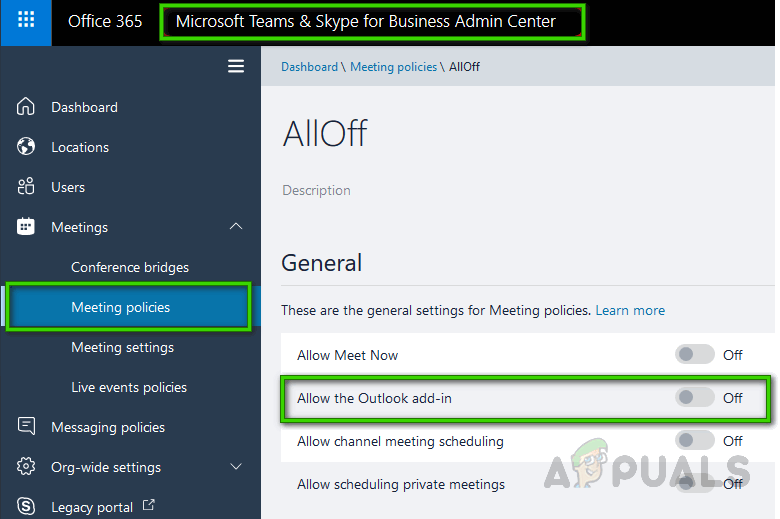
Les stratégies de réunion permettent de contrôler les fonctionnalités disponibles pour les participants aux réunions définies par les utilisateurs de votre organisation. Chaque utilisateur possède sa propre stratégie, appliquée avant le début de la réunion. Le paramètre « Autoriser le complément Outlook » vous permet de contrôler si les réunions Teams peuvent être planifiées depuis Outlook (Windows, Mac, Web et mobile). Les utilisateurs peuvent également accéder au complément Teams depuis la page d'accueil d'Outlook. Si vous désactivez cette option, les utilisateurs ne pourront ni planifier de réunions Teams ni accéder au complément lors de la création d'une nouvelle réunion dans Outlook. Par exemple, dans Outlook pour Windows, l'option « Nouvelle réunion Teams » n'apparaîtra pas dans le ruban.
En résumé, il faut activer la fonctionnalité de complément Outlook dans les paramètres de gestion de Microsoft Teams pour qu'elle fonctionne dans Outlook.
- Ouvert Centre d'administration Microsoft Teams depuis votre navigateur.
Note: Cette page est réservée aux autorités techniques, c'est-à-dire à l'équipe informatique. Veuillez donc vous assurer d'avoir obtenu les autorisations nécessaires de votre organisation avant de poursuivre. - Dans le volet gauche, sélectionnez Politiques de réunion Au cours des réunions, vous accéderez aux conditions générales d'utilisation de Microsoft Teams.
- Dans la section « Général », activez l'option Autoriser Outlook à ajouterCela permettra à Microsoft Teams d'utiliser son intégration de fonctionnalité de complément dans l'interface du logiciel Microsoft Outlook.

- Redémarrer Ouvrez votre client Microsoft Outlook et vérifiez si le module complémentaire MS Teams apparaît cette fois-ci. Votre problème devrait maintenant être résolu.
Les commentaires sont fermés.