
Comment résoudre le problème de la clé USB qui n'apparaît pas sous Windows 11
Votre clé USB n'apparaît pas sous Windows 11 ? Découvrez des solutions éprouvées et des étapes simples pour résoudre le problème et récupérer rapidement vos données. Commencez dès maintenant !

Les choses les plus importantes que vous devez savoir
- Commencez par vérifier les câbles, les ports et les mises à jour Windows, puis utilisez la Gestion des disques pour identifier le problème exact, qu'il s'agisse d'une lettre de lecteur manquante, d'espace non alloué ou d'un format RAW.
- Pour éviter toute déconnexion ou non-reconnaissance de la clé USB, désactivez la fonction d'arrêt automatique USB dans les paramètres de gestion de l'alimentation et mettez à jour ou réinstallez les pilotes du contrôleur USB dans le Gestionnaire de périphériques.
- Si la clé USB fonctionne sur un autre appareil ou en mode sans échec mais ne fonctionne pas sous Windows normal, suspectez un logiciel de sécurité ; si elle n'apparaît pas du tout, vérifiez que les ports USB sont activés dans les paramètres du BIOS/UEFI.
Lorsqu'une clé USB ou un disque dur externe n'apparaît pas sous Windows 11 , cela peut être dû à l'une des trois raisons suivantes : un problème de gestion de l'alimentation, l'absence de lettre de lecteur ou un problème de pilote (définition). La solution dépend de la présence ou non du périphérique dans le système ; la première étape consiste donc à le localiser.
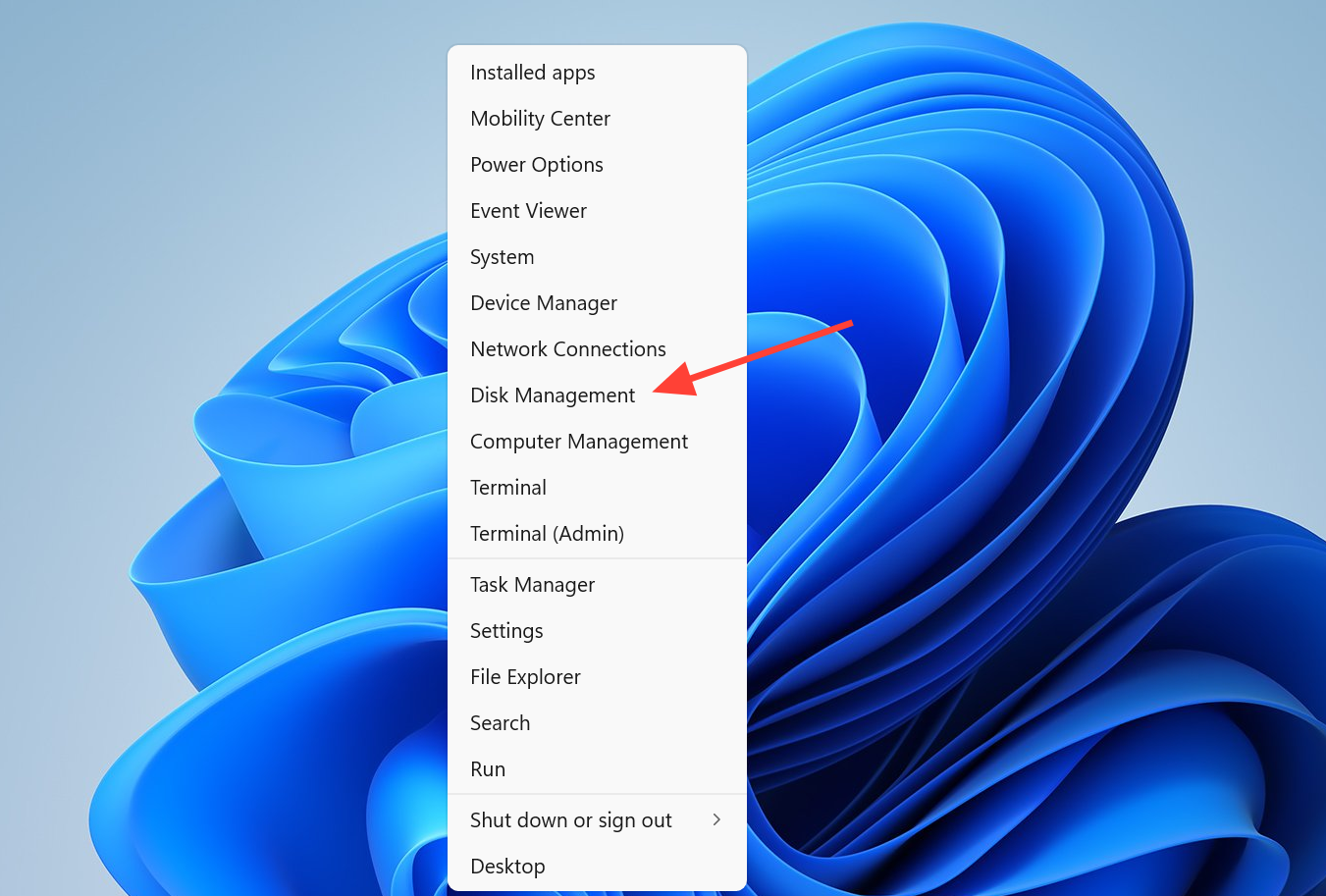
Solution rapide : Ouvrez la Gestion des disques (clic droit sur le bouton Démarrer, puis sélectionnez Gestion des disques). Si le disque n'a pas de lettre, attribuez-lui-en une. S'il apparaît comme « non alloué », créez une nouvelle partition. S'il n'apparaît pas du tout, testez-le sur un autre ordinateur, essayez différents ports USB ou réinstallez les contrôleurs USB dans le Gestionnaire de périphériques.
Commencez par effectuer des vérifications de base des ports USB.
Avant de modifier les paramètres, il est essentiel d'éliminer la possibilité de problèmes matériels simples. Ces vérifications ne prennent qu'une minute et permettent de résoudre un nombre étonnamment élevé de problèmes.
- Redémarrez l'ordinateur, puis reconnectez le disque dur.
- Essayez un autre port USB pour exclure la possibilité d'un port défectueux ou instable.
- Essayez un autre câble, car un câble endommagé peut empêcher le disque dur d'être reconnu.
- Connectez le disque dur à un autre ordinateur. S'il fonctionne correctement sur ce dernier, le problème vient de l'ordinateur d'origine et non du disque lui-même.
- Vérifiez la présence d'un interrupteur physique ou d'un câble d'alimentation séparé. Certains disques durs externes nécessitent leur propre alimentation.
La compatibilité est également importante. Un périphérique USB 3 peut ne pas fonctionner correctement sur un port USB 2 plus ancien. Consultez donc le manuel de votre périphérique si vous connectez un périphérique récent à un port plus ancien. Profitez-en pour installer les mises à jour Windows en attente via Paramètres > Windows Update > Rechercher des mises à jour, puis redémarrez votre ordinateur.
Découvrez où Windows cache le disque dur
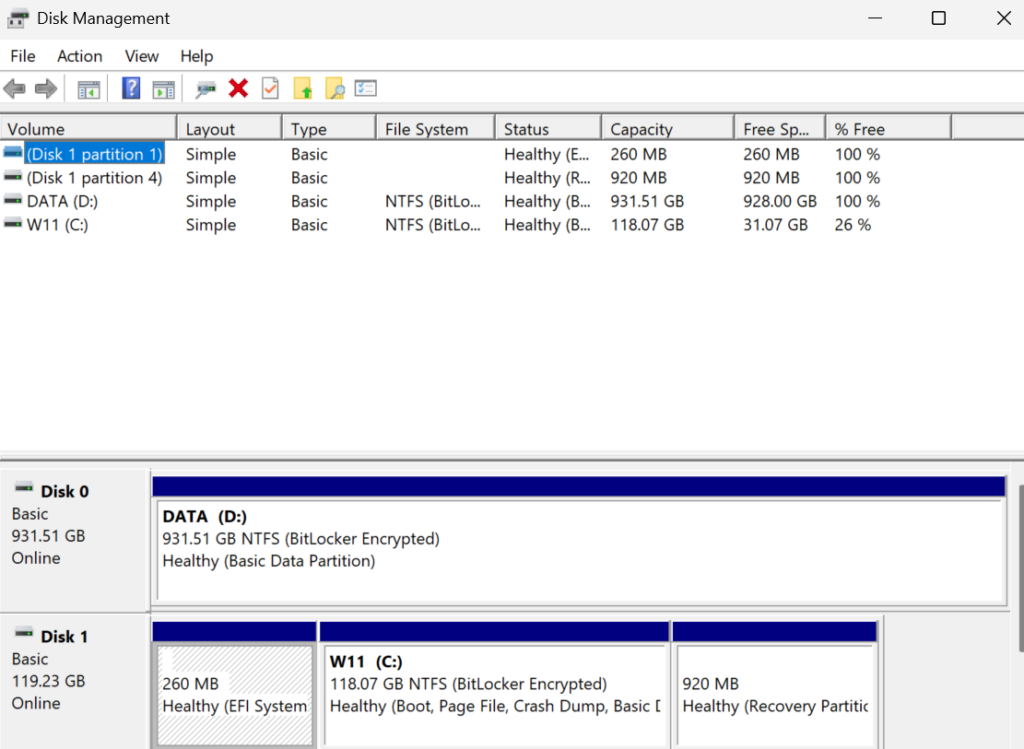
L'outil Gestion des disques de Windows 11 est le principal outil de diagnostic qui vous indique les réparations nécessaires. Faites un clic droit sur le bouton Démarrer et sélectionnez Gestion des disques, puis repérez votre périphérique USB en bas de la fenêtre. Son contenu déterminera la marche à suivre.
| Ce que le système de gestion des disques affiche | Qu'est ce que ça veut dire | Réforme proposée |
|---|---|---|
| Le disque dur est visible, mais sans lettre. | Lisible mais invisible dans l'Explorateur de fichiers | Attribuer une lettre de lecteur |
| Le disque apparaît comme un espace non alloué (barre noire). | Aucune section utilisable | Créer une nouvelle rubrique |
| Le disque apparaît au format RAW ou n'est pas formaté. | Erreur ou corruption du système de fichiers | La réparation ou le formatage du système de fichiers est une procédure qui peut également s'avérer nécessaire dans certains cas. Résoudre le problème de défaillance Extraction de fichiers compressés sous Windows. |
| Le disque dur est totalement invisible. | Un dysfonctionnement du périphérique, du contrôleur ou du logiciel pilote. | Réinstallez les contrôleurs USB, vérifiez les ports |
Comment attribuer une lettre de lecteur lorsqu'elle apparaît dans la Gestion des disques
Si un lecteur apparaît dans la Gestion des disques mais pas dans l'Explorateur de fichiers, il suffit généralement de lui attribuer une lettre de lecteur. Un conflit de lettres de lecteur peut masquer un lecteur parfaitement fonctionnel, comme c'est le cas pour certains autres problèmes Windows.
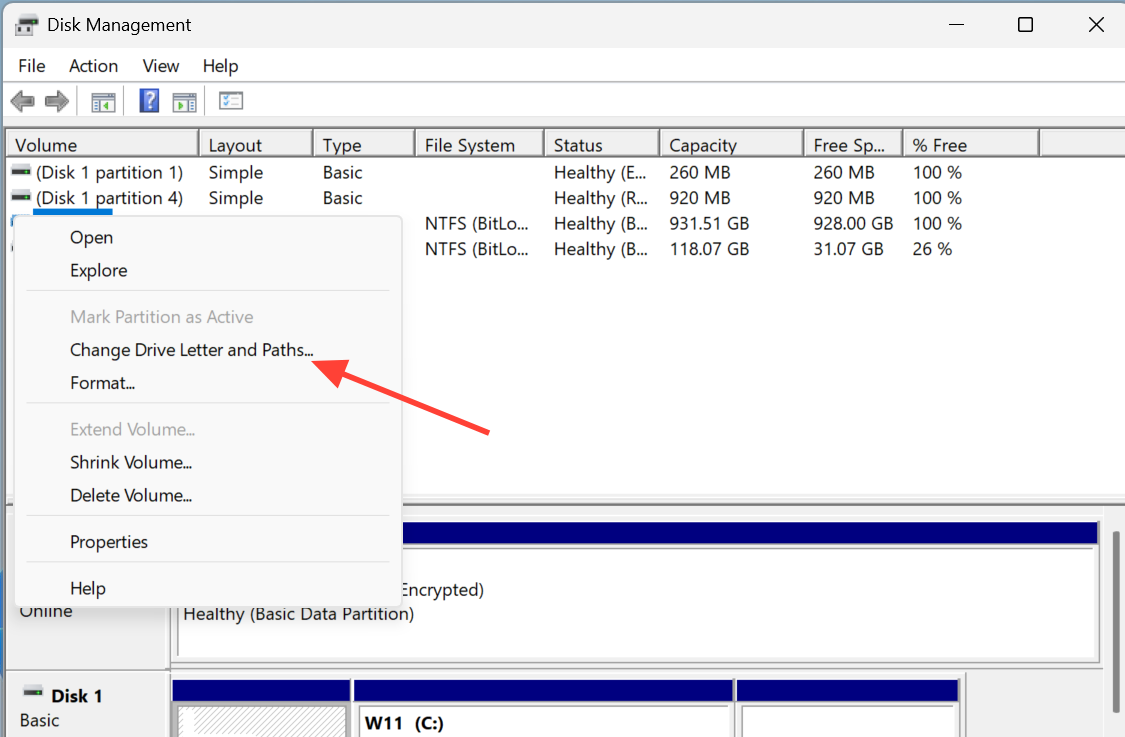
1. Ouvrez la Gestion des disques, trouvez votre clé USB, cliquez dessus avec le bouton droit et sélectionnez Modifier la lettre de lecteur et les chemins d'accès.
2. Cliquez sur Ajouter , acceptez le caractère suggéré ou choisissez-en un dans la liste déroulante, puis cliquez sur OK.
3. Ouvrez l'Explorateur de fichiers et vérifiez que le lecteur apparaît bien sous « Ce PC » . Son apparition confirme que l'opération a réussi.
Empêcher Windows de désactiver le lecteur USB
Windows 11 peut désactiver automatiquement les périphériques USB pour économiser de l'énergie, ce qui peut entraîner le maintien de la connexion du disque sans qu'il réponde ou ne soit reconnu. La désactivation de ce comportement à deux endroits résout le problème de déconnexion intermittente .
Réglage des paramètres de gestion de l'alimentation du concentrateur racine USB
1. Appuyez sur les touches Windows + X et ouvrez le Gestionnaire de périphériques, puis développez Contrôleurs de bus USB.
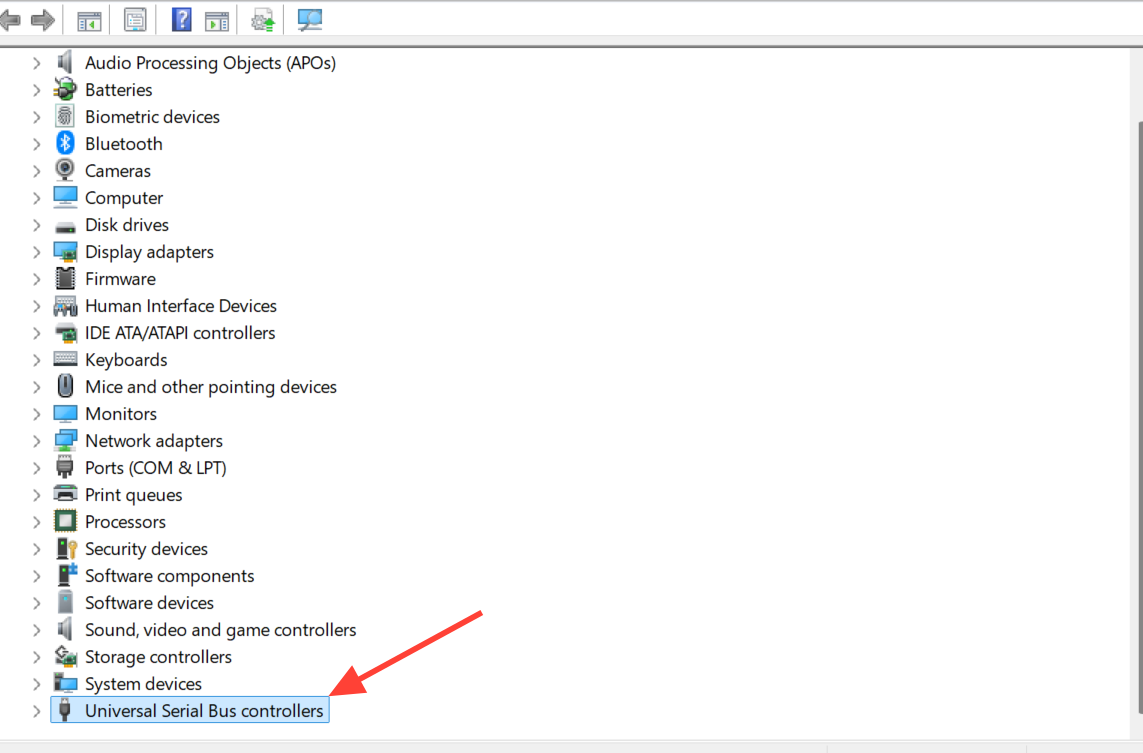
2. Faites un clic droit sur le concentrateur racine USB, sélectionnez Propriétés, puis ouvrez l'onglet Gestion de l'alimentation.
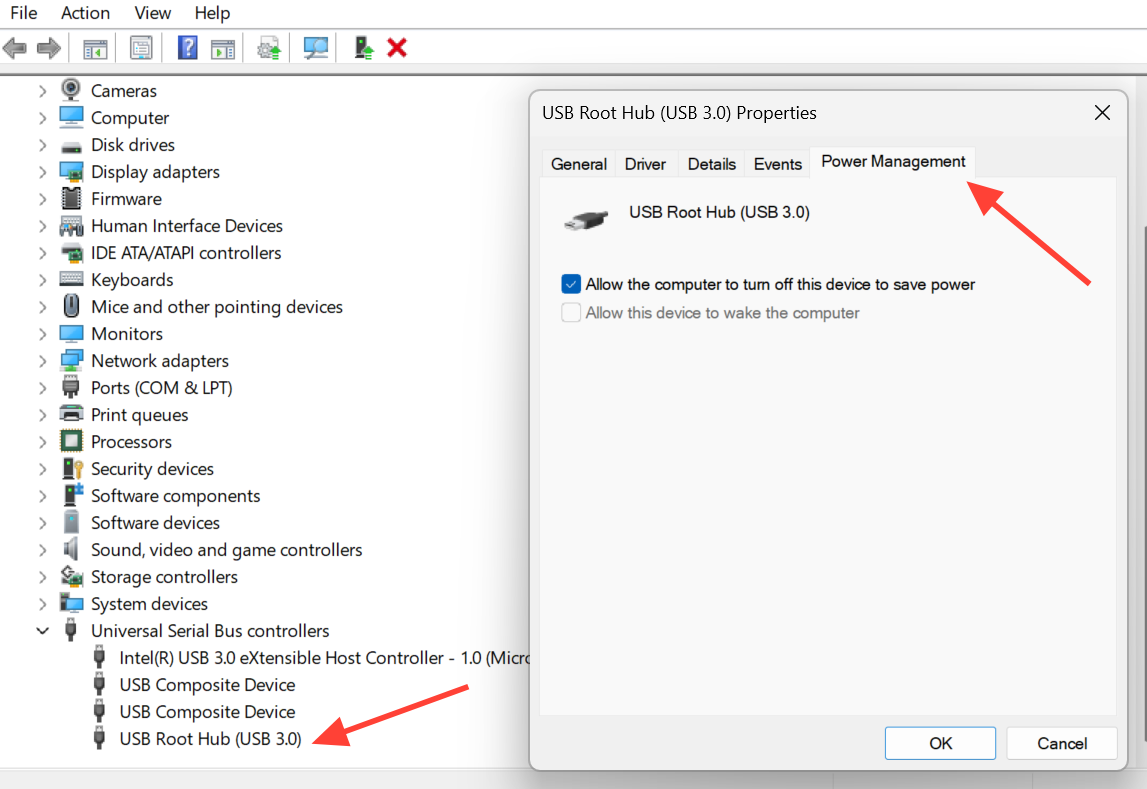
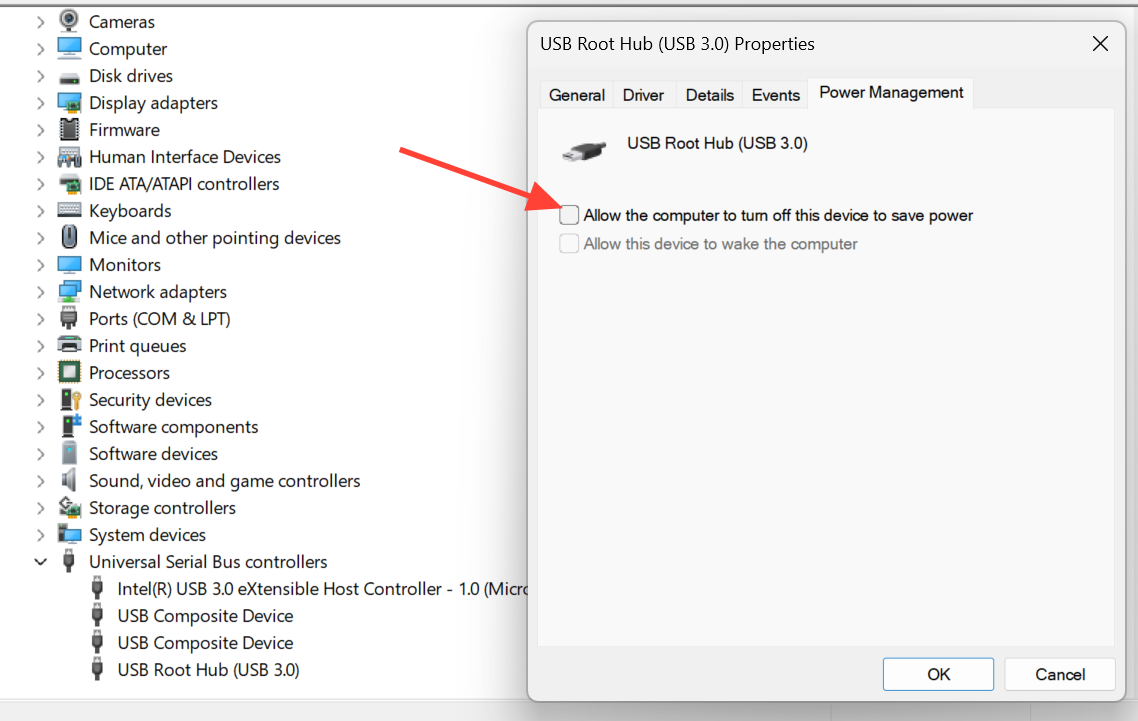
3. Décochez l’option « Autoriser l’ordinateur à éteindre ce périphérique pour économiser l’énergie », puis cliquez sur OK et reconnectez le disque.
Désactivation de l'arrêt sélectif USB
1. Pour résoudre le problème de la clé USB qui n'apparaît pas, commencez par appuyer sur la touche Windows + X pour ouvrir le menu Accès rapide, puis sélectionnez « Options d'alimentation ». Ensuite, cliquez sur « Paramètres d'alimentation supplémentaires », puis sur « Modifier les paramètres du mode ».
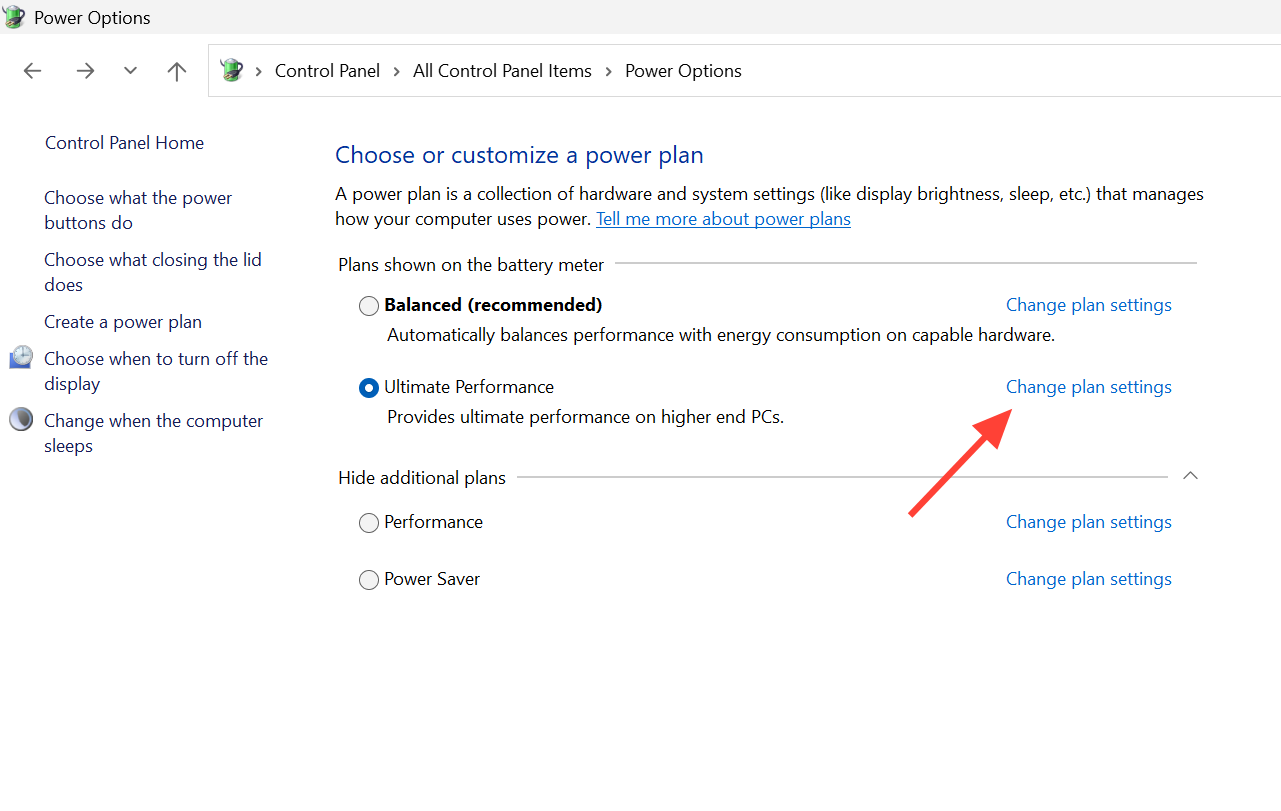
2. Ensuite, cliquez sur « Modifier les paramètres d'alimentation avancés », puis développez « Paramètres USB » jusqu'à « Paramètres de suspension sélective USB ».
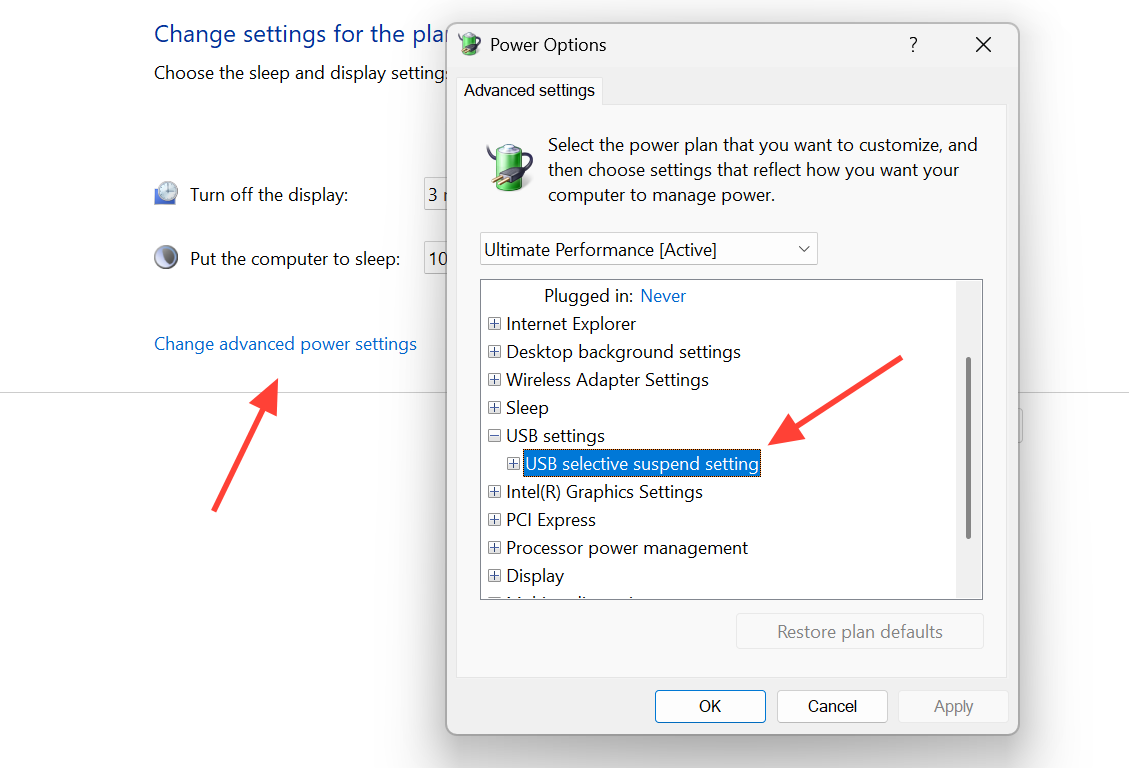
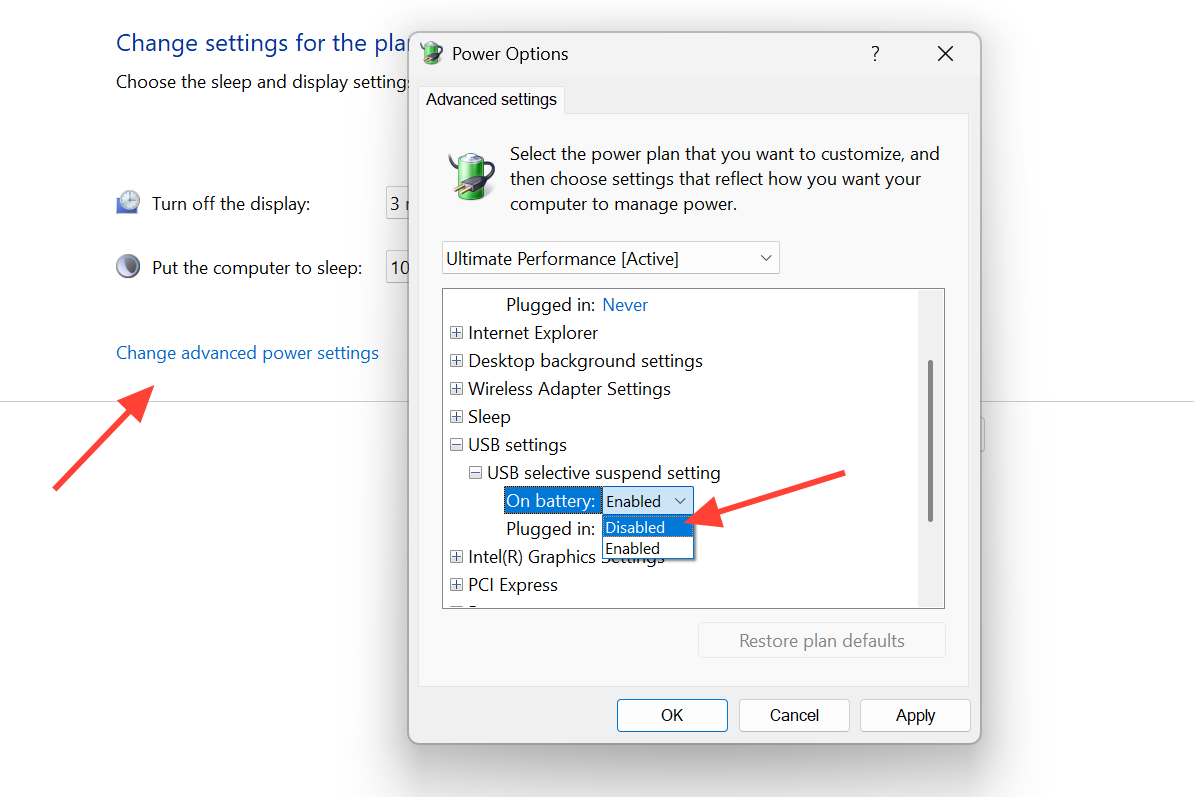
3. Désactivez les options « Sur batterie » et « Branché », puis cliquez sur « Appliquer » et « OK » pour enregistrer les modifications.
Réparation des pilotes et contrôleurs USB
Des pilotes obsolètes ou corrompus sont une cause fréquente d'absence de détection d'une clé USB, notamment lorsque celle-ci figure dans la section « Autres périphériques » du Gestionnaire de périphériques avec un code d'erreur tel que le code 28, indiquant l'absence de pilote. La réinstallation du contrôleur force Windows à charger un pilote à jour.
1. Ouvrez le Gestionnaire de périphériques et développez la section Contrôleurs de bus USB. Repérez l'entrée correspondant à votre périphérique USB.
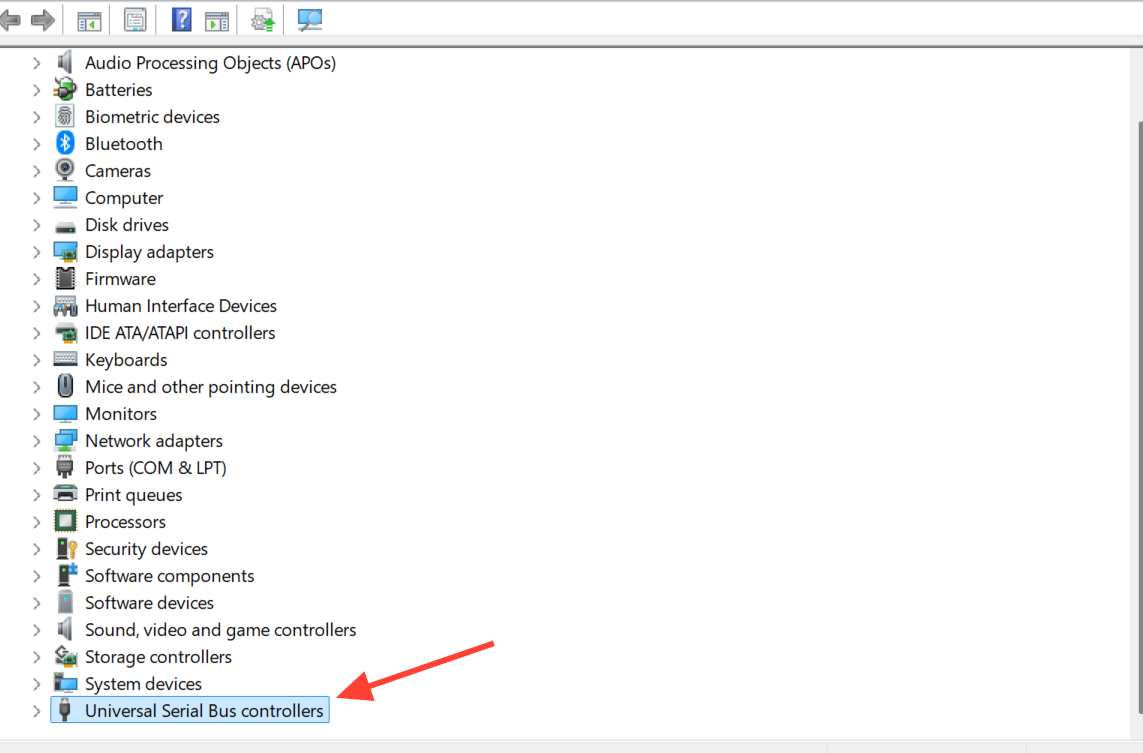
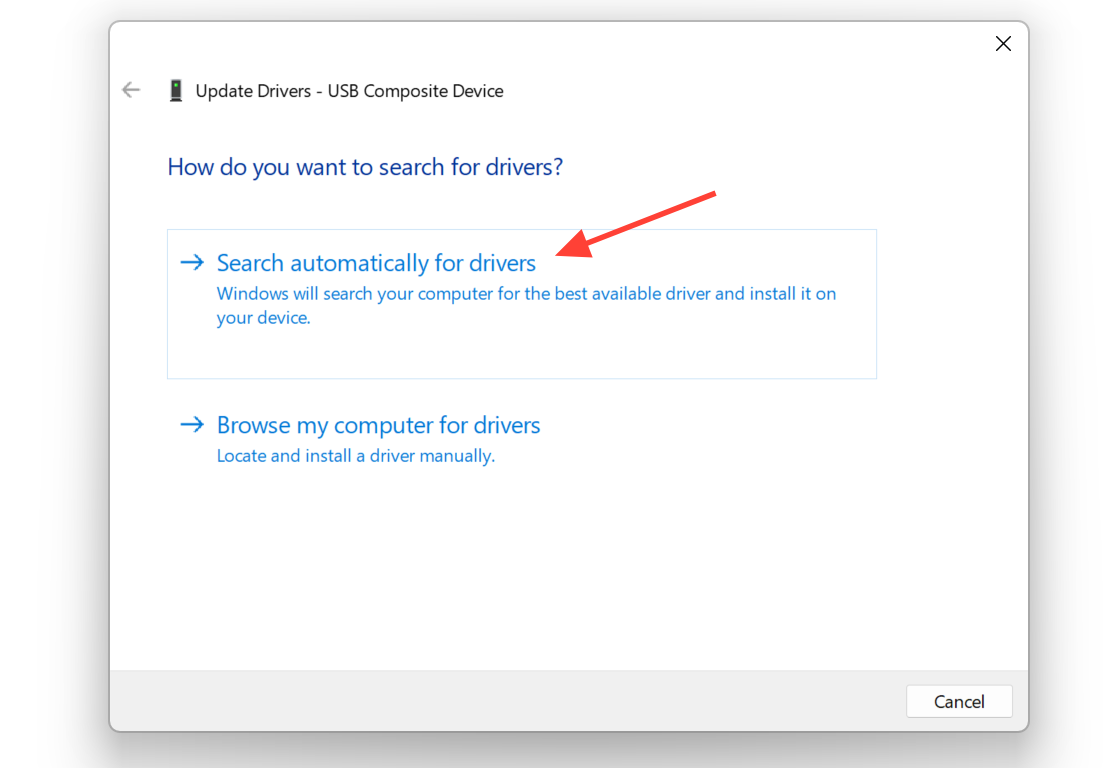
2. Faites un clic droit dessus et sélectionnez « Mettre à jour le pilote » pour permettre à Windows de rechercher automatiquement le pilote . Si cette étape échoue, consultez le site web du fabricant du périphérique pour obtenir un pilote.
3. Si la mise à jour ne résout pas le problème, cliquez avec le bouton droit sur le périphérique et sélectionnez « Désinstaller le périphérique ». Déconnectez le disque, attendez quelques minutes, puis reconnectez-le pour que Windows puisse réinstaller le contrôleur.
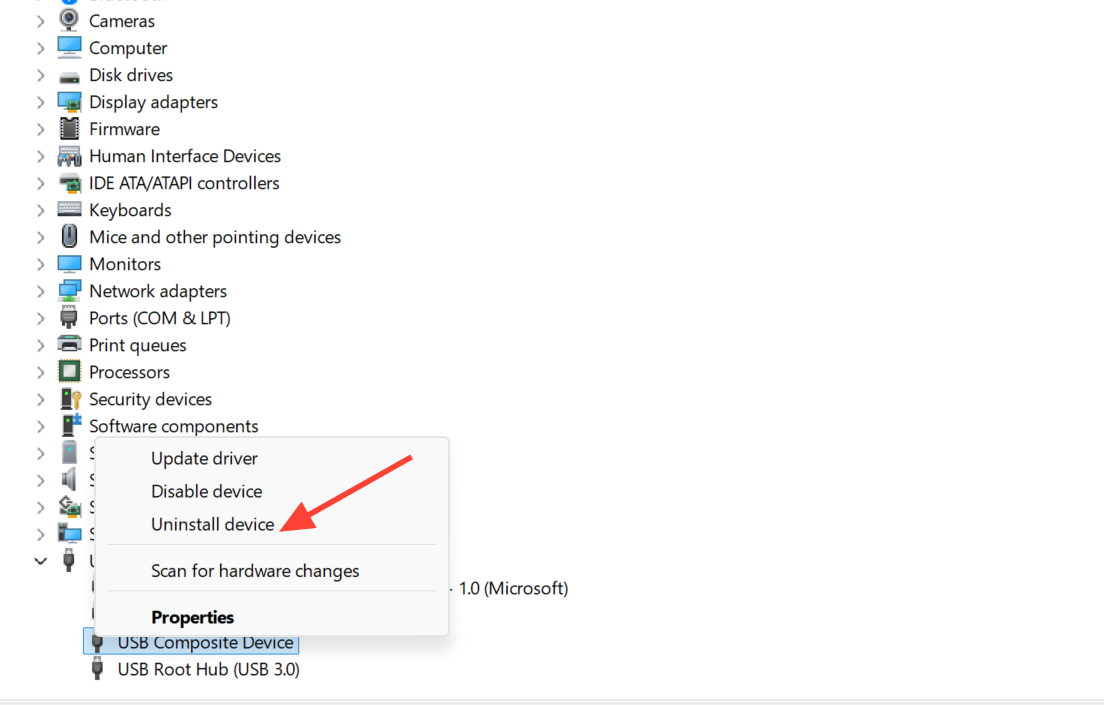
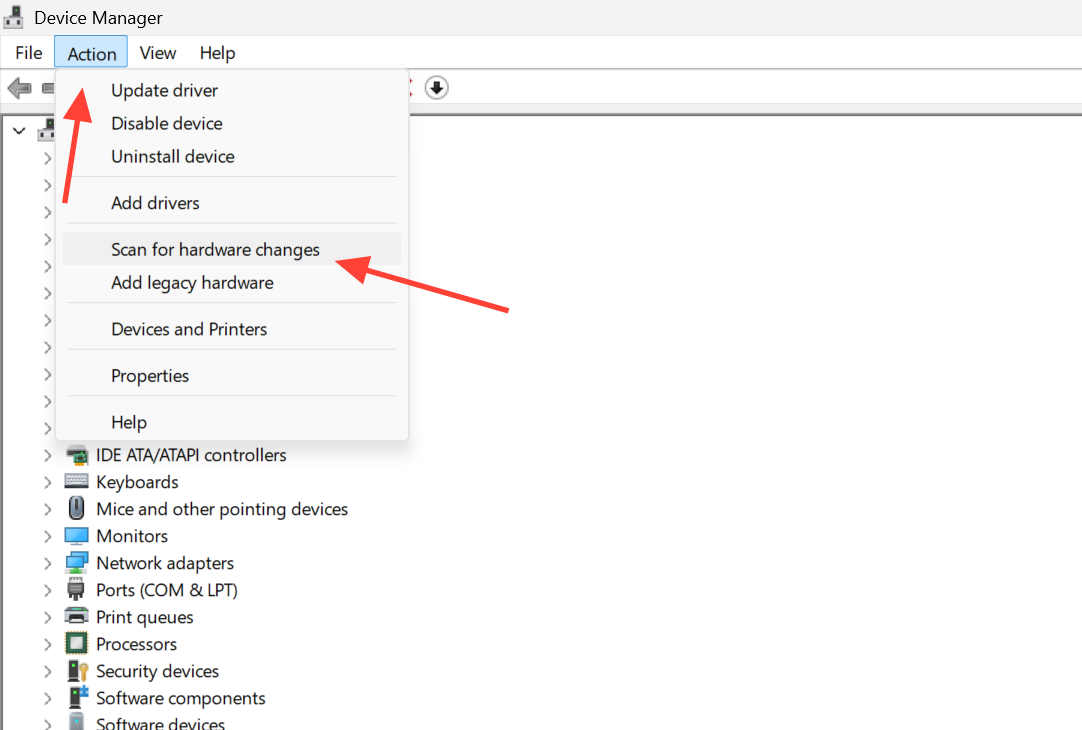
4. Ouvrez le menu Action du Gestionnaire de périphériques et sélectionnez Rechercher les modifications matérielles pour que Windows redécouvre le lecteur. Le bouton Restaurer le pilote, dans l'onglet Pilote, permet également d'annuler une mise à jour de pilote récente et problématique, si une telle mise à jour est disponible.
Corrigez les erreurs du système de fichiers ou créez une nouvelle partition
Lorsque la Gestion des disques affiche un disque comme RAW, non formaté ou non alloué, le problème provient de la structure des données du disque. Des erreurs du système de fichiers peuvent s'accumuler suite à un retrait du disque sans l'avoir éjecté correctement ou après une coupure de courant.
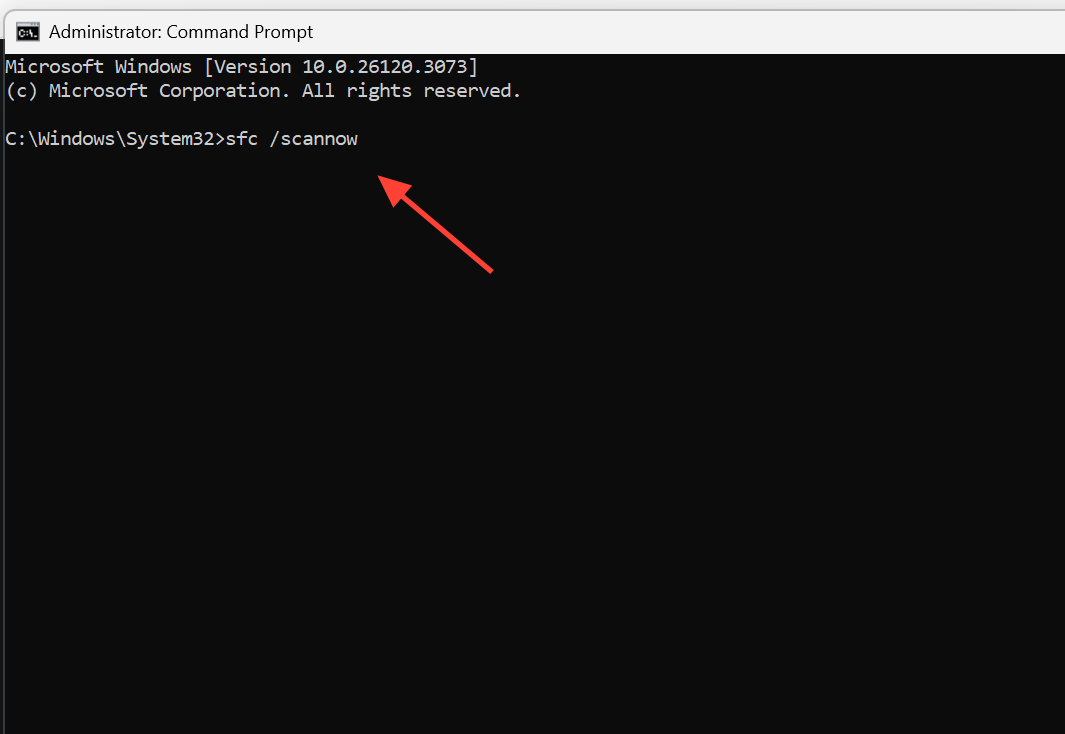
Si votre disque affiche de l'espace non alloué, créez une nouvelle partition pour que Windows puisse l'utiliser. Si votre disque possède une partition mais rencontre des erreurs de lecture, commencez par effectuer une vérification du disque. Ouvrez l'invite de commandes en tant qu'administrateur et exécutez la commande. chkdsk Avec la lettre du lecteur permettant de corriger les erreurs du système de fichiers, exécutez la commande sfc /scannow Si vous pensez que Fichiers système corrompus C'est ce qui cause le problème.
Le formatage est une solution de dernier recours car il efface toutes les données. Par conséquent, veillez à sauvegarder tous les fichiers récupérables avant de formater, puis formatez en NTFS, exFAT ou FAT32, selon l'utilisation que vous prévoyez d'en faire.
Exclure les programmes de sécurité tiers
Si une clé USB fonctionne sur d'autres ordinateurs et apparaît dans le Gestionnaire de périphériques, mais reste inaccessible sur un ordinateur spécifique, un logiciel de sécurité est un suspect probable. Certains antivirus et logiciels de protection des terminaux bloquent le stockage USB au niveau du pilote, ce qui peut parfois entraîner une erreur d'autorisation ou d'accès lors de la tentative d'ouverture de la clé.
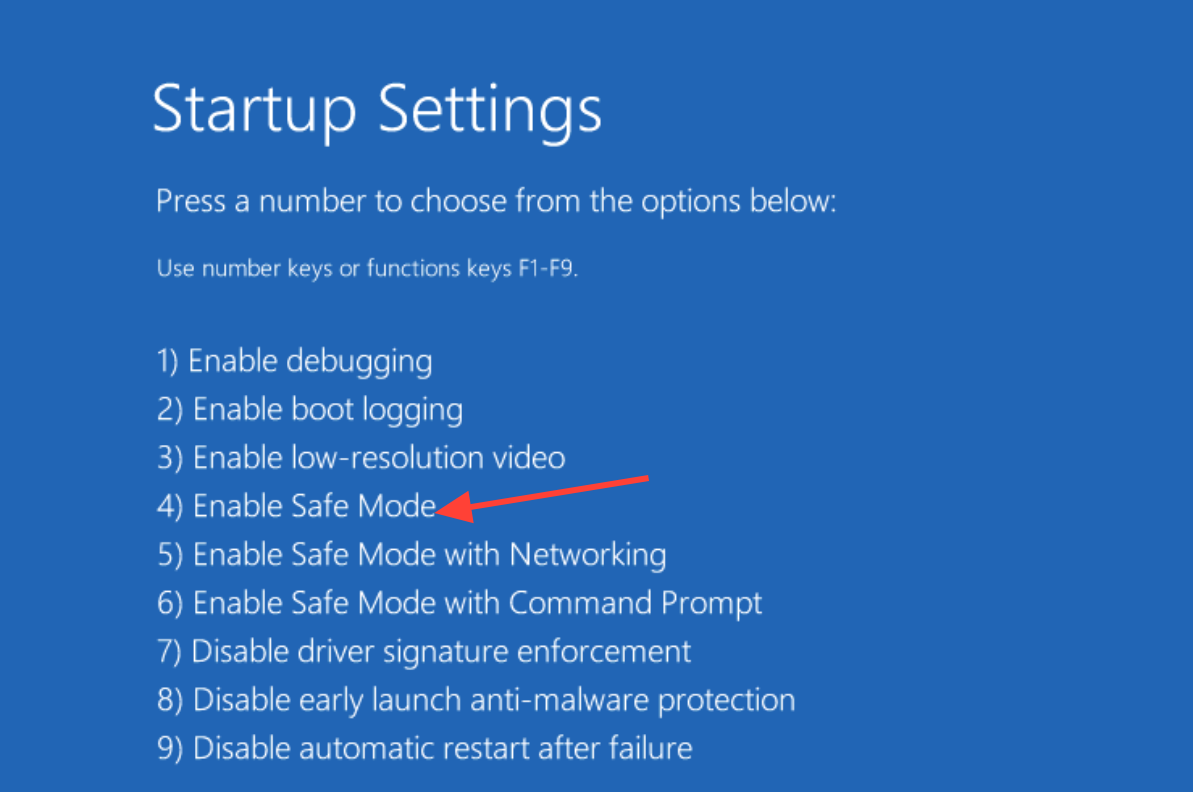
Pour tester cela facilement, utilisez le mode sans échec. Démarrez en mode sans échec et essayez d'utiliser le lecteur. S'il s'ouvre normalement en mode sans échec mais échoue au démarrage normal, une application exécutée en arrière-plan, généralement un logiciel de sécurité tiers, est en cause. Désactivez ou désinstallez complètement ce programme, puis redémarrez et testez à nouveau.
Remarque : La désactivation de certains modules de sécurité peut ne pas suffire, car leurs pilotes restent chargés jusqu’à la désinstallation du logiciel. Si le problème persiste, désinstallez-les temporairement par précaution.
Activez le lecteur dans le BIOS ou l'UEFI
Sur certains systèmes, les ports USB ou les périphériques USB externes peuvent être désactivés dans le micrologiciel. Si le disque n'apparaît jamais dans Windows ni dans la Gestion des disques, vérifiez les paramètres du BIOS ou de l'UEFI.
Redémarrez votre ordinateur et appuyez sur la touche de configuration au démarrage (souvent F2, Suppr ou Échap). Dans la section Avancé ou Démarrage, recherchez l'option USB ou Périphériques externes et assurez-vous que le port USB externe est activé. Enregistrez ensuite les modifications et quittez.
Suivez ces étapes dans l'ordre et vous constaterez que la plupart des problèmes de disparition de disque sont résolus avant même d'envisager le formatage. Commencez par vérifier la Gestion des disques pour voir si le disque est caché, non partitionné ou complètement absent, puis appliquez la solution appropriée. Si le même disque fonctionne correctement sur un autre ordinateur, mais qu'il ne fonctionne pas sous Windows en mode normal et s'ouvre en mode sans échec, le logiciel de sécurité est probablement en cause, plutôt que le matériel.
Les commentaires sont fermés.