
Comment résoudre l'erreur d'écran bleu CACHE_MANAGER (0x34) sous Windows 11
Vous rencontrez une erreur d'écran bleu (BSOD) CACHE_MANAGER (code d'erreur 0x34) sous Windows 11 ? Découvrez des solutions efficaces pour résoudre ce problème et rétablir la stabilité de votre système.

Les choses les plus importantes que vous devez savoir
- La réparation des fichiers système corrompus à l'aide sfc /scannow et DISM /Online /Cleanup-Image /RestoreHealth dans l'invite de commandes en tant qu'administrateur est une étape cruciale pour résoudre le problème.
- Une mémoire vive (RAM) défectueuse est la cause matérielle la plus courante ; il convient donc de la tester à l’aide de l’outil de diagnostic de mémoire Windows ( mdsched.exe ) et de réinstaller ou de remplacer les modules si des erreurs sont détectées.
- La mise à jour des pilotes (en particulier ceux du stockage et de l'affichage) via le Gestionnaire de périphériques ou les sites Web des fabricants, ainsi que la désinstallation des logiciels conflictuels (tels que les logiciels antivirus tiers), résolvent de nombreuses erreurs CACHE_MANAGER.
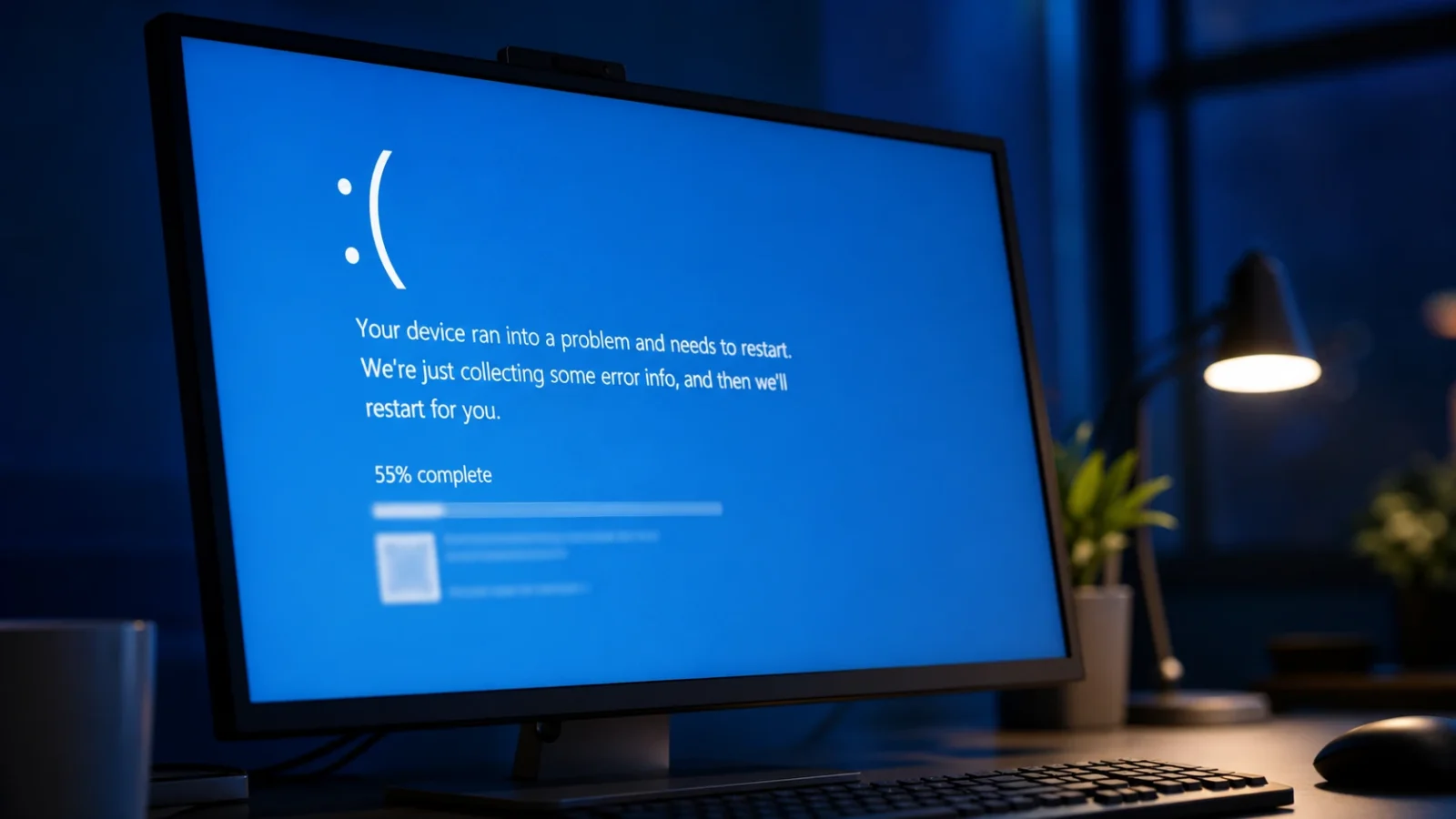
L'écran bleu de la mort (CACHE_MANAGER) provoque un plantage immédiat de Windows lorsque le gestionnaire de cache du système de fichiers rencontre une erreur irrécupérable. Ce plantage s'accompagne du code d'erreur 0x00000034 et survient généralement lors d'activités intensives sur les fichiers, comme la lecture depuis un disque dur, un partage réseau ou un périphérique externe. La cause est presque toujours l'un des problèmes suivants : mémoire défectueuse, saturation de la mémoire du noyau, fichiers système corrompus ou pilote obsolète.
Réponse rapide : Allumer sfc /scannow Après avoir exécuté la commande DISM RestoreHealth, testez votre RAM à l'aide de l'outil de diagnostic de mémoire Windows (mdsched.exeEt allumez-le. chkdsk /f /r C: Sur votre disque système. Ces trois vérifications résolvent la grande majorité des erreurs CACHE_MANAGER, car l'erreur est souvent liée à une mémoire défectueuse ou à des données de système de fichiers corrompues.
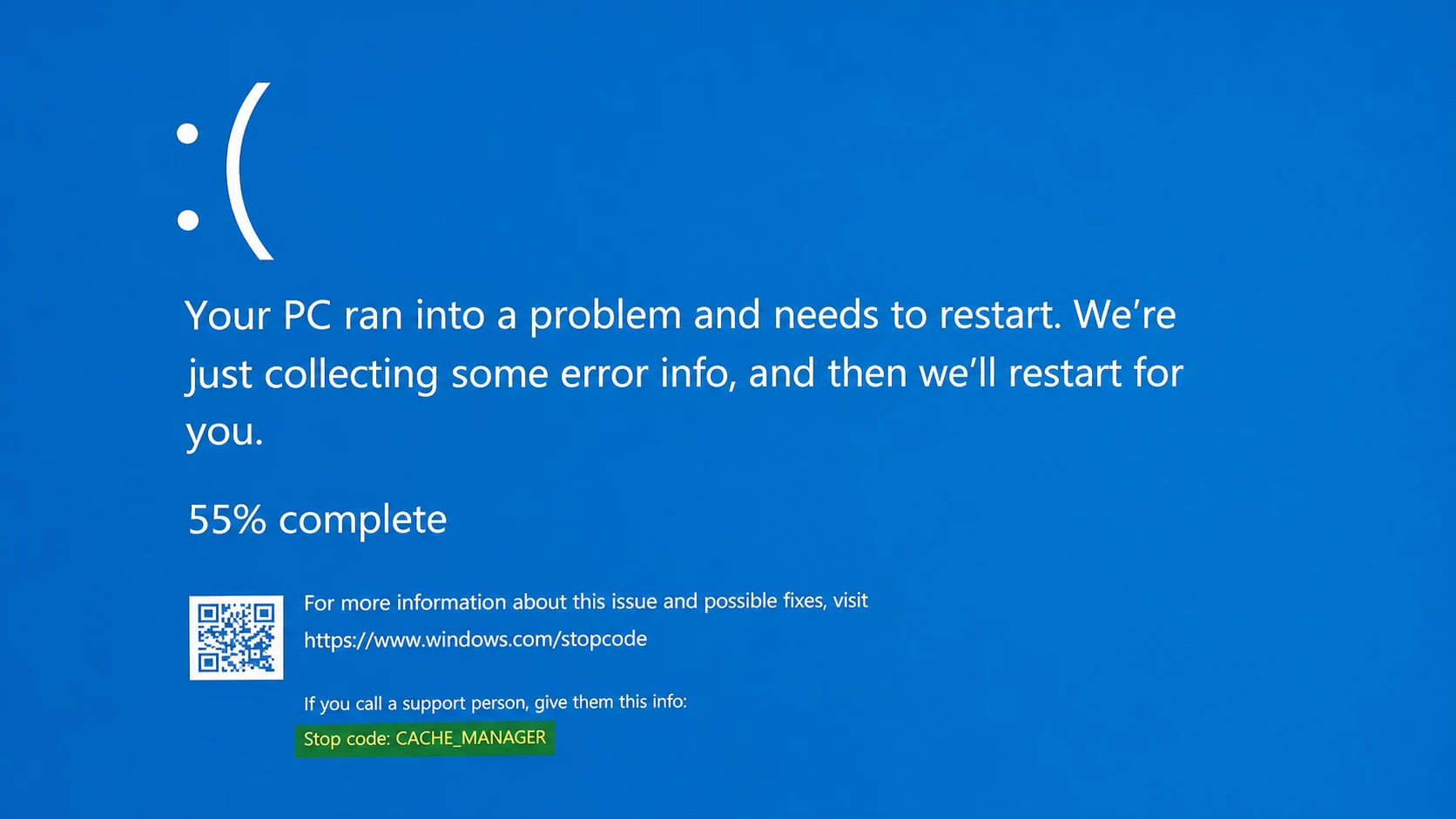
Que signifie l'erreur CACHE_MANAGER (vérification d'erreur 0x34) ?
Le gestionnaire de cache est un ensemble de routines et de threads en mode noyau qui, de concert avec le gestionnaire de mémoire, stockent temporairement les données de chaque pilote de système de fichiers Windows. Lorsque ce sous-système ne peut mener à bien un processus en toute sécurité, Windows s'arrête et affiche une icône d'arrêt afin d'éviter toute corruption de données.
Microsoft cite l'épuisement de la mémoire non paginée comme cause directe. La mémoire non paginée est une mémoire noyau qui ne peut jamais être écrite dans le fichier d'échange et dont les pilotes dépendent pour l'allocation des ressources. Si cette mémoire vient à manquer, le système peut se bloquer . Lors d'une indexation intensive, même un niveau de mémoire très bas peut provoquer la même erreur avec un autre pilote en mode noyau. Parmi les autres causes fréquentes, on peut citer les fichiers système corrompus , les pilotes obsolètes ou incompatibles, les logiciels malveillants et les matériels défectueux, notamment la RAM et les disques durs.
| La raison | Catalyseur typique |
|---|---|
| Épuisement du pool non paginé | La mémoire noyau non interchangeable s'épuise lors de charges importantes ou d'indexation. |
| La mémoire vive (RAM) est défectueuse. | Le module de mémoire renvoie des données incorrectes au gestionnaire de cache. |
| Fichiers système corrompus | Arrêt incorrect, logiciel malveillant ou conflits logiciels |
| pilotes obsolètes ou incompatibles | Pilotes de stockage ou d'affichage qui ne sont plus compatibles avec le système |
| Erreurs du système de fichiers ou du disque | Secteurs endommagés ou disque dur non connecté de manière sécurisée |
Avant de commencer : Tests de base
Avant d'entreprendre des réparations complexes, deux solutions rapides peuvent résoudre le problème de plantage soudain. Premièrement, redémarrez votre ordinateur pour éliminer tout dysfonctionnement temporaire susceptible d'en être la cause. Deuxièmement, si l'écran bleu est apparu immédiatement après la connexion d'un nouveau périphérique, déconnectez-le sans délai. Cela inclut les clés USB, les disques durs externes et tout autre périphérique récemment connecté.
Si Windows continue de se bloquer en fonctionnement normal, démarrez votre ordinateur en mode sans échec. Ce mode ne charge qu'un ensemble minimal de pilotes essentiels, ce qui vous permet de déterminer si le problème provient d'une application tierce ou d'un pilote. Pour ce faire, depuis l'écran de connexion, maintenez la touche Maj enfoncée tout en cliquant sur Redémarrer , puis accédez à Dépannage > Options avancées > Paramètres de démarrage et sélectionnez l'option permettant d'activer le mode sans échec.
Réparation des fichiers système corrompus à l'aide de SFC et DISM
Les fichiers système corrompus sont une cause fréquente de ce code d'arrêt. L'outil Vérificateur des fichiers système (SFC) analyse les fichiers protégés et remplace ceux qui sont corrompus, tandis que DISM répare l'image système Windows sous-jacente sur laquelle SFC s'appuie. Il est essentiel de les exécuter dans l'ordre indiqué.
1. Ouvrez le menu Démarrer, puis tapez Invite de commandesFaites un clic droit sur le premier résultat et sélectionnez Exécuter en tant qu'administrateur. dans un Windows 11Vous pouvez également utiliser un raccourci Windows + X Sélectionnez le terminal d'administration.
2. Tapez la commande sfc /scannow Appuyez sur Entrée. Laissez l'analyse se terminer complètement ; cela peut prendre plusieurs minutes et corrigera tous les fichiers mal placés qu'elle trouvera.
3. Exécutez les commandes DISM suivantes une par une pour analyser et réparer l'image de base de Windows.
DISM /Online /Cleanup-Image /CheckHealth
DISM /Online /Cleanup-Image /ScanHealth
DISM /Online /Cleanup-Image /RestoreHealth
4. Redémarrez votre ordinateur une fois les deux vérifications terminées. Si l'utilitaire SFC indique avoir corrigé certains fichiers, cette modification ne sera pleinement effective qu'après un redémarrage.
Pour vérifier que la réparation a réussi, essayez de reproduire l'activité qui provoquait le dysfonctionnement de l'appareil. Si l'écran bleu n'apparaît plus, cela confirme que des fichiers corrompus étaient bien à l'origine du problème.
Test de la RAM à l'aide de l'outil de diagnostic de mémoire Windows
Une mémoire vive (RAM) défectueuse est la cause la plus fréquente du problème CACHE_MANAGER au niveau matériel. L'outil de diagnostic de mémoire intégré à Windows écrit une valeur dans chaque module de RAM, puis la relit, module par module. Si l'outil lit une valeur différente, cela indique un problème avec ce module.
1. Appuyez sur mes deux touches Windows + REt puis tapez mdsched.exeAppuyez sur la touche Entrée.
2. Enregistrez votre travail en cours, puis sélectionnez « Redémarrer maintenant et rechercher les problèmes (recommandé) » . L’ordinateur redémarrera immédiatement et vous ne pourrez pas l’utiliser pendant l’exécution du test.
3. Attendez la fin du test et le retour de Windows au bureau. Si des erreurs de mémoire sont signalées, localisez la barrette défectueuse en la testant individuellement et remplacez-la. Si vous êtes à l'aise avec l'ouverture du boîtier, réinstallez la RAM et assurez-vous qu'elle est bien fixée dans son emplacement.
Vérification du disque à l'aide de l'outil chkdsk
Les erreurs du système de fichiers et les secteurs défectueux peuvent perturber le fonctionnement du gestionnaire de cache, tout comme les défaillances de mémoire. L'outil CHKDSK analyse le disque à la recherche de ces problèmes et les répare.
1. Ouvrez à nouveau l'invite de commandes en tant qu'administrateur.
2. Type chkdsk /f /r C: Appuyez sur la touche Entrée. La touche /f En corrigeant les erreurs, la clé est identifiée. /r Localisez les secteurs endommagés et récupérez les données lisibles. Remplacez-les. C: Avec une autre lettre pour vérifier des sections supplémentaires.
3. Le disque système étant utilisé, Windows planifie l'analyse pour le prochain démarrage. Redémarrez le disque et laissez l'analyse s'exécuter avant le chargement de Windows. Répétez cette opération pour chaque partition à vérifier.
Remarque : Si vous ne parvenez pas du tout à démarrer Windows , ouvrez les options de démarrage avancées et sélectionnez Dépannage > Options avancées > Invite de commandes pour exécuter ces mêmes commandes.
Mettez à jour vos pilotes et supprimez les logiciels conflictuels.
Pour résoudre l'erreur d'écran bleu CACHE_MANAGER, la cause est souvent des pilotes obsolètes ou des logiciels incompatibles. Les pilotes de stockage et d'affichage obsolètes sont une cause connue, et les logiciels en mode noyau, tels que les antivirus tiers, peuvent également déclencher ce code d'arrêt. Examinez attentivement ces deux possibilités.
1. Faites un clic droit sur le menu Démarrer et ouvrez Gestionnaire de périphériques . Développez les catégories Stockage et Affichage, puis faites un clic droit sur votre périphérique, sélectionnez Mettre à jour le pilote , puis Rechercher automatiquement les pilotes . Pour les cartes graphiques et réseau, téléchargez les pilotes les plus récents directement depuis le site web du fabricant.
2. Installez les mises à jour Windows en attente via Paramètres > Windows Update . Maintenir Windows à jour permet de corriger les vulnérabilités et les problèmes d'incompatibilité susceptibles de provoquer ce plantage.
3. Si les problèmes sont apparus après l'installation d'un programme spécifique, notamment un antivirus ou un pare-feu tiers, désinstallez-le et testez à nouveau le système. Certains outils de sécurité laissent des fichiers et des entrées dans le registre système ; utilisez donc l'outil de désinstallation du fabricant pour les supprimer complètement. En général, Windows Defender suffit pour résoudre le problème.
4. Si une mise à jour du pilote a causé le problème, ouvrez le Gestionnaire de périphériques, accédez à l' onglet Pilote , sélectionnez Restaurer le pilote pour revenir à la version précédente, puis redémarrez l'appareil.
Lorsque des modifications récentes sont en cause : restauration du système et mises à jour
Si l'écran bleu de la mort apparaît immédiatement après l'installation d'une mise à jour ou une modification importante, il est préférable d'annuler cette modification plutôt que de chercher d'autres solutions. Pour supprimer une mise à jour récente, ouvrez le fichier de configuration. Paramètres > Windows Update > Historique des mises à jour > Désinstaller les mises à jour Sélectionnez l'entrée suspecte. Pour restaurer le système à un état antérieur, appuyez sur les deux touches. Windows + REt puis tapez rstrui.exeChoisissez un point de restauration antérieur au début des pannes.
Si aucune des solutions précédentes ne fonctionne, la réinitialisation de votre PC ( Paramètres > Système > Récupération > Réinitialiser ce PC ) ou une réinstallation complète permettra d'éliminer les causes logicielles. N'utilisez ces options qu'en dernier recours, car elles remplacent intégralement votre installation Windows . Remarque : une réinitialisation sera inefficace si le problème est dû à une défaillance matérielle.
Résolution du problème d'épuisement du pool non paginé
Lorsque les plantages de Windows 11 sont dus à une insuffisance de mémoire non paginée, la solution la plus simple consiste à ajouter de la RAM. L'ajout de RAM augmente la quantité de mémoire non paginée que le noyau peut allouer, éliminant ainsi le manque qui provoque l'erreur de vérification d'erreur. Si vous avez récemment ajouté des composants matériels, assurez-vous également de leur compatibilité avec votre carte mère, car une incompatibilité peut entraîner la même instabilité.
Une fois que vous pouvez effectuer des opérations de fichiers normales, des transferts externes et des activités disque intensives sans que le code d'arrêt ne réapparaisse sous Windows, la cause sous-jacente est probablement résolue. Assurez-vous que vos pilotes et vos logiciels Windows sont à jour, éteignez correctement votre ordinateur et effectuez régulièrement des vérifications de la mémoire et du disque afin d'éviter que l'erreur CACHE_MANAGER ne se reproduise.
Les commentaires sont fermés.