
Comment résoudre le problème de BitLocker qui ne s'arrête pas sous Windows 11 : 8 méthodes pour le désactiver en toute sécurité
Impossible de désactiver BitLocker sous Windows 11 ? Vous ne trouvez pas l’option ? Découvrez 8 méthodes sûres et efficaces pour le désactiver et reprendre le contrôle de votre appareil. Solutions garanties !

Les choses les plus importantes que vous devez savoir
- L'absence de l'option de désactivation de BitLocker dans Windows 11 peut être due à l'utilisation de l'édition Familiale qui repose sur le chiffrement de l'appareil, ou à une stratégie de groupe, à un manque de privilèges d'administrateur ou à des problèmes avec les fichiers système.
- BitLocker peut être désactivé via les paramètres de chiffrement de l'appareil dans Windows 11 Famille, ou depuis le Panneau de configuration dans les versions Pro, ou encore en utilisant l'invite de commandes et des commandes PowerShell spécifiques.
- Avant de tenter de désactiver BitLocker, vous devez toujours sauvegarder vos données essentielles et noter votre clé de récupération BitLocker, afin d'éviter toute interruption du processus de déchiffrement.
Vous cherchez peut-être une option pour désactiver BitLocker, mais dans certains cas, cette option peut ne pas être visible.
Cela peut être dû à des modifications des paramètres système ou à des limitations de Windows. Pas de panique ! Vous pouvez désactiver BitLocker sans problème. Cet article présente 8 méthodes pour désactiver BitLocker sous Windows 11 et reprendre le contrôle. Voici comment faire !
Est-il impossible de désactiver BitLocker sous Windows 11 ? Voici ce que cela signifie.
Si vous rencontrez des difficultés pour trouver l'option permettant de désactiver BitLocker dans Windows 11, voici ce que cela pourrait signifier.
Un utilisateur de Microsoft Learn a partagé le contenu suivant :
« J’espérais pouvoir exécuter mes systèmes d’exploitation Ubuntu et Windows 11 Home en dual-boot, mais après que BitLocker a refusé de s’installer, je me suis retrouvé bloqué car il ne semblait pas y avoir de fonction « arrêt » ni de moyen de gérer BitLocker. »
Rencontrez-vous le même problème ? Plusieurs raisons peuvent l’expliquer. Sur certains appareils Windows 11, il est possible que BitLocker ne puisse pas être désactivé, car le Panneau de configuration n’affiche pas l’option « Chiffrement de lecteur BitLocker » ou parce que ce paramètre de stratégie est verrouillé.
L'avantage ? Il existe encore plusieurs façons légitimes de désactiver et de gérer BitLocker. Ce guide en présente huit pour résoudre le problème.
Pourquoi n'y a-t-il pas d'option pour désactiver BitLocker dans Windows 11 ?
L'absence de l'option « Désactiver BitLocker » ne signifie pas que votre disque n'est pas chiffré.
Voici quelques raisons courantes :
- Windows 11 Home ne dispose pas de l'interface BitLocker complète présente dans les versions Pro.
- Le chiffrement de l'appareil a été activé à la place du chiffrement BitLocker complet.
- Vous n'êtes peut-être pas connecté en tant qu'administrateur. BitLocker nécessitant des droits d'administrateur, les utilisateurs standard ne voient généralement aucune option BitLocker dans les paramètres Windows.
- Il est possible que les stratégies de groupe ou les politiques de gestion de l'entreprise aient pris le contrôle des paramètres de BitLocker ; cela se produit souvent avec les appareils utilisés au niveau de l'entreprise ou de l'établissement scolaire.
- Le chiffrement de lecteur BitLocker peut ne pas fonctionner correctement ; c’est pourquoi les paramètres sont manquants ou que son comportement est anormal.
- Dans certains cas, des fichiers Windows corrompus ou endommagés peuvent être la cause principale des problèmes de BitLocker, notamment l'impossibilité de voir les options de chiffrement.
- Les modifications apportées aux paramètres TPM, BIOS ou de sécurité matérielle de votre appareil peuvent altérer la façon dont Windows gère et affiche les options BitLocker disponibles.
Avant de désactiver BitLocker : Points importants à vérifier
Avant de désactiver le chiffrement à l'aide de BitLocker, il est préférable de prendre certaines dispositions pour garantir qu'aucune donnée ne soit perdue et pour empêcher l'interruption du processus de déchiffrement.
- Effectuez une sauvegarde de vos données essentielles avant de modifier les paramètres de chiffrement de votre disque.
- Notez votre clé de récupération BitLocker au cas où vous en auriez besoin lors de la vérification Windows.
- Assurez-vous que votre compte administrateur est actif.
- Évitez de passer en mode économie d'énergie sur votre ordinateur portable ou tout autre appareil, et gardez-le branché sur une prise de courant, surtout pendant le décryptage de données.
- Ne jamais redémarrer, éteindre ou laisser le processus de déchiffrement en cours, car cela pourrait interrompre le processus de déchiffrement Windows de votre disque.
- Désactivez BitLocker uniquement sur votre propre appareil ou sur tout autre système que vous êtes officiellement autorisé à gérer sans causer de problèmes aux autres utilisateurs.
Remarque : Il est recommandé de sauvegarder toutes les données importantes et de conserver la clé de récupération avant de désactiver BitLocker ; c'est une opération simple et rapide.
Désactivez BitLocker en un clic avec EaseUS Partition Master
Vous souhaitez activer ou désactiver BitLocker sous Windows 11 ? EaseUS Partition Master propose une solution simplifiée pour gérer le chiffrement de lecteur BitLocker. Ce logiciel intègre un outil dédié, BitLocker Management, idéal pour verrouiller ou désactiver BitLocker sans avoir à saisir de commandes complexes.
Pour désactiver BitLocker à l'aide d'EaseUS Partition Master :
Étape 1. Ouvrez EaseUS Partition Master et cliquez avec le bouton droit sur le lecteur chiffré par BitLocker.
Étape 2. Sélectionnez Gestionnaire BitLocker pour ouvrir la fenêtre de gestion BitLocker.
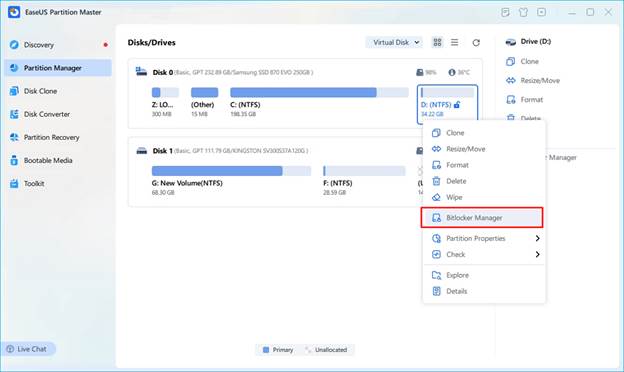
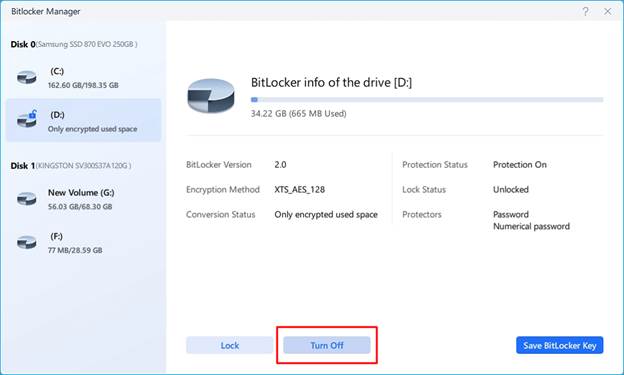
Étape 3. Cliquez sur « Désactiver » pour le lecteur sélectionné, puis confirmez l’action et attendez que le processus de déchiffrement soit terminé.
Si le lecteur protégé par BitLocker est verrouillé, assurez-vous de disposer du mot de passe BitLocker (ou de la clé de récupération) pour le déverrouiller.
Autres solutions au problème de l'option de désactivation de BitLocker indisponible sous Windows 11
Solution 1. Désactivez le chiffrement de l'appareil dans les paramètres Windows.
Si vous utilisez Windows 11 Famille, il est probable que BitLocker ne soit pas activé explicitement, car Microsoft a désormais intégré cette fonctionnalité sous le nom de « Chiffrement de l’appareil ». Vous pouvez facilement la désactiver dans les paramètres.
Étape 1. Ouvrez les Paramètres et accédez à Confidentialité et sécurité.
Étape 2. Sélectionnez Chiffrement de l'appareil , puis mettez le commutateur en mode Arrêt.
Solution 2. Désactivez BitLocker depuis le Panneau de configuration.
Vous pouvez accéder à la gestion classique de BitLocker via le Panneau de configuration si vous utilisez Windows 11 Pro, Entreprise ou Éducation.
Étape 1. Accédez au Panneau de configuration > section Système et sécurité.
Étape 2. Localisez la fonction de chiffrement de lecteur BitLocker, sélectionnez le lecteur verrouillé, puis cliquez sur Désactiver BitLocker.
Étape 3. Appuyez sur le bouton pour démarrer le processus de déchiffrement ; le système déchiffrera alors le disque jusqu’à ce que l’opération soit terminée.
Solution 3. Désactiver BitLocker via l'invite de commandes
Si vous ne trouvez pas l’option « Désactiver BitLocker » dans les paramètres de Windows ou du Panneau de configuration , vous devez la désactiver à l’aide de l’invite de commandes.
Étape 1. Exécutez l'invite de commandes en tant qu'administrateur.
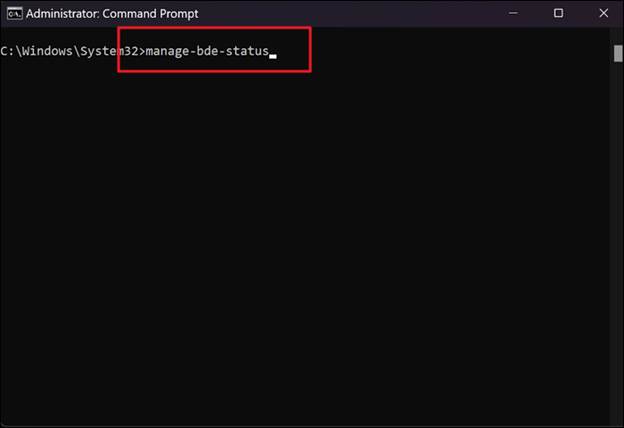
Étape 2. Exécutez la commande manage-bde -off C: et appuyez sur Entrée.
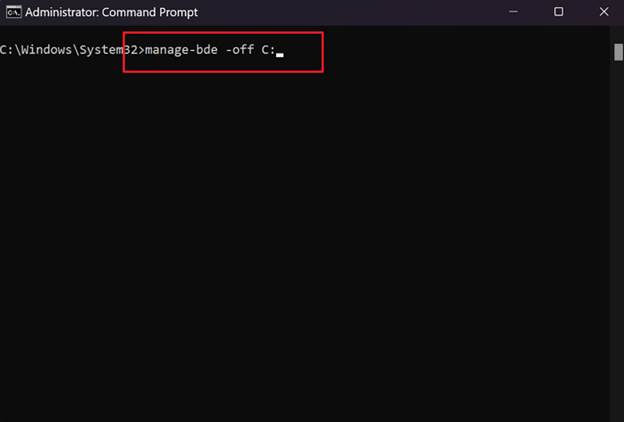
Étape 3. Vous pouvez suivre la progression en tapant la commande manage-bde status dans l'invite de commandes.
Solution 4 : Désactiver BitLocker via PowerShell
Si vous préférez utiliser l'invite de commandes ou PowerShell, vous pouvez facilement désactiver BitLocker à l'aide de simples commandes natives Windows.
Étape 1 : Ouvrez PowerShell ou le Terminal Windows avec des privilèges d’administrateur, puis exécutez la commande suivante :
Obtenir-BitLockerVolume
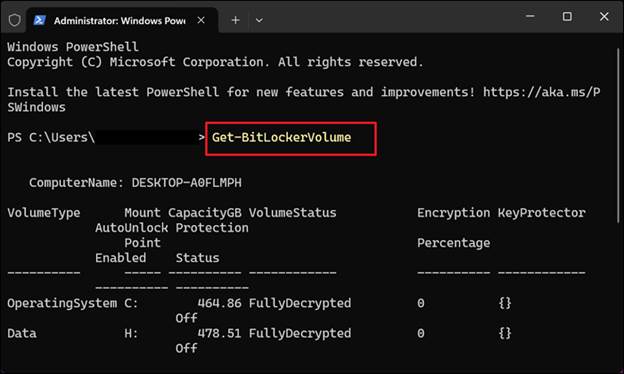
Cette commande affiche tous les lecteurs chiffrés par BitLocker.
Étape 2 : Pour désactiver BitLocker sur votre lecteur, exécutez la commande suivante :
Désactiver BitLocker -Point de montage « C: »
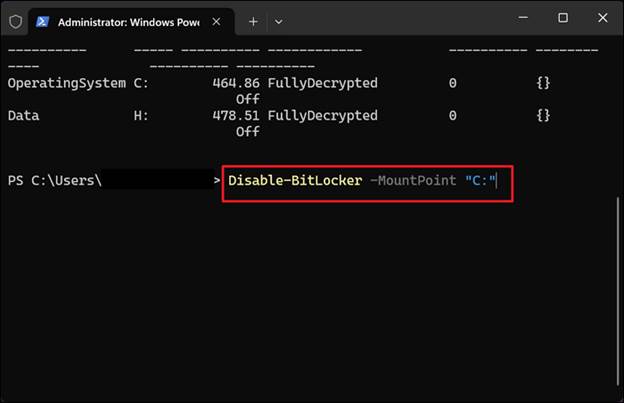
Remplacez C: par la lettre de lecteur correcte si nécessaire.
Étape 3 : Attendez que Windows déchiffre le lecteur. Vous pouvez exécuter à nouveau la commande Get-BitLockerVolume pour suivre le processus de déchiffrement.
Solution 5 : Vérifiez les stratégies BitLocker dans l’Éditeur de stratégie de groupe locale
Si vous utilisez Windows 11 Professionnel, Entreprise ou Éducation, BitLocker a peut-être été désactivé par stratégie de groupe sur votre ordinateur. Il est également possible que quelqu'un ait modifié les stratégies localement pour masquer les options BitLocker.
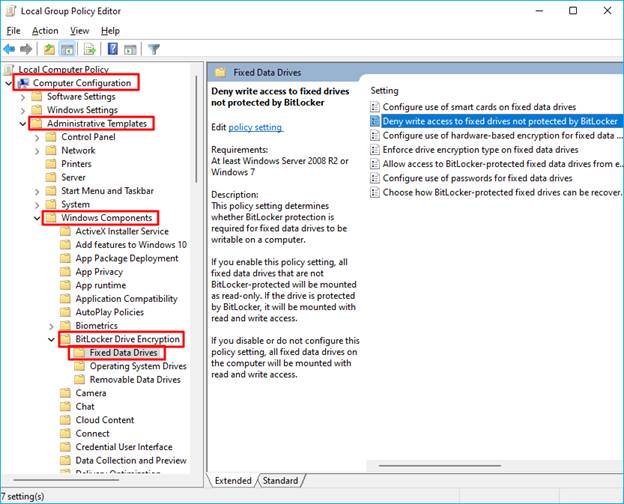
Étape 1 : Utilisez le raccourci clavier Win + R. Saisissez gpedit.msc.
Étape 2 : Dans le panneau de gauche, accédez à « Configuration ordinateur > Modèles d’administration > Chiffrement de lecteur BitLocker » . Vérifiez ensuite les paramètres.
Solution 6 : Vérifiez le service de chiffrement de lecteur BitLocker
Les options de gestion de BitLocker peuvent être indisponibles si le service de chiffrement de lecteur BitLocker n'est pas en cours d'exécution. Bien que cette procédure ne permette pas de déchiffrer votre lecteur, elle peut restaurer les outils BitLocker afin de réactiver la gestion du chiffrement.
Étape 1 : Appuyez sur Win + R , puis tapez services.msc et appuyez sur Entrée . Recherchez le service de chiffrement de lecteur BitLocker dans la liste.
Étape 2 : Vérifiez que le service est en cours d’exécution et que son type de démarrage est correctement configuré. S’il est arrêté, démarrez-le.
Étape 3 : Cliquez pour redémarrer votre ordinateur et vérifiez si l’option « Désactiver BitLocker » est réapparue.
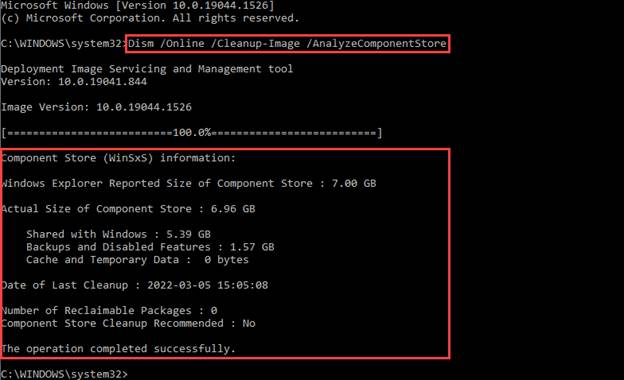
Solution 7 : Réparer les fichiers système et restaurer l’option BitLocker
Si les paramètres BitLocker disparaissent mystérieusement, cela peut être dû à une mise à jour de Windows ou à des fichiers système corrompus . La réinstallation ou la réparation de Windows peut permettre de rétablir ces paramètres.
Étape 1. Ouvrez l'invite de commandes en tant qu'administrateur et exécutez la commande suivante :
sfc / scannow
Étape 2. Une fois l'analyse terminée, exécutez la commande suivante :
« DISM /En ligne /Nettoyage-Image /Restaurer la santé »
Étape 3. Redémarrez votre ordinateur et vérifiez si l'option « Désactiver BitLocker » est réapparue dans les paramètres.
Que faire si vous n'arrivez toujours pas à arrêter BitLocker ?
Si aucune des solutions précédentes ne fonctionne, ne vous inquiétez pas. L'absence de l'option est probablement due aux paramètres de sécurité de Windows ou aux stratégies de gestion des périphériques, et n'est peut-être pas liée à BitLocker lui-même.
- Si vous utilisez Windows 11 Édition Familiale, vérifiez si le chiffrement de l'appareil est activé.
- Si votre appareil Windows est utilisé par une entreprise ou une école, contactez votre administrateur informatique, car les politiques de sécurité de l'organisation peuvent vous empêcher d'accéder aux paramètres BitLocker.
- Si un lecteur est verrouillé, préparez votre clé de récupération BitLocker avant d'entreprendre toute autre action.
- Pour éviter de rester bloqué indéfiniment sur l'écran de récupération BitLocker, réfléchissez bien avant de choisir l'option de réinstallation de Windows.
- Pour une gestion plus pratique et flexible de BitLocker, EaseUS Partition Master offre une méthode intuitive pour verrouiller, déverrouiller, activer et désactiver BitLocker, avec la possibilité de le faire sans utiliser les outils de gestion intégrés de Windows.
CONCLUSION
La disparition de l' option « Désactiver BitLocker » ne signifie pas nécessairement que le chiffrement est impossible à arrêter. Selon votre version de Windows ou vos paramètres système, l'une des huit méthodes mentionnées ci-dessus pourrait vous permettre de retrouver l'accès aux commandes BitLocker. Si vous recherchez une interface plus conviviale et visuelle pour gérer vos disques chiffrés, EaseUS Partition Master est une excellente alternative.
Dans tous les cas, pensez toujours à sauvegarder vos fichiers importants et à mémoriser ou protéger votre clé de récupération BitLocker au préalable.
Questions fréquentes : Il n’existe aucune option pour désactiver BitLocker dans Windows 11
1. Pourquoi ne puis-je pas désactiver BitLocker sous Windows 11 ?
L’option « Désactiver BitLocker » peut ne pas être disponible si vous utilisez l’édition Familiale, ou sur des appareils disposant d’une fonction de chiffrement similaire activée, ou si vous travaillez sur un ordinateur appartenant à l’entreprise et qui n’a pas été configuré par un administrateur de stratégie local, ou si les fichiers de service sont en état de défaillance de la fonctionnalité de la console.
2. Si l'option « Désactiver BitLocker » n'est pas disponible, comment puis-je désactiver BitLocker ?
Vous pouvez choisir d'utiliser le chiffrement de l'appareil, d'utiliser le Panneau de configuration, d'utiliser l'invite de commandes et PowerShell, ou de réparer les composants du système.
Pas toujours. Si vous pouvez vous connecter à Windows normalement, vous n'en aurez généralement pas besoin. Cependant, une clé de récupération devient nécessaire si votre disque est verrouillé ou si Windows exige une vérification d'identité.
Les commentaires sont fermés.