
Le Bluetooth et le Wi-Fi disparaissent après l'activation du mode veille sous Windows ? Voici les solutions !

Si vous remarquez que vos connexions Wi-Fi et Bluetooth disparaissent après que votre ordinateur portable Windows sort du mode veille, puis reviennent après le redémarrage, la cause est probablement un problème avec vos pilotes matériels ou vos paramètres de gestion de l'alimentation. Heureusement, il existe des solutions simples pour résoudre ce problème. La mise à jour des pilotes Bluetooth et Wi-Fi ou le réglage des paramètres d’alimentation dans le Gestionnaire de périphériques peut être la meilleure solution.

1. Désactiver la gestion de l'alimentation de l'état du lien dans les paramètres
Link State Power Management (LSPM) est une fonctionnalité d'économie d'énergie qui réduit la consommation d'énergie lorsque les périphériques PCIe, tels que les cartes réseau, ne sont pas utilisés. Cependant, ce paramètre peut également entraîner la disparition des périphériques réseau lors de la sortie du mode veille, car Windows peut ne pas parvenir à les réveiller correctement. Cet article explique comment résoudre les problèmes Wi-Fi et Bluetooth après la sortie du mode veille.
Pour résoudre ce problème, vous pouvez désactiver en toute sécurité LSPM dans les paramètres de votre plan d’alimentation avec un impact minimal sur la consommation d’énergie. Voici comment :
- Cliquez sur Démarrer et tapez Panneau de contrôle, et ouvrez-le à partir des résultats de recherche.
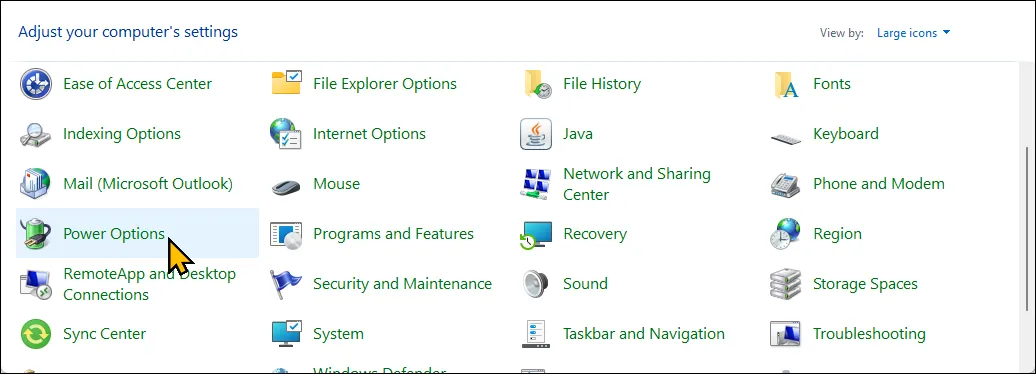
- Dans le Panneau de configuration, accédez à Options d'alimentation Et cliquez Modifier les paramètres du plan Pour votre plan actif.
![Panneau de configuration - Tous les éléments de Windows 11]() Ensuite, appuyez sur Modifier les paramètres d'alimentation avancés Pour ouvrir une boîte de dialogue Options d'alimentation.
Ensuite, appuyez sur Modifier les paramètres d'alimentation avancés Pour ouvrir une boîte de dialogue Options d'alimentation.
 Ensuite, appuyez sur Modifier les paramètres d'alimentation avancés Pour ouvrir une boîte de dialogue Options d'alimentation.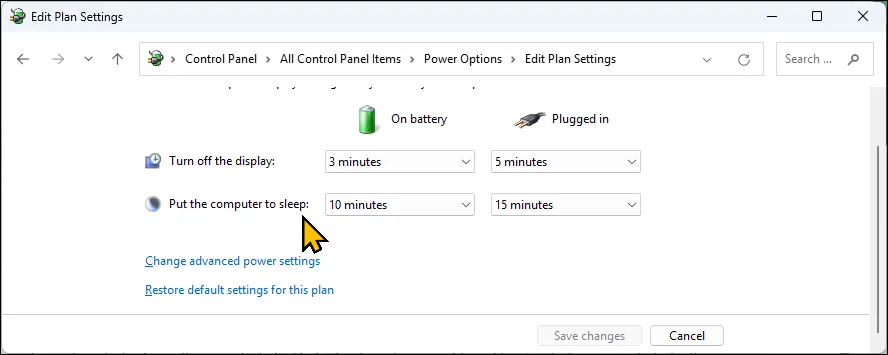
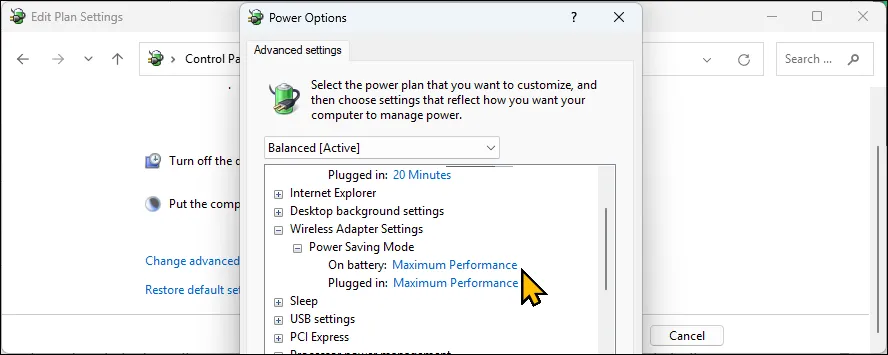
- Développer Paramètres de l'adaptateur sans fil > Mode d'économie d'énergie. Ensuite, attribuez à chacun des Lorsque la batterie est allumée et À la livraison إلى Performances maximales.
2. Supprimez les derniers pilotes Bluetooth et Wi-Fi
Si le problème Wi-Fi et Bluetooth persiste après le mode veille, la cause peut être une mise à jour de pilote défectueuse. Le retour à une version plus ancienne et plus stable du pilote peut aider à résoudre le problème. Pour supprimer le pilote Bluetooth, procédez comme suit :
- Cliquez CommencerEt le type Notre logiciel, puis ouvrez-le.
- Développer une section Bluetooth.
- Clic droit Appareil Bluetooth (Par exemple, Intel(R) Wireless Bluetooth(R) ou Realtek Bluetooth) et sélectionnez Désinstaller le périphérique.
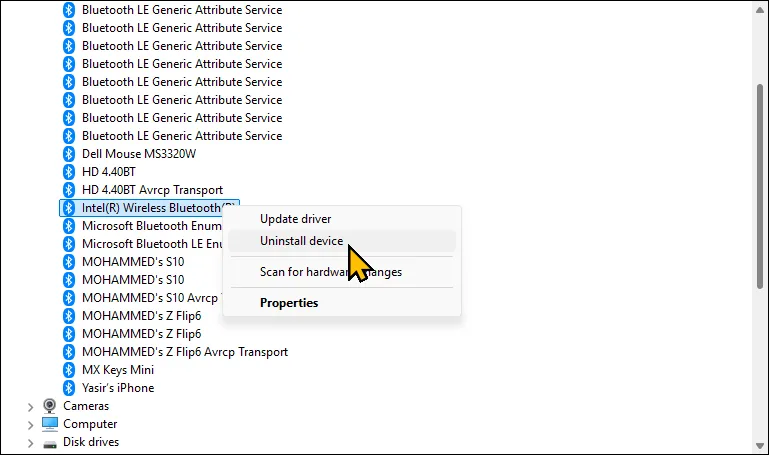
- Dans la boîte de dialogue de confirmation, sélectionnez Tenter de supprimer le pilote de ce périphériqueEt puis appuyez sur Désinstaller.
Pour désinstaller le pilote Wi-Fi, suivez ces étapes :
-
- En Notre logiciel, développez la section Cartes réseau.
- Clic droit Adaptateur Wi-Fi Et sélectionnez Désinstaller le périphérique.
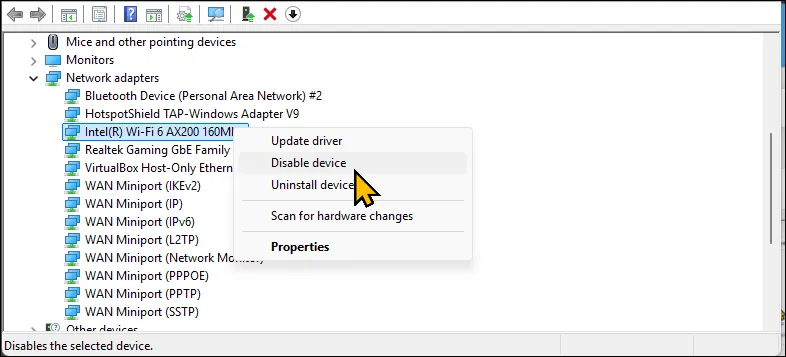
- Sélectionner Tenter de supprimer le pilote de ce périphériqueEt puis appuyez sur Désinstaller. Une fois que vous avez désinstallé les deux pilotes, vous pouvez réinstaller l’ancienne version des pilotes.
Réinstaller une ancienne version des pilotes
Si les pilotes plus récents présentent des erreurs ou des problèmes de compatibilité avec vos cartes réseau, l’installation d’une version plus ancienne du pilote peut aider à résoudre le problème. Vous pouvez télécharger les pilotes précédents à partir du site Web du fabricant.
Par exemple, si votre ordinateur portable utilise des adaptateurs Bluetooth et Wi-Fi Intel, rendez-vous sur le Centre de téléchargement Intel , sélectionnez la catégorie Sans fil et téléchargez une version antérieure du pilote. Ensuite, exécutez le programme d'installation MSI et suivez les instructions à l'écran. Il est recommandé de sauvegarder vos pilotes actuels avant de continuer.
3. Réinitialisation du système
Si le problème est causé par des fichiers système corrompus ou manquants, une réinitialisation d'usine peut aider. Windows 10 et 11 vous permettent de réinitialiser votre PC sans perdre vos données, mais vos applications et autres paramètres seront supprimés. Une réinitialisation du système est une solution efficace aux problèmes de corruption des fichiers système, et vous pouvez rechercher une réinitialisation d'usine, une restauration du système ou une réparation Windows pour trouver des solutions similaires.
Maintenant, avant de réinitialiser, créez une sauvegarde de votre ordinateur Windows. Vous pouvez également exporter une liste des applications installées sur votre ordinateur vers un fichier texte à l’aide du Gestionnaire de packages Windows. Pour exporter une liste de vos applications installées, procédez comme suit :
- Cliquez sur Rechercher et tapez cmd, Et ouvert Invite de commandes.
- Tapez ensuite la commande suivante et appuyez sur Entrée pour enregistrer la liste dans : C:\apps.txt:
winget list >c:apps.txt
Pour réinitialiser votre ordinateur :
-
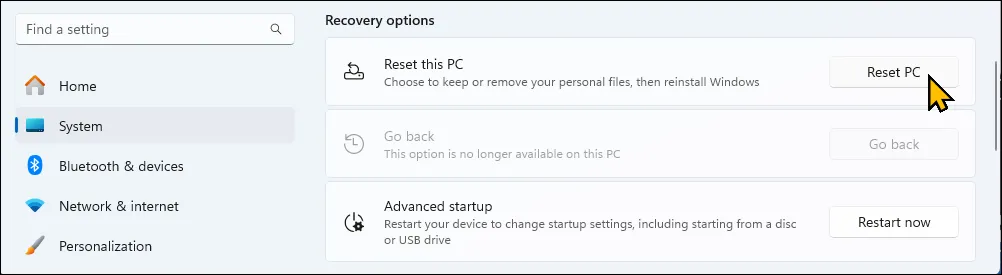
- Aller à Paramètres > Système > Récupération > Réinitialiser ce PC.
-
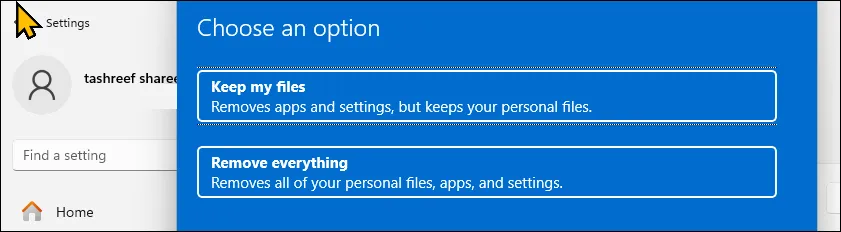
- Sélectionner Conserver mes fichiers.
-
- Ensuite, sélectionnez Téléchargement en nuage ou Réinstaller localement. Il est recommandé d'utiliser le téléchargement Cloud pour vous assurer d'obtenir la dernière version de Windows.
- Cliquez Suivant, Alors Finition pour démarrer le processus de réinitialisation.
Windows téléchargera la dernière version du système d'exploitation depuis le cloud (si vous avez utilisé l'installation cloud ) et réinitialisera votre ordinateur. Après la réinitialisation, installez les pilotes les plus récents et vérifiez si le problème est résolu.
4. Gardez votre ordinateur allumé
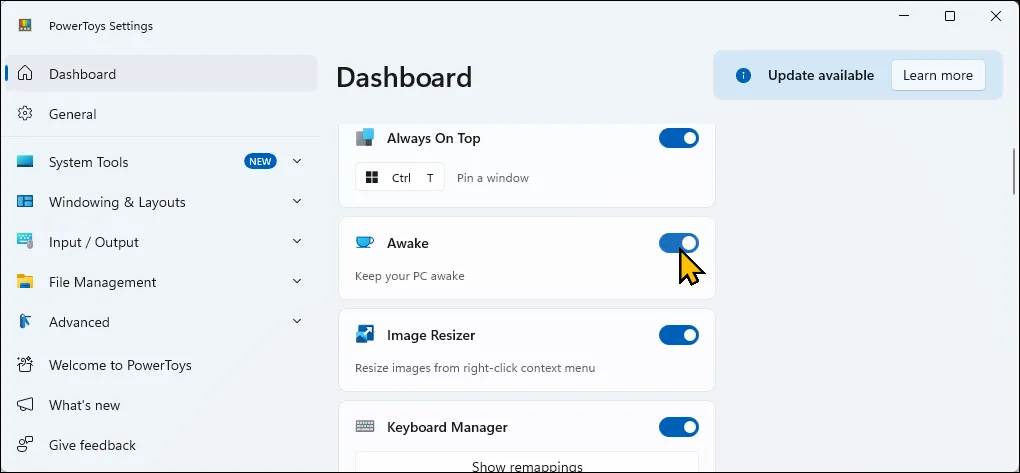
En guise de solution rapide, vous pouvez empêcher votre ordinateur de passer en mode veille pour éviter de perdre la connectivité Wi-Fi et Bluetooth. Vous pouvez utiliser la fonction Réveil dans PowerToys pour garder votre ordinateur toujours allumé tout en vous permettant de le mettre manuellement en veille lorsque cela est nécessaire. Cette solution est recommandée dans des situations spécifiques, où le fonctionnement continu peut affecter les performances de l'appareil et la consommation d'énergie.
Commencez par télécharger PowerToys depuis le Microsoft Store. Lancez l'application, puis développez Outils avancés > Réveil > Activer le mode veille . Ensuite, sous Comportement , définissez le mode sur Garder éveillé indéfiniment.
5. Vérifiez les problèmes matériels
Identifier les problèmes matériels peut être difficile, surtout si vos appareils Wi-Fi et Bluetooth fonctionnent après un redémarrage. Avant d’apporter votre ordinateur portable à un centre de service, essayez ces étapes pour identifier les problèmes matériels. Ces problèmes peuvent inclure l’impossibilité de se connecter au réseau, des déconnexions fréquentes ou un Bluetooth qui ne fonctionne pas correctement.
Un moyen simple de vérifier les problèmes liés au matériel consiste à tester le Wi-Fi et le Bluetooth sur un autre système d’exploitation. C'est pourquoi je garde toujours une clé USB Linux Live à portée de main, car je peux utiliser l'option Ubuntu Tryout pour tester le système d'exploitation sans l'installer au préalable. L’utilisation d’un système d’exploitation différent, tel qu’Ubuntu, fournit un environnement isolé pour tester les performances du matériel.
Pour ce faire, créez une clé USB bootable avec la distribution Ubuntu Linux, démarrez dans Ubuntu Live, puis utilisez l’option Essayer Ubuntu. Vérifiez si le Wi-Fi et le Bluetooth fonctionnent en mode Direct. S'ils fonctionnent, le problème ne vient pas de votre matériel, mais du logiciel. Vous devrez peut-être mettre à jour vos pilotes ou réinstaller votre système d’exploitation.
test d'oscillation
Le test d'oscillation permet de déterminer si un problème d'appareil est causé par une connexion lâche. Pour tester, mettez votre ordinateur portable en mode veille, puis appuyez doucement autour du capot inférieur, en particulier près de l'adaptateur Wi-Fi. Enfin, réveillez votre ordinateur portable et vérifiez si le Wi-Fi est connecté. Si tel est le cas, il se peut qu'il y ait une connexion interne lâche et il est facile de la réparer si vous êtes à l'aise pour ouvrir votre ordinateur portable.
Si le problème persiste malgré ces correctifs, contactez le fabricant de votre ordinateur pour obtenir de l’aide. Si votre appareil est toujours sous garantie, vous pouvez avoir droit à une réparation ou à un remplacement.
Les commentaires sont fermés.