
Comment résoudre le problème d'ouverture du Centre de commandes graphiques Intel ?
Vous rencontrez des difficultés pour ouvrir le Centre de commandes graphiques Intel ? Découvrez des solutions efficaces et des étapes simples pour résoudre ce problème et reprendre le contrôle de vos graphismes.

Les choses les plus importantes que vous devez savoir
- Vérifiez que votre appareil est compatible avec Intel Graphics Command Center (processeur Intel Core de 6e génération ou ultérieur, Windows 10/11, pilote graphique 25.20.100.6618+), car les systèmes plus anciens peuvent nécessiter le panneau de configuration graphique ou les systèmes plus récents peuvent nécessiter l'application Intel Graphics Software.
- Si l'application ne s'ouvre pas, commencez par réparer Intel Graphics Command Center à partir des paramètres d'applications Windows. Si cela ne fonctionne pas, réinitialisez-la avant d'envisager de la réinstaller à partir du Microsoft Store.
- Si toutes les solutions applicatives échouent, mettez à jour Windows puis réinstallez proprement le pilote graphique Intel, de préférence les pilotes fournis par le fabricant de votre appareil.
Le Centre de commandes graphiques Intel peut apparaître dans la recherche Windows, afficher un écran de chargement rapide ou rester complètement bloqué lorsque vous tentez de l'ouvrir. Cela ne signifie pas nécessairement que le pilote de votre carte graphique Intel est défectueux.

Cette application est une interface du Microsoft Store qui s'exécute par-dessus le pilote de la carte graphique Intel.
L'application peut ne pas fonctionner en raison d'un package d'application Store corrompu, ou parce que la barre des tâches/le composant de démarrage est désynchronisé après une mise à jour, ou encore parce que l'ordinateur recherche la mauvaise application graphique Intel pour son matériel.
Ce dernier point est important. Les anciennes plateformes graphiques Intel peuvent encore utiliser le panneau de configuration graphique Intel , tandis que de nombreux systèmes Intel Core et Intel Arc de 12e génération plus récents reçoivent désormais le logiciel graphique Intel avec les pilotes les plus récents.
| Qu'est ce qu'il y a | Que vérifiez-vous en premier ? |
|---|---|
| L'application est manquante, ne peut pas être installée ou indique qu'elle est incompatible. | Vérifiez si cet ordinateur doit être utilisé Centre de commande graphique, Ou Panneau de configuration graphique, Ou Logiciel graphique Intel. |
| L'ancien raccourci par clic droit ou par barre des tâches ne permet plus de l'ouvrir. | Redémarrez Windows et ouvrez l'application depuis CommencerCe n'est pas une ancienne abréviation. |
| L'application s'ouvre sur un écran blanc/de chargement ou se ferme immédiatement. | Utilisation Réparation Sous Windows, alors Réinitialiser Si la réparation ne donne rien. |
| L'installation du Microsoft Store ne se termine jamais. | Corrigez le chemin Application Store Avant de réinstaller les pilotes. |
| L'application a planté après une mise à jour du pilote graphique ou Windows Update. | Mettez à jour Windows et le pilote graphique Intel ; n’utilisez une installation propre du pilote qu’après l’échec des réparations de l’application. |
1. Vérifiez quelle application graphique Intel votre ordinateur doit utiliser.
Pour identifier le problème, il est essentiel de vérifier au préalable que l'application graphique Intel appropriée est installée sur votre ordinateur. La page d'installation du Centre de commandes graphiques Intel détaille clairement la configuration minimale requise.
L'ordinateur nécessite un processeur Intel Core de sixième génération ou ultérieure , un système d'exploitation Windows 10 ou Windows 11 compatible, un pilote graphique Intel version 25.20.100.6618 au minimum et une connexion Internet.
Intel précise également que les plateformes plus anciennes et non prises en charge doivent utiliser le panneau de configuration graphique Intel installé avec son pilote.
Sur les appareils compatibles les plus récents, la FAQ du logiciel graphique Intel explique que les mises à jour de fonctionnalités et de stabilité sont désormais distribuées via ce logiciel . Cette application inclut les pilotes les plus récents pour les systèmes Intel Core de 12e génération et Intel Arc.
- Ouvert Paramètres> Système> À propos Notez également la génération de votre processeur Intel.
- Ouvert Gestionnaire de périphériques > Cartes graphiques Vérifiez que le périphérique graphique Intel est bien listé.
- Si votre ordinateur (PC) est plus ancien que les processeurs Intel Core de 6e génération, n'essayez pas de forcer son utilisation. Centre de commande graphique IntelVous pouvez également utiliser le panneau de configuration graphique Intel fourni avec le pilote compatible.
- Si le Logiciel graphique Intel Si Command Center est déjà installé sur un système Intel ou Arc plus récent, ouvrez d'abord cette application. Command Center pourrait ne plus être l'application de contrôle principale pour ce pilote.
- Si votre ordinateur (PC) répond aux exigences du Centre de commande et que l'application Windows refuse toujours de s'ouvrir, procédez aux corrections de l'application.
![Les informations système Windows et les détails du pilote graphique Intel sont vérifiés avant la réparation du Centre de commandes graphiques Intel.]()
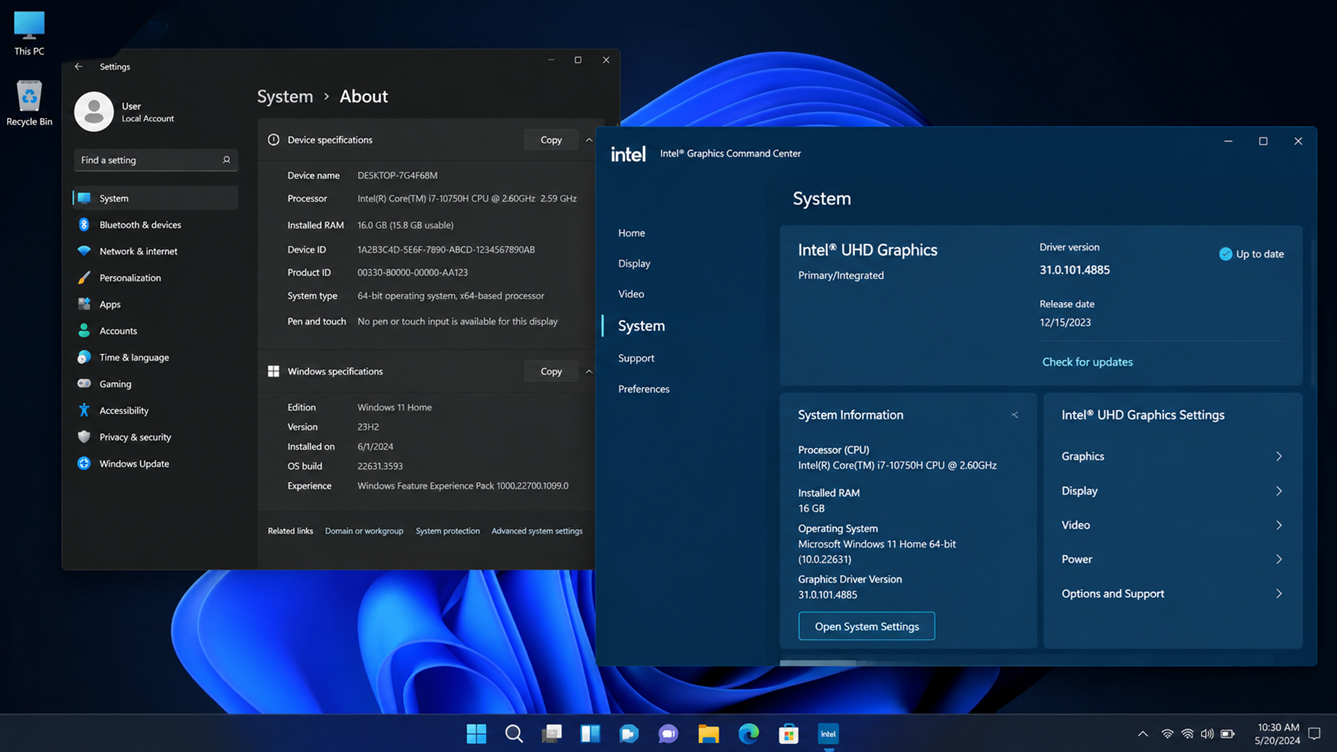
Si l'application graphique Intel appropriée s'ouvre, arrêtez-vous ici et utilisez-la. Si le Centre de commandes graphiques Intel devrait s'ouvrir sur ce PC mais ne s'ouvre toujours pas, poursuivez la lecture ci-dessous.
2. Redémarrez Windows et ouvrez le Centre de commandes depuis le menu Démarrer.
Si le Centre de commandes graphiques Intel ne s'ouvre pas, le redémarrage de Windows peut résoudre le problème en synchronisant l'application avec ses composants. Le guide de dépannage d'Intel indique précisément qu'un redémarrage est nécessaire lorsque le Centre de commandes est mis à jour et se désynchronise avec son icône dans la barre d'état système.
Cela peut désactiver un ancien raccourci même si le package de l'application est toujours présent.
Le comportement de l'ancien menu contextuel du bureau n'est plus non plus le test le plus sûr.
Le guide d'Intel pour ouvrir Command Center indique le chemin de lancement habituel dans le menu Démarrer . Les options de raccourci clavier et d'icône dans la barre d'état système peuvent être activées ultérieurement depuis l'application.
- Redémarrez complètement votre ordinateur (PC). Ne vous contentez pas de vous déconnecter ou de mettre votre ordinateur portable en veille.
- Une fois Windows redémarré, ouvrez Commencer Et chercher Centre de commande graphique Intel.
- Allumez-le à partir de Commencer Au lieu d'une ancienne icône dans la barre d'état système, d'un raccourci clavier ou d'un menu contextuel (clic droit) sur le bureau.
- Si l'application est ouverte, activez l'option de barre d'état système ou de raccourci clavier de votre choix dans les préférences du Centre de commandes.
![Redémarrez Windows avant d'ouvrir le Centre de commandes graphiques Intel depuis le menu Démarrer.]()
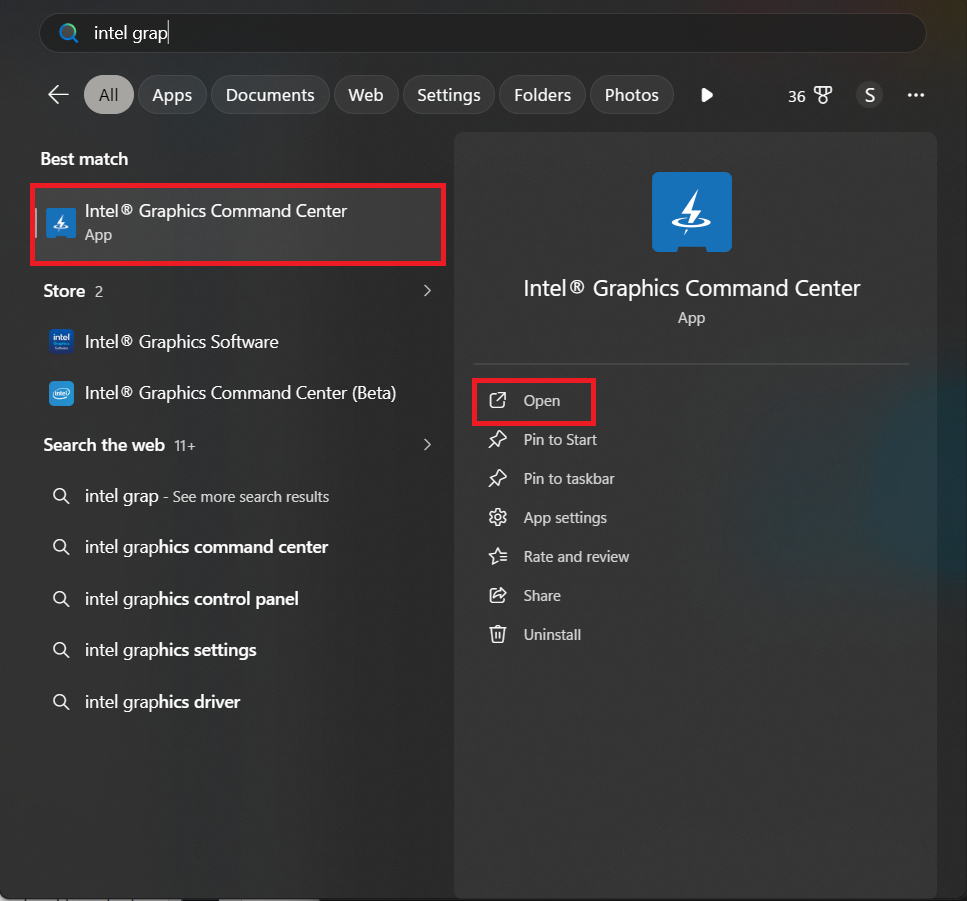
Si le Centre de commandes s'ouvre depuis le menu Démarrer, cela signifie que l'application n'était pas réellement défectueuse. C'est plutôt l'ancien raccourci ou le composant de la barre d'état système qui était obsolète. Si le problème persiste, réparez ensuite le package de l'application depuis le Microsoft Store.
3. Réparez le Centre de commandes graphiques Intel, puis réinitialisez-le.
Lorsque l'application Intel Graphics Command Center apparaît sous Windows mais ne s'ouvre pas correctement, le package de l'application lui-même est la première chose à réparer.
Intel recommande aux utilisateurs d'essayer d'abord l'option de réparation , et de n'utiliser la réinitialisation qu'en cas d'échec de la réparation. Les instructions de Microsoft pour la réparation des applications Windows suivent le même ordre.
L' option Réparer tente de corriger l'application sans effacer ses paramètres locaux. La réinitialisation est plus radicale et peut supprimer les données enregistrées ; ne l'utilisez donc qu'en dernier recours, si l'option Réparer a échoué.
Cette section ne comprend aucune restauration de pilote. Vous réparez uniquement le package de l'application du Microsoft Store.
- Ouvert Paramètres> Applications.
- En Windows 11-Ouvert Applications installéesMais dans Windows 10, Puis ouvrez Applications et fonctionnalités.
- je cherche Centre de commande graphique Intel Et ouvert Options avancées.
- Sélectionner RéparationEssayez ensuite d'ouvrir à nouveau l'application.
- Si l'application ne s'ouvre toujours pas, retournez à la même page et sélectionnez Réinitialiser.
![Les options Windows avancées de l'application Intel Graphics Command Center affichent les commandes de réparation et de réinitialisation.]()
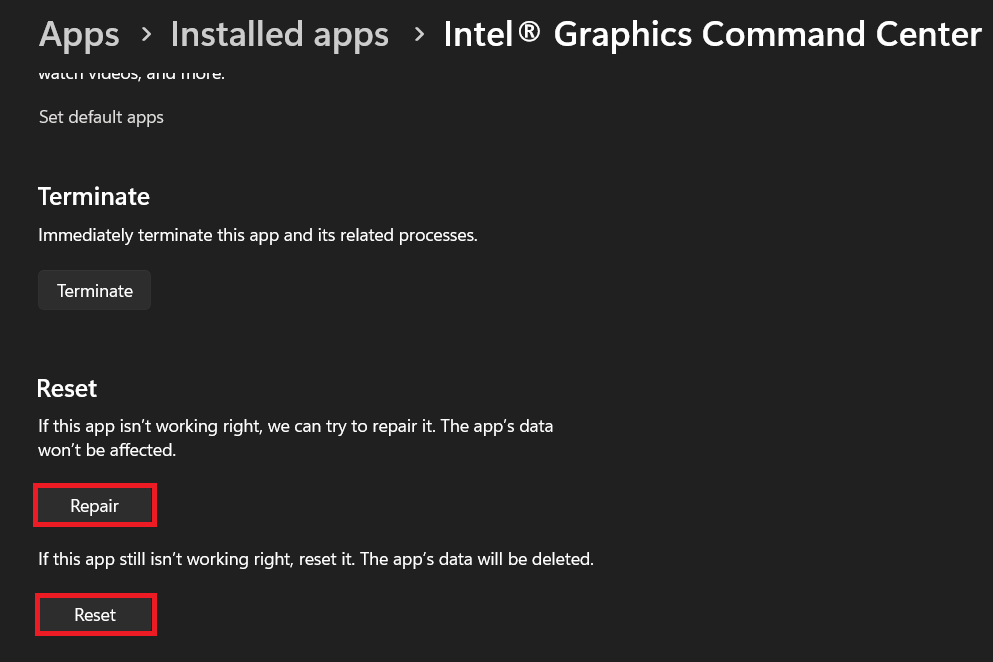
Si l'application s'ouvre après une réparation ou une réinitialisation, cela signifie que le package Windows était corrompu. Si l'application ne s'ouvre toujours pas, réinstallez la version du Microsoft Store avant toute manipulation des pilotes graphiques.
4. Comment réinstaller Intel Graphics Command Center depuis le Microsoft Store
Intel explique que le Centre de commandes graphiques Intel n'est pas inclus dans le programme d'installation du pilote graphique car il s'agit d'une application du Microsoft Store . Les pilotes peuvent néanmoins être installés correctement même si l'application du Store est manquante, incomplète ou bloquée par une stratégie de gestion des PC.
Ici, de nombreuses instructions sont confuses et demandent aux utilisateurs de télécharger des copies aléatoires. Ne le faites pas. Utilisez le chemin d'installation Intel depuis le Microsoft Store ou l'application Microsoft Store.
- Ouvert Paramètres> Applications Ensuite, désinstallez Centre de commande graphique Intel.
- Redémarrez Windows une fois après la désinstallation.
- Ouvert Microsoft Store Et chercher Centre de commande graphique IntelVous pouvez également vous référer aux instructions d'installation officielles d'Intel.
- Sélectionner Installer.
- S'il est incapable Boutique Résolvez le problème lors de l'ouverture, de l'installation ou de la mise à jour d'applications. Boutique Tout d'abord, Microsoft recommande de vérifier les mises à jour Windows et de les mettre à jour. BoutiqueRéparation ou réinitialisation des applications et réinstallation des applications Boutique.
- Pour résoudre le problème Boutique En outre, Appuals propose également un guide complet sur le problème de dysfonctionnement du Microsoft Store.
- S'il s'agissait d'un ordinateur pour le travail ou les études et Boutique Si cela est interdit, contactez l'administrateur au lieu d'utiliser des outils d'installation non officiels.
![Les applications Windows installées suppriment Intel Graphics Command Center avant une réinstallation propre.]()
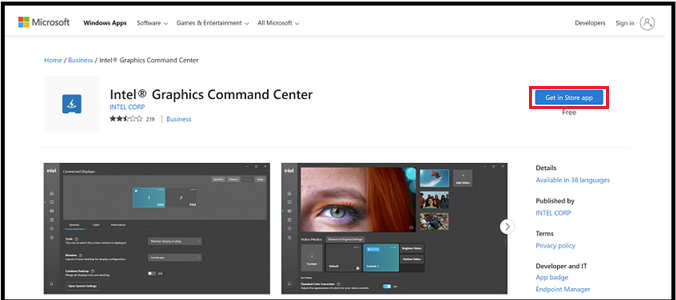
Si l'application s'ouvre après une nouvelle installation depuis le Microsoft Store , cela signifie que le pilote n'a pas nécessité de réinstallation complète. En revanche, si Command Center continue de dysfonctionner après une installation propre depuis le Microsoft Store , il est possible qu'il y ait une incompatibilité entre l'application et le pilote Intel.
5. Mettez à jour Windows et réinstallez proprement le pilote graphique Intel si nécessaire.
Command Center dépend principalement du pilote graphique Intel. Une mise à jour de pilote, un package OEM incompatible ou une mise à jour Windows incomplète peuvent laisser l'application installée alors que les composants graphiques avec lesquels elle interagit sont défectueux.
Intel recommande d'installer le pilote graphique le plus récent.
Son guide d'installation propre des pilotes ajoute un avertissement important pour les ordinateurs portables/fabricants d'équipement d'origine (OEM) : les fabricants de PC peuvent personnaliser les packages graphiques Intel, alors consultez d'abord la page des pilotes du fabricant de votre PC.
Une installation propre du pilote graphique peut réinitialiser les paramètres graphiques Intel et entraîner l'utilisation temporaire d'une carte graphique principale par Windows pendant la réinstallation. Téléchargez d'abord le pilote approprié, de préférence le package fourni par le fabricant de votre ordinateur (pour les ordinateurs portables et de bureau de marque).
- Installer les mises à jour Windows Update Le système est suspendu ; vous devez redémarrer l'appareil si Windows vous le demande.
- Consultez la page d'assistance du fabricant de votre ordinateur ou de votre ordinateur portable pour trouver le pilote graphique Intel recommandé.
- Si le fabricant ne fournit pas de pilote plus récent, utilisez Assistant pilote et support Intel ou Centre de téléchargement D'Intel.
- Téléchargez le pilote compatible avec votre périphérique graphique Intel et votre version de Windows.
- Installez le pilote normalement, puis redémarrez Windows et testez à nouveau le Centre de commandes.
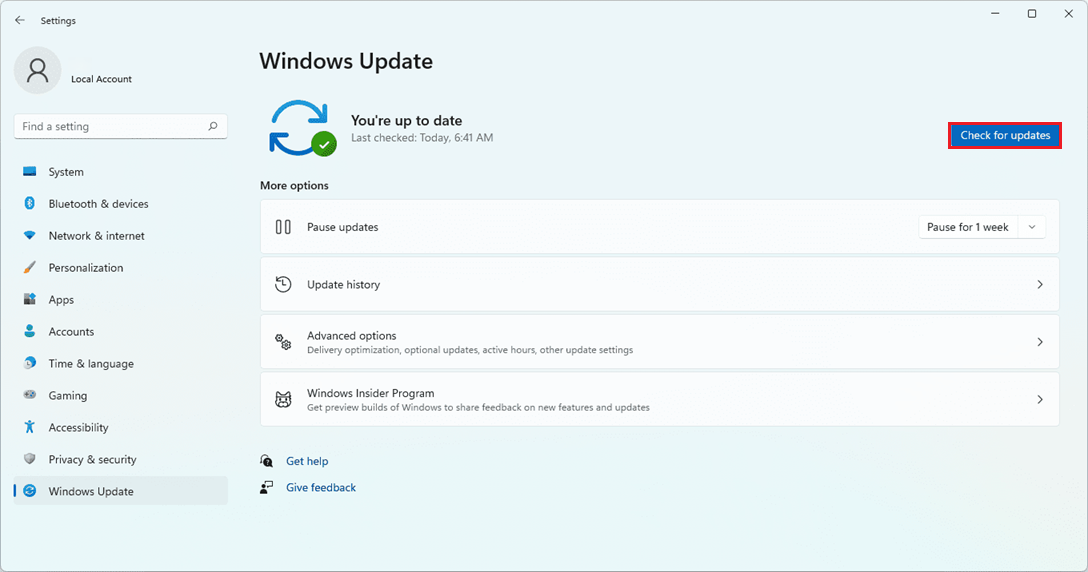
![Windows Update recherche les mises à jour système avant de réparer le Centre de commandes graphiques Intel.]()
- Si l'application ne s'ouvre toujours pas après une mise à jour normale du pilote, redémarrez le programme d'installation Intel et sélectionnez Effectuez une installation propre Si cette case à cocher apparaît.
- Si la case à cocher n'est pas disponible, suivez la procédure d'installation propre manuelle d'Intel via le Gestionnaire de périphériques. Pour une procédure plus détaillée concernant les pilotes Windows, Appuals propose un guide dédié à la mise à jour de votre pilote graphique.
- Après une installation propre du pilote, réinstallez ou rouvrez Centre de commande graphique IntelSur les systèmes Intel ou Arc plus récents, vérifiez également si le pilote a été installé. Logiciel graphique Intel Plutôt.
Si le Centre de commandes ne s'ouvre toujours pas après avoir vérifié l'identité de l'application, l'avoir exécutée depuis le menu Démarrer, avoir effectué une réparation/réinitialisation, l'avoir réinstallée depuis le Microsoft Store, avoir mis à jour Windows et avoir effectué une installation propre du pilote Intel, il est préférable de recueillir d'abord des informations utiles.
Veuillez communiquer au support Intel ou au fabricant de votre ordinateur le modèle de votre carte graphique Intel, la version de son pilote, votre version de Windows, le résultat de l'installation depuis le Microsoft Store et l'écran précis où l'application plante. Ce cas est bien plus clair qu'une simple réinstallation.
Les commentaires sont fermés.