
Comment résoudre le problème de synchronisation des dossiers OneDrive partagés sous Windows
Votre dossier OneDrive partagé refuse de se synchroniser sous Windows ? Ne vous laissez pas décourager ! Découvrez des solutions rapides et efficaces pour résoudre ce problème et rétablir la synchronisation immédiatement. Cliquez ici.

Les choses les plus importantes que vous devez savoir
- Pour garantir la synchronisation des dossiers partagés, commencez par les ajouter à « Mes fichiers » via OneDrive.com en utilisant « Ajouter un raccourci vers Mes fichiers », puis assurez-vous qu'ils sont sélectionnés sous « Choisir les dossiers » dans les paramètres OneDrive de votre ordinateur.
- En cas de conflit de raccourcis après la réorganisation des dossiers, supprimez l'ancien raccourci vers le sous-dossier depuis l'Explorateur de fichiers via « OneDrive > Supprimer le raccourci » sans supprimer le contenu, puis ajoutez à nouveau le raccourci correct vers le dossier principal si nécessaire.
- Si les problèmes de synchronisation persistent, réinitialisez OneDrive à l'aide de la commande %localappdata%MicrosoftOneDriveOneDrive.exe /reset , ou dissociez puis associez à nouveau votre ordinateur à votre compte pour rétablir la synchronisation.
Sous Windows , un dossier OneDrive partagé peut afficher les fichiers de la veille dans l'Explorateur de fichiers , même si OneDrive.com possède la dernière version. Le dossier lui-même peut disparaître localement ou s'ouvrir comme un raccourci web au lieu d'un dossier classique.
Il ne s'agit pas de la même connexion. OneDrive.com vérifie si le dossier partagé est toujours en ligne ; Windows, quant à lui, met à jour uniquement les éléments que l'application de synchronisation OneDrive a été configurée pour inclure sur cet appareil.
C’est pourquoi copier un dossier vers un autre emplacement aggrave souvent le problème sous Windows . La copie cesse d’être le dossier partagé, et supprimer le mauvais raccourci peut affecter le contenu partagé.
La solution la plus sûre consiste à vérifier si le dossier est absent de Mes fichiers , exclu de Cet appareil, bloqué derrière un raccourci cassé ou connecté via SharePoint ou Teams.
Avant toute suppression, assurez-vous de supprimer le raccourci OneDrive et non le contenu du dossier partagé. Microsoft avertit que la suppression d'un raccourci étendu dans l'Explorateur de fichiers peut entraîner la suppression de fichiers pour tous les utilisateurs y ayant accès.
| Ce que vous voyez | Ce que cela signifie habituellement |
|---|---|
| Le dossier s'ouvre sur OneDrive.com mais il est absent de Explorateur de fichiers. | Il ne peut exister qu'à l'intérieur OwnedIl n'a pas été ajouté à Mes dossiers. |
| Le dossier se trouve dans Mes dossiers En ligne, mais il ne parle pas sur cet appareil. | OneDrive est peut-être suspendu, connecté à un autre compte, ou ce dossier est peut-être exclu. Choisissez des dossiers. |
| Un dossier qui se chevauche est ancien, en double, ou indique que le raccourci ne peut pas être synchronisé. | Un raccourci externe peut entrer en conflit avec la nouvelle organisation des dossiers du propriétaire. |
| L'élément s'ouvre comme un raccourci internet et non comme un dossier classique. | Microsoft le présente comme Problème actuel avec les raccourcis vers les dossiers partagésÉvitez de le convertir en dossier local copié. |
| Le dossier provient de Teams ou de SharePoint. | Il peut s'agir soit d'une abréviation de compte, soit d'une relation. Sync Spécifique à l'appareil. |
1. Ajoutez le dossier partagé à Mes fichiers depuis OneDrive.com
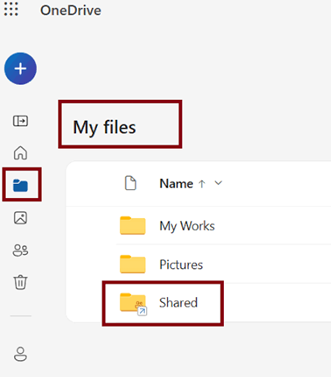
Le dossier situé sous Partagé > Partagé avec vous n'est qu'une entrée d'accès Web tant qu'il n'est pas ajouté à votre vue OneDrive.
Le guide de Microsoft sur les raccourcis vers les dossiers partagés indique que les dossiers partagés peuvent être ajoutés sous forme de raccourcis.
- Connectez-vous à OneDrive.com En utilisant le même compte que celui affiché dans l'application OneDrive Sur Windows.
- Ouvert Partagé > Partagé avec vous.
- Localisez le dossier manquant. Assurez-vous de sélectionner un seul dossier modifiable, et non plusieurs éléments.
![La page « Partagé avec vous » dans OneDrive affiche un dossier partagé et l'option « Ajouter un raccourci vers Mes fichiers ».]()
- Sélectionner Ajouter un raccourci vers Mes fichiers.
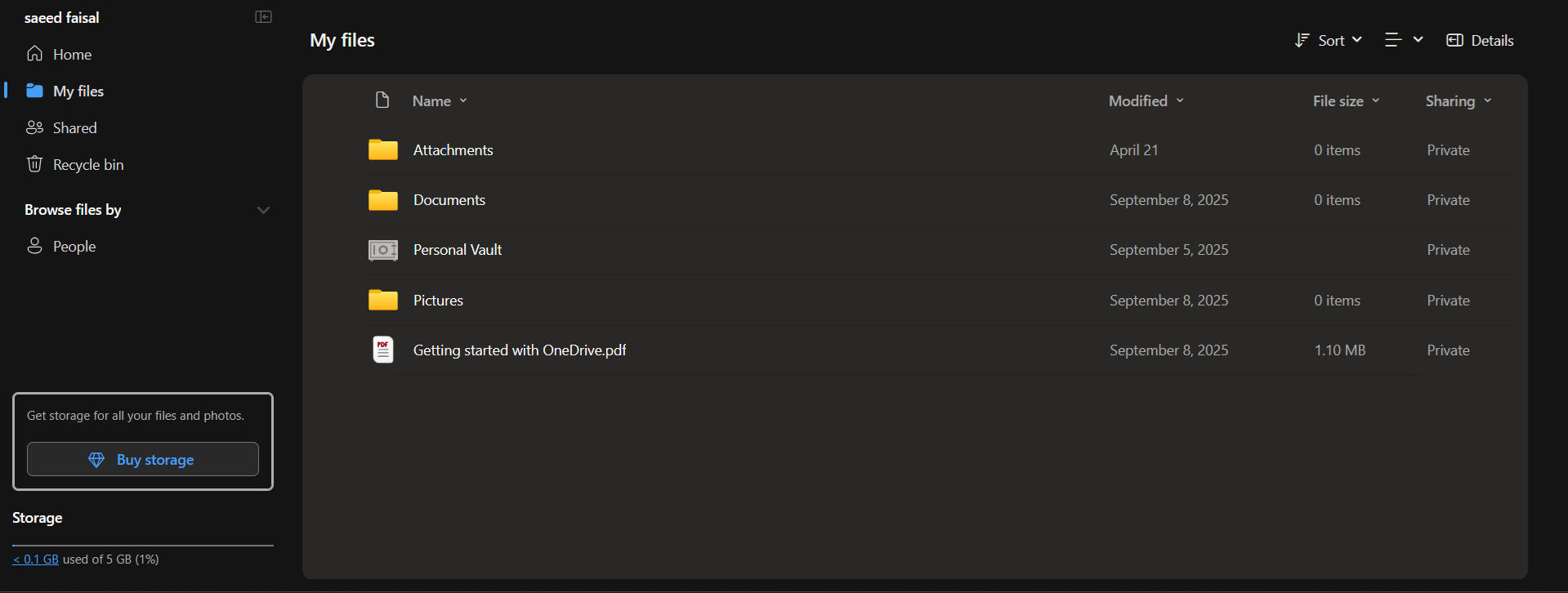
- Ouvert Mes dossiers En ligne, puis consultez votre compte onedrive L'entrée correspondante dans l'Explorateur de fichiers.
![Un raccourci vers un dossier OneDrive partagé apparaît dans Mes fichiers, puis dans l'Explorateur de fichiers sous Windows, une fois celui-ci correctement ajouté.]()
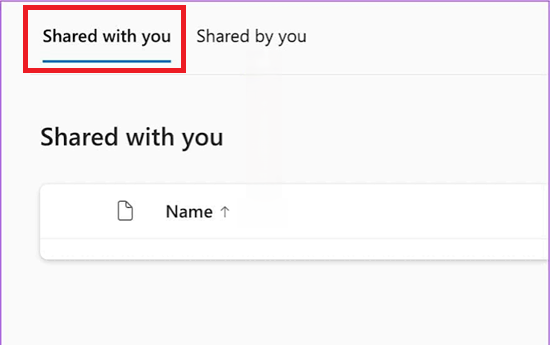
Si l'option « Ajouter un raccourci à Mes fichiers » n'est pas présente, il se peut que le dossier ait déjà été ajouté, que vous ne disposiez pas des droits de modification, que le partage soit externe ou que l'élément ne soit pas un dossier.
Pour les comptes professionnels ou scolaires, l'administrateur peut également désactiver les raccourcis OneDrive. Si le raccourci apparaît en ligne mais pas sur cet ordinateur, l'application de synchronisation de bureau nécessite une vérification supplémentaire.
2. Reprenez OneDrive et incluez le dossier sur cet ordinateur.
L'abréviation courante peut être correcte en ligne, mais elle reste obsolète localement.
Microsoft indique que les dossiers sont toujours visibles dans le navigateur, tandis que chaque ordinateur conserve sa propre sélection de dossiers.
Windows cesse également de mettre à jour OneDrive lorsque la synchronisation est suspendue, ou lorsqu'elle est arrêtée par le mode économie d'énergie ou une connexion limitée, ou encore lorsque vous vous connectez avec le mauvais compte OneDrive.
- Sélectionner icône du nuage OneDrive Dans la zone de notification, ouvrez la liste des icônes masquées si nécessaire.
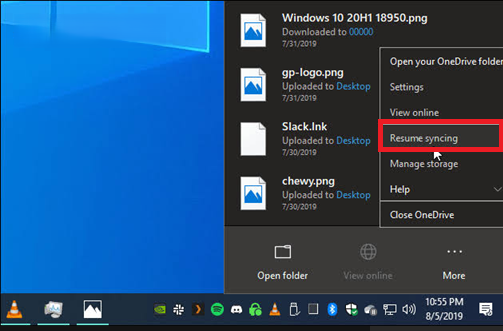
- Si OneDrive affiche En pauseSélectionnez Reprendre la synchronisationMicrosoft indique également que la mise en pause/reprise de la synchronisation peut s'avérer utile lorsque OneDrive est bloqué. Traitement des modifications.
- Si l'icône du nuage n'apparaît pas, ouvrez onedrive من Démarrer le menu.
- Si l'Explorateur de fichiers affiche le message Assurez-vous que OneDrive est en cours d'exécution sur votre PC.Appuals propose un guide distinct pour résoudre ce problème spécifique de lancement de OneDrive sur votre ordinateur.
![L'icône OneDrive dans la zone de notification Windows indique que la synchronisation est suspendue et propose une option pour la reprendre.]()
- Ouvert Paramètres OneDrive > Compte Assurez-vous que le compte corresponde à celui utilisé sur OneDrive.com.
- Résolvez tous les avertissements relatifs à la connexion, à l'espace de stockage, au compte gelé ou à la synchronisation qui apparaissent dans le panneau d'activité OneDrive.
- Sélectionner Choisissez des dossiers Assurez-vous d'avoir sélectionné le raccourci partagé, ou son dossier parent, pour cet ordinateur. Cette étape est importante pour paramètres du compte OneDrive.
![Les paramètres du compte OneDrive sous Windows affichent une boîte de dialogue de sélection de dossier permettant de spécifier la synchronisation locale.]()
- Effectuez un test avec un petit fichier sans importance après que OneDrive ait communiqué son statut. À jour.
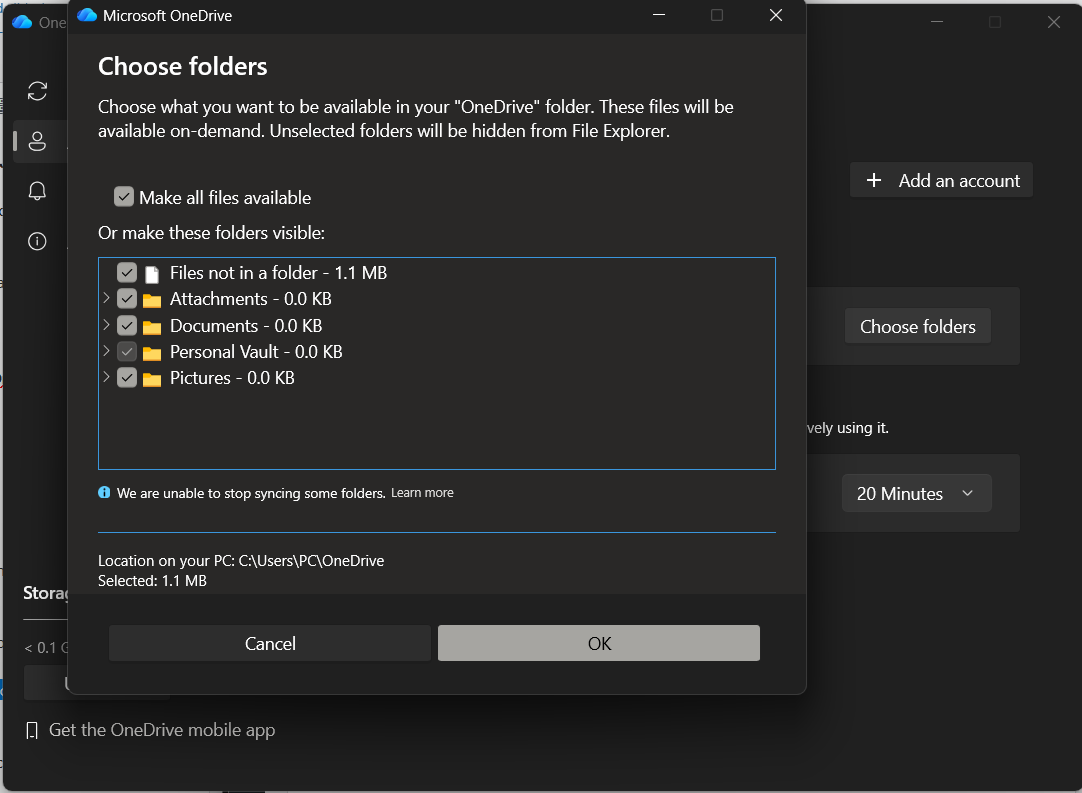
Si le fichier de test a été accessible sur OneDrive.com et à un autre collaborateur, cela signifie que le dossier a été suspendu, exclu ou associé au mauvais compte local. Si un sous-dossier imbriqué reste mal lié après le déplacement des dossiers par son propriétaire, traitez le conflit de raccourcis avec précaution.
3. Supprimer un ancien raccourci de sous-dossier sans supprimer le contenu partagé.
Les conflits de raccourcis apparaissent généralement après que le propriétaire a réorganisé les dossiers.
Microsoft documente la condition « Impossible de synchroniser le raccourci » : OneDrive ne peut pas utiliser la synchronisation et ajouter un raccourci à mes fichiers pour la même relation de bibliothèque SharePoint.
Un problème similaire d'organisation obsolète peut survenir lorsqu'un sous-dossier lié indépendamment est déplacé à l'intérieur d'un autre dossier partagé. Votre ordinateur conserve l'ancien raccourci, tandis que OneDrive.com affiche la nouvelle relation parent-sous-dossier.
La solution ne consiste pas à supprimer les fichiers partagés, mais à supprimer l'ancien raccourci afin que OneDrive puisse afficher le dossier via son emplacement d'origine.
- Commencez par vérifier sur OneDrive.com. Assurez-vous que l'un des dossiers partagés a été déplacé dans un autre dossier et que les deux raccourcis apparaissent bien dans le dossier partagé. Mes dossiers.
- Fermez les fichiers ouverts à partir du raccourci concerné.
- En Explorateur de fichiersFaites un clic droit sur l'ancien sous-dossier (celui qui n'est pas synchronisé) et sélectionnez OneDrive > Supprimer le raccourci.
![L'Explorateur de fichiers Windows supprime un raccourci désactivé vers un dossier OneDrive partagé après modification de la structure des dossiers.]()
- Attendez que OneDrive reconstruise le dossier d'origine.
- Ajoutez à nouveau le raccourci correct vers le dossier principal. Partagé > Partagé avec vous Seulement s'il est toujours manquant.
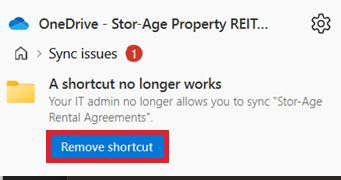
N’utilisez pas l’ option Supprimer standard sur un raccourci partagé étendu. Si l’erreur concerne spécifiquement le déplacement d’un raccourci plutôt que la synchronisation d’un dossier partagé, consultez le guide Appuals pour déplacer les raccourcis OneDrive.
Si la suppression de l'ancien raccourci résout le problème des dossiers imbriqués, arrêtez-vous là. Si l'organisation des dossiers et le raccourci sur le Web sont corrects, mais que cet ordinateur affiche toujours des données obsolètes, la solution suivante consiste à réinitialiser OneDrive et à reconnecter cet ordinateur.
4. Réinitialisez OneDrive, puis dissociez et associez à nouveau cet ordinateur.
Lorsque le partage en ligne, les raccourcis et la sélection des dossiers sont corrects, le problème restant est souvent une relation de synchronisation OneDrive locale.
Les instructions de réinitialisation de Microsoft indiquent qu'une réinitialisation peut résoudre les problèmes de synchronisation et ne supprime pas les fichiers du cloud. Cependant, elle réinitialise les paramètres OneDrive et effectue une vérification complète de la synchronisation par la suite.
Fermez d'abord tous les fichiers partagés ouverts et attendez que les chargements en cours soient terminés si possible. Cela évite toute confusion entre le processus de réparation et les modifications asynchrones.
- Appuyez sur ma touche Windows + R.
- Entrez la commande
%localappdata%MicrosoftOneDriveOneDrive.exe /resetPuis sélectionnez OK. - S'il est incapable Fenêtres Une fois que vous avez trouvé ce chemin, empruntez l'un des deux itinéraires suivants :
C:Program FilesMicrosoft OneDriveOneDrive.exe /resetouC:Program Files (x86)Microsoft OneDriveOneDrive.exe /reset. - Commencer à jouer onedrive Restaurez manuellement les paramètres personnalisés si l'appareil ne se rallume pas automatiquement. Choisissez des dossiersEnsuite, testez le dossier partagé.
![Les paramètres de l'application Windows pour OneDrive affichent une option de réinitialisation lors de la résolution d'un problème de synchronisation de dossier partagé.]()
- Si le dossier ne s'ouvre toujours pas, Paramètres OneDrive > Compte.
- Sélectionner Dissocier ce PCConnectez-vous ensuite à nouveau avec le même compte. Étapes de Microsoft pour dissocier et réassocier choisir Utilisez ce dossier Lorsque OneDrive détecte le dossier local existant.
![Les paramètres du compte OneDrive sous Windows proposent l'option « Dissocier ce PC » avant de se reconnecter pour rétablir la synchronisation.]()
- Laissez les espaces réservés et les icônes d'état être reconstruits avant de réévaluer le dossier.
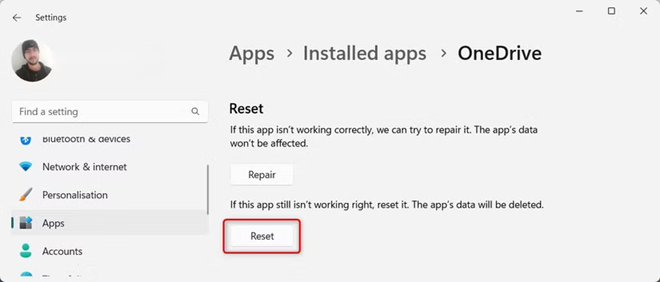
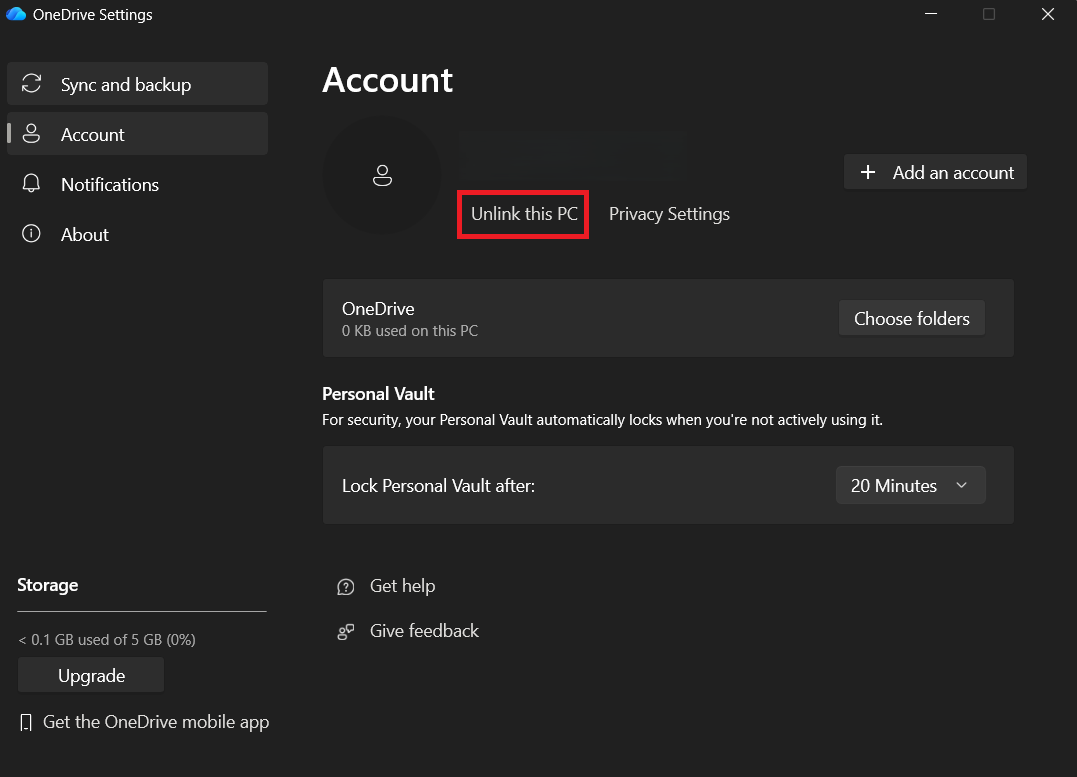
Si la synchronisation reprend après une réinitialisation ou une nouvelle connexion, cela signifie que le dossier partagé était intact et que la connexion OneDrive à cet ordinateur était obsolète. Si le contenu provient de Teams ou de SharePoint et que son comportement diffère toujours de celui des publications OneDrive habituelles, reconnectez-le depuis sa source.
5. Reliez la bibliothèque SharePoint ou Teams à partir de la source pour résoudre le problème de synchronisation.
Un dossier Teams ou SharePoint peut être accessible via l'Explorateur de fichiers de deux manières.
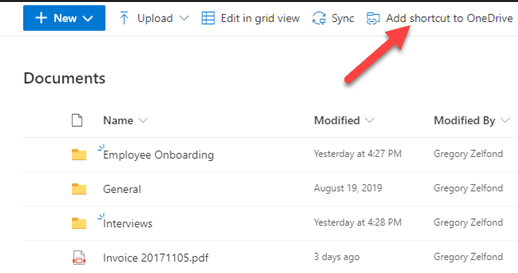
Le guide de synchronisation SharePoint de Microsoft indique que l'option « Ajouter un raccourci à OneDrive » suit le compte sur tous les appareils, tandis que l' ancien bouton « Synchroniser » est associé à un seul appareil.
L'utilisation simultanée des deux méthodes pour une même bibliothèque peut entraîner la création de sites dupliqués ou bloqués. Sur un ordinateur professionnel géré par l'entreprise, ne désactivez pas une connexion de synchronisation requise par l'organisation sans avoir préalablement consulté le service informatique.
- Ouvrez la bibliothèque affectée par SharePoint ou canal Teams Connexe.
- Sélectionner Ajouter un raccourci vers OneDrive Pour la bibliothèque ou le dossier sélectionné, si cette option est disponible.
![La bibliothèque de documents SharePoint affiche une option « Ajouter un raccourci vers OneDrive » pour un accès local dans l’Explorateur de fichiers.]()
- Si cet ordinateur possède déjà la même bibliothèque dans une connexion Sync Ceci est spécifique à l'appareil, alors n'ajoutez pas encore de raccourci par-dessus.
- Ouvert Paramètres OneDrive > CompteLocalisez ensuite la connexion à la bibliothèque désactivée et sélectionnez Arrêter la synchronisation Uniquement si cette connexion n'est plus nécessaire ou si le service informatique confirme qu'elle est sécurisée.
- Reconnectez-vous à partir du bouton Sync Spécifique à la bibliothèque, ou utiliser Ajouter un raccourci vers OneDrive En tant qu'option plus propre, cela dépend du compte.
- Si plusieurs collègues voient la même ancienne bibliothèque (obsolète), demandez à l'administrateur de la vérifier. Service de santé Dans Microsoft 365 et Tableau de bord de santé de la synchronisation OneDrive Avant de reconstruire Plus à partir d'ordinateurs.
Si la bibliothèque est reconnectée et mise à jour à nouveau, cela signifie que l'ancienne relation avec l'appareil était obsolète ou inactive.
Si toutes les vérifications ci-dessus sont correctes, rassemblez les informations de compte, l'URL de la bibliothèque, la version de OneDrive, toute erreur de synchronisation apparente et si le problème se produit sur un seul ordinateur ou sur tous les ordinateurs des collaborateurs, avant de le soumettre au support Microsoft ou à votre administrateur Microsoft 365.
Les commentaires sont fermés.