
Résoudre le problème d'une imprimante qui enregistre les documents au lieu de les imprimer.
Votre imprimante enregistre des fichiers au lieu d'imprimer ? Pas de panique ! Découvrez notre guide complet et nos solutions rapides pour résoudre ce problème courant et imprimez à nouveau sans attendre.

Les choses les plus importantes que vous devez savoir
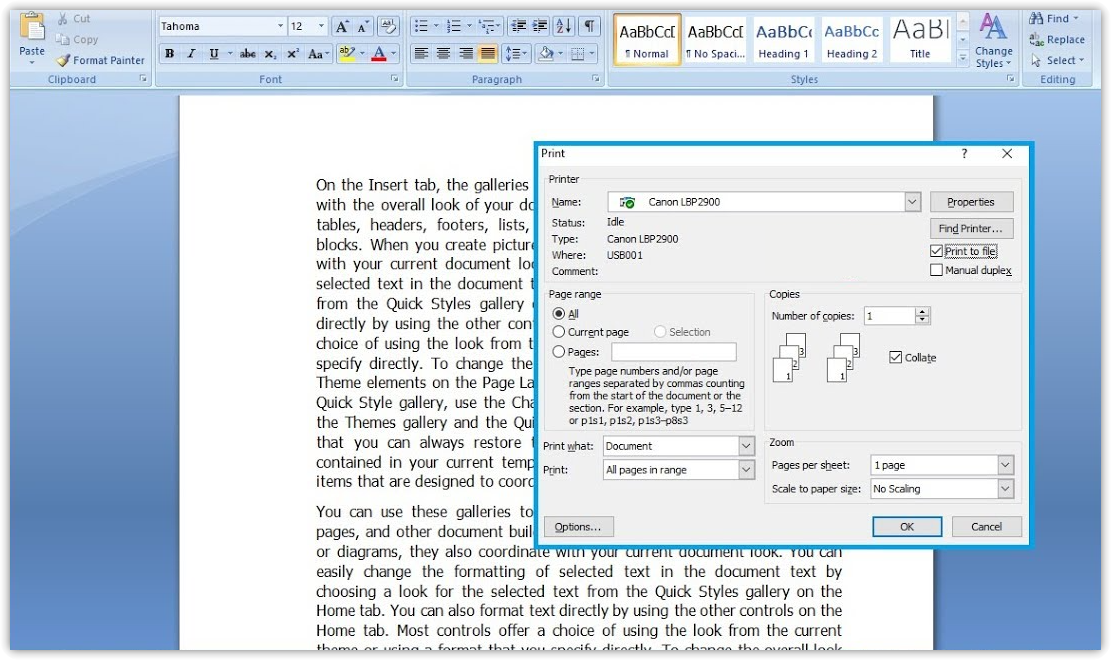
- Assurez-vous de sélectionner l'imprimante physique et de désélectionner l'option « Imprimer dans un fichier » dans la boîte de dialogue d'impression de l'application.
- Vérifiez que le port d'impression dans les paramètres Windows n'est pas défini sur « FICHIER : », car cela redirige les travaux d'impression vers un fichier plutôt que vers l'imprimante elle-même.
- Avant de modifier le port d'imprimante, en particulier pour les imprimantes partagées ou gérées, notez les paramètres actuels et consultez votre administrateur pour éviter de les désactiver.
Vous appuyez sur Imprimer en vous attendant à ce que le document sorte de l'imprimante, mais Windows ouvre une fenêtre Enregistrer sous ou Enregistrer la sortie d'impression sous et vous demande un nom de fichier à la place.
Cette alerte indique que Windows n'envoie pas encore la tâche à une imprimante physique. Il considère la destination spécifiée comme un périphérique d'enregistrement de la sortie.
Cette destination peut être Enregistrer au format PDF , Microsoft Print to PDF , Microsoft XPS Document Writer ou une file d'attente d'imprimante configurée pour écrire dans un fichier.
Si vous souhaitez créer un fichier PDF ou XPS, aucune erreur ne s'est produite ; il vous suffit de sélectionner un dossier et un nom de fichier. En revanche, si vous avez sélectionné une imprimante physique (HP, Canon, Epson, Brother, etc.) et que vous recevez toujours cet avertissement, cela signifie que la boîte de dialogue d'impression, l'imprimante par défaut ou le port d'impression empêche Windows d'imprimer.
Vérifiez d'abord vos paramètres d'impression : l'application a peut-être mémorisé une imprimante, ou une fonctionnalité est peut-être désactivée… Imprimer en tant que fichier Activé, ou la file d'attente d'impression peut utiliser le port FILE:.
| Ce qui apparaît | Qu'est-ce que cela signifie? |
|---|---|
| Une boîte apparaît Nom du fichier dans Chrome Ou Edge, ou Word, ou une seule application. | Se souvenir de cette option d'application Enregistrer au format PDF, Ou Microsoft Print au format PDF, Ou Imprimer en tant que fichier. |
| Chaque application ouvre une fenêtre Enregistrer la sortie d'impression sous. | L'imprimante physique peut être connectée à un port FILE: Ou alors, la mauvaise imprimante a été définie comme imprimante par défaut. |
| L'imprimante physique est absente de la boîte de dialogue d'impression. | L'imprimante doit être rajoutée ou son pilote réinstallé. |
| La tâche d'impression est mise en file d'attente mais n'est jamais imprimée. | Il s'agit très probablement d'un problème lié à la file d'attente, à la connexion, au pilote ou au service de spouleur, et non d'un problème lié à la fonction « Enregistrer sous ». |
Si vous souhaitez créer un fichier PDF, la fenêtre « Enregistrer sous » fonctionne normalement. Sélectionnez simplement un dossier et un nom de fichier. N'utilisez les solutions ci-dessous que si vous prévoyez d'imprimer le document sur une imprimante physique.
1. Sélectionnez l'imprimante physique et désélectionnez « Imprimer dans un fichier ».
Si la fenêtre d'enregistrement n'apparaît que pour une seule application, il est possible qu'il n'y ait aucun dysfonctionnement de Windows . Cette application utilise peut-être encore la dernière destination d'impression enregistrée, comme un outil de création de PDF ou une option de sortie de fichier.
En rétablissant l'imprimante d'origine comme destination, l'application doit imprimer le document au lieu de demander où enregistrer le fichier.
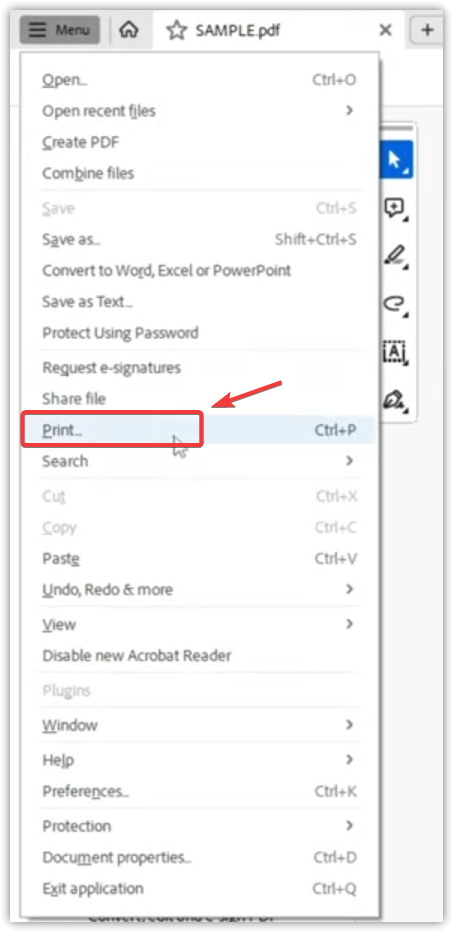
- Ouvrez le document ou la page Web et cliquez sur Ctrl + P.
- Ouvrez le menu déroulant Imprimante ou Destination.
- Veuillez préciser le modèle exact de l'imprimante. Ne précisez pas Enregistrer au format PDF, Ou Microsoft Print au format PDF, Ou Microsoft XPS Document Writer, Ou OneNoteOu toute autre imprimante virtuelle.
- Si la boîte de dialogue d'impression contient une case à cocher Imprimer en tant que fichierDésélectionnez-le ensuite.
- Imprimez une page de test.
Si la page s'imprime maintenant, cela signifie que l'application était bien configurée pour sélectionner un fichier. Si plusieurs applications demandent encore un nom de fichier alors que l'imprimante est sélectionnée, vérifiez si la file d'attente de sortie de l'imprimante est connectée à un fichier.
2. Assurez-vous que l'imprimante n'utilise pas le port FILE :
Parfois, le nom de l'imprimante dans Windows est correct, mais la file d'attente d'impression associée à ce nom n'envoie pas les tâches à l'imprimante. Si le port spécifié est FILE:Windows continuera de demander un nom de fichier car la file d'attente est configurée pour écrire la sortie de l'imprimante dans un fichier.
Modifiez uniquement le port de l'imprimante concernée et veillez à enregistrer le paramètre actuel au préalable. Pour les imprimantes utilisées au travail, à l'école, partagées ou gérées par un serveur, consultez votre administrateur avant de modifier les ports USB, WSD, TCP/IP ou partagés.
Modifier le port actuel peut entraîner l'arrêt de votre imprimante réseau ou partagée. S'il s'agit d'une imprimante de bureau, d'école ou d'une imprimante gérée, notez le port actuel et consultez d'abord votre administrateur.
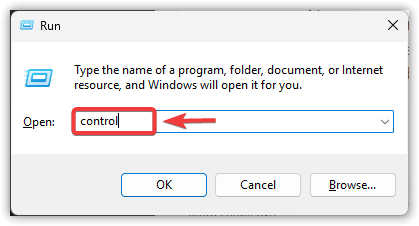
- Clique sur Win + REt puis tapez
controlEt appuyez sur Entrer.
![Ouvrez la fenêtre Exécuter et tapez contrôle]()
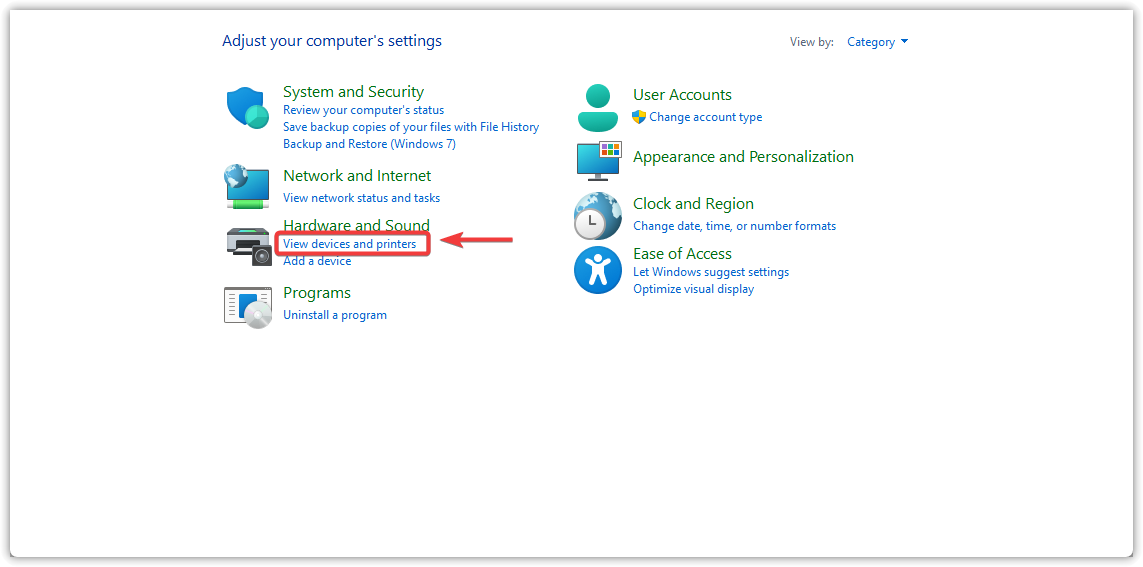
- Ouvert Matériel et audio > Périphériques et imprimantes.
![Ouvrez Matériel et audio, puis Périphériques et imprimantes.]()
- Cliquez avec le bouton droit sur l'imprimante physique et sélectionnez Propriétés de l'imprimante.
![Faites un clic droit sur l'imprimante et sélectionnez Propriétés de l'imprimante]()
- Fermez puis rouvrez l'application à partir de laquelle vous imprimiez.
- Clique sur Ctrl + P
- Ouvert Paramètres > Bluetooth et périphériques > Imprimantes et scanners.
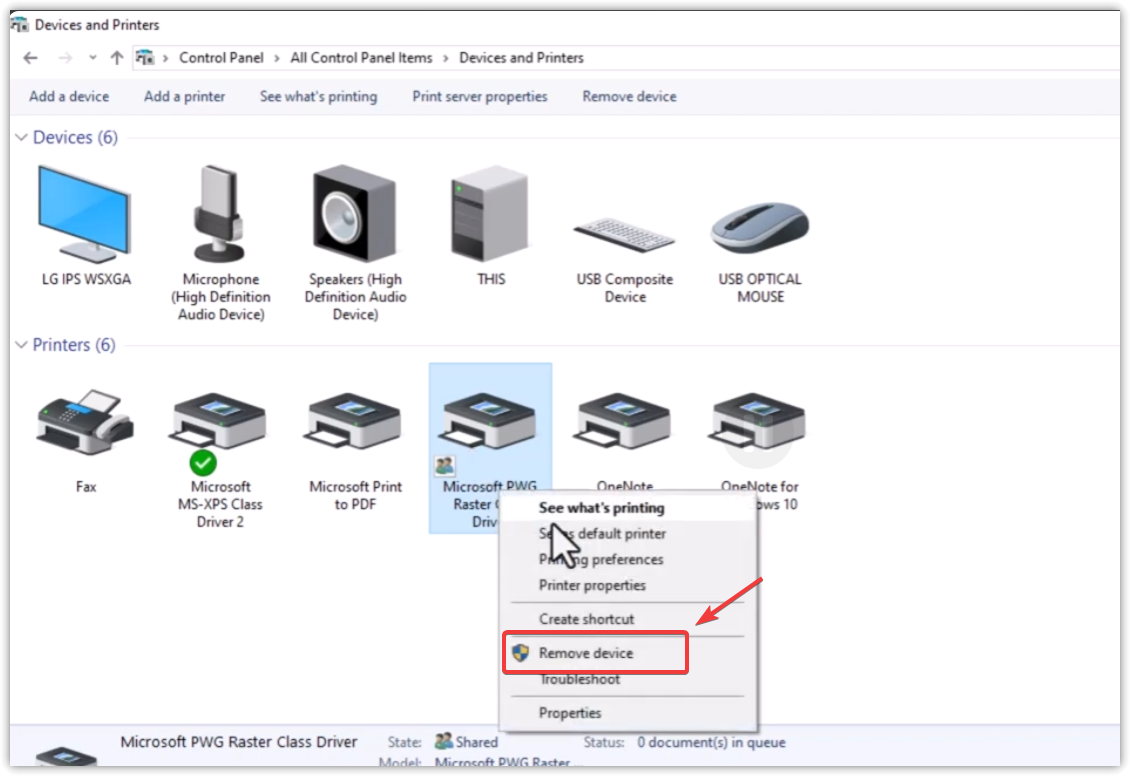
- Sélectionnez l'imprimante physique, puis choisissez SupprimerEt confirmez.
![Options d'imprimante sous Windows]()
Les commentaires sont fermés.