
Résolution du problème « Partage à proximité ne fonctionne pas » sous Windows
Nearby Share ne fonctionne pas sous Windows ? Plus de panique ! Découvrez notre guide complet pour résoudre tous les problèmes de Nearby Share et profitez de transferts de fichiers simples et ultra-rapides.

Les choses les plus importantes que vous devez savoir
- Vous devez utiliser l'application Google Quick Share (ou Samsung Quick Share pour les appareils Samsung) sous Windows pour transférer des fichiers depuis Android, et non la fonction intégrée Partage à proximité de Windows.
- Pour garantir la détection de l'appareil, définissez temporairement la visibilité de Quick Share sur « Tout le monde » sous Windows, assurez-vous d'être connecté avec le même compte Google, puis redémarrez l'application depuis la barre des tâches.
- Assurez-vous que le Bluetooth et le Wi-Fi sont activés sur les deux appareils, placez-les à proximité l'un de l'autre et, idéalement, connectez-les au même réseau Wi-Fi, ou utilisez le point d'accès de votre téléphone pour tester la connexion.
Lorsque le partage à proximité ne fonctionne plus entre appareils Android et Windows , vérifiez d'abord le nom que vous utilisez. La fonctionnalité de partage de Google sur Android s'appelle désormais Quick Share , tandis que Nearby Share de Microsoft est une fonctionnalité distincte, spécifique à Windows et conçue pour le partage entre PC Windows.
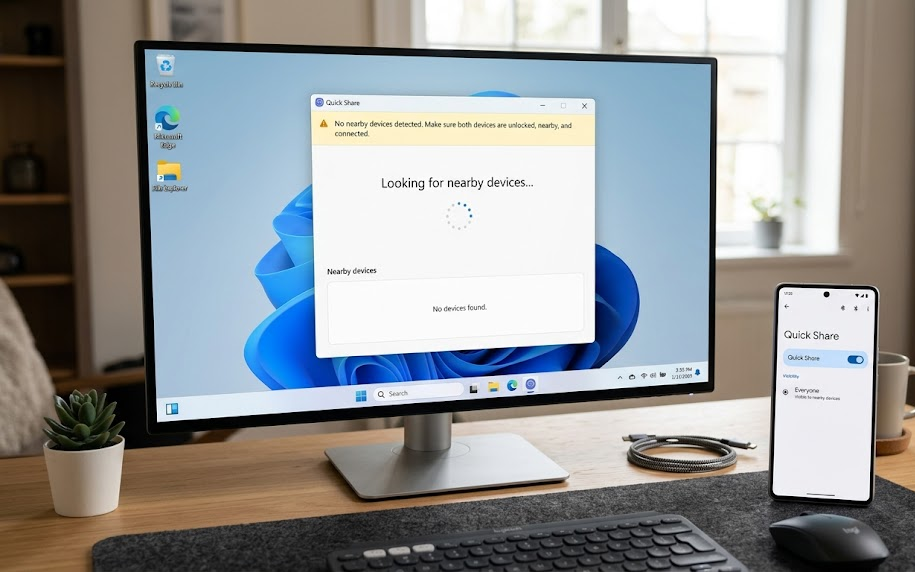
Cette confusion autour des noms est à l'origine de nombreuses tentatives de dépannage infructueuses. Votre téléphone Android peut fonctionner parfaitement et le Bluetooth peut être activé, mais Windows peut afficher un panneau de partage qui ne détecte jamais le téléphone car il ne s'agit pas de l'application Google Quick Share.
Une fois l'application appropriée ouverte, le problème sera plus facile à identifier. Si votre PC n'apparaît pas, vérifiez le package Windows, la visibilité, le Bluetooth et la distance. Si votre PC apparaît mais qu'aucune invite de confirmation n'est affichée, consultez vos notifications Windows . Si le transfert démarre puis ralentit ou échoue, vérifiez votre configuration Wi-Fi, Ethernet ou réseau.
1. Utilisez Quick Share, et non le partage de proximité Windows.
C'est l'erreur la plus chronophage. La fonction Partage à proximité de Windows peut sembler appropriée, car elle portait le même nom sur Android , mais cette fonction de Microsoft est conçue pour les appareils Windows compatibles. Les transferts d'Android vers Windows nécessitent la méthode Partage rapide de Google sur un PC.
- Sous Windows, ne démarrez pas à partir de Paramètres > Système > Partage à proximité Lorsque vous tentez de recevoir des données depuis un appareil Android, ouvrez l'application. Partage rapide Sinon.
![Une image illustrant la différence entre Google Quick Share et la fonctionnalité de partage à proximité de Microsoft sous Windows.]()
- Vérifiez que votre ordinateur est compatible : Google répertorie les systèmes. Windows 10 Système d'exploitation 64 bits ou supérieur pour les ordinateurs classiques, et Windows 11 ou version ultérieure pour les ordinateurs équipés de processeurs ARM.
- Assurez-vous que votre téléphone fonctionne sous Android 6 ou une version ultérieure et que Quick Share est disponible dans le menu Partager, les Paramètres rapides ou la recherche dans les Paramètres.
- Assurez-vous que les deux sont allumés Bluetooth et Wi-Fi Avant de commencer le test.
- Si cela Ordinateur SamsungInstallez donc Partage rapide Samsung Depuis le Microsoft Store au lieu d'utiliser le package Google pour Windows.
![Un ordinateur Samsung vérifie la présence de Samsung Quick Share dans le Microsoft Store au lieu de l'ancien package Google.]()
- Sur un ordinateur non Samsung, installez Quick Share depuis la page de téléchargement officielle de Google pour l'application Android/Quick Share.
- Si vous avez précédemment forcé Quick Share à s'exécuter en tant qu'administrateur, désactivez ce paramètre de compatibilité pour effectuer ce test. L'aide Google pour Windows indique que Quick Share doit être exécuté depuis un compte utilisateur Windows standard.
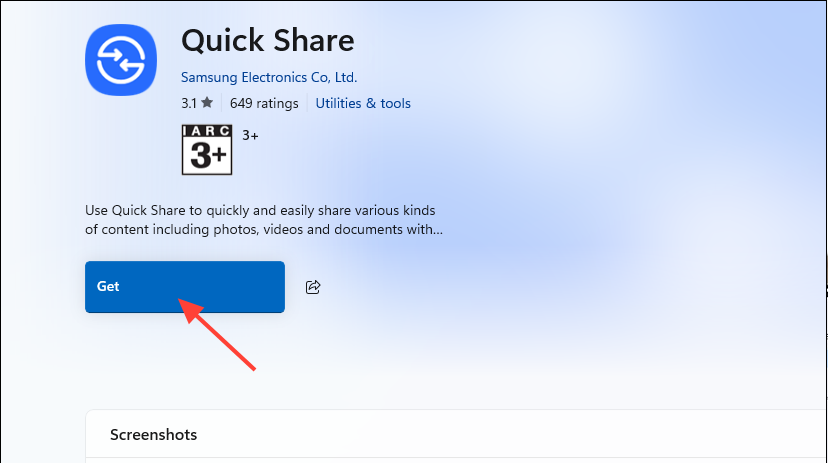
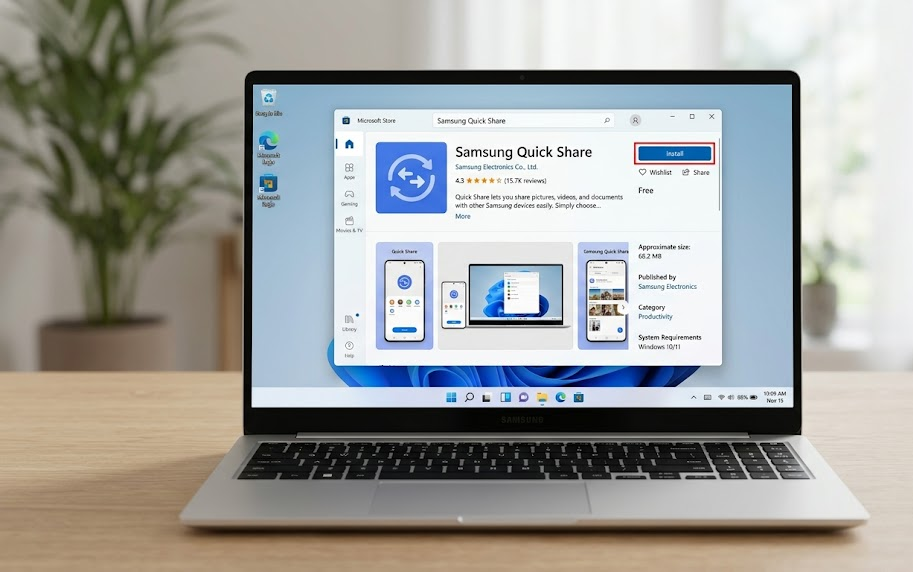
Si votre téléphone Android détecte votre ordinateur après l'installation du package adéquat, le problème ne venait pas de votre téléphone. En revanche, si l'application Quick Share est déjà ouverte et que votre ordinateur reste invisible, nous traiterons ce problème ultérieurement.
2. Rendez votre ordinateur visible et redémarrez Quick Share depuis la barre des tâches.
Quick Share peut être installé et ouvert sans pour autant révéler l'emplacement de votre ordinateur à qui que ce soit. Les modes « Vos appareils » et « Contacts » dépendent de la correspondance des comptes, des contacts enregistrés et de l'état de connexion ; le mode « Tout le monde » constitue donc le test intermédiaire le plus pertinent.
- Ouvert Partage rapide Sous Windows, connectez-vous avec le même compte Google que celui utilisé sur votre téléphone Android si vous souhaitez le tester. Vos appareils.
- Ouvert Paramètres > Visibilité de l'appareil Assurez-vous que l'option de réception n'est pas réglée sur Personne.
![Capture d'écran de l'application Quick Share sous Windows montrant les options de visibilité des appareils telles que Tout le monde, Contacts, Vos appareils et Personne.]()
- Sélectionner Everyone Essayez ensuite, temporairement, d'envoyer à nouveau une petite image depuis votre téléphone Android.
- Sur un téléphone Android, gardez l'écran ouvert et ouvrez l'écran Recevoir ou Partage rapide pendant le test.
- Si rien ne change, cliquez avec le bouton droit sur l'icône Partage rapide Dans la barre des tâches Windows, sélectionnez quitterRouvrez ensuite l'application.
![La barre des tâches Windows indique que l'application Quick Share est complètement fermée puis rouverte.]()
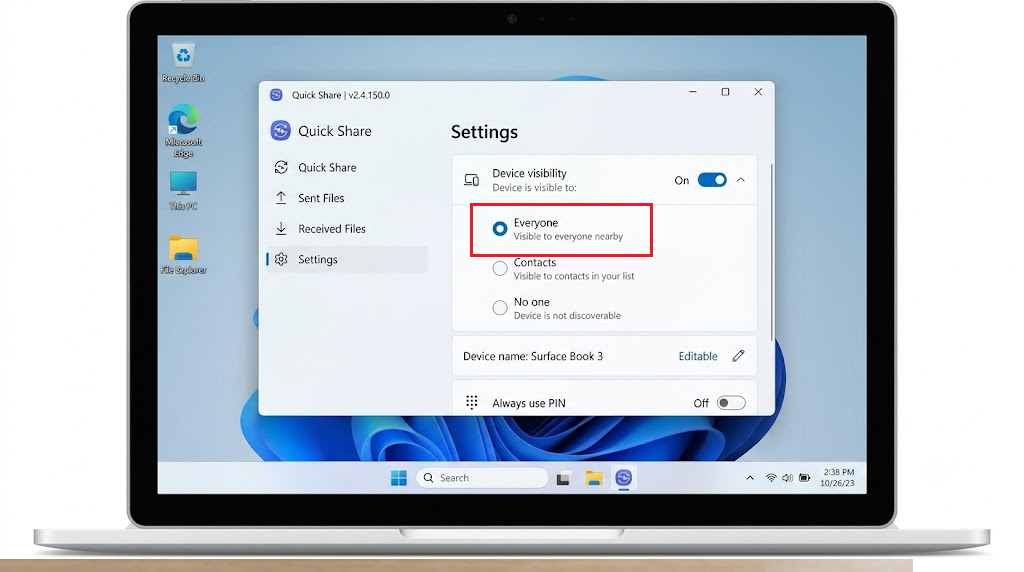
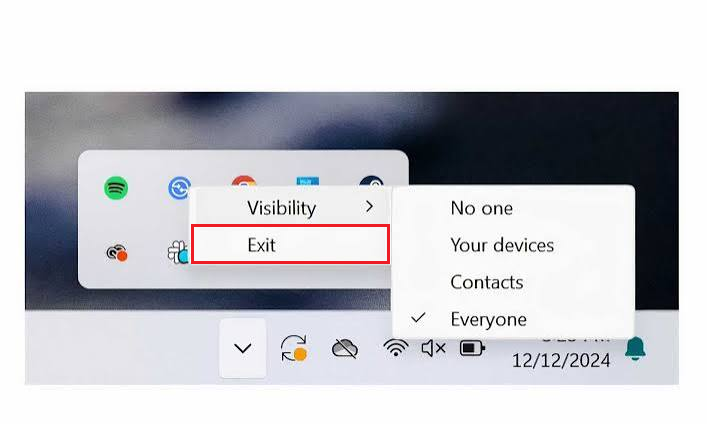
Si votre ordinateur apparaît dans l' option « Tout le monde » , ajustez le niveau de visibilité selon vos préférences de confidentialité après avoir testé la connexion. Si aucune option de visibilité ne permet aux appareils de se détecter mutuellement, le problème provient probablement de la détection Bluetooth ou de votre réseau local.
3. Reconstruisez le chemin Bluetooth et réseau local
Quick Share n'utilise pas une seule connexion en permanence. Le Bluetooth permet aux appareils à proximité de se détecter mutuellement, tandis que le transfert de fichiers peut s'effectuer via Wi-Fi, Wi-Fi Direct, Ethernet ou un réseau local. De ce fait, l'appareil peut apparaître puis disparaître, ou transférer des données dans un seul sens.
- Allumer Bluetooth وWi-Fi Aussi bien sur un téléphone Android que sur un PC Windows.
![Vérifiez que le Bluetooth et le Wi-Fi sont activés sur Windows et Android pour la fonction Partage à proximité.]()
- Gardez votre téléphone et votre PC à proximité l'un de l'autre. La page Windows de Google indique que les appareils doivent se trouver à une certaine distance l'un de l'autre. 5 mètres Environ, et la page de dépannage Android recommande de se rapprocher encore plus si le test échoue.
- Si votre téléphone Android fonctionne sous Android 12 ou une version antérieure, activez-le. Emplacement Pour tester cette découverte.
- Si possible, connectez les deux appareils au même réseau Wi-Fi domestique. Si Windows vous demande si le réseau est public ou privé, choisissez l'option appropriée. réseau privé Pour un réseau domestique fiable.
- Si vous utilisez le Wi-Fi dans un bureau, un hôtel, un campus, un réseau invité ou un réseau public, activez-le. Point chaud Le téléphone et l'ordinateur personnel y étaient connectés pour effectuer une comparaison unique.
![Utilisation d'un point d'accès Android et d'une connexion Wi-Fi Windows pour tester Nearby Share sur un réseau plus propre.]()
- Allumer et éteindre Mode avion Sur votre téléphone, rouvrez ensuite Nearby Share.
- Si la détection reste bloquée après avoir vérifié les paramètres radio et réseau, redémarrez les deux appareils.
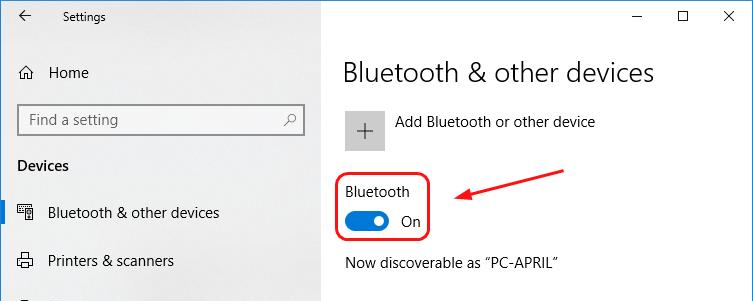
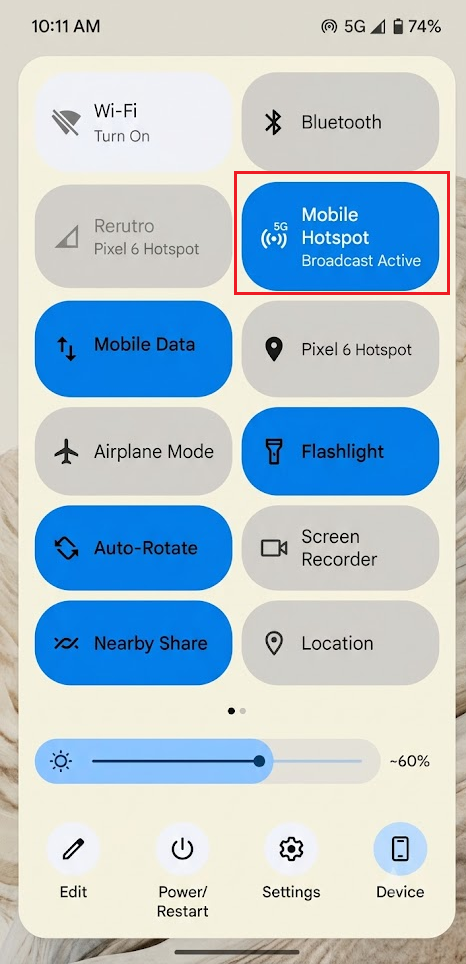
Si le point d'accès Wi-Fi ou le réseau privé fonctionne, cela signifie que le réseau d'origine isolait les appareils ou ralentissait les transferts de données locaux. Si les appareils ne parviennent toujours pas à se détecter, vérifiez vos notifications Windows et votre pilote Bluetooth avant de réinstaller Partage à proximité.
4. Autorisez Windows à accepter l'invite Bluetooth et à la corriger si la détection est instable.
Il arrive qu'un téléphone Android détecte l'ordinateur, mais que ce dernier n'affiche jamais l'invite permettant d'accepter le transfert. Les paramètres de notification de Windows peuvent masquer cette invite, et un pilote Bluetooth défectueux peut entraîner la disparition de la détection après une seule tentative.
- Ouvert Paramètres > Système > Notifications Sous Windows, assurez-vous que les notifications sont activées.
- je cherche Partage rapide Dans la liste des applications, autorisez-la à afficher des notifications.
![Les paramètres de notification de Windows indiquent que les notifications Quick Share sont activées.]()
- Éteindre Ne pas déranger ou Aide à la mise au point Pour les tests, veuillez renvoyer un petit fichier.
- si elle était Partage rapide Il disparaît toujours pendant l'exploration, donc ouvrez Gestionnaire de périphériques > BluetoothFaites un clic droit sur l'adaptateur Bluetooth physique et sélectionnez Mettre à jour le pilote.
- Installez les mises à jour Windows en attente et redémarrez votre ordinateur.
![Le Gestionnaire de périphériques Windows met à jour l'adaptateur Bluetooth tout en corrigeant les problèmes de détection de Quick Share.]()
- Si d'autres périphériques Bluetooth présentent également des dysfonctionnements sur cet ordinateur, installez les pilotes Bluetooth et Wi-Fi à partir de la page d'assistance du fabricant de l'ordinateur au lieu de vous fier uniquement à une vérification générale des pilotes.
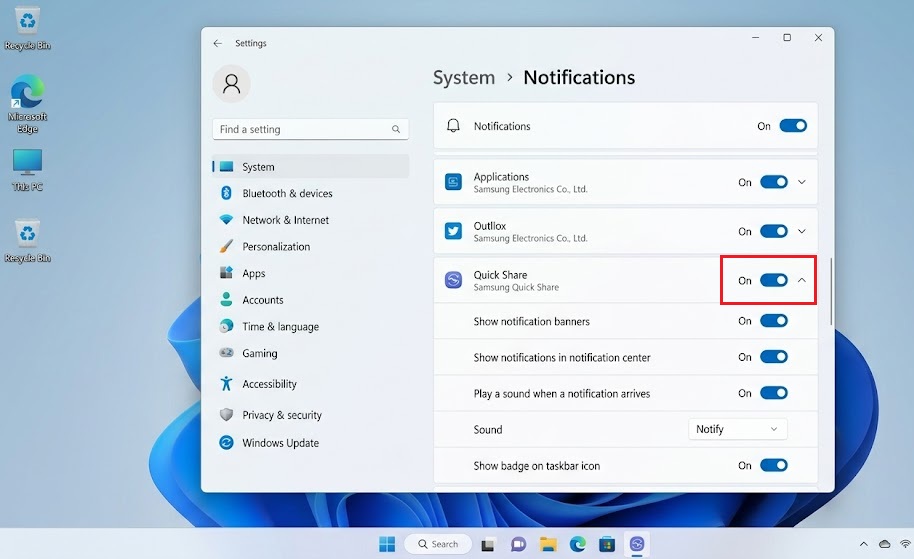
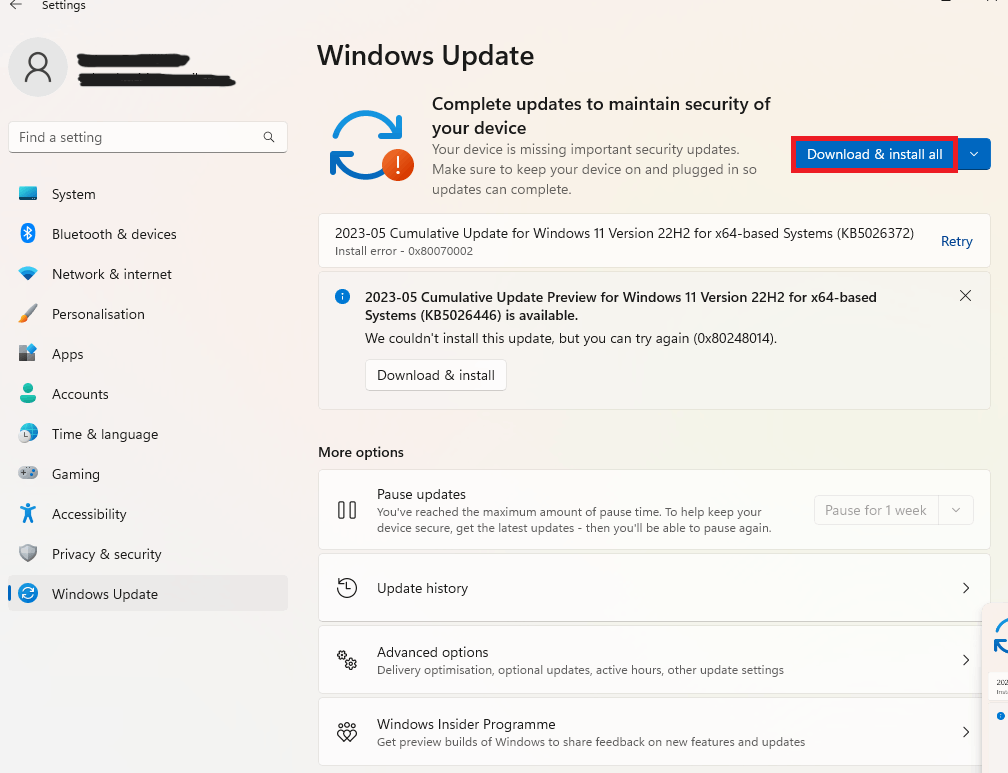
Si la bannière « Accepter » s’affiche, le transfert a été bloqué au niveau des notifications Windows ou de la couche Bluetooth. Si Quick Share s’ouvre sans écran, se bloque, perd l’option de clic droit ou continue d’ignorer les paramètres enregistrés, réinstallez l’application à l’étape suivante.
5. Réinstallez le package Quick Share approprié.
La réinstallation est une solution à envisager en dernier recours, car elle ne résoudra pas les problèmes liés à une fonctionnalité Windows défectueuse, à un paramètre de récepteur caché ou à un réseau invité bloqué. Elle peut toutefois s'avérer utile lorsqu'une application Windows est corrompue, reste bloquée en arrière-plan, que son entrée dans le menu contextuel est manquante ou qu'elle se comporte encore comme une ancienne version de Nearby Share après les mises à jour.
- Désinstallez l'application Partage rapide La version actuelle de Windows.
- Redémarrez votre ordinateur avant de le réinstaller.
![Windows désinstalle et réinstalle l'application Quick Share pour corriger les erreurs de partage à proximité.]()
- Prouvé Partage rapide Google على ordinateur Pas Samsung Soutenu, ou Partage rapide Samsung Sur un ordinateur Samsung.
- Ouvert Partage rapide À partir d'un compte Windows standard, connectez-vous si nécessaire et définissez la visibilité sur Everyone Pour le premier test.
- Envoyez une petite photo de Android Avant de tester un dossier, une vidéo volumineuse ou plusieurs fichiers simultanément.
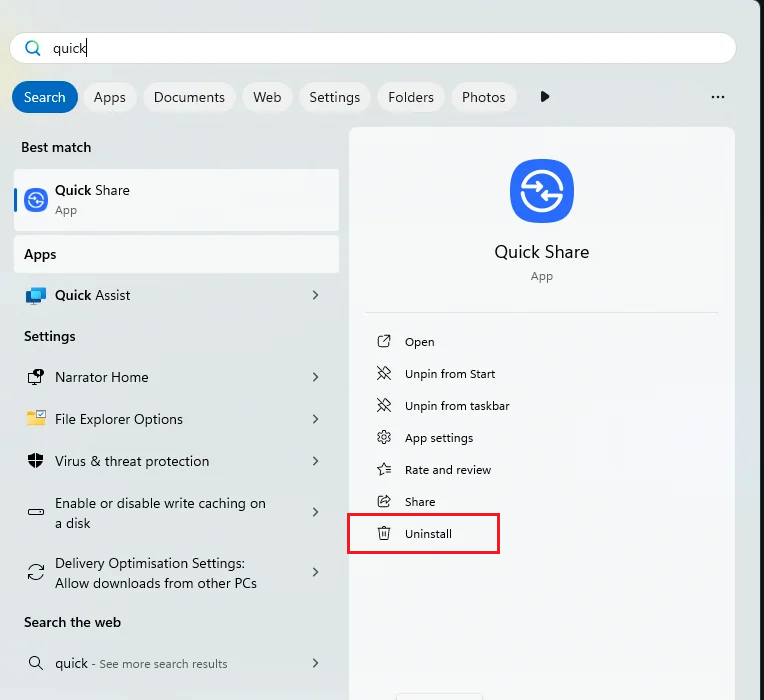
Si une installation propre réussit, cela indique que la fonctionnalité de partage à proximité de Windows était corrompue. Si le problème persiste sur un ordinateur compatible, les causes restantes sont souvent des problèmes de compatibilité Bluetooth ou Wi-Fi sur l'appareil, une stratégie de réseau gérée ou une incompatibilité de paramètres de compte ou de visibilité que l'application locale ne peut ni contourner ni résoudre.
Les commentaires sont fermés.