Comment résoudre un verrouillage temporaire de compte Microsoft pour empêcher toute utilisation non autorisée
Votre compte Microsoft est-il bloqué pour « utilisation non autorisée » ? Découvrez des solutions simples pour résoudre le problème et retrouver un accès sécurisé. Ne laissez pas le blocage de votre compte vous freiner !
💡 Les choses les plus importantes que vous devez savoir
Il est crucial d'identifier le type de compte Microsoft verrouillé (personnel ou professionnel/scolaire), car les comptes personnels utilisent la voie de récupération directe de Microsoft tandis que les comptes professionnels/scolaires nécessitent de contacter l'administrateur.
Pour déverrouiller un compte Microsoft personnel, utilisez la procédure de récupération en ligne (code de sécurité ou réinitialisation du mot de passe) et consultez l’« Activité récente » pour identifier toute tentative suspecte et sécuriser votre compte.
Après avoir déverrouillé votre compte, déconnectez-vous de toutes les sessions actives, changez votre mot de passe et mettez à jour vos informations de récupération afin de garantir une sécurité complète et d'empêcher tout accès non autorisé ultérieur.
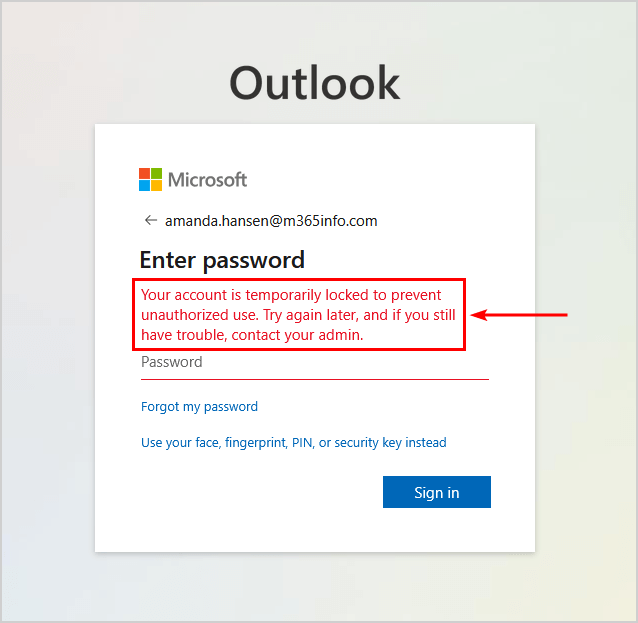
Si Microsoft affiche le message « Votre compte a été temporairement verrouillé afin d'empêcher toute utilisation non autorisée », cela signifie que le système de connexion a temporairement suspendu l'accès au compte, car une vérification de sécurité est nécessaire avant de pouvoir l'utiliser. Ce message peut apparaître dans Outlook, Hotmail, Xbox, OneDrive, Microsoft 365, lors de la connexion à Windows ou sur toute page utilisant votre compte Microsoft.
Ce message ne prouve pas que le compte a été compromis et n'indique pas nécessairement que le mot de passe est incorrect. Microsoft peut bloquer la connexion en cas d'activité inhabituelle, de tentatives de connexion infructueuses répétées, de trafic suspect, de problème de vérification ou de toute activité nécessitant un examen conformément aux règles de sécurité du compte.
Le type de compte est important.
Votre compte Microsoft personnel, tel que Outlook.com, Hotmail, Xbox ou OneDrive, est déverrouillé via les pages Code de sécurité, Réinitialisation du mot de passe, Assistant de connexion et Révision de l'activité de Microsoft.
Cela peut être affecté compte professionnel ou scolaire De plus, des contrôles administratifs étant disponibles dans Microsoft Entra ou Microsoft 365, l'utilisateur peut avoir besoin de réinitialiser lui-même son mot de passe ou de le faire débloquer par l'administrateur.
1. Arrêtez la boucle de nouvelle tentative et sélectionnez le type de compte Microsoft verrouillé.
Le texte affiché sur l'écran de verrouillage vous guidera tout au long de la procédure de récupération. Un compte Microsoft personnel vous redirigera généralement vers account.microsoft.com, les codes de sécurité, la réinitialisation du mot de passe ou l'Assistant de connexion. Un compte professionnel ou scolaire peut vous inviter à contacter l'administrateur, car le compte est géré par le locataire.
Fermez tous les onglets de connexion Microsoft supplémentaires, etApplications bureautiquesLes fenêtres Outlook, les invites de connexion Xbox ou les sessions de navigateur qui ne cessent de se relancer en arrière-plan.
Patientez quelques instants afin que le bonus des tentatives infructueuses ne s'accumule pas en plus du verrou actuel.
Ouvrez une page de connexion vierge depuis votre navigateur habituel ou votre appareil principal et réessayez.
Consultez l'adresse verrouillée. Si elle se termine par... @ Outlook.com ou @ hotmail.com ou @live.com ou @ Msn.comOu bien il est utilisé pour Xbox/OneDrive, auquel cas il faut le considérer comme un compte Microsoft personnel.
Si l'adresse concerne une entreprise, une école ou une organisation, ou si la page vous demande de contacter l'administrateur, utilisez la procédure pour les comptes professionnels ou scolaires mentionnée plus loin dans cet article.
Si le compte est verrouillé pour un usage personnel, suivez la procédure de déverrouillage et de réinitialisation du mot de passe proposée par Microsoft. Si le compte est géré par une entreprise ou un établissement scolaire, ignorez la procédure de récupération pour les particuliers et utilisez la méthode réservée aux administrateurs décrite ci-dessous.
2. Déverrouillez votre compte Microsoft personnel à l'aide d'un code de sécurité ou réinitialisez votre mot de passe.
Pour les comptes Microsoft personnels, la méthode la plus rapide est la procédure de déverrouillage en ligne de Microsoft. Microsoft peut exiger un code de sécurité, une réinitialisation du mot de passe ou une autre vérification d'identité avant de rétablir l'accès au compte.
Le numéro de téléphone utilisé pour obtenir le code de déverrouillage n'a pas besoin d'être le même que celui déjà enregistré dans votre compte. Il suffit qu'il puisse recevoir des SMS. Cependant, comme le code est temporaire, veillez à utiliser le dernier code reçu et à saisir les chiffres figurant dans le SMS.
Aller à account.microsoft.com Ou à la page de connexion Microsoft qui affiche le message de compte verrouillé.
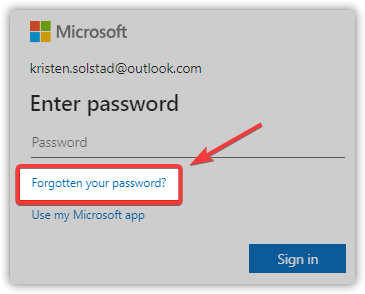
Si Microsoft propose une option Mot de passe oublié ?Alors, précisez-le.
Saisissez l'adresse e-mail, le numéro de téléphone ou le nom Skype associé au compte verrouillé.
Choisissez une méthode de vérification à laquelle vous pouvez accéder immédiatement.
Si Microsoft vous demande un numéro de téléphone pour recevoir un code de déverrouillage, utilisez un numéro pouvant recevoir des SMS et saisissez uniquement le code le plus récent.
Créez un nouveau mot de passe si Microsoft vous le demande, puis reconnectez-vous depuis votre appareil principal.
Si le déverrouillage réussit, ne vous arrêtez pas à la première connexion réussie ; suivez les étapes de vérification de sécurité ci-dessous et nettoyez votre compte. Si Microsoft n’envoie pas ou n’accepte pas le code, essayez une autre méthode de vérification et corrigez d’abord le processus de vérification.
3. Examinez l'activité récente et répondez à toute alerte concernant des connexions potentiellement risquées.
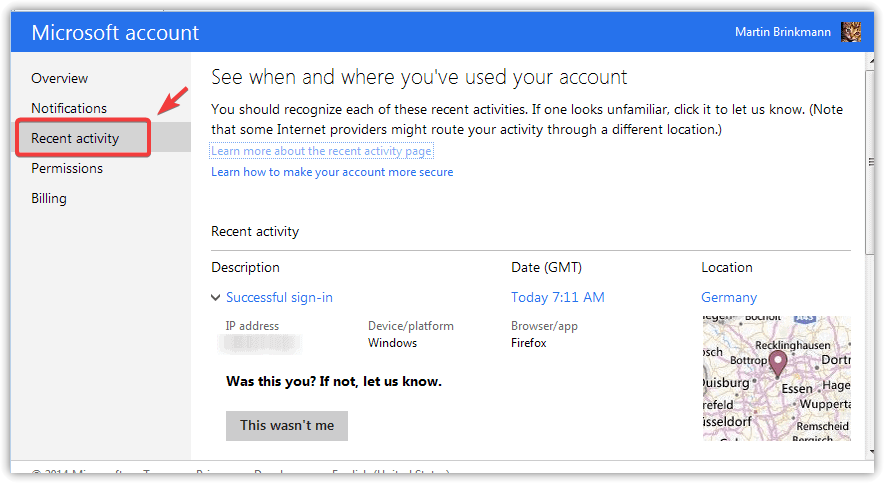
Une fois que vous avez accès au tableau de bord de sécurité, vérifiez pourquoi Microsoft a bloqué votre compte. La page « Activité récente » indique où et comment le compte a été utilisé, et Microsoft vous permet de déterminer si l'activité suspecte provient de vous.
Cette étape est importante car le verrouillage du compte peut être une fausse alerte, mais il peut aussi s'agir du premier signe visible de réutilisation du mot de passe, de fuite des données de connexion ou d'une tentative d'un attaquant de vous forcer à passer des étapes de vérification.
Conseil : Si le problème vient de votre ordinateur portable ou de bureau, vous pouvez essayer Fortect Repair , qui analyse les répertoires système et remplace les fichiers corrompus ou manquants. Cette solution est efficace dans de nombreux cas où le problème est dû à une corruption du système. Vous pouvez télécharger Fortect en cliquant ici.
Ouvrez la page de sécurité du compte Microsoft et accédez à Activité récente.
Examinez la liste des sites web, appareils, navigateurs, applications et tentatives de connexion infructueuses.
Si Microsoft vous envoie une alerte de sécurité, ouvrez-la avec précaution ou accédez directement au tableau de bord de sécurité au lieu de faire confiance aux liens contenus dans des courriels inattendus.
Si la tentative de connexion provient de vous, veuillez confirmer qu'il s'agit bien de votre activité.
Si la tentative de connexion ne provient pas de vous, sélectionnez Ce n'était pas moi ou Sécurise ton compte Là où Microsoft le rend disponible.
Si toutes les activités vous appartiennent, le blocage est probablement dû à un nouvel appareil, un voyage, l'utilisation d'un VPN ou des tentatives de connexion infructueuses répétées. Si certaines activités ne vous appartiennent pas, changez votre mot de passe, vérifiez vos informations de récupération et déconnectez-vous des autres sessions.
4. Déconnectez-vous de tous vos appareils et sécurisez votre compte après l'avoir déverrouillé.
Pour sécuriser pleinement votre compte après son déverrouillage, il est essentiel de vous déconnecter de toutes les sessions actives et de supprimer tout accès non autorisé. Si votre compte a été bloqué suite à une activité suspecte, son déverrouillage ne représente que la moitié du travail. Vous devez également supprimer les anciennes sessions et vous assurer qu'aucun attaquant ne puisse continuer à utiliser un navigateur, un code d'application ou une session obsolète.
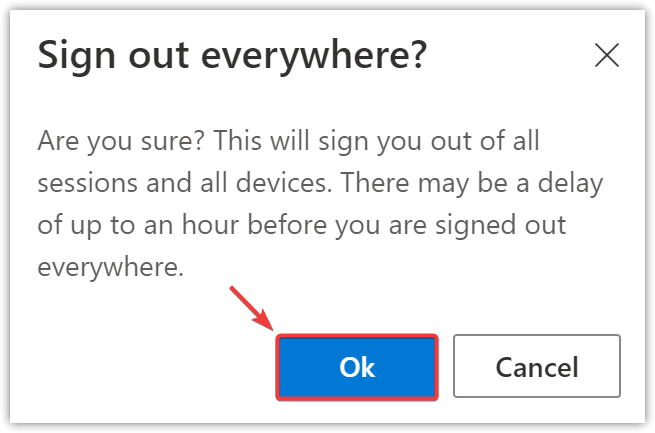
L’outil « Déconnexion partout » de Microsoft peut vous déconnecter de votre compte depuis les navigateurs et les applications sur tous vos appareils, même si cela peut prendre du temps et ne gère pas automatiquement chaque session sur console Xbox.
Ouvrez la page de sécurité de votre compte Microsoft, puis accédez à Options de sécurité avancées.
Faites défiler vers le bas pour Déconnectez-vous partout Choisissez-le.
Changez votre mot de passe si vous ne l'avez pas déjà fait lors du déverrouillage.
Mettez à jour votre adresse e-mail, votre numéro de téléphone et vos méthodes d'authentification de récupération afin de garantir que les futurs codes de déverrouillage parviennent à un emplacement accessible.
Effectuez une analyse antivirus sur tout ordinateur sur lequel vous avez saisi votre mot de passe si vous soupçonnez qu'il a été volé.
Si le compte reste déverrouillé après le nettoyage, l'incident de sécurité est probablement résolu. En revanche, si la connexion est de nouveau bloquée immédiatement, vérifiez si une application, un appareil ou une politique professionnelle/scolaire obsolète est toujours à l'origine des tentatives de connexion incorrectes répétées.
5. Pour les comptes professionnels ou scolaires : utilisez la réinitialisation en libre-service ou demandez à votre administrateur de débloquer les connexions.
Si vous rencontrez un problème de verrouillage de votre compte Microsoft professionnel ou scolaire, la procédure diffère de celle des comptes personnels et requiert l'intervention d'un administrateur ou l'utilisation d'outils en libre-service dédiés. Les comptes professionnels et scolaires sont gérés par l'organisation. Même si le message d'erreur semble similaire, la procédure standard de déverrouillage des comptes Microsoft grand public peut s'avérer insuffisante, car Microsoft Entra, Microsoft 365, les stratégies de sécurité ou les paramètres de blocage de niveau administrateur peuvent être en cause.
Si la réinitialisation automatique du mot de passe est activée, l'utilisateur peut commencer par là. Dans le cas contraire, l'administrateur informatique de l'organisation doit examiner le compte ; le formulaire de récupération de compte Microsoft pour les particuliers ne permet pas de débloquer un compte géré par une organisation.
Aller à mysignins.microsoft.com/security-info Et sélectionnez Vous n'arrivez pas à accéder à votre compte ? Si la page le permet.
Suivez les instructions de réinitialisation automatique du mot de passe en utilisant Informations de sécurité Que votre organisation conserve.
Si la page indique que vous devez contacter un administrateur, transmettez le message de verrouillage exact à votre service d'assistance informatique.
Si vous êtes administrateur Microsoft 365, ouvrez Centre d'administration Microsoft 365 > Utilisateurs > Utilisateurs actifs. Pour Microsoft.
Si vous ne disposez pas de toutes les méthodes de récupération, veuillez lire les instructions du formulaire de récupération de Microsoft avant de le soumettre, en particulier si la vérification en deux étapes est activée.
Ne payez pas pour des services tiers de « déverrouillage de compte » et ne leur communiquez jamais votre mot de passe Microsoft, vos codes de récupération ou votre autorisation. Application d'authentificationOu des documents d'identité.
Si la procédure de récupération de compte ou l'assistant de connexion réussit , mettez à jour vos informations de sécurité avant de reprendre une utilisation normale. En cas d'échec, conservez l'adresse exacte du compte verrouillé, l'adresse e-mail de récupération, le numéro de téléphone, les informations de dernière connexion et les numéros de dossier d'assistance afin d'éviter les tentatives de récupération contradictoires.


Les commentaires sont fermés.