
Le Bluetooth a disparu du Gestionnaire de périphériques : voici la solution
Le Bluetooth a disparu du Gestionnaire de périphériques ? Découvrez des solutions rapides et efficaces pour le restaurer et le faire fonctionner à nouveau sur votre appareil. Ne laissez pas ce problème vous perturber !

Les choses les plus importantes que vous devez savoir
- Pour vérifier si vous possédez un véritable adaptateur Bluetooth, recherchez dans le Gestionnaire de périphériques un adaptateur portant le nom du fabricant (tel qu'Intel ou Realtek), et évitez de le confondre avec les adaptateurs Microsoft qui ne représentent pas une interface radio physique.
- Après avoir vérifié les mises à jour Windows, téléchargez et installez le package de pilotes Bluetooth approprié depuis la page d'assistance du fabricant de votre ordinateur, notamment après des mises à niveau Windows ou des mises à jour de pilotes ayant échoué.
- Si l'adaptateur Bluetooth physique apparaît dans le Gestionnaire de périphériques, désinstallez-le puis choisissez « Arrêter » au lieu de « Redémarrer », afin de permettre à Windows de reconstruire entièrement le pilote après le prochain démarrage.
Il arrive que le Bluetooth disparaisse du Gestionnaire de périphériques sous Windows , même si le problème initial était dû à l'absence d'un bouton d'activation/désactivation dans les Paramètres. Dans certains cas, la catégorie Bluetooth disparaît complètement ; dans d'autres, Windows n'affiche que les énumérateurs Microsoft ou un périphérique inconnu à la place de l'adaptateur.
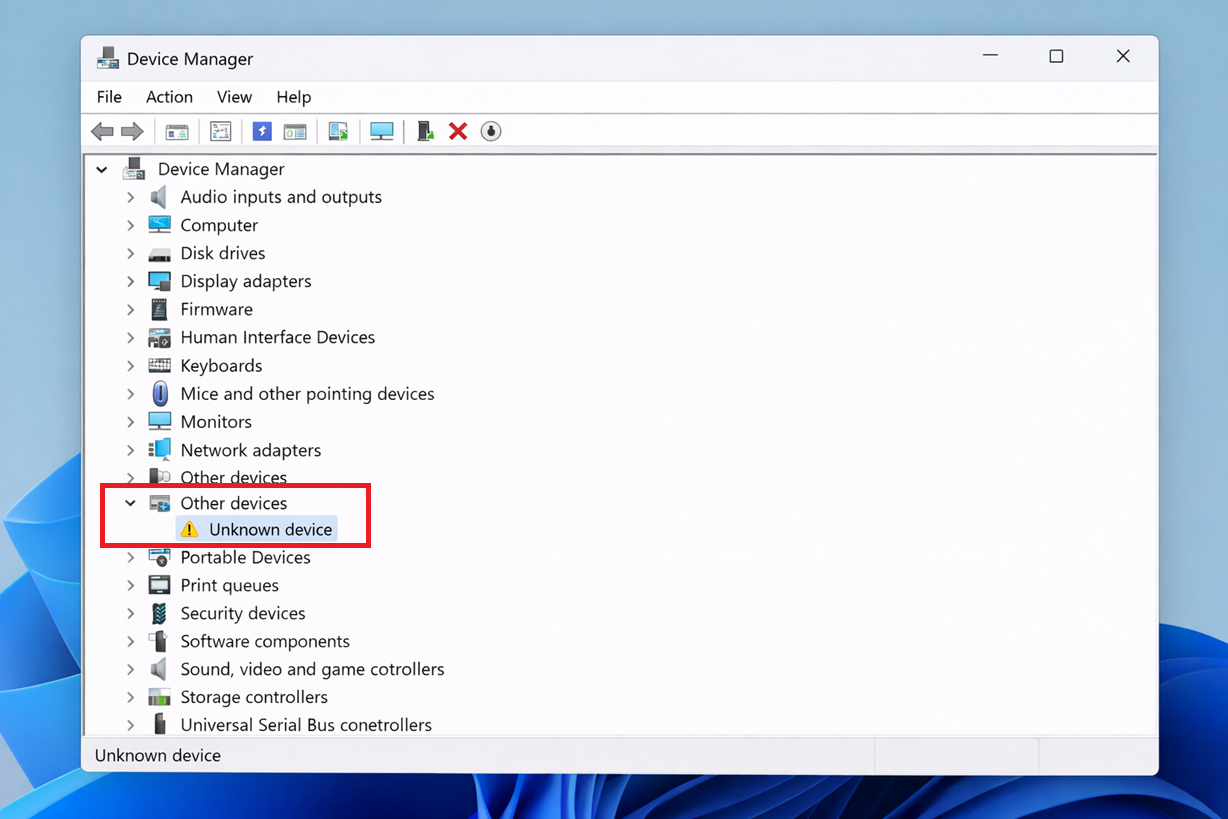
L'élément crucial est de savoir si Windows détecte encore le module Bluetooth physique . La présence d'un nom de fabricant, comme Intel Wireless Bluetooth ou Realtek Bluetooth Adapter , indique la possibilité de réparer le pilote . En revanche, un ordinateur ne détectant aucun module Bluetooth physique peut nécessiter une mise à jour du micrologiciel du fabricant d'origine (OEM) ou l'utilisation d'un adaptateur tiers.
1. Vérifiez si Windows affiche toujours la radio Bluetooth réelle.
Le Gestionnaire de périphériques peut afficher des entrées relatives au Bluetooth même si l'adaptateur physique est absent. Des entrées telles que « Microsoft Bluetooth Enumerator » et « Microsoft Bluetooth LE Enumerator » ne correspondent pas à l'interface radio physique ; l'adaptateur physique porte généralement le nom du fabricant.
Cette analyse vous empêche de réparer ou de désinstaller le mauvais périphérique.
- Ouvert Gestionnaire de périphériques et étendre BluetoothRecherchez un adaptateur portant le nom du fabricant, tel que : Intel ou Realtek Ou tout autre nom donné à un périphérique radio Bluetooth. Si vous ne trouvez pas l'adaptateur ou si le Bluetooth ne fonctionne pas du tout, vous devrez peut-être effectuer un dépannage plus approfondi.
![Le Gestionnaire de périphériques de Windows 11 n'affiche aucune catégorie Bluetooth après la disparition de l'adaptateur.]()
- Si vous ne voyez que des adaptateurs Bluetooth de Microsoft, sachez que l'adaptateur lui-même est toujours manquant.
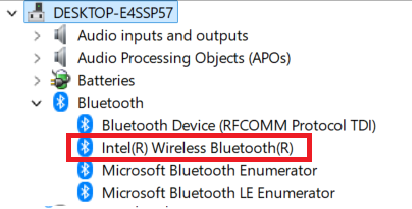
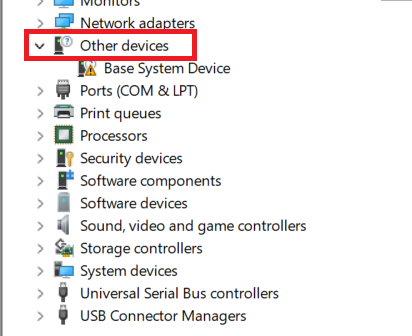
- Si une catégorie disparaît Bluetooth, Vérifiez-le Autres appareils Recherche d'une entrée de périphérique inconnue ou mal identifiée.
![Le Gestionnaire de périphériques affiche une entrée inconnue ou sous « Autres périphériques », où l’adaptateur Bluetooth a pu être déplacé après une mise à jour de pilote défectueuse.]()
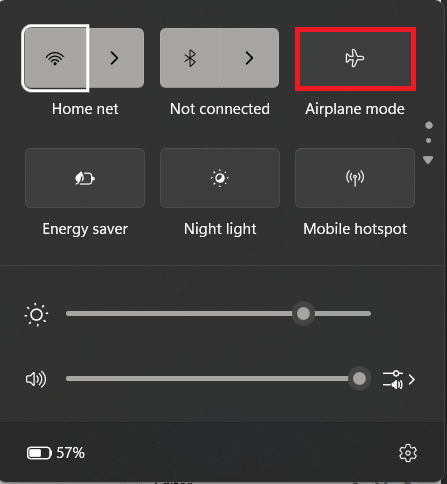
- Ouvert Réglages rapides Utilisation Windows + A Assurez-vous qu'il est éteint Mode avionSi votre ordinateur portable possède une touche Wi-Fi physique, activez-la.
![Les paramètres rapides de Windows 11 indiquent que le mode avion est désactivé lors du dépannage d'un problème de Bluetooth manquant.]()
- Ouvrir une application Obtenir de l'aide Et courir Dépanneur Bluetooth Automatique.
![L'application « Obtenir de l'aide » de Windows 11 exécute un outil de dépannage Bluetooth pour détecter un adaptateur Bluetooth manquant.]()
- Appliquez les correctifs suggérés par Windows.
- Redémarrez votre ordinateur une fois le processus de réparation terminé, même si Windows ne vous le demande pas.
![Windows 11 invite à redémarrer après un dépannage Bluetooth ou une modification des pilotes.]()
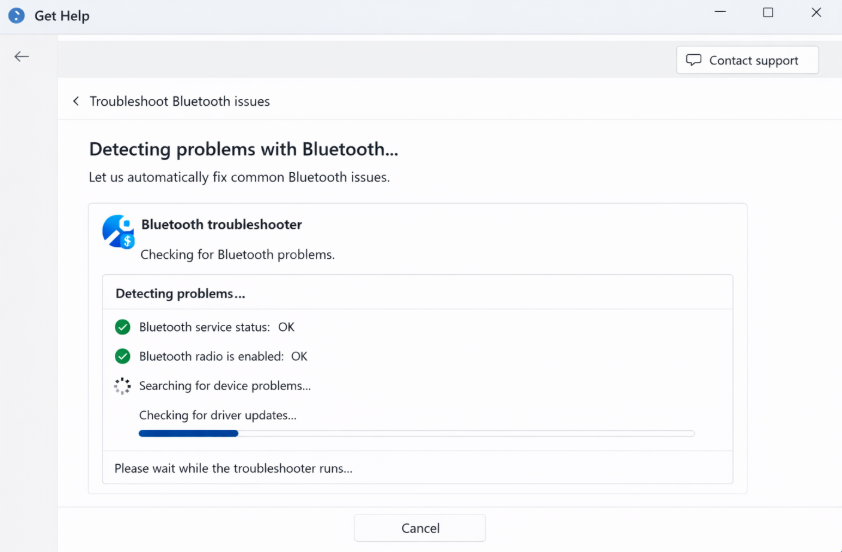
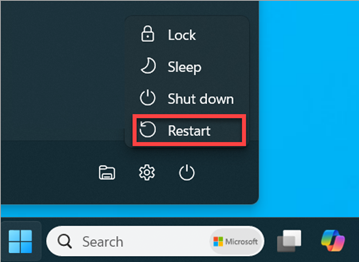
Si le Bluetooth réapparaît dans le Gestionnaire de périphériques après ces étapes, il s'agissait probablement d'un problème temporaire de Windows. S'il est toujours absent, vous devez corriger l'installation du pilote.
3. Tout d'abord, utilisez Windows Update, puis installez le pilote Bluetooth approprié du fabricant (OEM).
Pour résoudre le problème de disparition du Bluetooth, certains pilotes Bluetooth peuvent être installés via Windows Update, mais les adaptateurs Bluetooth manquants nécessitent souvent le package exact disponible sur la page d'assistance du fabricant de l'ordinateur.
Ceci est particulièrement important après une mise à niveau de Windows, une mise à jour de pilote ayant échoué ou une modification du BIOS/micrologiciel ayant entraîné la disparition de l'adaptateur.
- Aller à Paramètres > Mise à jour Windows, Puis appuyez sur Vérifiez les mises à jourInstallez toutes les mises à jour disponibles.
![L'écran Windows Update recherche les mises à jour après la disparition du Bluetooth du Gestionnaire de périphériques.]()
- Redémarrez votre ordinateur (PC) et vérifiez Notre logiciel Encore une fois.
- Si le Bluetooth est toujours absent, ouvrez site d'assistance du fabricant de PC Trouvez le pilote correspondant au fabricant de votre appareil, effectuez une recherche à l'aide du numéro de modèle exact, puis téléchargez le pilote le plus récent. Bluetooth Pour les fenêtres.
![La page d'assistance du fabricant de l'ordinateur permet de télécharger le package de pilotes Bluetooth approprié pour Windows 11.]()
- Installez le package Pack Bluetooth OEMRedémarrez ensuite et vérifiez si l'adaptateur Bluetooth portant le nom du fabricant est réapparu.
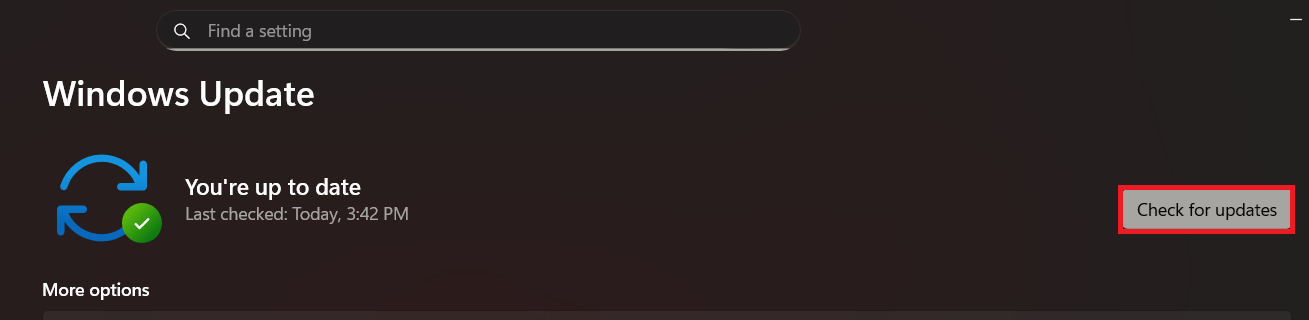
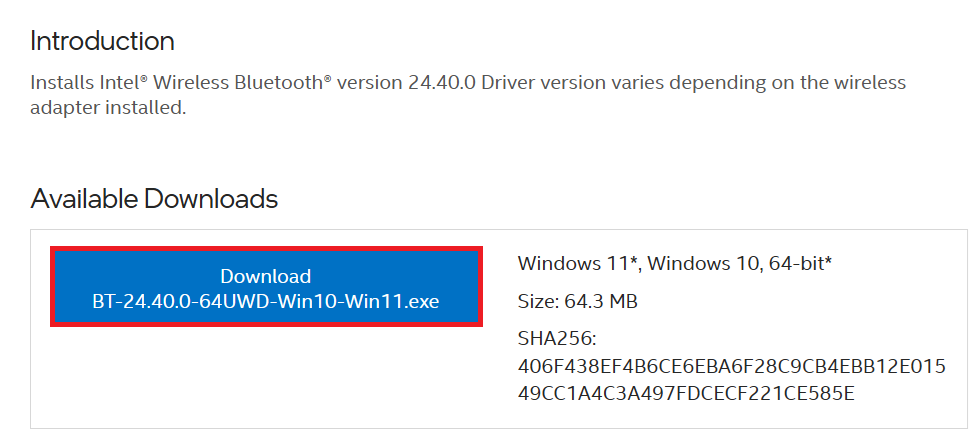
Si le Bluetooth réapparaît mais que le jumelage ou le comportement de l'appareil reste instable , utilisez le guide Bluetooth de Windows une fois l'adaptateur réapparu.
4. Si l'adaptateur réapparaît, désinstallez-le définitivement et laissez Windows le reconstruire après l'arrêt de l'ordinateur.
Cette étape n'est pertinente que lorsque le Gestionnaire de périphériques affiche à nouveau une carte Bluetooth valide. La suppression des modules complémentaires Microsoft ou des entrées inconnues ne permettra pas de reconstruire correctement la définition de la carte sans fil.
Une mise hors tension complète est importante car certains adaptateurs Bluetooth ne sont pas entièrement réinitialisés lors d'un redémarrage normal.
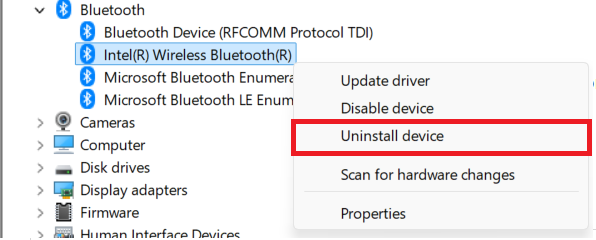
- En Notre logicielFaites un clic droit sur l'adaptateur Bluetooth physique et sélectionnez Désinstaller le périphérique.
![Le Gestionnaire de périphériques désinstalle l'adaptateur Bluetooth avant de tenter une mise hors tension complète et une réinstallation.]()
- Sélectionner arrêterAttendez quelques secondes, puis redémarrez votre ordinateur.
- Laissez Windows réinstaller automatiquement l'adaptateur Bluetooth.
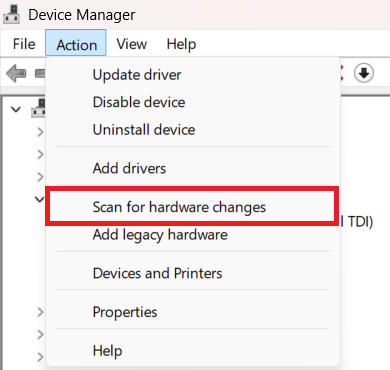
- Si la classe Bluetooth n'a pas été reconstruite, ouvrez Gestionnaire de périphériques > Action > Rechercher les modifications matérielles.
![La liste des actions dans le Gestionnaire de périphériques utilise la recherche des modifications matérielles après la réinstallation de Bluetooth.]()
Si la connexion Bluetooth se rétablit et reste stable, cela signifie que l'installation du pilote était bloquée dans un état incorrect. Si l'adaptateur disparaît à nouveau, il s'agit probablement d'un problème matériel.
5. Si Windows ne parvient toujours pas à détecter de périphérique Bluetooth, considérez que le problème est lié au matériel ou au micrologiciel.
Après l'installation des mises à jour Windows et du pilote du fabricant (OEM), et après une tentative d'installation propre, le Gestionnaire de périphériques devrait afficher un module Bluetooth physique sur un ordinateur compatible Bluetooth. Si ce n'est pas le cas, cela signifie que Windows ne détecte plus correctement le matériel.
- Vérifiez les spécifications de votre ordinateur ou de votre ordinateur portable et assurez-vous qu'il possède un module Bluetooth intégré.
- Si l'appareil en est équipé, mais que le module Bluetooth ne réapparaît pas après l'installation du pilote approprié du fabricant, veuillez suivre la procédure de dépannage du micrologiciel, du BIOS ou du matériel auprès du fabricant de votre ordinateur.
- Si votre ordinateur ne possède pas de module Bluetooth intégré, ou si vous avez besoin d'une solution rapide en attendant que le module interne soit visible, utilisez un adaptateur Bluetooth USB fiable.
Si l'adaptateur USB fonctionne immédiatement, cela signifie que la prise en charge Bluetooth sous Windows fonctionne correctement et que le problème provient du module Bluetooth intégré. Une fois le module réapparu, testez le Gestionnaire de périphériques et les Paramètres avant de réinstaller les pilotes Plus.
Les commentaires sont fermés.