
Résolution du problème : le Bluetooth est connecté mais aucun son n’est émis sous Windows 11
Vous rencontrez des problèmes de son avec le Bluetooth sous Windows 11 ? Découvrez un guide complet pour résoudre ce problème et retrouver un son clair dès maintenant !

Les choses les plus importantes que vous devez savoir
- Commencez par rechercher une solution au problème de routage audio : assurez-vous que votre périphérique Bluetooth est sélectionné comme sortie audio principale dans la barre des tâches et les paramètres sonores, et qu’il est activé et non mis en sourdine.
- Utilisez l'utilitaire de résolution des problèmes Bluetooth et audio intégré à Windows 11 et désactivez les améliorations audio pour votre périphérique Bluetooth dans les paramètres sonores.
- Si le problème persiste, retirez et réappairez l'appareil, puis configurez le format audio avancé sur « 2 canaux, 16 bits, 48 000 Hz », ou mettez à jour vos pilotes Bluetooth et audio, ou redémarrez vos services audio.
Sous Windows 11, il est possible qu'un casque ou une enceinte Bluetooth soit connecté(e), mais qu'aucun son ne soit émis. Vous remarquerez peut-être que le curseur de volume bouge, que la lecture multimédia continue et que l'appareil reste connecté, mais le son provient soit d'une autre sortie, soit disparaît complètement.
C’est pourquoi ce problème semble varier d’ un ordinateur à l’autre . Sur un ordinateur, le son peut continuer à être diffusé par les haut-parleurs de l’ordinateur portable, tandis que sur un autre, la sortie audio correcte peut être conservée mais la lecture désactivée, et sur un autre encore, le son peut se couper uniquement lorsque le microphone est activé pendant les appels.
1. Sélectionnez le périphérique Bluetooth comme sortie audio et assurez-vous que Windows ne l'a pas désactivé.
La cause la plus fréquente de ce problème est liée au routage audio, et non à l'appairage. Windows peut maintenir la connexion d'un périphérique Bluetooth au niveau radio tout en continuant à diffuser le son via les haut-parleurs, l'écran ou tout autre périphérique de sortie de l'ordinateur portable.
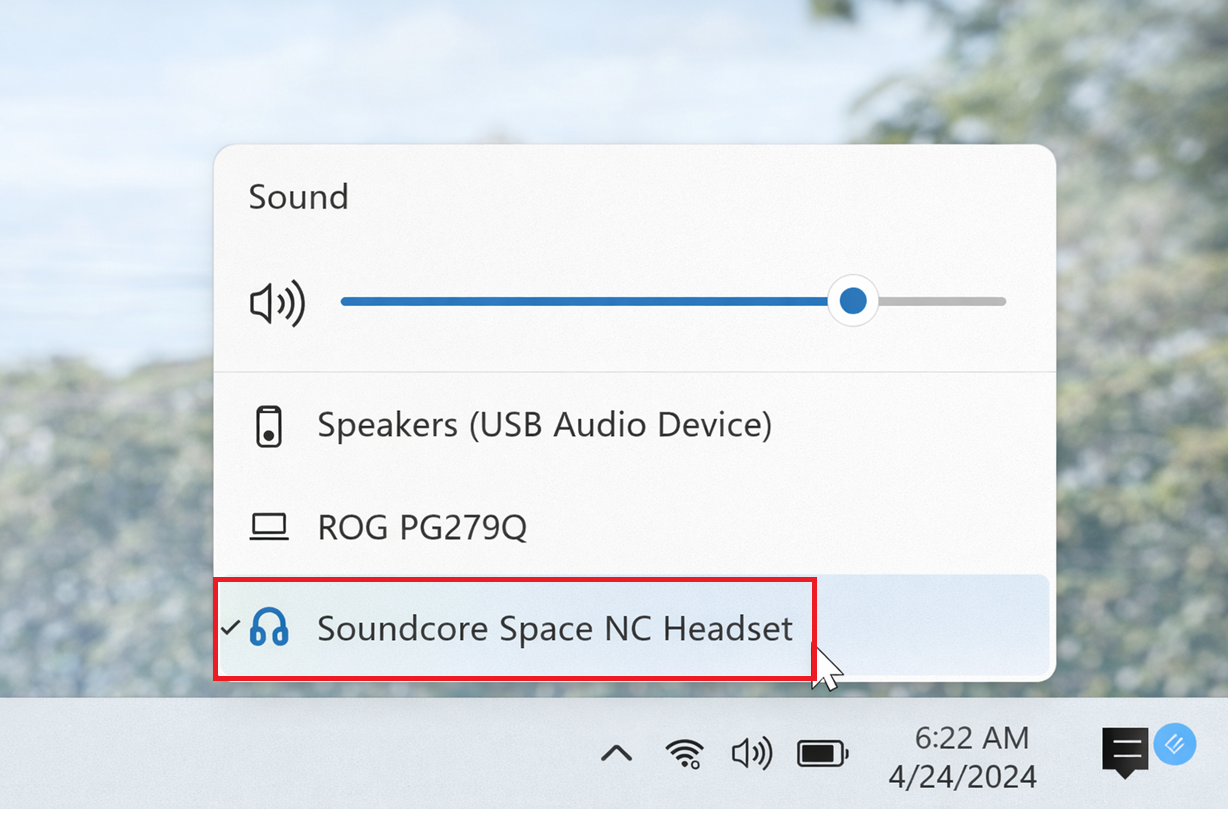
- Cliquez sur l'icône haut parleur Dans la barre des tâches, ouvrez le menu Sortie, puis sélectionnez Casque ou haut-parleur Bluetooth Votre.
![Le sélecteur de sortie audio rapide de Windows 11 permet de choisir un casque ou un haut-parleur Bluetooth comme périphérique de sortie actif.]()
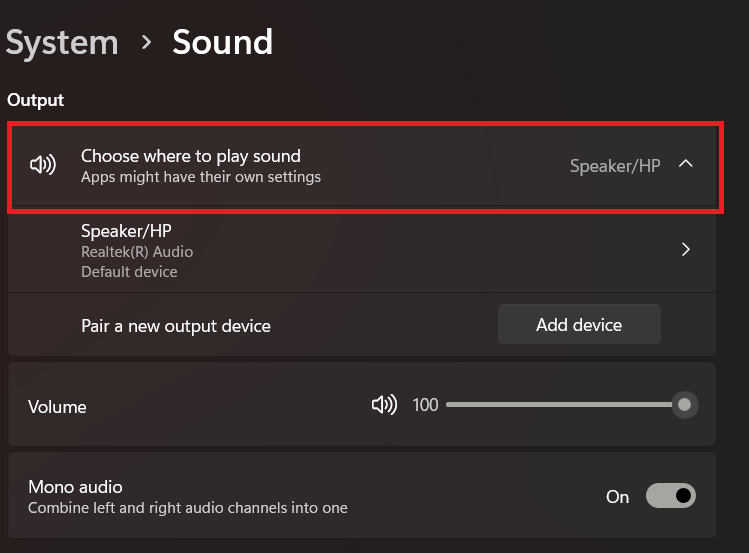
- Aller à Paramètres > Système > Son Assurez-vous que le même périphérique Bluetooth est sélectionné dans Sortie.
![]()
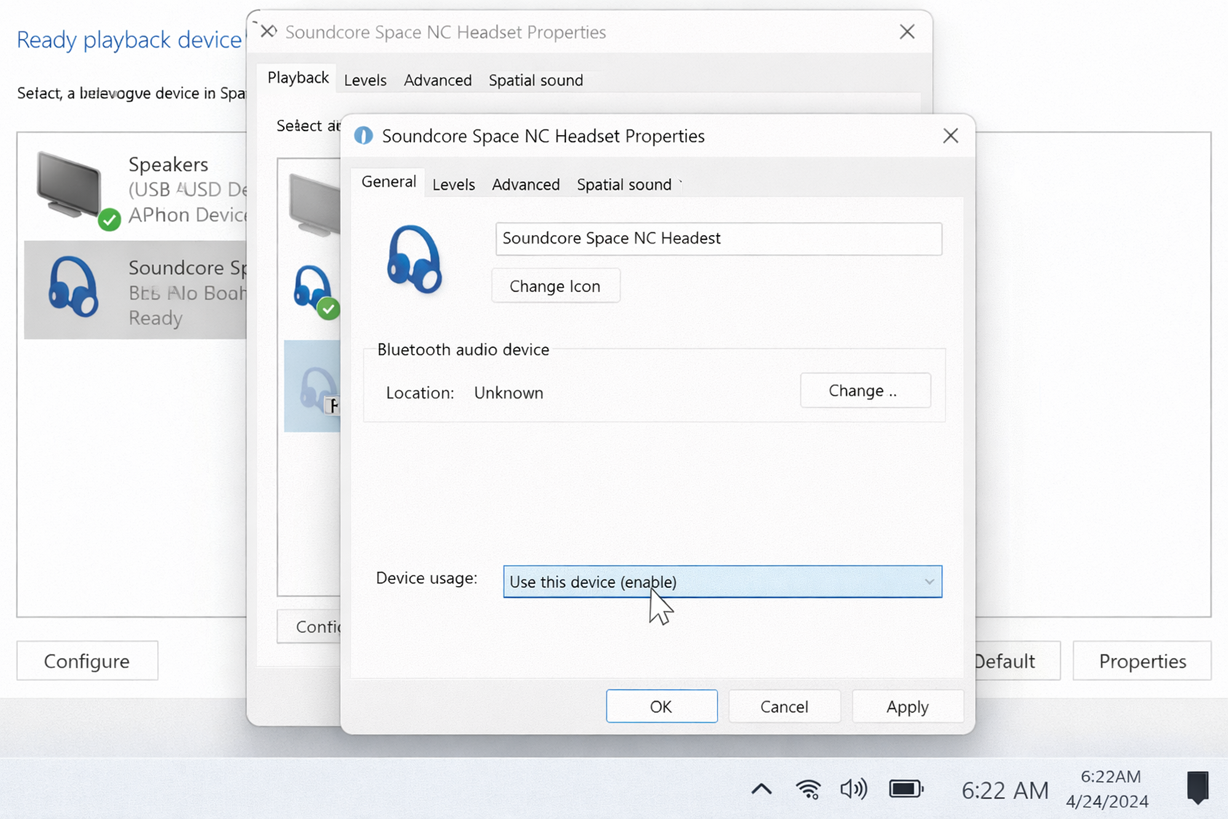
- Si le son est toujours absent, ouvrez Plus de paramètres audio > LectureSélectionnez ensuite votre appareil Bluetooth et ouvrez-le. PropriétésEt assurez-vous que Utilisation de l'appareil Régler sur Utiliser cet appareil (activer).
![Dans les paramètres audio supplémentaires de Windows 11, l'option « Utiliser ce périphérique » est activée dans les propriétés du périphérique Bluetooth.]()
- Ouvert Mélangeur de volume Vérifiez que la sortie système et le périphérique Bluetooth ne sont pas coupés.
![]()
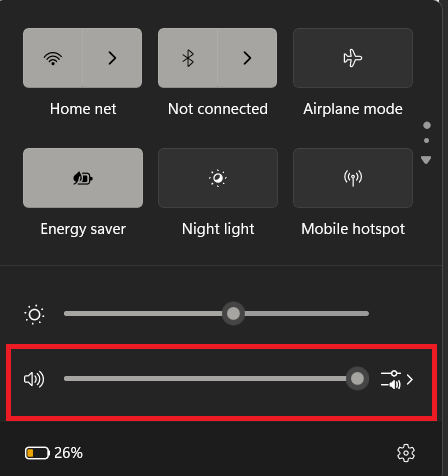
Si le son revenait à ce stade, le problème était lié au routage de la sortie ou à l'état du périphérique local.
2. Exécutez l'utilitaire de résolution des problèmes Bluetooth et désactivez les améliorations audio.
Si le routage audio est correct mais que le son reste muet, consultez les paramètres de dépannage et de traitement audio de Windows 11. Microsoft recommande désormais aux utilisateurs de Windows 11 d'utiliser un outil de dépannage Bluetooth dédié à ce problème.
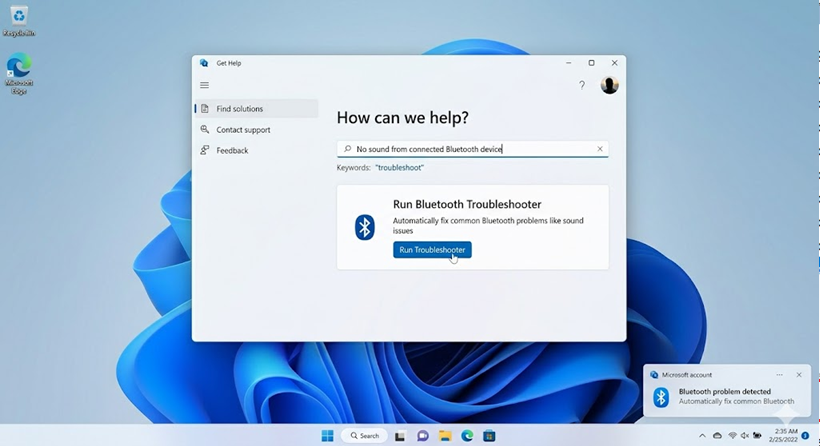
- Ouvert Obtenir de l'aide Exécutez l'utilitaire de résolution des problèmes Outil de dépannage Bluetooth Et sa réforme aborde le comportement de la communication non vocale dans Windows 11.
- Si l'appareil reste silencieux, allumez-le. Paramètres > Système > SonSélectionnez ensuite votre appareil Bluetooth et ajustez les paramètres. Améliorations audio على de.
![Propriétés du périphérique audio Bluetooth sous Windows 11 avec l'option Améliorations audio désactivée.]()
- Si la connexion Bluetooth reste active mais qu'aucun son n'est émis Sur WindowsExécutez l'utilitaire de résolution des problèmes Dépannage audio Et son réformateur de Paramètres > Système > Dépannage > Autres outils de dépannage.
![Outil de dépannage audio et Bluetooth.]()
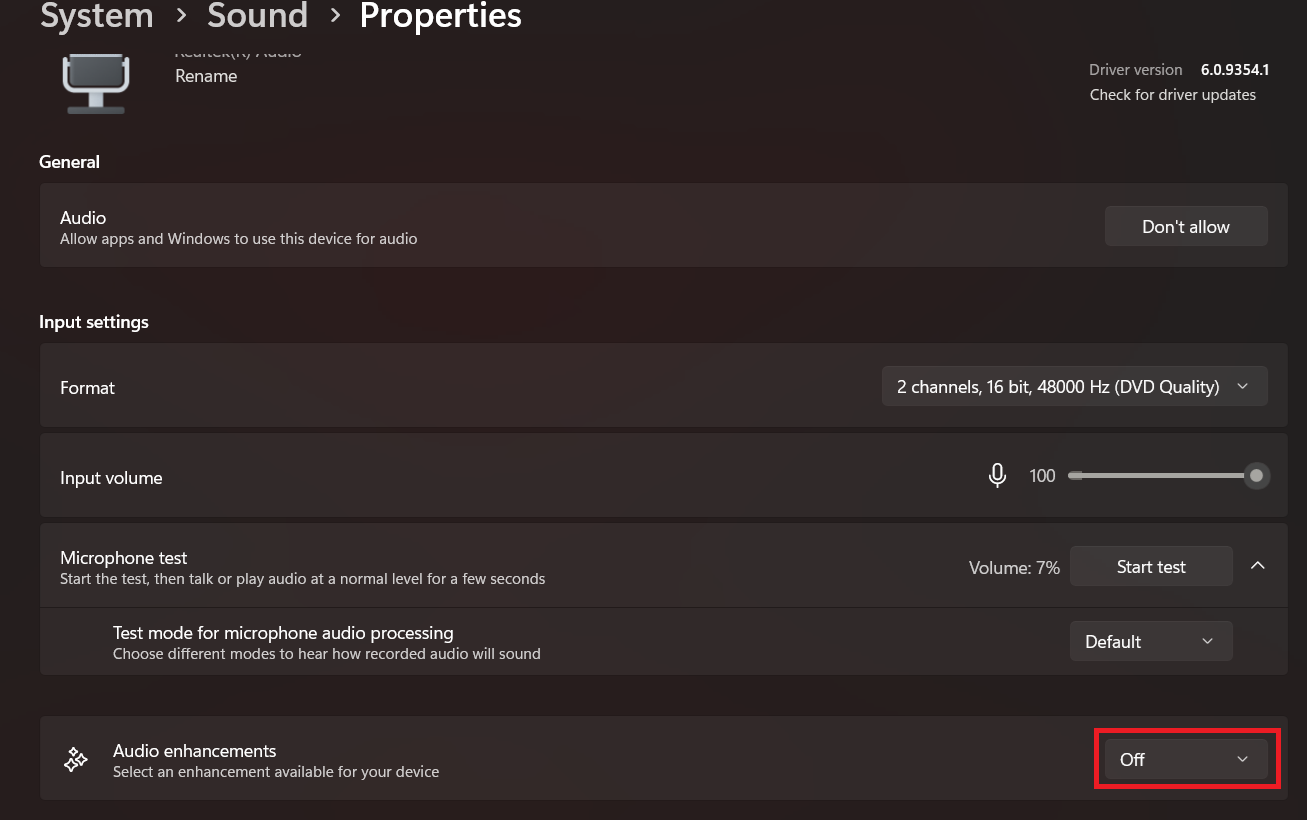
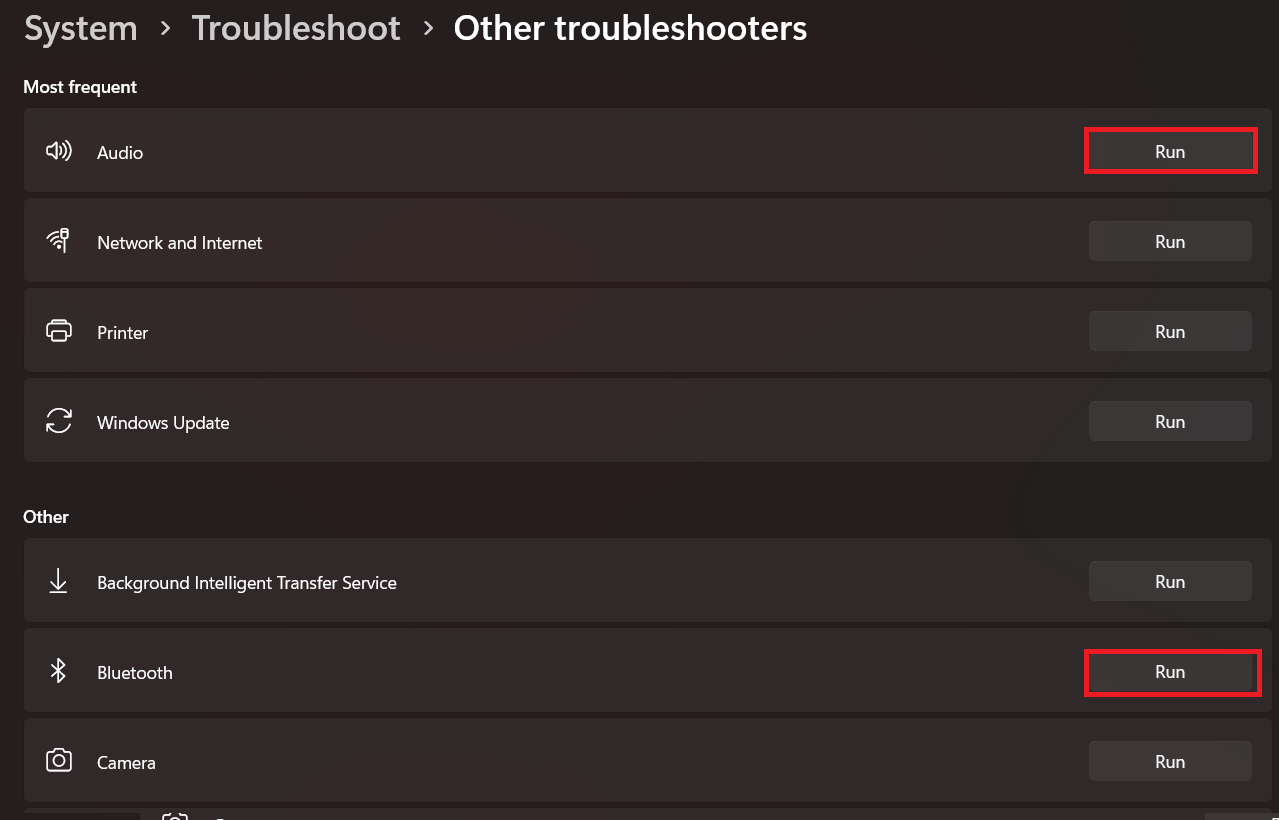
Si cela rétablit la lecture audio, il ne sera pas nécessaire de réinitialiser l'appairage.
3. Retirez et réappairez l'appareil, puis définissez un format audio compatible.
Si l'appareil reste connecté mais ne diffuse jamais de son correctement, réinitialisez l'état de couplage Bluetooth et vérifiez le format de lecture.
- Aller à Paramètres > Bluetooth et appareilsEnsuite, trouvez votre casque ou enceinte Bluetooth et sélectionnez Retirez l'appareil.
![Windows 11 supprime un casque ou un haut-parleur Bluetooth et les réassocie à partir des paramètres et des périphériques Bluetooth.]()
- Éteindre BluetoothAttendez environ 10 secondesPuis redémarrez-le.
- Remettez le casque ou l'enceinte en mode de couplage, puis ajoutez-le à nouveau depuis Windows.
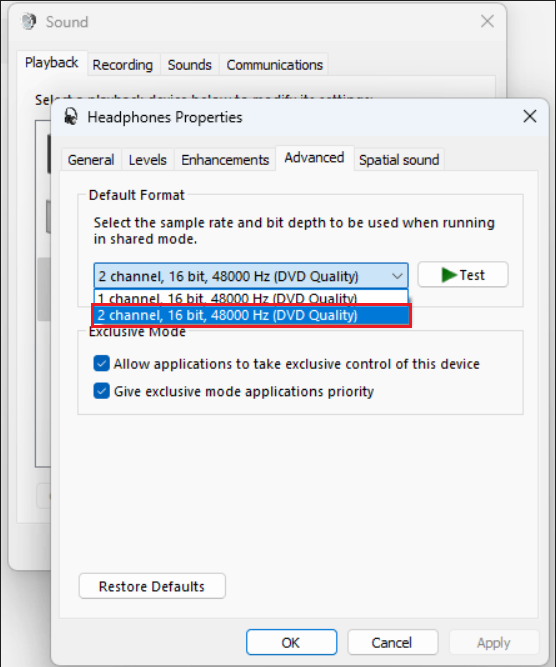
- Après la reconnexion, ouvrez Paramètres > Bluetooth et appareils > AppareilsSélectionnez l'appareil, ouvrez fonctionnalités audio avancées, et ajuster Formatage على Deux canaux, 16 bits, 48 000 Hz (qualité DVD) Si disponible.
![Les propriétés audio Bluetooth avancées de Windows 11 affichent un menu déroulant pour le formatage défini sur 2 canaux, 16 bits, 48000 Hz.]()
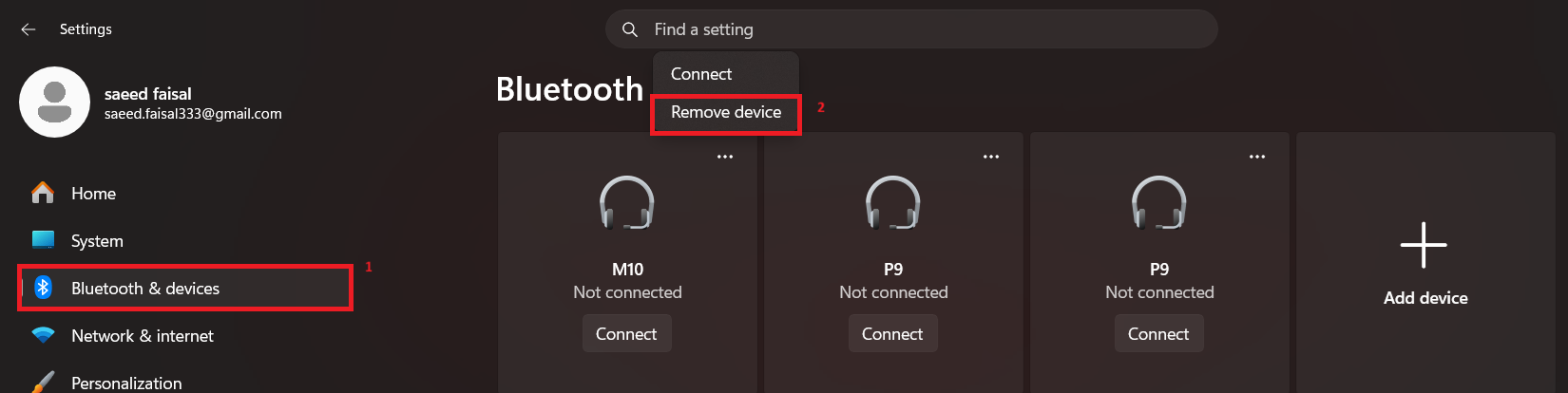
Si le Bluetooth se déconnecte, disparaît ou refuse de se connecter, consultez ce guide complet avant d'effectuer des réglages audio plus poussés.
4. Mettez à jour vos pilotes Bluetooth et audio. Si le problème est apparu après la mise à jour, utilisez une méthode de restauration ou redémarrez les services audio.
Si ce problème est apparu immédiatement après une mise à jour de Windows ou une mise à jour du fabricant de l'appareil, il est très probablement dû à l'état du pilote ou du service audio, même si le Bluetooth semble toujours connecté.
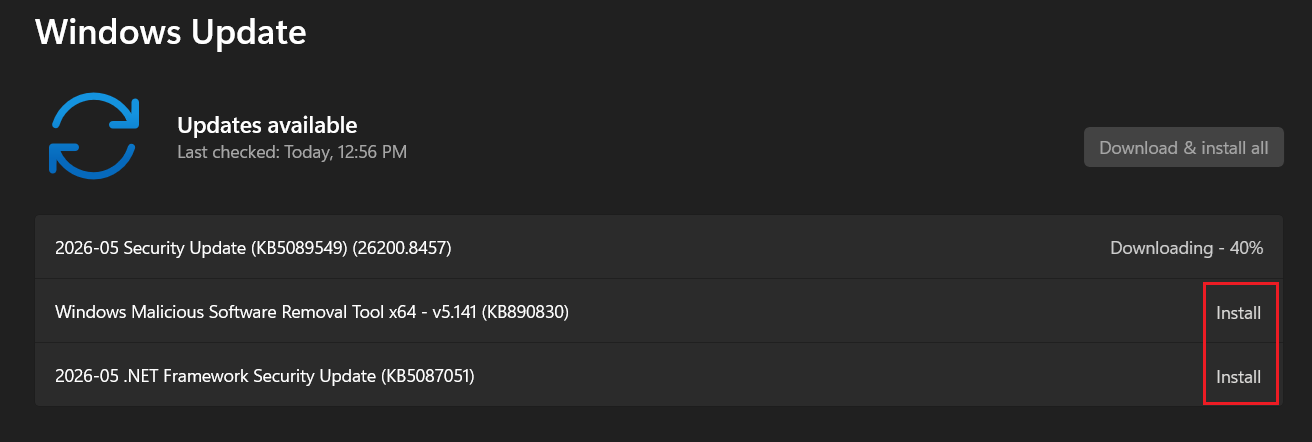
- Ouvert Paramètres > Mise à jour WindowsInstallez ensuite les mises à jour en attente et redémarrez votre ordinateur.
![Mises à jour Windows sous Windows 11 : Recherche de mises à jour lors du dépannage d’un problème de son Bluetooth.]()
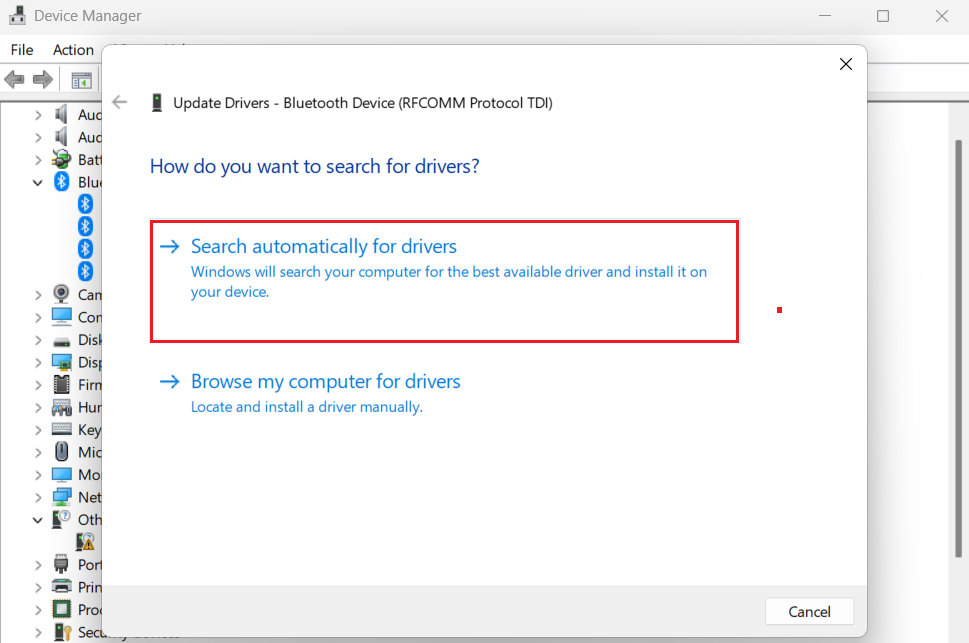
- En Notre logiciel > BluetoothCliquez avec le bouton droit sur l'adaptateur Bluetooth et sélectionnez Mettre à jour le pilote > Rechercher automatiquement les pilotes.
![Gestion des périphériques sous Windows 11 : Mise à jour du pilote de l’adaptateur Bluetooth et du périphérique audio.]()
- En Gestionnaire de périphériques > Contrôleurs son, vidéo et jeuMettez également à jour le pilote de votre périphérique audio principal.
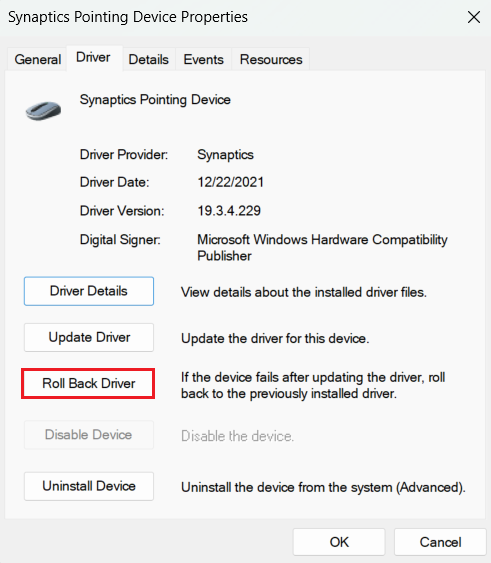
- Si le silence a commencé immédiatement après une mise à jour, ouvrez Propriétés > Pilote Pour l'appareil audio et son utilisation Revenir à la version Si disponible.
![L'option « Restaurer le pilote » dans la fenêtre des propriétés du pilote.]()
- Si nécessaire, allumez services.msc Redémarrer mon service Audio Windows et Windows Audio Endpoint Builder.
5. Si le son disparaît uniquement pendant les appels ou lorsque le microphone est activé, vérifiez le chemin audio LE.
Sur les systèmes Windows 11 compatibles, l'audio Bluetooth LE présente un comportement différent lorsque le microphone est activé. Certains accessoires peuvent subir une perte audio ou une réduction de la qualité lors de l'utilisation du microphone dans des applications telles que Discord, Teams, Zoom, les appels via navigateur ou le chat vocal en jeu.
- Aller à Paramètres > Bluetooth et appareils > Appareils Et cherchez une option Utilisez LE Audio lorsque disponibleSi vous ne trouvez pas cette option, il se peut que LE Audio ne soit pas encore pris en charge sur ces appareils ou par la suite matérielle et de pilotes actuelle.
- Ouvert Paramètres > Système > SonSélectionnez ensuite votre appareil Bluetooth et recherchez l'option. Format Lorsque le microphone est activé.
- Si le son disparaît ou se coupe lors de l'utilisation d'applications d'appel vocal, ajustez le format audio lorsque le microphone est activé. Mono (1 canal) Réessayez.
- Si vous ne trouvez pas cette option, installez les dernières mises à jour Windows et les mises à jour des pilotes Bluetooth du fabricant de l'appareil, puis réessayez.
Si la perte de son ne se produit que lorsque le microphone est activé, consultez le Guide du microphone pour casque Bluetooth et de l'audio stéréo pour connaître les limitations de comportement de l'appareil et les solutions de contournement alternatives.
Une fois le haut-parleur fonctionnel, assurez-vous que la sortie audio appropriée est bien sélectionnée et testez une application à la fois avant de modifier les pilotes. Sous Windows 11, la connexion Bluetooth peut rester active malgré le problème, alors que celui-ci provient du routage audio, du formatage, des services ou du mode d'activation du microphone.
Les commentaires sont fermés.