
Comment réparer la caméra virtuelle d'OBS si elle ne fonctionne pas ?
Vous rencontrez des problèmes avec votre caméra virtuelle OBS ? Ce guide complet vous aidera à résoudre tous les problèmes courants et à rétablir rapidement et efficacement son bon fonctionnement. Lire la suite !

Les choses les plus importantes que vous devez savoir
- Lancez la caméra virtuelle OBS et assurez-vous que la scène apparaît avant d'ouvrir l'application de réunion, puis fermez complètement l'application cible, rouvrez-la et sélectionnez manuellement la caméra virtuelle.
- Si la caméra virtuelle OBS apparaît noire ou figée, modifiez son paramètre de sortie en « Programme » à partir de l’icône d’engrenage située à côté des commandes de la caméra virtuelle.
- Sous Windows, activez « Accès à la caméra » et « Autoriser les applications de bureau à accéder à votre caméra » dans Paramètres > Confidentialité et sécurité > Caméra, puis redémarrez OBS et l’application cible.
Il se peut que la caméra virtuelle OBS ne s'affiche pas dans des applications comme Zoom, Google Meet, Discord ou Teams, ni lors d'appels via navigateur web. Dans d'autres cas, la caméra peut apparaître, mais afficher une image noire, figée, verte ou incorrecte.
C’est ce qui rend le problème si déroutant. Le logiciel OBS peut sembler fonctionner normalement et la scène peut continuer à se déplacer dans le programme, tandis que l’application de réception ne parvient pas à détecter correctement la caméra ou à afficher le flux vidéo qu’elle reçoit.
Le problème est généralement dû à l'ordre d'exécution des applications, aux paramètres de sortie de la caméra par défaut sélectionnés, aux paramètres d'autorisation de la caméra ou à une corruption de l'enregistrement de la caméra par défaut.
1. Démarrez la caméra virtuelle OBS avant d'ouvrir l'application de réunion.
De nombreuses applications de visioconférence mettent en cache la liste des caméras au démarrage. Si la caméra virtuelle OBS se met en marche après l'ouverture de l'application, celle-ci risque de conserver l'ancien état des périphériques et de ne jamais se mettre à jour correctement.
Pour cette raison, certaines sessions peuvent automatiquement revenir à la webcam physique (webcam matérielle) même après être passées à OBS dans les paramètres.
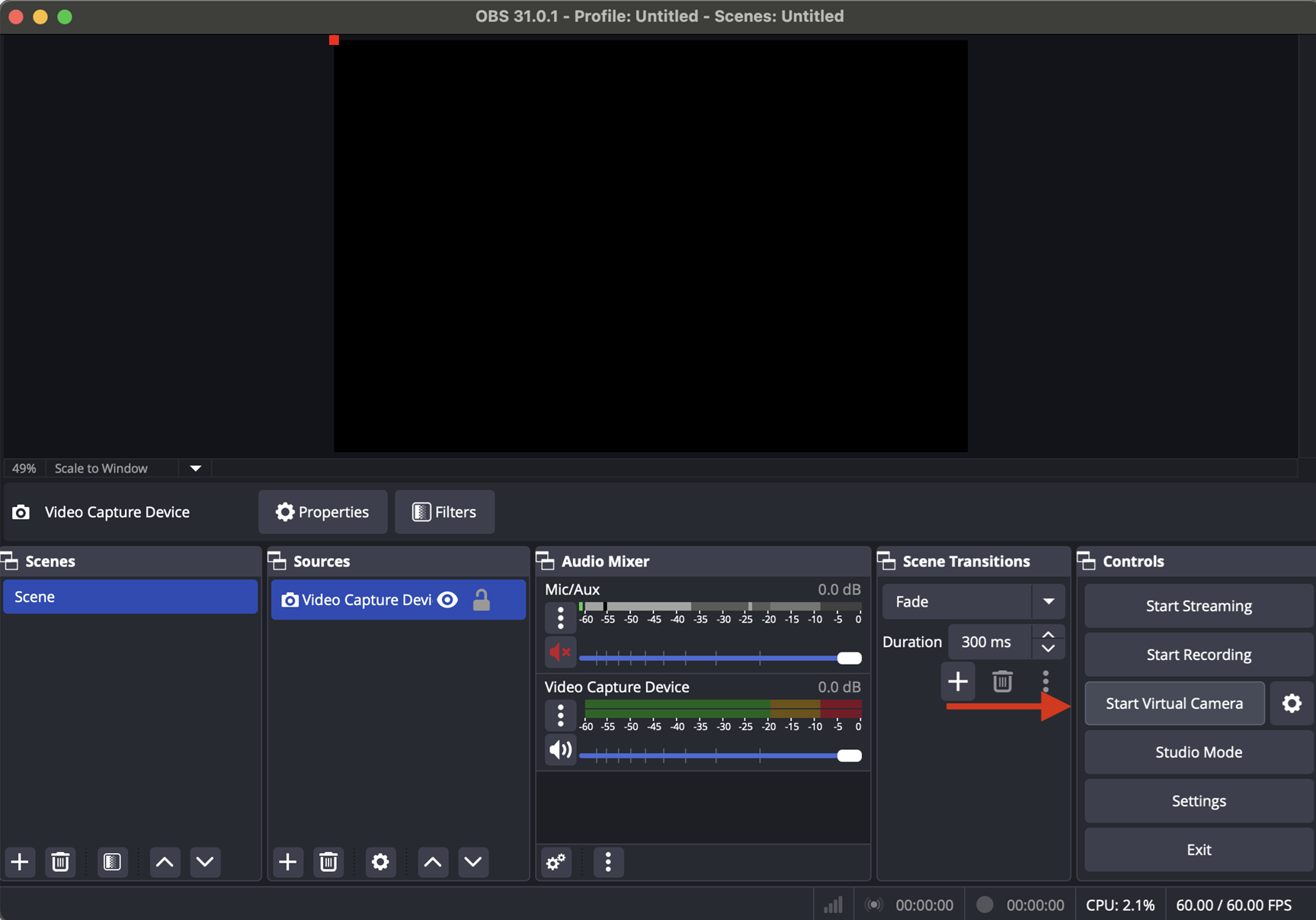
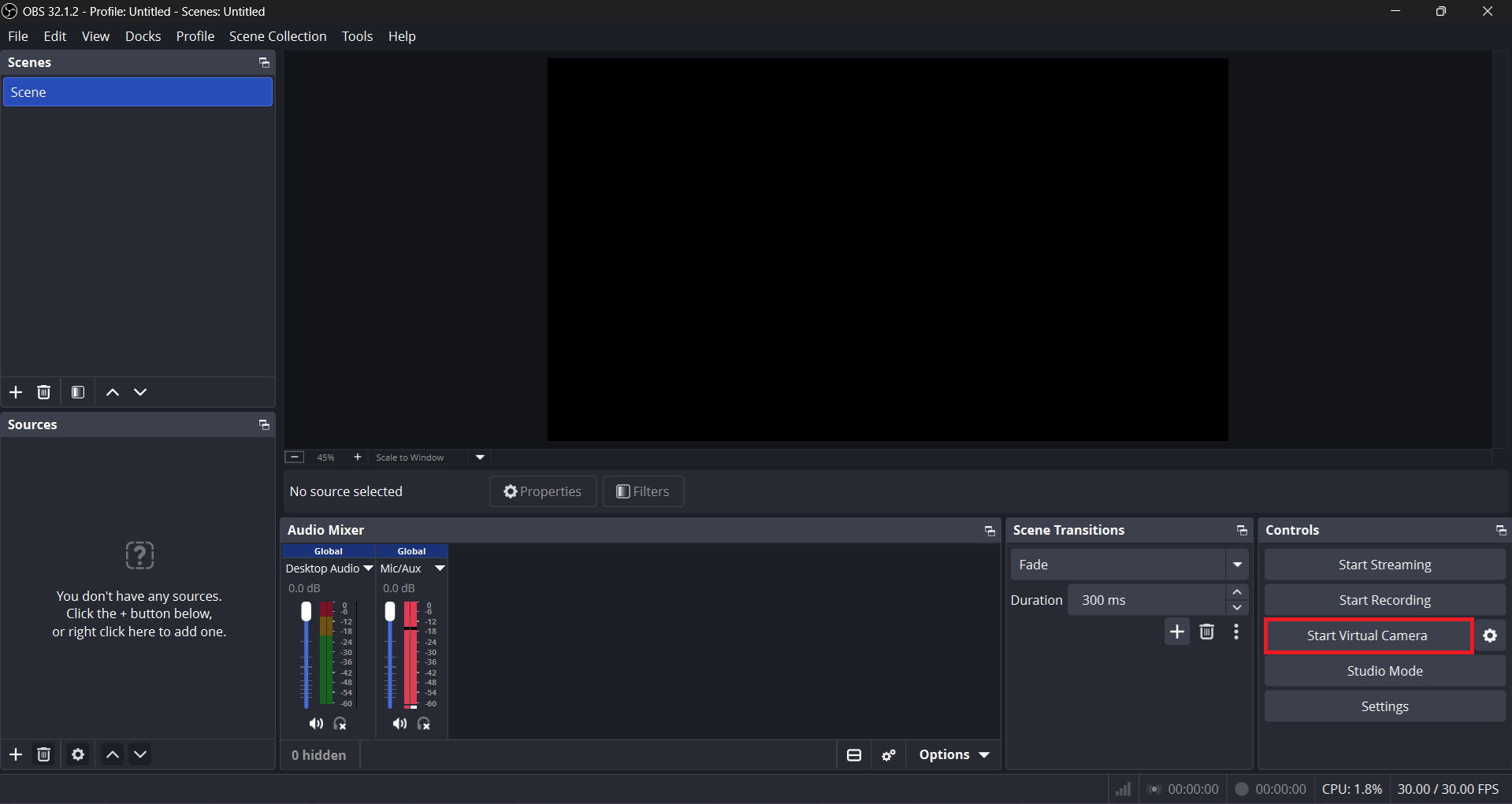
- En OBSAssurez-vous que la scène souhaitée est visible, puis cliquez sur Démarrer la caméra virtuelle Dans le panneau de contrôle.
![Le panneau de contrôle d'OBS Studio affiche un bouton « Démarrer la caméra virtuelle ».]()
- Fermez complètement l'application ou le navigateur, et non seulement l'onglet de la réunion. Si l'application reste dans la barre d'état système, fermez-la également depuis cet emplacement.
- Rouvrez l'application, puis accédez aux paramètres Caméra ou Vidéoet choisir manuellement Caméra virtuelle OBS.
![Une application vidéo sélectionne la caméra par défaut d'OBS dans la liste des caméras après sa réouverture.]()
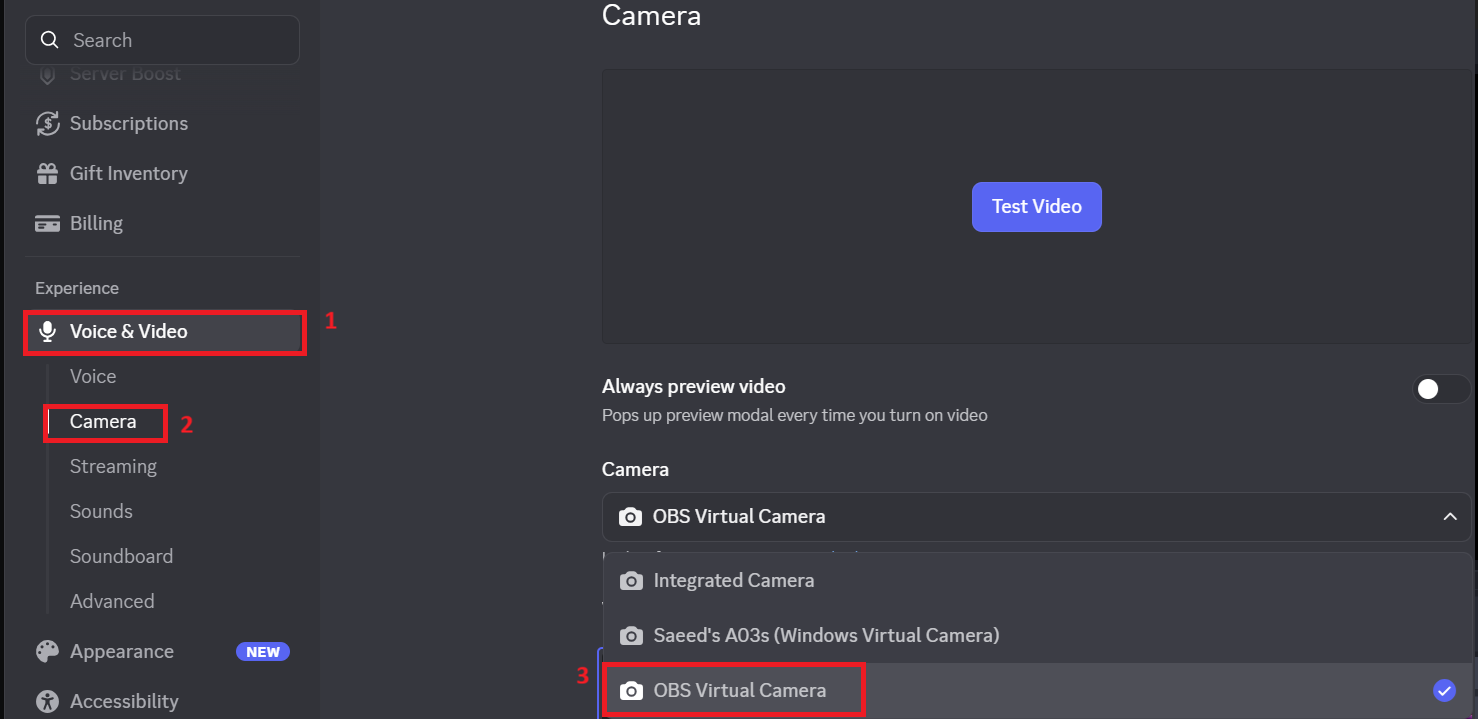
Si la caméra virtuelle OBS apparaît et que l'aperçu est fluide, le problème de cette section est résolu. En revanche, si la caméra est affichée mais que le flux est vide ou arrêté, vous devrez ajuster la cible de sortie OBS à l'étape suivante.
2. Modifiez la sortie de la caméra OBS virtuelle en Programme
Pour résoudre le problème de la caméra virtuelle OBS qui se fige, s'arrête ou affiche une image noire, vous devez modifier ses paramètres de sortie sur « Programme ». Lorsque la caméra est active mais que l'image est noire, figée ou bloquée sur la mauvaise scène, OBS publie souvent une cible de sortie différente de celle attendue.
OBS peut acheminer le flux de la caméra virtuelle vers le flux Programme , le flux Prévisualisé , une scène spécifique ou une source unique . Pour la plupart des utilisateurs, le flux Programme est l'option par défaut la plus sûre, car elle suit le flux en direct.
- Dans OBS, cliquez sur l'icône équipement (L'icône d'engrenage) à côté des commandes de la caméra virtuelle permet d'ouvrir les paramètres de sortie.
![La fenêtre par défaut des paramètres de la caméra OBS affiche les options de sortie : Programme, Aperçu, Scène et Source.]()
- Configurez la sortie de la caméra virtuelle sur Programme À moins que vous n'ayez un besoin délibéré de Aperçu, Ou Scène Une constante, ou Matériau Une constante.
![]()
- Consultez l'offre Programme Assurez-vous que la scène contient une source visible, qu'elle n'est pas cachée et qu'elle n'est pas bloquée sur un aperçu vide.
- Désactivez la caméra virtuelle, puis réactivez-la, puis rouvrez l'aperçu de l'application.
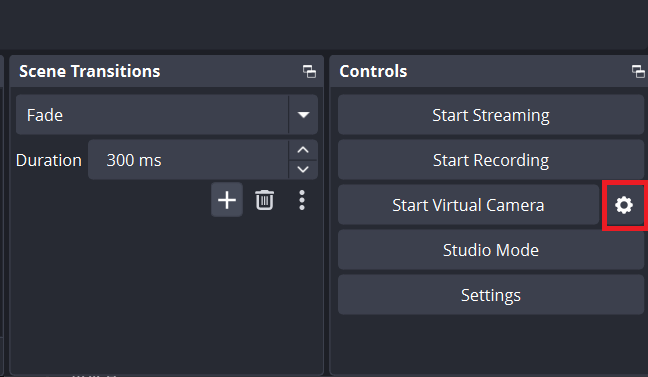
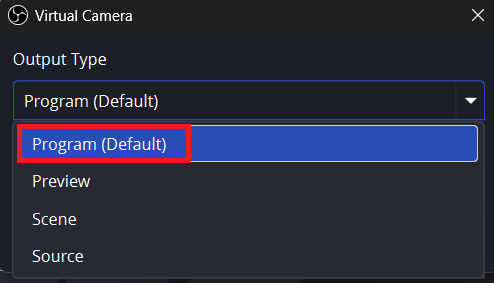
Si l'aperçu correspond désormais à votre scène en direct, le problème venait de la sélection de la sortie. Si les applications signalent toujours des erreurs d'accès à la caméra, vérifiez les autorisations de votre système d'exploitation.
3. Activer l'accès à la caméra pour les applications de bureau sous Windows
Pour utiliser correctement la caméra virtuelle OBS, il est indispensable d'autoriser l'accès à la caméra pour les applications de bureau sous Windows. Sous Windows, OBS, les navigateurs, Teams et de nombreuses applications de visioconférence sont considérés comme des applications de bureau. Si l'accès à la caméra pour les applications de bureau est désactivé, la caméra virtuelle OBS risque de ne pas s'ouvrir correctement dans l'application de réception.
Avant de procéder à un nouveau test, fermez toute application caméra, tout onglet de navigateur ou tout outil webcam susceptible de conserver l'ancien état de la caméra.
- Aller à Paramètres > Confidentialité et sécurité > Caméra Sous Windows.
![Les paramètres de confidentialité de la caméra de Windows 11 indiquent que l'accès à la caméra et aux applications de bureau est activé.]()
- Allumer Accès à la caméra et Autoriser les applications de bureau à accéder à votre appareil photo.
![Les paramètres de confidentialité de la caméra de Windows 11 indiquent que l'accès à la caméra et aux applications de bureau est activé.]()
- Fermer Caméra Fermez Teams, Zoom, les onglets du navigateur et toute application d'assistance caméra qui pourrait encore être ouverte, puis redémarrez OBS et l'application cible.
![Fermez la caméra, les applications Teams, les onglets du navigateur et les applications d'assistance à la caméra avant de tester à nouveau la caméra virtuelle OBS.]()
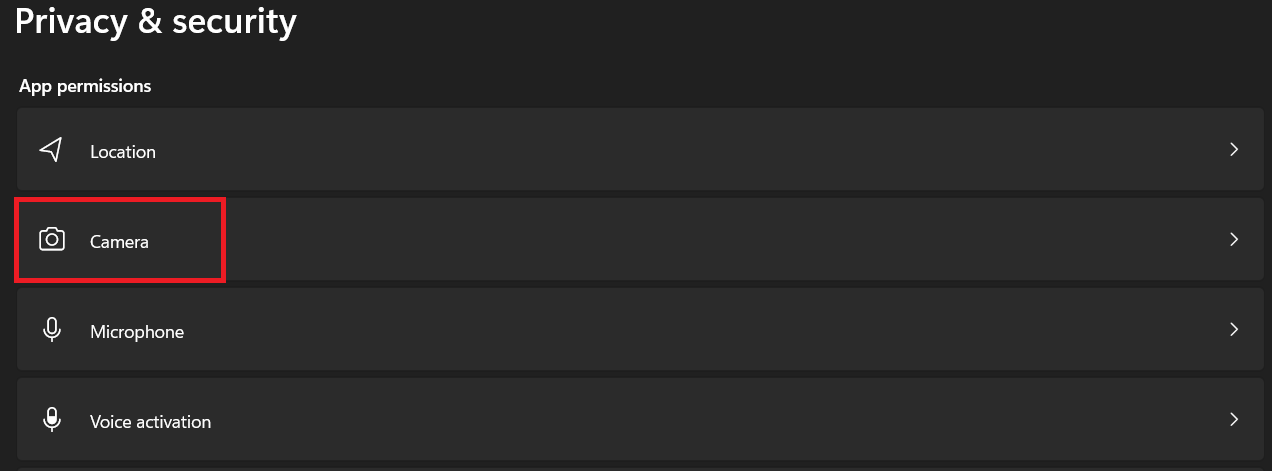
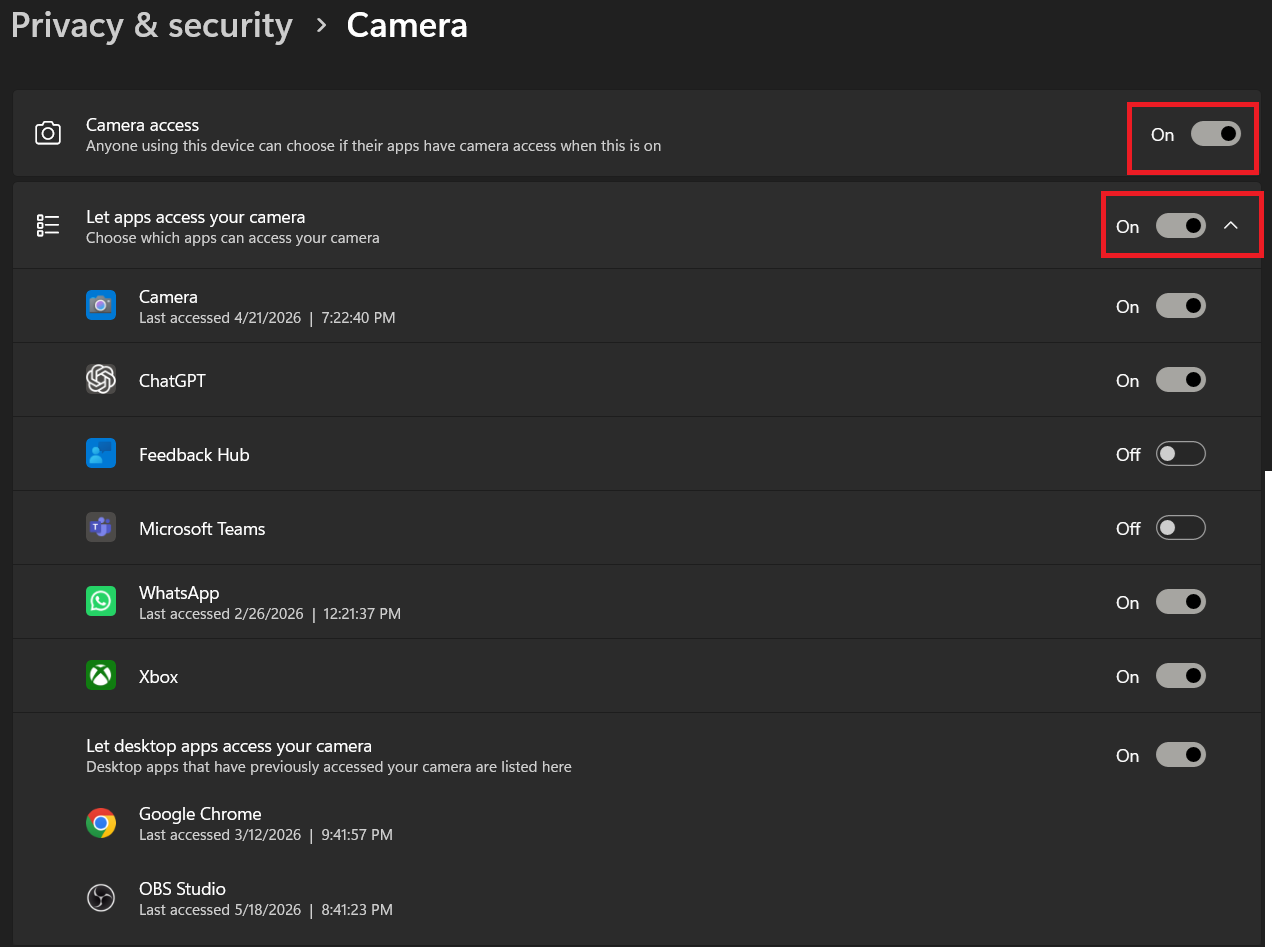
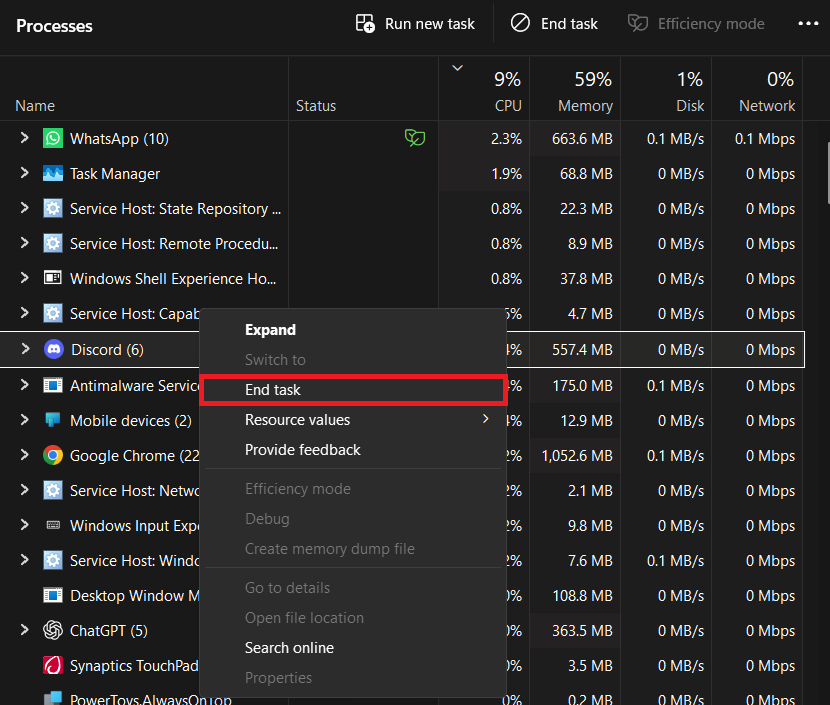
Si la caméra virtuelle d'OBS réapparaît après cette réinitialisation, le problème venait des paramètres de confidentialité de Windows. Si Windows ne détecte toujours pas votre webcam physique dans les applications courantes, consultez ce guide Windows sur les webcams avant d'appliquer les solutions spécifiques à OBS.
4. Réapprouvez le composant de caméra virtuelle sur Mac et mettez à jour OBS.
Sur Mac, les dysfonctionnements de la caméra virtuelle surviennent souvent après une mise à jour de macOS lorsque l'extension n'est pas entièrement approuvée ou lorsque la version d'OBS devient incompatible avec la version actuelle de macOS.
OBS indique que la caméra par défaut des versions 29.1 et antérieures n'est pas compatible avec macOS 14 Sonoma . OBS 30 et les versions ultérieures utilisent le chemin d'accès aux composants le plus récent pour Ventura et les versions ultérieures.
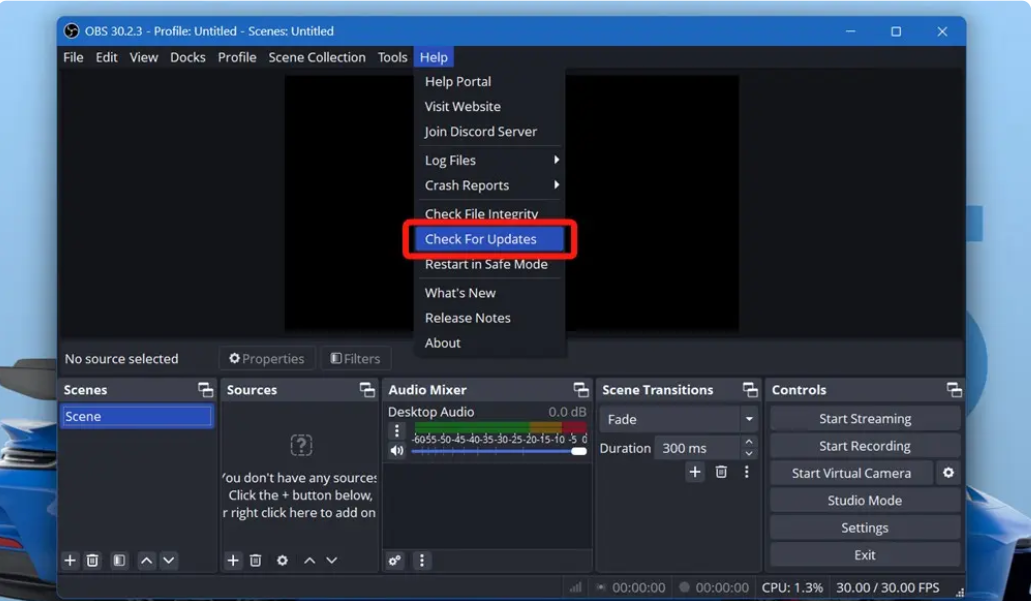
- Mettre à jour OBS Studio Mettez à jour vers la dernière version avant d'apporter d'autres modifications à macOS 13 ou version ultérieure.
![Mettre à jour OBS Studio sur macOS.]()
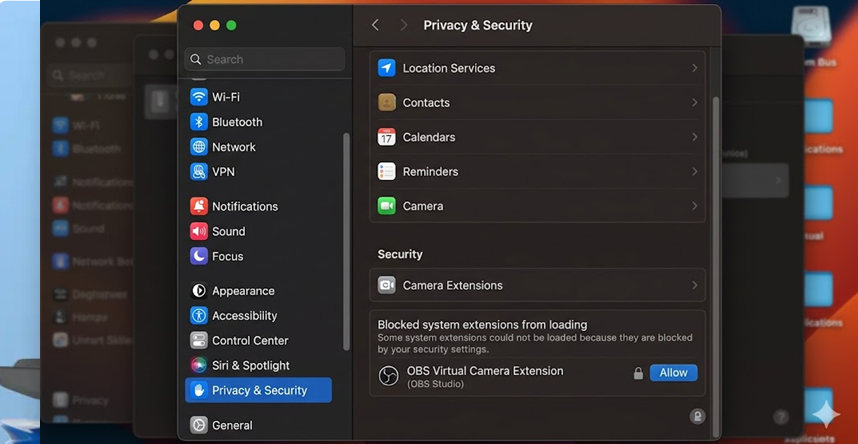
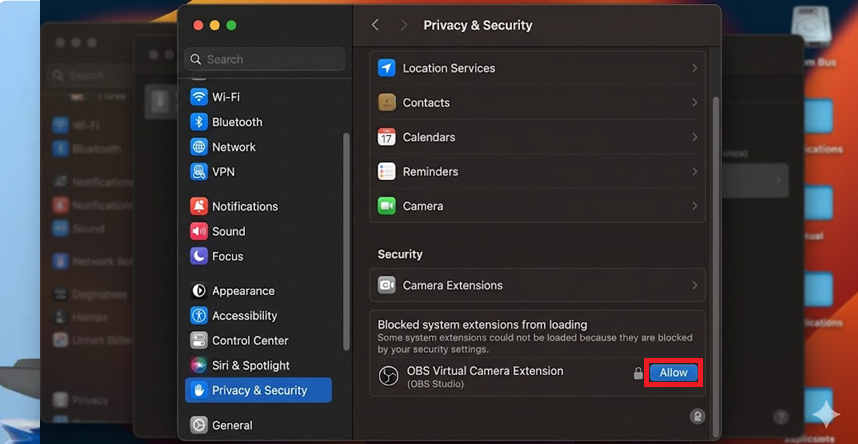
- Ouvert Paramètres système > Confidentialité et sécurité Il a approuvé le composant de caméra virtuelle d'OBS, actuellement bloqué sur macOS. Il sera peut-être inclus dans les versions ultérieures. Sécurité ou Extensions de caméra.
![Le panneau Confidentialité et sécurité de macOS permet l'extension OBS Virtual Camera System.]()
- Toujours dans Confidentialité et sécurité-Ouvert Caméra Et assurez-vous de permettre à tout le monde OBS L'application ciblait l'utilisation de la caméra.
![Les autorisations de la caméra sous macOS indiquent qu'OBS est activé et l'application cible.]()
- Redémarrez OBS et l'application cible après avoir approuvé le composant.
Si la caméra continue de dysfonctionner dans Zoom après cela, alors que la webcam habituelle présente également des dysfonctionnements, consultez un guide complet sur la caméra Zoom avant d'apporter des modifications à OBS Plus.
5. Corriger les problèmes d'installation de la caméra virtuelle ou résoudre les conflits entre les versions ARM64 et antérieures.
Si la caméra virtuelle n'apparaît nulle part après le redémarrage et la vérification des autorisations, commencez par corriger la couche d'enregistrement.
Sous Windows, OBS inclut un script d'installation pour la caméra virtuelle intégrée. Sous Windows sur ARM, les applications ARM natives peuvent ne pas détecter le chemin d'enregistrement x64 hérité.
Les anciens plugins tiers pour les caméras virtuelles OBS peuvent laisser des périphériques en double tels que OBS-Camera , OBS-Camera2 et OBS Virtual Camera , ce qui peut entraîner des problèmes de sélection dans les applications de réunion.
- Fermez OBS et l'application que vous essayez d'utiliser avec la caméra virtuelle.
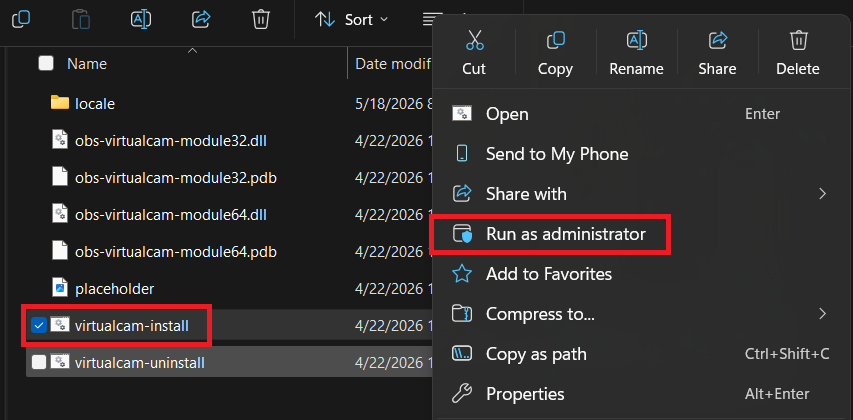
- Dans l'Explorateur de fichiers, accédez au chemin d'accès. C:\Program Files\obs-studio\data\obs-plugins\win-dshow, Puis faites un clic droit virtualcam-install.batEt sélectionnez Exécuter en tant qu'administrateur.
![L'explorateur de fichiers ouvre le dossier OBS win-dshow et exécute virtualcam-install.bat en tant qu'administrateur.]()
- Redémarrez OBS et l'application de réception, puis effectuez un test. Caméra virtuelle OBS Encore une fois.
- Si vous utilisez un ordinateur Windows ARM et que les applications ARM natives ne détectent toujours pas la caméra, suivez les instructions OBS ARM64 pour Enregistrement Switch Du fichier DLL de la caméra virtuelle x64 à la version ARM64.
- Si vous avez encore un ancien plugin de caméra virtuelle installé, supprimez ses anciens composants et conservez le nouveau. Caméra virtuelle OBS Compact comme seule option.
Si la caméra virtuelle OBS fonctionne dans une application mais ne fonctionne pas dans un service basé sur un navigateur, le problème restant est généralement lié à la compatibilité du site ou du navigateur, et non à un défaut du matériel de la caméra virtuelle OBS.
Les commentaires sont fermés.