
Comment résoudre le problème de PowerToys Run ou de son raccourci qui ne s'ouvre pas sous Windows ?
PowerToys Run ne fonctionne pas ou son raccourci ne s'ouvre pas sous Windows ? Découvrez des solutions simples et efficaces pour résoudre ce problème et retrouver des performances optimales. Cliquez ici !

Les choses les plus importantes que vous devez savoir
- Modifiez le raccourci d'activation de PowerToys Run en utilisant une combinaison de touches non réservée telle que Ctrl+Espace dans les paramètres de PowerToys Run afin d'éviter les conflits avec Windows.
- Activez l'option « Utiliser le crochet clavier centralisé » dans les paramètres de PowerToys Run pour résoudre les problèmes d'interception des raccourcis, en particulier avec les applications à privilèges élevés ou en mode plein écran.
- Isolez les conflits du Gestionnaire de clavier en le désactivant temporairement ; si PowerToys Run réussit, examinez et modifiez les entrées réinitialisant les raccourcis conflictuels.
Si PowerToys Run ne s'ouvre pas ou si le raccourci d'activation ne fonctionne pas, le problème est généralement dû à une réservation de raccourci, au comportement de la liaison du clavier, à des conflits avec le gestionnaire de clavier ou à un processus PowerToys bloqué en arrière-plan sur le système Windows.
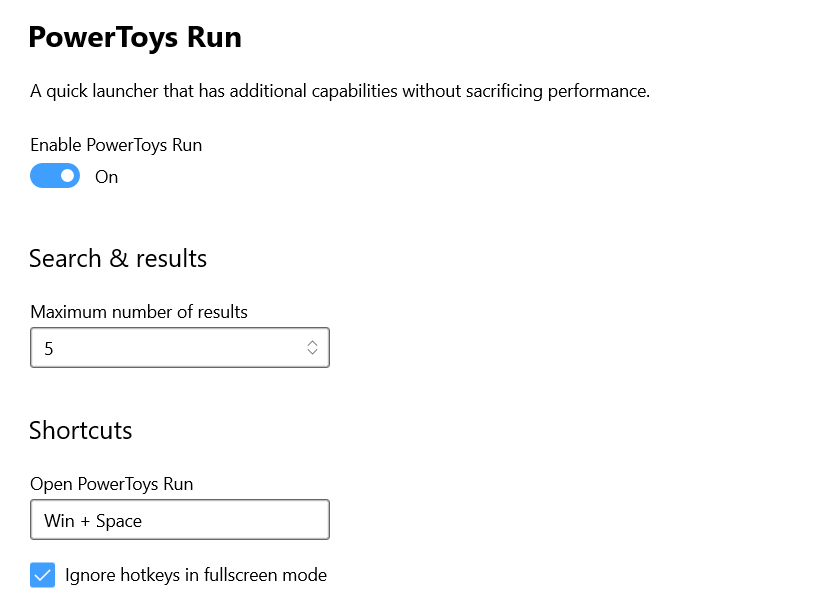
Cela semble souvent aléatoire, car un raccourci peut dysfonctionner tandis que les autres continuent de fonctionner. La méthode la plus rapide consiste à vérifier d'abord les conflits de raccourcis, puis le comportement des liaisons, et enfin l'état du processus.
1. Reconnectez PowerToys Run avec un raccourci non réservé
Cela se produit généralement lorsque Windows réserve ou intercepte un raccourci (en particulier Win+Espace ), de sorte que PowerToys Run ne reçoit jamais l'événement de touche même si le raccourci est configuré.
Cela fonctionne car la réattribution à une combinaison de touches non réservée isole en quelques secondes la capture des raccourcis au niveau du système d'exploitation du comportement de PowerToys.
- Ouvert Paramètres PowerToys Et sélectionnez Powertoys courir.
![Les paramètres de PowerToys sont accessibles depuis la page d'exécution de PowerToys.]()
- Ajuster Raccourci d'activation Sur un ensemble de clés non réservées tel que Ctrl+Espace (Ou toute autre combinaison unique que vous n'utilisez pas ailleurs).
- Appliquez la modification, puis testez le nouveau raccourci depuis l'Explorateur de fichiers ou Bloc-notes.
- Si vous souhaitez toujours utiliser Win+EspacePar conséquent, ne la testez qu'après avoir confirmé qu'une combinaison de touches non réservée fonctionne.
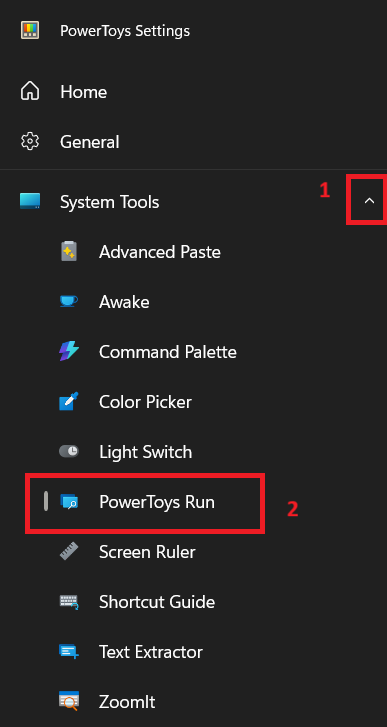
2. Activer la liaison du clavier central pour PowerToys Run
Cela se produit généralement lorsque les raccourcis clavier globaux sont interceptés différemment selon les contextes d'application (en particulier lorsqu'une fenêtre disposant de privilèges élevés est active), de sorte que la touche Exécuter ne reçoit jamais le focus même si PowerToys est ouvert.
Cela fonctionne car la liaison centrale du clavier impose un chemin de capture plus cohérent pour le raccourci d'activation.
- Dans les paramètres Powertoys courir, Activer une option Utiliser un crochet de clavier centralisé.
![L'option « Utiliser le crochet clavier centralisé » est activée dans les paramètres de PowerToys Run.]()
- Si le problème se produit uniquement lors de l'exécution de jeux ou d'applications en mode plein écran, désactivez l'option. Ignorer les raccourcis en mode plein écran Pour les tests.
![Désactivez l'option « Ignorer les raccourcis en mode plein écran ».]()
- Testez le raccourci depuis une fenêtre normale, puis depuis une fenêtre d'application exécutée avec des privilèges d'administrateur (application élevée).
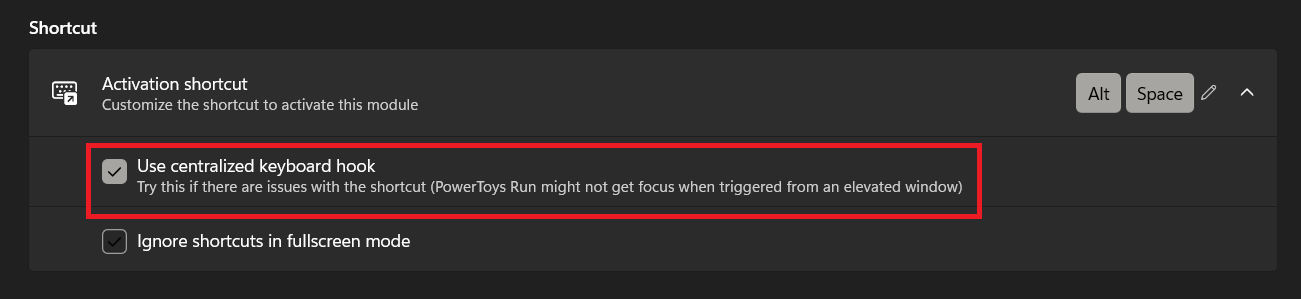
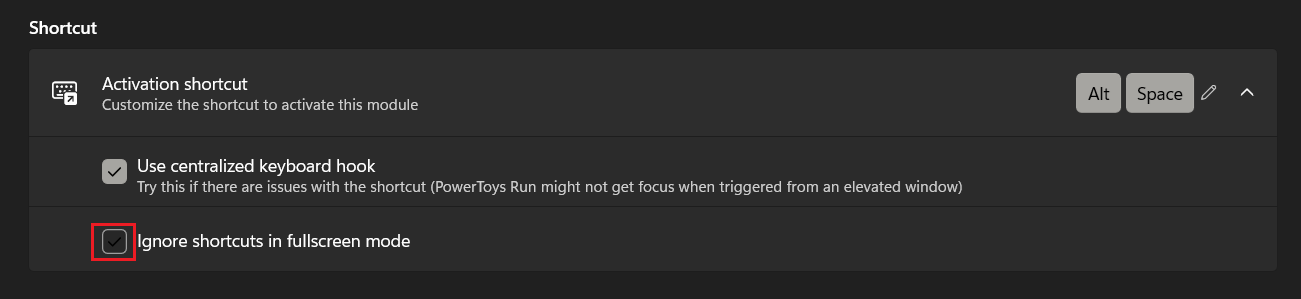
Si PowerToys Run fonctionne désormais correctement en mode normal et en mode privilégié, le problème venait du chemin d'accès au hook/focus. Si le raccourci ne fonctionne toujours pas, poursuivez la lecture ci-dessous.
3. Résoudre les conflits entre le Gestionnaire de clavier et le raccourci Exécuter de PowerToys
Cela se produit généralement lorsque des réinitialisations générales du Gestionnaire de clavier sont appliquées, et qu'une réinitialisation qui touche les touches Win/Alt/Espace/Ctrl capture ou modifie le raccourci PowerToys Run avant que PowerToys Run puisse le traiter.
Cette étape permet de déterminer si le problème provient de PowerToys Run lui-même ou de la couche de réaffectation des touches en isolant immédiatement le module.
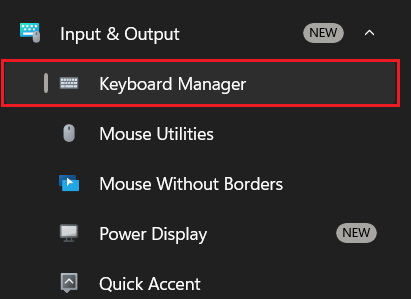
- Ouvert Paramètres PowerToys > Gestionnaire de clavier.
![Ouvrez le Gestionnaire de clavier dans les paramètres de PowerToys.]()
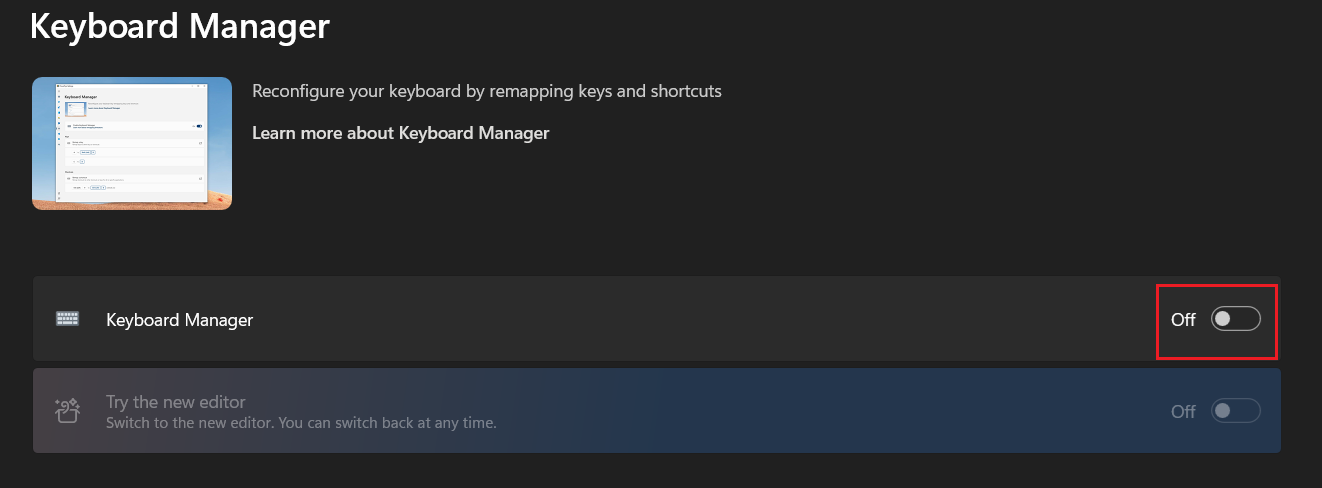
- Désactiver Gestionnaire de clavier Testez temporairement votre raccourci PowerToys Run.
![Désactivez temporairement le gestionnaire de clavier dans les paramètres de PowerToys.]()
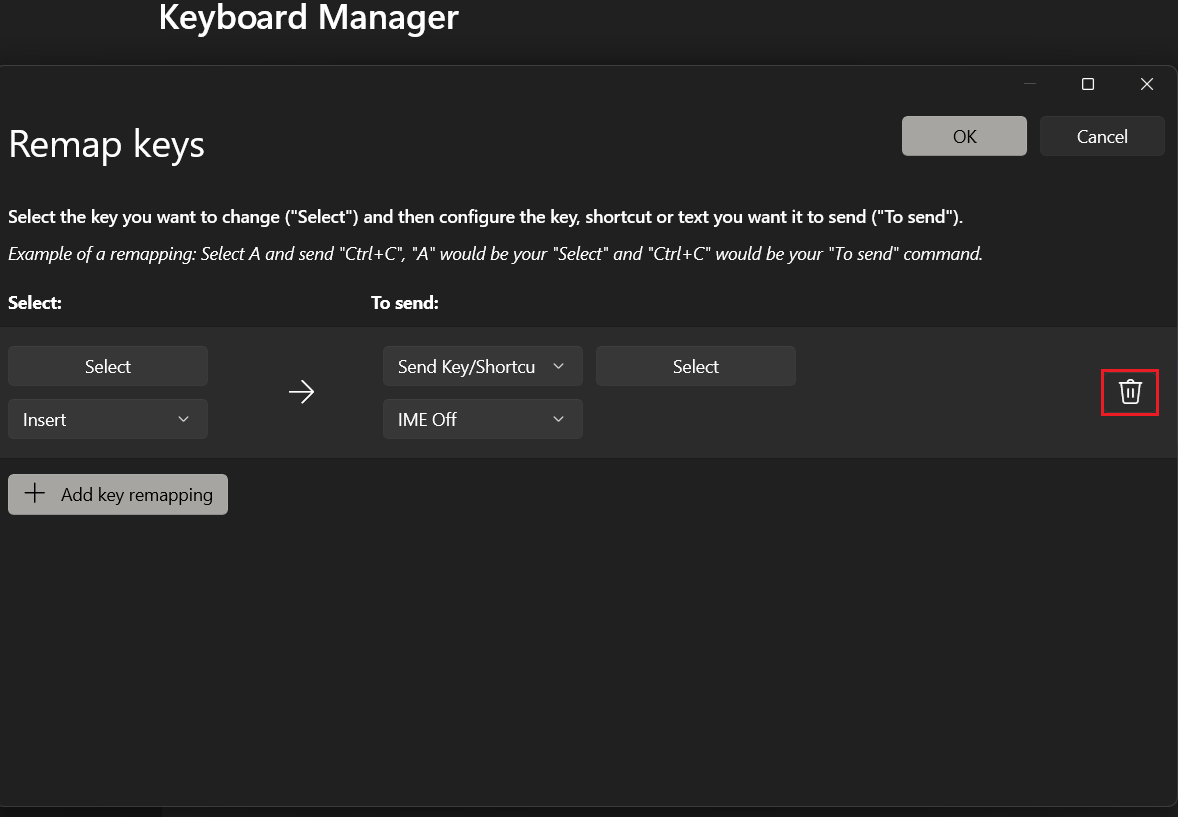
- Si la fonction Exécuter a fonctionné après la désactivation du Gestionnaire de clavier, réactivez-le et vérifiez les entrées. Réaffecter un raccourci Qui incluent les touches Win, Alt, Espace ou Ctrl.
- Modifiez ou supprimez la réinitialisation conflictuelle, puis testez à nouveau le raccourci Exécuter.
![Vérification des conflits entre les raccourcis clavier réattribués et les touches Win, Alt et Espace.]()
Si la fonction Exécuter ne fonctionne que lorsque le Gestionnaire de clavier est désactivé, laissez le module en marche, mais configurez la réinitialisation conflictuelle. Si la fonction Exécuter échoue dans les deux cas, passez à la méthode suivante.
4. Redémarrage propre des processus d'arrière-plan de PowerToys
Pour résoudre le problème d'exécution de PowerToys , il peut être nécessaire de redémarrer complètement les processus d'arrière-plan de PowerToys. Ce problème survient souvent lorsque le comportement des raccourcis clavier ne redevient normal qu'après la réouverture de PowerToys, ce qui indique un état de processus persistant après la reprise ou le démarrage et une connexion défectueuse des raccourcis clavier.
Cette méthode fonctionne car un redémarrage propre du processus réinitialise la chaîne de hooks et rétablit l'ordre d'initialisation des modules.
- Cliquez avec le bouton droit sur l'icône PowerToys dans la barre d'état système et sélectionnez sortie.
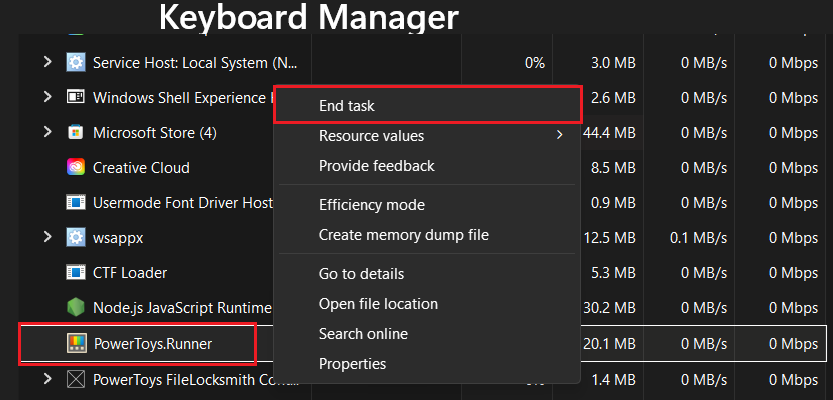
- Ouvert gestion des tâches (Gestionnaire de tâches) et mettre fin à toutes les opérations PowerToys restantes (telles que PowerToys.exe ou PowerToys.Run.exe ou Coureur de PowerToys (S'il est toujours en cours d'exécution).
![Mettre fin aux processus PowerToys bloqués en arrière-plan.]()
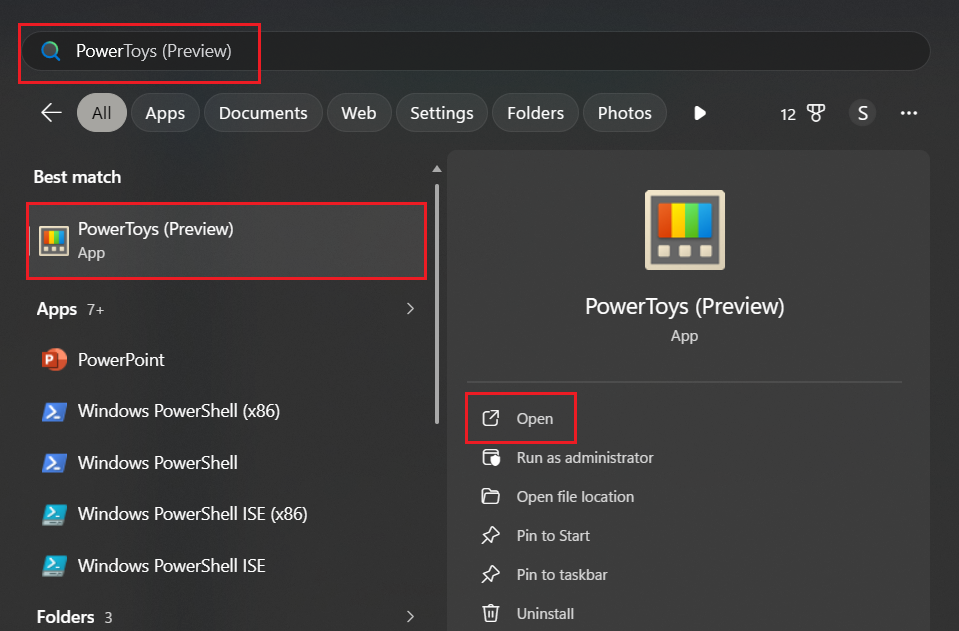
- Redémarrez PowerToys depuis le menu Démarrer et attendez quelques secondes que les modules s'initialisent.
- Testez le raccourci Exécuter avant d'ouvrir des applications gourmandes en ressources.
![Mettez fin aux processus d'arrière-plan de PowerToys dans le Gestionnaire des tâches Windows.]()
Si le raccourci fonctionne après un redémarrage complet, vérifiez si le problème se reproduit après avoir redémarré l'appareil ou l'avoir mis en veille . Si le problème persiste, poursuivez la lecture ci-dessous.
5. Mettez à jour PowerToys ou essayez une version stable connue si le problème est récent.
Ce problème survient généralement lorsqu'il se manifeste immédiatement après une mise à jour de PowerToys, indiquant souvent une restauration de la version logicielle affectant la gestion des raccourcis clavier, plutôt qu'une erreur de configuration utilisateur.
Cette méthode permet de déterminer si le problème est spécifique à une version particulière de PowerToys et non lié à l'environnement d'exploitation, en comparant les dernières versions avec des versions stables connues.
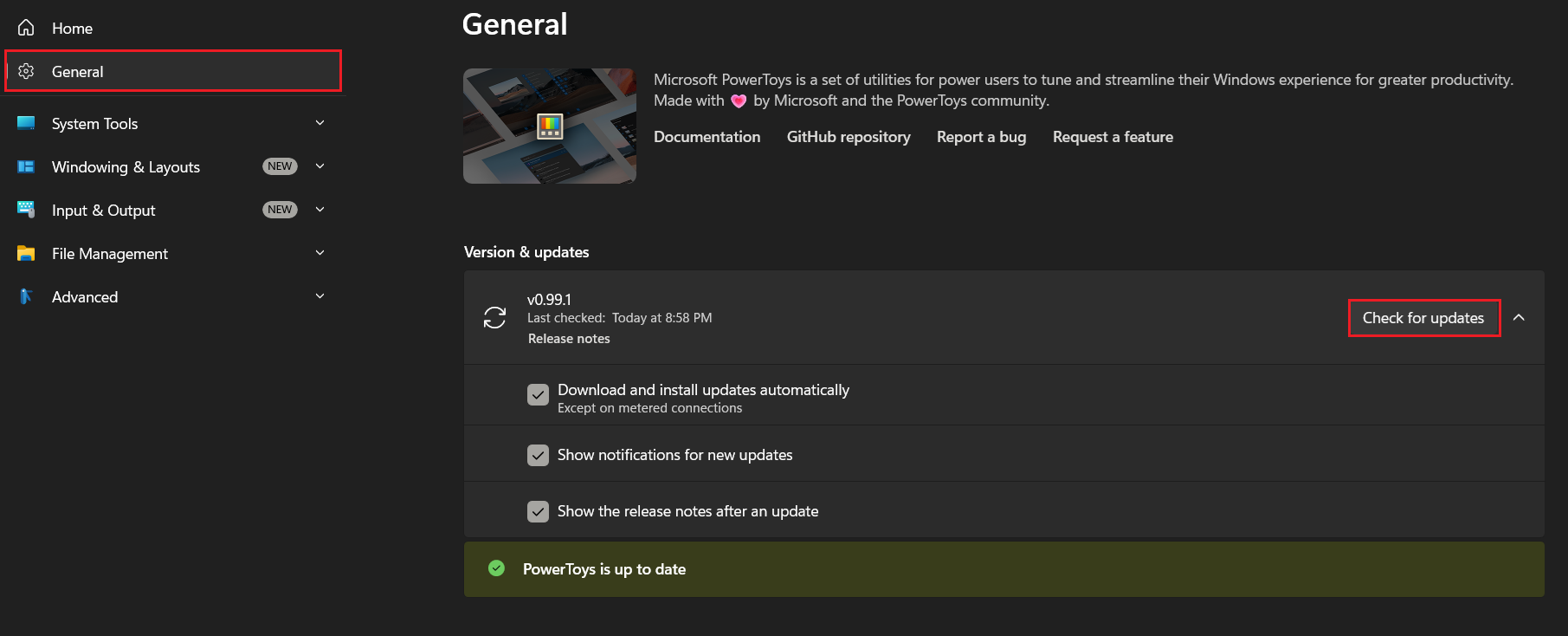
- Ouvert Paramètres PowerToys > Général et installer les mises à jour disponibles.
![Recherche de mises à jour de PowerToys]()
- Si le problème est apparu après une mise à jour particulière et persiste avec la dernière version, essayez d'installer temporairement une version stable connue pour confirmer le comportement régressif.
- Après les tests, conservez la version la plus stable pour votre flux de travail et suivez le fil de discussion officiel sur les problèmes rencontrés pour obtenir des mises à jour concernant leur correction.
Si une version plus récente résout le problème de raccourci , assurez-vous que votre système est à jour. Si seule une version stable plus ancienne fonctionne correctement, vous pouvez la conserver temporairement tout en suivant le guide de dépannage dédié.
Les commentaires sont fermés.