
Résoudre l'erreur « Vous avez besoin d'une nouvelle application » dans les liens de Windows Defender
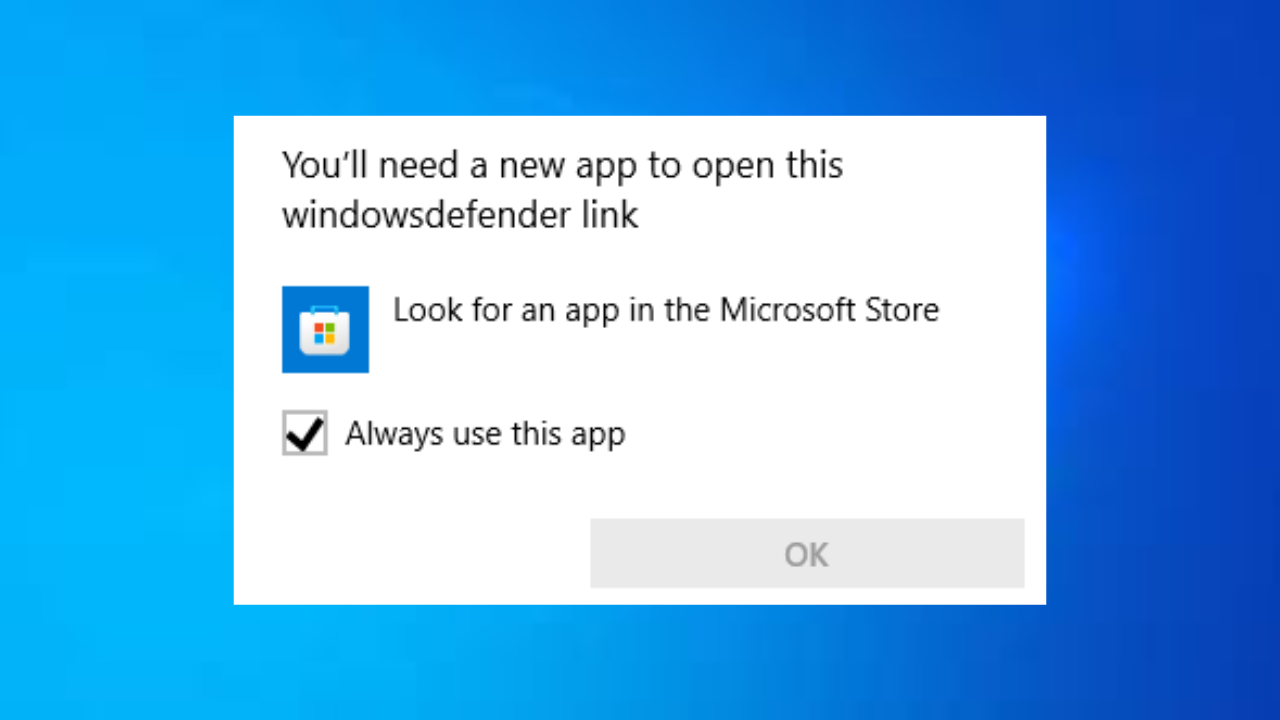
Comment résoudre le problème agaçant « Vous aurez besoin d'une nouvelle application pour ouvrir ce lien Windows Defender » ? Découvrez les étapes à suivre pour le corriger et rétablir la sécurité de votre Windows.

Les choses les plus importantes que vous devez savoir
- Vérifiez que le Centre de sécurité et les services antivirus Microsoft Defender sont en cours d'exécution et configurés pour démarrer automatiquement via services.msc.
- Utilisez les outils SFC et DISM pour réparer les fichiers système corrompus en exécutant leurs commandes en tant qu'administrateur dans l'invite de commandes.
- Réenregistrez le package d'application Sécurité Windows via PowerShell en tant qu'administrateur à l'aide de la commande : Get-AppxPackage Microsoft.Windows.SecHealthUI -AllUsers | Foreach {Add-AppxPackage -DisableDevelopmentMode -Register “$($_.InstallLocation)AppXManifest.xml”}.
Le message d’erreur « Vous aurez besoin d’une nouvelle application pour ouvrir ce lien Windows Defender » s’affiche lorsque Windows ne parvient pas à ouvrir l’ application Sécurité Windows via le protocole intégré Windows Defender . Ce protocole fonctionne de manière similaire au protocole HTTPS des navigateurs web, en indiquant à Windows quelle application doit ouvrir un lien système spécifique. Si l’enregistrement de l’application Sécurité Windows ou le gestionnaire de protocole est corrompu, Windows ne pourra pas lancer le tableau de bord de sécurité.
Cette erreur apparaît généralement dans les cas suivants :
- Lorsque vous cliquez sur Protection contre les virus et les menaces.
- Lors de la tentative d'ouverture sécurité windows Depuis le menu Démarrer.
- Lorsque vous cliquez sur une notification de Defender.
- Après la désinstallation Logiciel antivirus Affiliés à des parties externes.
Dans la plupart des cas, Microsoft Defender continue de fonctionner en arrière-plan . La protection en temps réel peut rester active, mais l'interface utilisateur ne s'ouvre pas, ce qui signifie que vous ne pouvez pas accéder à l'historique des menaces, aux paramètres du pare-feu ni aux contrôles de protection.
Ce problème est généralement dû aux raisons suivantes :
- L'enregistrement de l'application Sécurité Windows est corrompu. Après la mise à jour de Windows.
- Fichiers système corrompus Cela affecte le traitement du protocole.
- Programmes antivirus tiers Il désactive les composants de Defender.
- mauvaise configuration du service Centre de sécurité.
- Interférence de logiciels malveillants Ce qui empêche l'accès à la sécurité.
1. Vérifier que les services requis sont opérationnels
L'application Sécurité Windows dépend de services essentiels. Si ces services sont désactivés ou bloqués, l'interface utilisateur ne s'ouvrira pas.
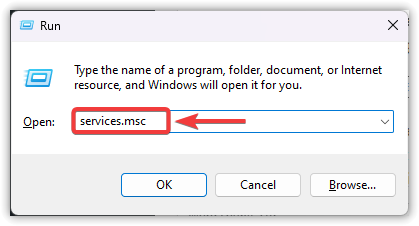
- Clique sur Windows + REt puis tapez services.mscAppuyez sur Entrée.
![Services de la fenêtre services.msc]()
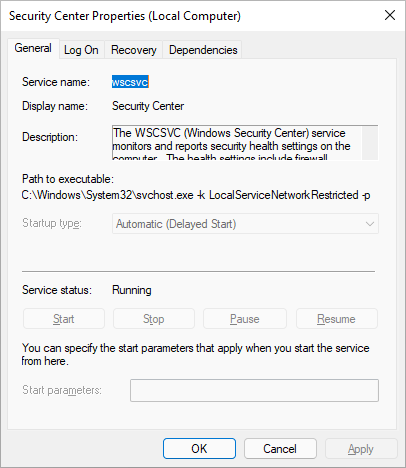
- je cherche Centre de sécurité (wscsvc).
![Service Centre de sécurité Windows]()
- Assurez-vous d'ajuster Type de démarrage على Automatique (début différé).
- Assurez-vous que l'état du service est Fonctionnement.
- Répétez les étapes pour servir Service antivirus Microsoft Defender (GagnerDéfendre).
![Service antivirus Microsoft Defender]()
- Redémarrer Mon ordinateur Votre.
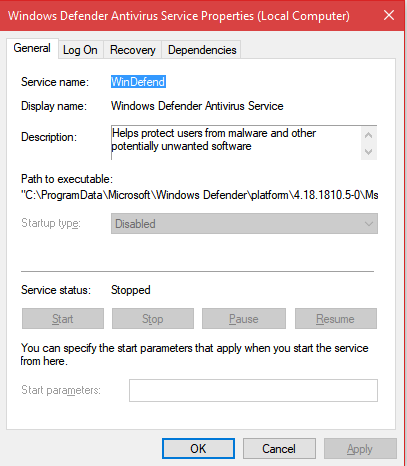
Si l'option Type de démarrage est inactive (grise) ou si le service échoue avec l'erreur 1068 (Échec du service de dépendance), il est probable que le système soit corrompu ou soumis à des restrictions de stratégie. Dans ce cas, passez à la méthode suivante.
2. Réparez les fichiers système à l'aide de SFC et DISM
Pour réparer les fichiers système corrompus susceptibles d'être à l'origine de l'erreur « Vous aurez besoin d'une nouvelle application pour ouvrir ce lien Windows Defender », vous pouvez utiliser les outils SFC et DISM intégrés à Windows. Les fichiers système corrompus désactivent généralement le protocole Windows Defender, ce qui provoque ce message d'erreur. Les outils SFC et DISM réparent efficacement et en toute sécurité ces composants protégés de Windows.
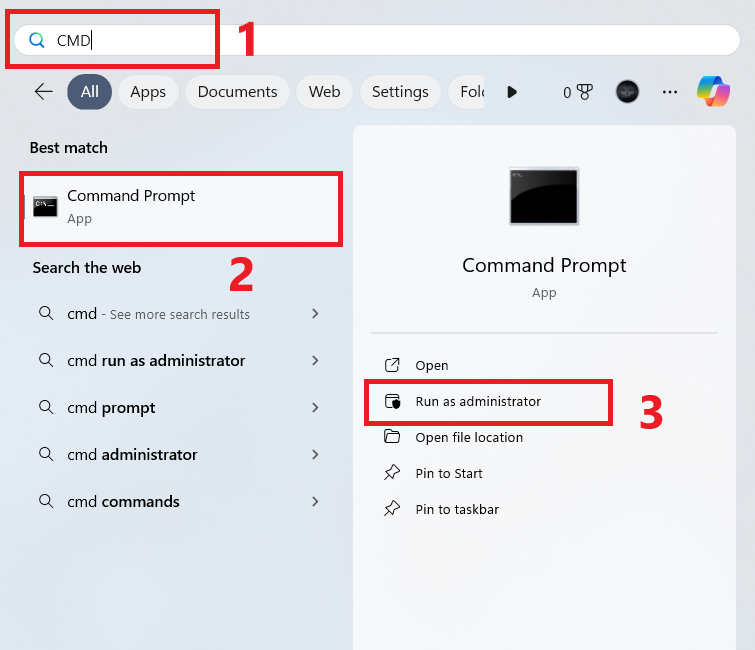
- Ouvrez le menu Démarrer et recherchez CMDEt sélectionnez Exécuter en tant qu'administrateur (Exécuter en tant qu'administrateur).
![Ouvrir l'invite de commandes (CMD) en tant qu'administrateur]()
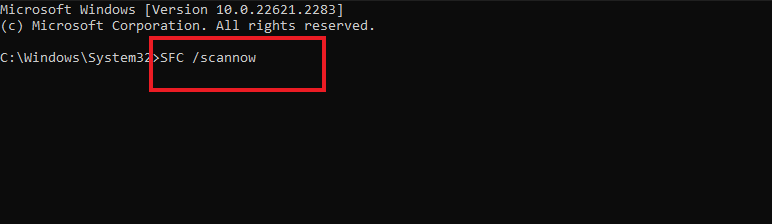
- Exécutez la commande suivante:
SFC / scannow
![Résultats de l'analyse SFC /scannow]()
- Veuillez patienter jusqu'à la fin du test. Les résultats suivants peuvent s'afficher :
- Aucune violation de l'intégrité — Les fichiers système sont intacts.
- Fichiers corrompus détectés et réparés Des fichiers corrompus ont été détectés et réparés. Redémarrez l'ordinateur et vérifiez si le problème persiste.
- Impossible de réparer certains fichiers — Certains fichiers n'ont pas pu être réparés, exécutez DISM ci-dessous.
Ensuite, exécutez la commande suivante :
DISM / en ligne / Cleanup-Image / RestoreHealth
Attendez que l'opération soit terminée à 100 %. Si le processus réussit, redémarrez votre ordinateur.
3. Réenregistrez l'application Sécurité Windows
La sécurité Windows est un composant essentiel du système d'exploitation Windows, fourni sous la forme d'un package d'application système nommé Microsoft.Windows.SecHealthUI . Si ce package est corrompu, le protocole Windows Defender risque de ne plus fonctionner correctement. La réinscription de ce package rétablit ses liens internes et résout le problème.
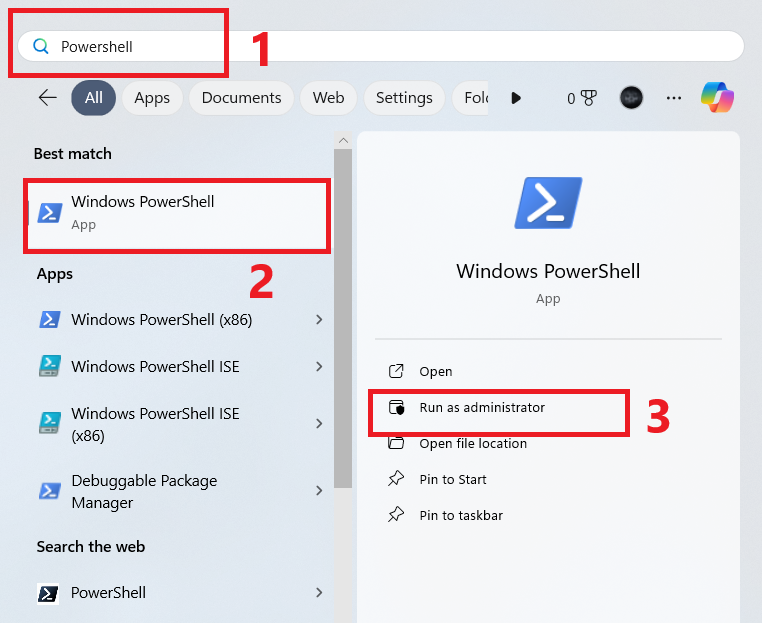
- je cherche windows PowerShell Et sélectionnez Exécuter en tant qu'administrateur (Exécuter en tant qu'administrateur).
![Image de Windows PowerShell]()
- Exécutez la commande suivante :
Get-AppxPackage Microsoft.Windows.SecHealthUI -AllUsers | Foreach {Add-AppxPackage -DisableDevelopmentMode -Register "$($_.InstallLocation)AppXManifest.xml"} - Si aucune erreur n'apparaît en rouge, redémarrez votre ordinateur et testez à nouveau la sécurité Windows.
Si vous voyez des messages d'erreur en rouge, notez-les. Ces erreurs indiquent généralement des dommages plus importants au système, qui peuvent être résolus à l'aide de la cinquième méthode.
4. Vérifiez l'absence de conflits avec les programmes antivirus externes.
Lors de l'installation d'un logiciel antivirus tiers, Windows désactive automatiquement certaines parties de Microsoft Defender. Si ce logiciel est partiellement désinstallé ou corrompu, l'interface de sécurité de Windows peut dysfonctionner.
- Ouvert Paramètres > Applications > Applications installées (Paramètres > Applications > Applications installées).
- Désinstallez tout logiciel antivirus tiers.
- Redémarrez votre ordinateur.
- Si nécessaire, utilisez l'outil officiel de suppression des pilotes fournisseurs pour supprimer complètement les pilotes restants.
Après la désinstallation, Windows devrait réactiver automatiquement Microsoft Defender. Vous pouvez le vérifier en ouvrant le Gestionnaire des tâches et en vous assurant que MsMpEng.exe est en cours d'exécution.
5. Réparation de Windows à l'aide d'une mise à niveau sur place
Si des composants du système restent corrompus, une réparation du système permet de restaurer les fichiers Windows essentiels à leur état d'origine tout en préservant vos fichiers personnels et vos programmes installés.
Pour les utilisateurs de Windows 11 :
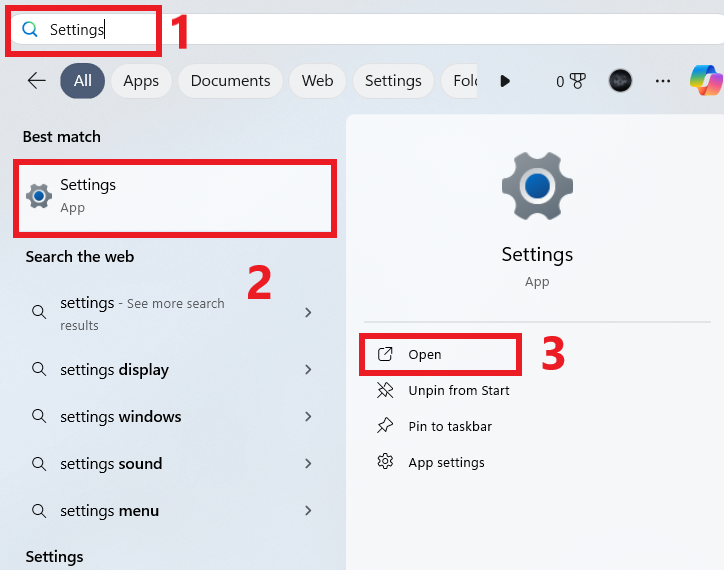
- Ouvert Paramètres.
![Écran des paramètres]()
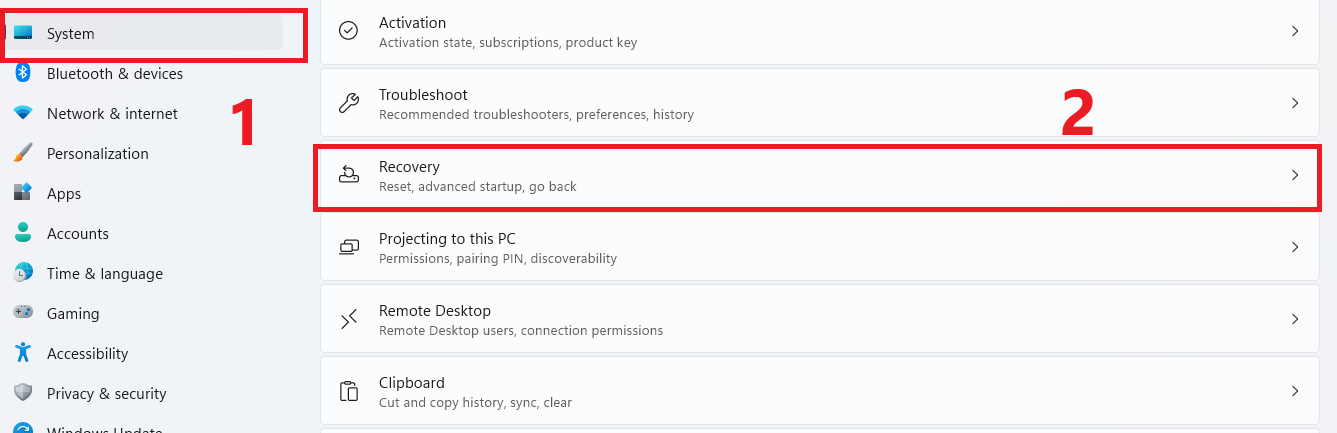
- Aller à Système > Récupération.
![Écran système et récupération]()
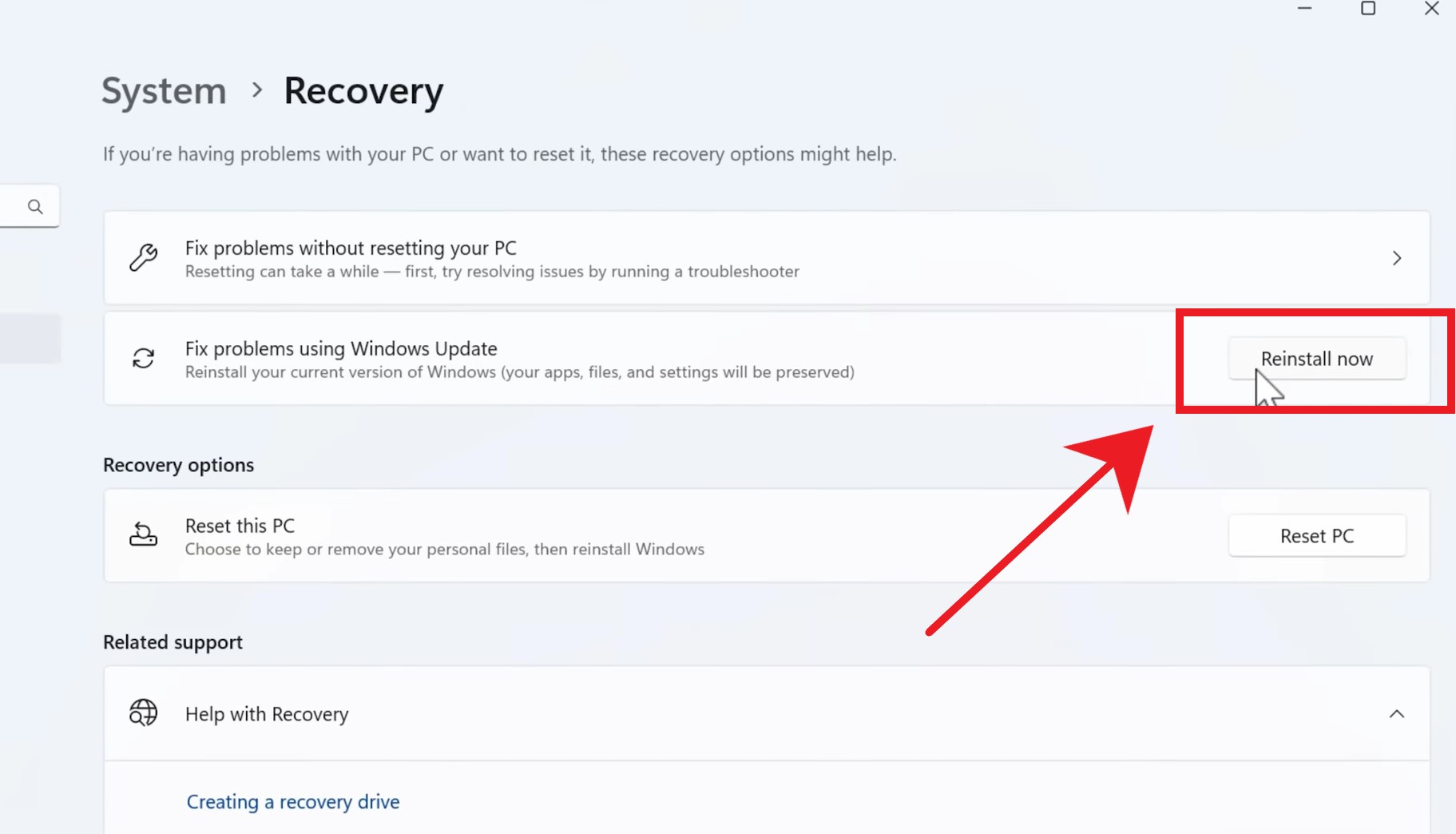
- Sélectionner Réinstaller maintenant Sous Options de récupération.
![Option de réinstallation dans la zone de récupération]()
- Suivez les instructions et laissez Windows terminer la réparation.
Pour les utilisateurs de Windows 10 ou de versions antérieures de Windows 11 :
Téléchargez le fichier ISO Windows le plus récent depuis le site de Microsoft et exécutez-le. setup.exe. Choisissez Conservez vos fichiers et applications personnels Lorsque vous y êtes invité.
Ce processus prend généralement entre 30 et 90 minutes et peut nécessiter une connexion internet.
Les commentaires sont fermés.