

L'erreur « file://tmp/error.html » indique que Google Chrome rencontre des difficultés pour charger un fichier ou un site web local. Dans ce cas, une page blanche ou un message d'erreur peut s'afficher, indiquant que Chrome n'a pas pu ouvrir le fichier ou le site web demandé. Ce problème peut être particulièrement frustrant, notamment pour les personnes qui accèdent fréquemment à des fichiers ou des sites web locaux, que ce soit pour le travail ou à titre personnel.

Nous avons préparé un guide détaillé qui aidera l'utilisateur à résoudre cette erreur.
1. Effacer le cache du navigateur
Le cache du navigateur désigne les données temporaires stockées par les navigateurs web, comme Chrome, afin d'améliorer la vitesse de chargement des sites web et les performances de navigation globales. Dans certains cas, vider le cache du navigateur peut résoudre l'erreur « file://tmp/error.html ».
Des fichiers cache obsolètes ou corrompus peuvent empêcher le chargement des sites web et l'accès aux fichiers locaux. Vider le cache supprime les données stockées, ce qui permet au navigateur de télécharger des versions actualisées des ressources du site web. Ce processus élimine efficacement les conflits ou erreurs potentiels causés par des fichiers cache obsolètes ou corrompus.
Voici comment:
- Ouvrez le navigateur Chrome et, dans le coin supérieur droit, cliquez sur le menu. Les trois points.
![]()
- Dans le menu déroulant, cliquez sur Paramètres.
- Maintenant, cliquez sur Confidentialité et sécurité Dans la barre latérale gauche, comme indiqué dans l'image ci-dessous
![]()
- Cliquez Effacer les données de navigation Dans les paramètres de confidentialité et de sécurité.
- Choisissez une plage horaire, de préférence « À tout moment ».
- Maintenant, cochez la case à côté de "Images et fichiers mis en cache"
- Maintenant, cliquez sur le bouton "Efface les données" Pour supprimer les fichiers mis en cache.


2. Désactiver les extensions Chrome
Les extensions et modules complémentaires peuvent améliorer votre expérience de navigation, mais ils peuvent aussi entraîner des conflits d'accès aux fichiers locaux. Pour vérifier si une extension est à l'origine de l'erreur, suivez ces étapes :
- Ouvert Google Chrome.
- Entrer « chrome://extensions/ » dans la barre d'adresse et appuyez sur Entrée.
![]()
- Désactivez toutes les extensions en actionnant le commutateur situé à côté de chaque extension.
- Redémarrez Chrome et vérifiez si l'erreur est résolue.

Si l'erreur disparaît après la désactivation des plugins, vous pouvez les réactiver un par un pour identifier celui qui est à l'origine du problème.
3. Réinitialiser les paramètres de Chrome
Réinitialiser les paramètres de Chrome est une procédure simple qui restaure le navigateur à son état par défaut. En annulant toutes les modifications apportées à ses paramètres et à sa configuration, ce processus peut résoudre efficacement des problèmes tels que des erreurs persistantes, des problèmes de performance ou des modifications indésirables causées par des logiciels malveillants ou des extensions indésirables.
Elle offre une solution fiable pour restaurer les fonctionnalités du navigateur et garantir une expérience de navigation fluide.
- Ouvert Chrome.
- Dans le coin supérieur droit de l'interface utilisateur de Chrome, cliquez sur Les trois points.
- Cliquez sur une option Paramètres Dans le menu déroulant.
- Maintenant, cliquez sur une option Réinitialiser les paramètres Dans la barre latérale gauche.
- Cliquez «Restaurer les paramètres par défaut».
- Cliquez sur le bouton Réinitialiser les paramètres lorsqu'il est demandé.
![]()
- Patientez un instant, puis redémarrez Chrome.

Après le redémarrage, vérifiez si l'erreur persiste.
4. Mettez à jour Chrome vers la dernière version
Les anciennes versions de Chrome entraînent souvent des problèmes de compatibilité. Il est essentiel de maintenir votre navigateur à jour. Suivez ces étapes pour mettre à jour Chrome :
- Dans Chrome, cliquez sur les trois points dans le coin en haut à droite.
- Cliquez sur une option Paramètres.
- Dans la barre latérale gauche, cliquez sur À propos de Chrome.
- Chrome se mettra à jour automatiquement dès que vous accéderez à cette page.
![]()
- Une fois la mise à jour terminée, redémarrez votre navigateur.

Après le redémarrage, vérifiez si le problème est résolu ou non.
5. Réinstallez Chrome
Si aucune des méthodes précédentes ne résout l'erreur « file://tmp/error.html », vous pouvez envisager de réinstaller Chrome. Une réinstallation vous offrira une installation propre, ce qui peut éliminer tout problème sous-jacent. Suivez ces étapes pour réinstaller Chrome :
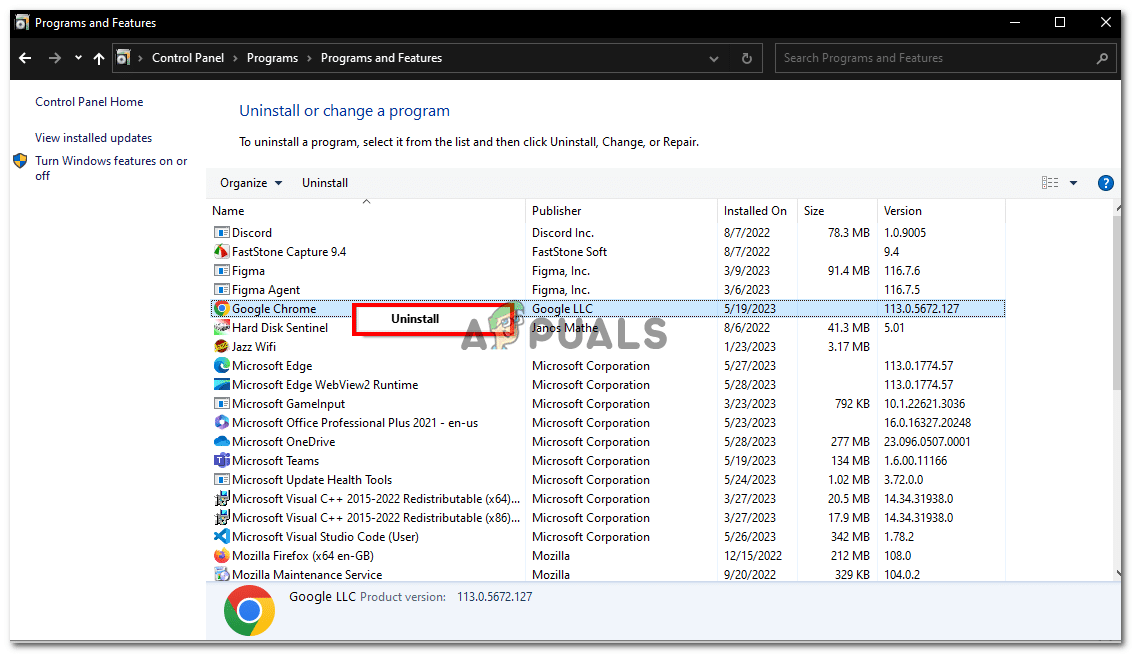
- Ouvert Panneau de contrôle Sur ton ordinateur.
- Cliquez « Programmes » ou "programmes et fonctionnalités", en fonction de votre système d'exploitation.
- Repérez Google Chrome dans la liste des programmes installés.
- Faites un clic droit sur Google Chrome et sélectionnez "désinstaller".
![]()
- Suivez les instructions à l'écran pour terminer le processus de désinstallation.
- Téléchargez la dernière version de Google Chrome depuis le site officiel.
- Installez Chrome en suivant les instructions qui s'affichent pendant le processus d'installation.
Après avoir réinstallé Chrome, vérifiez si l'erreur a été résolue.
Les commentaires sont fermés.